作者:mikespook
版本:1.0
最后更新:2004-12-22 16:04
按部就班——图解配置IIS5的SSL安全访问... 1
写在前面的... 1
第一步:       准备工作... 1
第二步:       IIS创建证书... 3
第三步:       向“证书颁发机构”申请证书... 8
第四步:       颁发证书... 10
第五步:       安装证书,配置SSL. 12
第六步:       完成... 14
 

写在前面的

这几天自己的商城写完了,准备搞搞IIS5的SSL访问。查了一圈资料,发现多数文章都如出一辙。虽然写得很详细,但是东一榔头,西一棒槌,让我摸不着头脑。罢!罢!罢!直接看帮助,学着配吧。没想到顺利得很,一遍搞掂。就此写文一篇,以帮助跟我有一样困惑的朋友。
在看本文之前我先和读者做一个约定。我假设你会使用鼠标和键盘,并且能够对Windows 2000 Server进行基本的操作(我只想在本文里说明如何配置IIS5的SSL安全访问,对于如何双击图标我不想涉及。)。同时你的计算机上也正确安装有 IIS和浏览器(这个是Windows 2000 Server的标准配置,如果你使用的是Windows 2000 Professional版本就不用阅读本文了,因为这个版本不支持IIS的SSL访问。)。

第一步:    准备工作

首先你应该有一台你自己的计算机,而且需要有鼠标、键盘或者你能够从其他具有鼠标键盘的计算机访问它。不要拿东西扔我,多数服务器是没有 鼠标和键盘的^_^。这台计算机应该安装有Windows 2000 Server或者Windows 2000 Advance Server。其他版本的Windows要么不支持IIS的SSL访问,要么就是跟本文讨论的配置方法有出入,比如Windows 2003的IIS6。
然后就是需要检查你的计算机有没有安装“证书服务”,如果已经安装了该组件,你可以跳过本步骤。
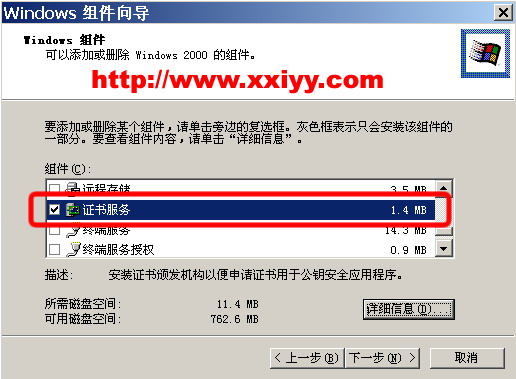
在“控制面板”à“添加/删除程序”中点击“添加/删除Windows组件”,找到“证书服务”,在其前面打钩。如图1。
图1
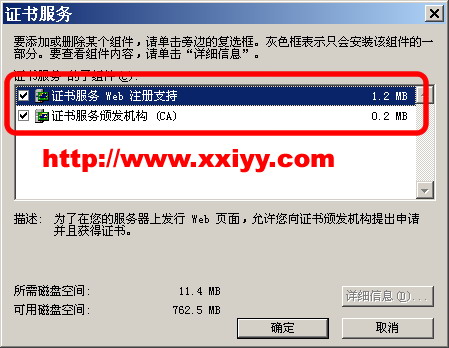
注意,这个服务有两个子选项“证书服务Web注册支持”和“证书服务颁发机构(CA)”。为了方便期间,这两个功能都需要安装。
图2。
 
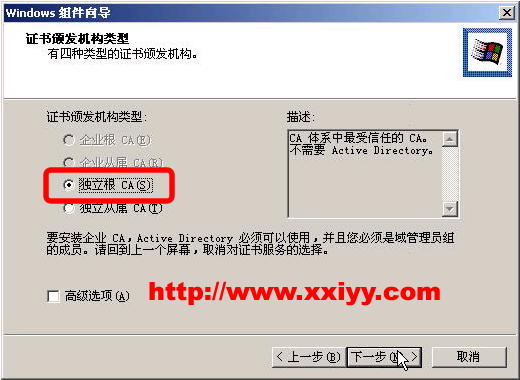
点击下一步,“Windows组件向导”会引导你完成该服务的安装。在安装过程中会出现“证书颁发机构类型”的选择,这里务必要选择独立根(图3)。当然,如果你是在域中的话,请不要继续阅读。因为那需要创建的是企业根或者企业从属根。
图3
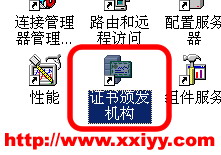
当完成了“证书服务” 的安装后,你的“控制面板”à“管理工具”中就会多出一个“证书颁发机构”这样一个图标。
图4
准备工作到此结束。

第二步:    IIS创建证书

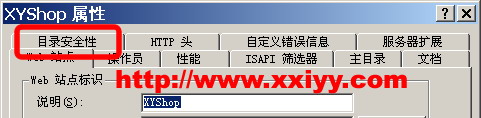
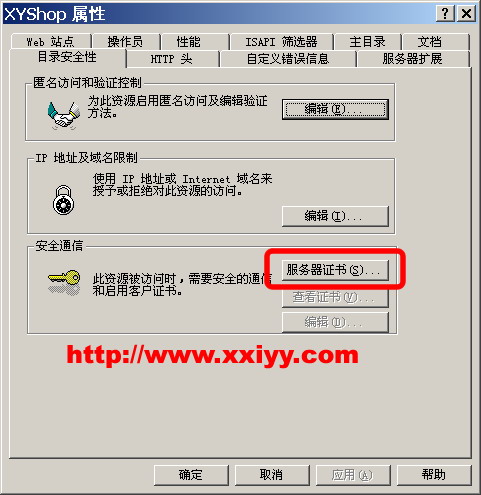
完成了上面的准备,现在就可以让IIS来申请证书了。在“控制面板”à“管理工具”中进入“Internet 服务管理器”。鼠标右键点击你需要配置的站点,在弹出的菜单中选择“属性”(如果你跟我一样是左手使用鼠标,那就点击鼠标左键。)。这时就会打开如图5的 “属性”对话框。在“目录安全性”中点击“服务器证书”按钮(图6)。
图5
图6
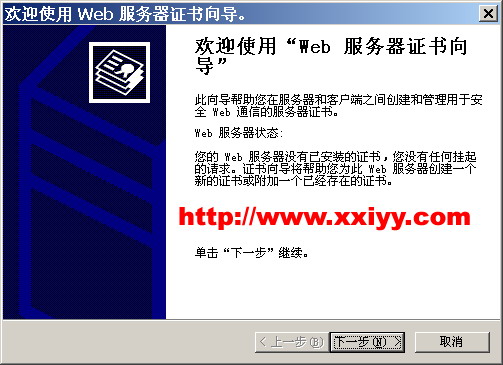
这时就会有“IIS证书向导”来一步一步提示你完成证书的申请(图7)。
图7
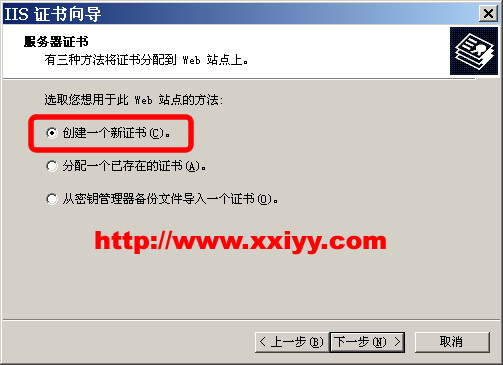
点击“下一步”选择“创建一个新证书”并继续(图8)。需要说名的是另外两种方式“分配一个已存在的证书”和“从密钥管理器备份文件导入一个证书”也可以正确的配置IIS的SSL访问,但是和本问所讲顺序有所不同,这里不再赘述。
图8
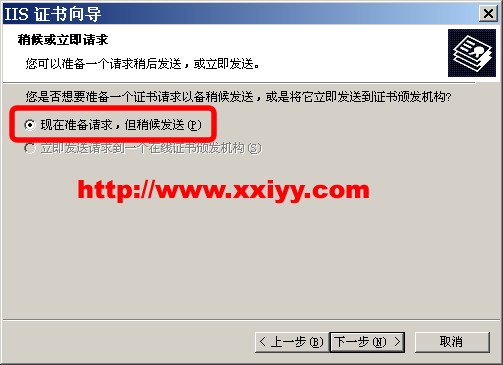
继续创建证书,“选择现在准备请求,但稍后发送”。实际上你也只能选择这个选项,另外一个选项“立即发送请求到一个在线证书颁发机构”多 数情况下不可用(图9)。我也没有查到在什么时候可用,什么时候不可用的资料。个人猜测大概是在安装“证书服务”的时候如果选择了 XXXXXXXXXXXXX或XXXXXXXXXX,这里可能就可以直接申请。如果真是我猜测的这样,那后面那些麻烦的过程都可以略过不谈了。^_^
图9
继续“下一步”,会要求你输入一个容易记忆的名称来标识你的证书。同时会要求你选择“位长”,实际上就是加密强度。“位长”越大,越安全。当然这是以牺牲性能为代价的(图10)。
图10
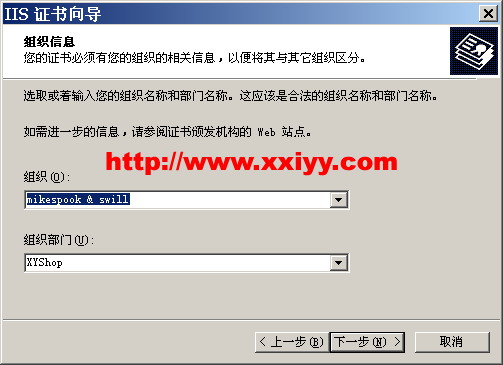
接下来是输入组织和部门,这个将会出现在你的证书中,并且当他人查看你的证书的时候会显示出来(图11)。最好还是使用合法的名称,别伪 造别人的证书哦。比如我输入的组织是“mikespook & swill”,部门因为是为我的商城申请的,所以我输入“XYShop”。
图11
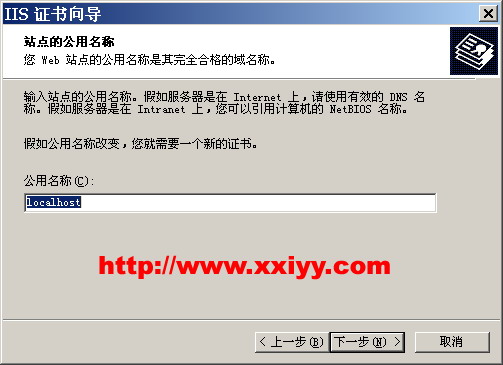
在输入站点公用名称时要注意,最好是使用你将绑定的域名。否则在别人访问你的站点,弹出证书确认对话框时,会有一个名称不匹配的提示(图12)。
图12
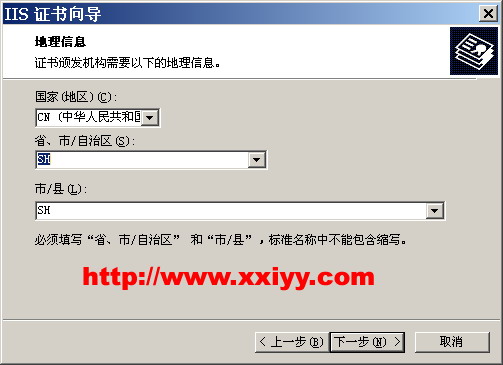
接着是输入地理信息(图13)。
图13
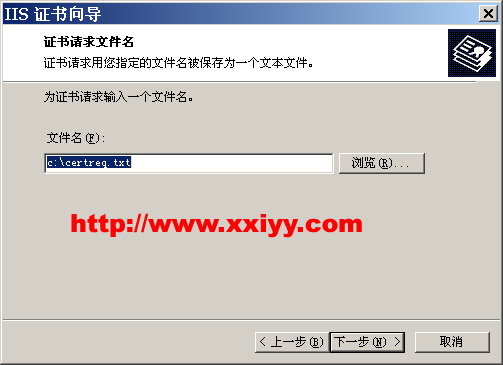
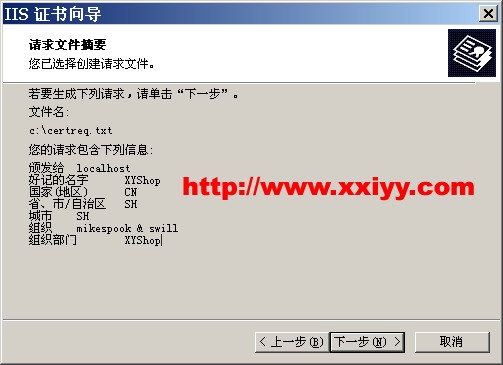
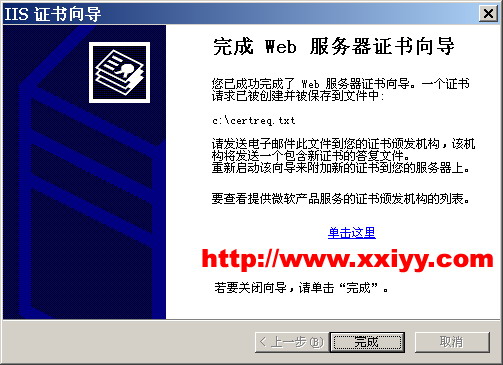
最后一步就是将生成的证书保存下来,以备后用(图14、图15、图16)。
图14
图15
图16
这时在C盘根目录下就保存了一个由BASE64编码的证书文件certreq.txt。当然,如果你在保存证书(图14)的时候选择了其他路径,则有所不同了。

第三步:    向“证书颁发机构”申请证书

看到“证书颁发机构”不用紧张,我们不是要跟什么权威部门打交道,更不需要准备什么申请公文之类的烦琐文档。因为在第一步安装的“证书服务”就是我们的“证书颁发机构”。
在浏览器中输入地址http://localhost/CertSrv/会打开“Microsoft 证书服务”页面(图17)。选择申请证书,点击按钮“下一步”。
图17
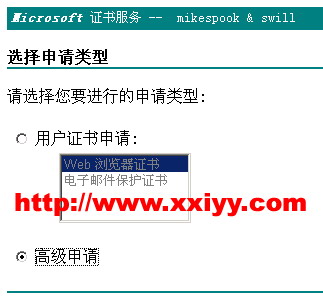
在“选择申请类型”的时候应该选择“高级申请”,以便导入在第二步时生成的IIS证书(图18)。
图18
因为在第二步保存的那个证书文件是BASE64编码的,所以我们应该选择“使用BASE64编码的PKCS #10文件提交一个证书申请,或使用BASE64编码的PKCS #7文件更新证书申请”(图19)。
图19
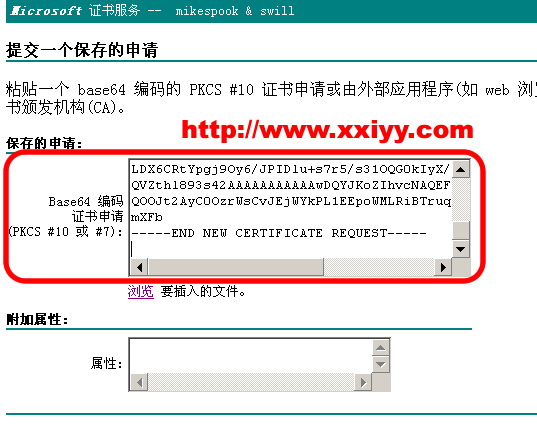
“CTRL+A”、“CTRL+C”、“CTRL+V”这是每个使用MS操作系统的人都该熟记于心的“宝典”。用此“宝典”将第二步中生成的那个文件的内容复制于图20所示文本框中。
图20
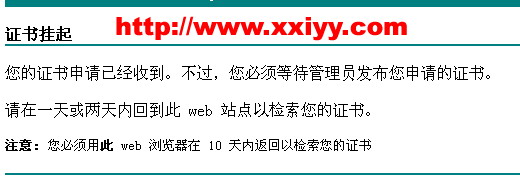
这时你就会收到“证书挂起”的通知,这就意味着你的证书已经被提交了(图21)。
图21

第四步:    颁发证书

完成了申请证书,证书就被提交到了“证书颁发机构”。呵呵,赶紧自己给自己办法一个证书吧。
进入“控制面板”à“管理工具”打开图3所示的“证书颁发机构”,打开左边的“证书颁发机构(本地)”那棵树,并找到“待定申请”(图22)。
图22
查看右边的列表,刚才提交的证书申请赫然在目(图23)。还等什么?还不赶紧通过?
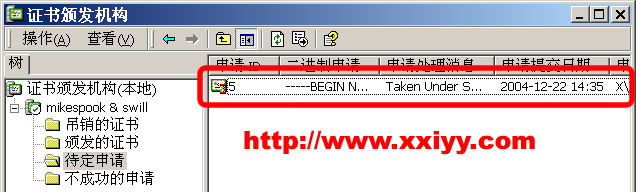
图23
在待申请的证书上单击鼠标右键,弹出菜单中有“所有任务”一项,选择子项“颁发”。这时这个“待定申请”就会转移到“颁发的证书”下面。
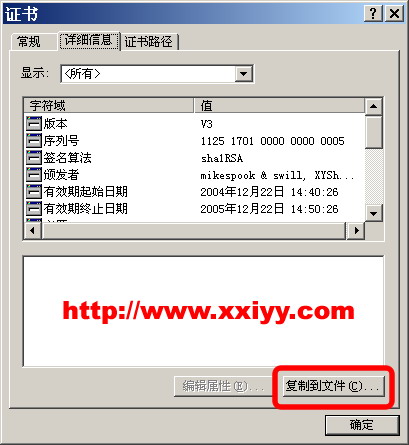
在“颁发的证书”下找到刚才那个证书,双击打开。并在“证书”à“详细信息”中选择“复制到文件”(图24)。
图24
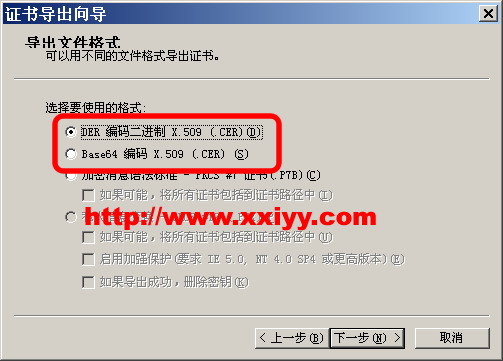
在“证书导出向导”中,任意选择一种CER格式导出,比如“DER 编码二进制”(图25)。并保存成文件。
图25
OK,到此,我们又完成一个里程碑。^_^

第五步:    安装证书,配置SSL

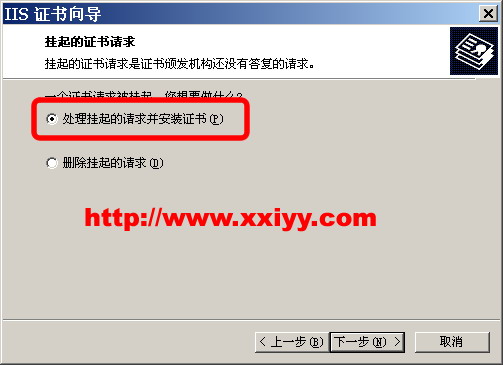
现在回到IIS属性下面的那个“IIS证书向导”那里(忘了?看看图7)。这时的“下一步”已经变成了“挂起的证书请求”(图26)。自然是选择“处理挂起的请求,并安装证书”了。
图26
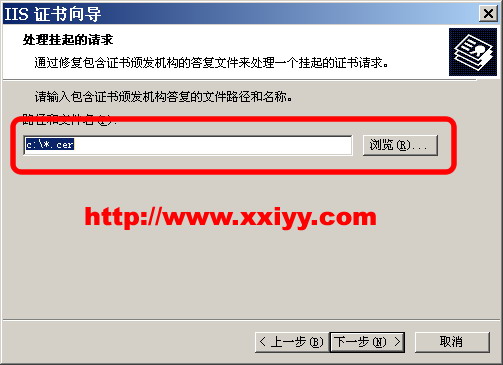
选择刚才在图22中导出的CER文件(图27)。
图27

一路“下一步”完成证书的安装。这时证书就安装好了。
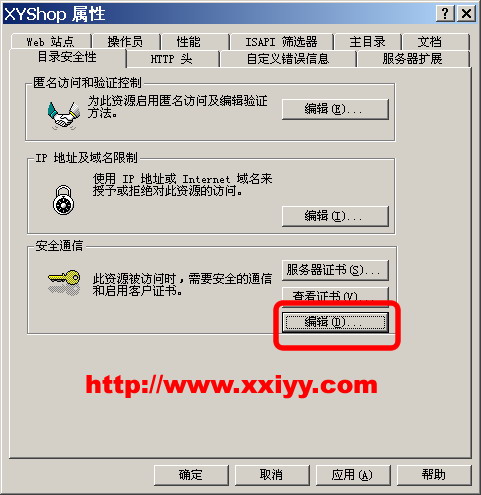
安装好证书之后原先不可以使用的“编辑”按钮被激活(图28),点击“编辑”按钮打开“安全通信”对话框。
图28
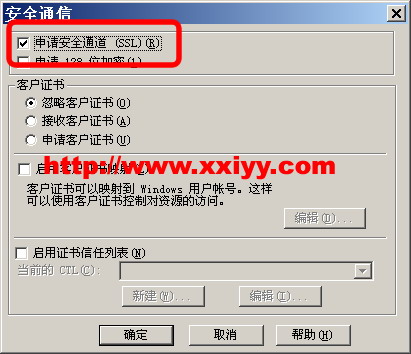
在“安全通信”对话框中将“申请安全通信(SSL)”前面的勾选中(图29)并确定。
图29
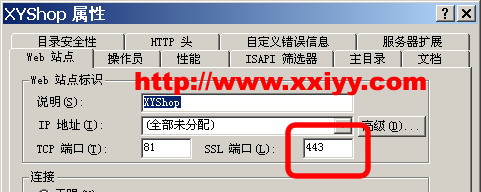
在IIS的属性对话框的“Web站点”下找到“SSL端口”,你会发现原先不可使用的文本框现在可以录入了。将文本框内容设置为433后“确定”(图30)。
图30

第六步:    完成

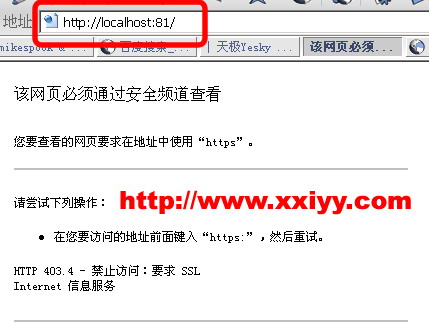
现在你分别用http(图30)和https(图31)方式去访问你刚才配置过的站点,看看有什么不同。
图30
图31
恩,OK,完成了。只要你按部就班的如此操作,配置IIS的SSL访问易如反掌。呵呵~^_^

按部就班——图解配置IIS5的SSL安全访问(转)的更多相关文章

  1. CentOS 6.7 配置nginx支持SSL/https访问

    一.安装必要的包 yum install openssl openssl-devel 二.配置编译参数,增加对SSL的支持 ./configure –with-http_ssl_module 三.修改 ...

  2. Linux下Nginx配置阿里云 SSL证书实现HTTPS访问

    这篇文章主要介绍了nginx配置ssl证书实现https访问的示例 1.服务器系统:Centos 2. 阿里云申请SSL证书 选择“免费版DV SSL”,点击立即购买: 下载证书 列表中找到已签发的证 ...

  3. 使用HttpClient发送HTTPS请求以及配置Tomcat支持SSL

    这里使用的是HttpComponents-Client-4.1.2 package com.jadyer.util; import java.io.File; import java.io.FileI ...

  4. 【CAS单点登录视频教程】 第03集 -- 配置 tomcat的 ssl

    目录 ----------------------------------------- [CAS单点登录视频教程] 第06集[完] -- Cas认证 学习 票据认证FormsAuthenticati ...

  5. CAS (3) —— Mac下配置CAS客户端经代理访问Tomcat CAS

    CAS (3) -- Mac下配置CAS客户端经代理访问Tomcat CAS tomcat版本: tomcat-8.0.29 jdk版本: jdk1.8.0_65 nginx版本: nginx-1.9 ...

  6. Tomcat (1) —— Mac下配置Tomcat Https/SSL

    Tomcat (1) -- Mac下配置Tomcat Https/SSL tomcat版本: tomcat-8.0.29 jdk版本: jdk1.8.0_65 参考来源: SSL/TLS Config ...

  7. 阿里云万网虚拟主机安装配置Https(SSL)教程

    太多太多的用户咨询阿里云虚拟主机是否可以安装SSL数字证书?万网空间是否可以支持HTTPS协议访问网站?答案只有一个:目前阿里云虚拟主机都不支持安装SSL证书!但是,但是,可以曲线实现目标! 1.为了 ...

  8. TortoiseSVN和VisualSVN-Server的配置使用,外网访问SVN版本库

    TortoiseSVN和VisualSVN-Server的配置使用,外网访问SVN版本库 SVN客户端程序:TortoiseSVN SVN服务器程序:VisualSVN-Server ######## ...

  9. Apache虚拟主机配置(多个域名访问多个目录)

    Apache虚拟主机配置(多个域名访问多个目录) 为了方便管理虚拟主机,我决定使用一种方法,那就是修改httpd-vhosts.conf文件. 第一步首先要使扩展文件httpd-vhosts.conf ...

随机推荐

  1. Js 日期加减天数

    <SCRIPT language="javascript"> function addDate(dd,dadd){ var a = new Date(dd) a = a ...

  2. wpf z

    Finding an ancestor of a WPF dependency object This is a simple snippet which helps you to find a sp ...

  3. list去除重复数据

    在java里面要想去除list中的重复数据可以使用两种方式实现: 1. 循环list中的所有元素然后删除重复 public static List removeDuplicate(List list) ...

  4. 一文学会最常见的10种NLP处理技术

    一文学会最常见的10种NLP处理技术(附资源&代码)   技术小能手 2017-11-21 11:08:29 浏览2562 评论0 算法 HTTPS 序列 自然语言处理 神经网络 摘要: 自然 ...

  5. Vim global命令和重复操作

    Vim global命令和重复操作 Vim global命令允许我们在某个指定模式的所有匹配行上运行可执行的 Ex 命令,缩写形式为 :g,其处理重复工作的效率极高. 一.Vim global命令介绍 ...

  6. 在 Sublime Text 2 下开启 Vim 模式

    緣由 由於在 Sublime Text 2 下操作時會想起 Vim 下的鍵盤操作.一時興起在網絡上找了下,發現 Sublime Text 2 是支持類似 Vim 的鍵盤操作的.在此分享下配置過程. 打 ...

  7. Ubuntu 常用命令大全

    Ubuntu 常用命令大全查看软件 xxx 安装内容#dpkg -L xxx查找软件#apt-cache search 正则表达式查找文件属于哪个包#dpkg -S filename apt-file ...

  8. 我们为什么以及是如何从 Angular.js 迁移到 Vue.js?

    在我写这篇文章的时候,我们刚刚从我们的应用程序代码库中删除了最后一行AngularJS代码,结束了一个为期4个月的非侵入性工作,将我们的应用程序从AngularJS迁移到VueJS.在这篇文章中,我将 ...

  9. C++设计模式实现--模板(Template)模式

    一. 问题 在面向对象系统的分析与设计过程中常常会遇到这样一种情况:对于某一个业务逻辑(算法实现)在不同的对象中有不同的细节实现,可是逻辑(算法)的框架(或通用的应用算法)是同样的.Template提 ...

  10. 【PAT Advanced Level】1013. Battle Over Cities (25)

    这题给定了一个图,我用DFS的思想,来求出在图中去掉某个点后还剩几个相互独立的区域(连通子图). 在DFS中,每遇到一个未访问的点,则对他进行深搜,把它能访问到的所有点标记为已访问.一共进行了多少次这 ...