
vim/vi 命令详解
在工作中,要对服务器上的文件进行的修改,可以使用ssh远程登录到服务器上,并且使用vi进行快速的编辑即可,在没有图形界面的环境下,要编辑文件,vi是最佳选择!
vi命令是Linux中最经典的文本编辑器,其核心设计思想是"让程序员的手指始终保持在键盘的核心区域,就能完成所有的编辑操作"。
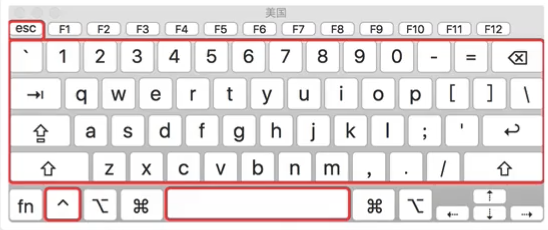
那么vi与vim又有什么区别呢,可以简单理解为vim(vi improved vi增强版)是vi(Visual Interface 可视化接口)的升级版。在编辑一个文本时,vi不会显示颜色,而vim会显示颜色。显示颜色更易于用户进行编辑,其他功能没有什么区别。所以在linux系统下,使用vi还是vim完全取决你的个人爱好而已。
在很多 Linux 发行版中,直接把vi做成vim的软连接(也就是将vi做成vim的快捷键)

如果刚刚安装的CentOS系统上没有这个命令,请这样安装它
yum install -y vim-enhanced
2、vim/vi命令的使用
2.1三种模式
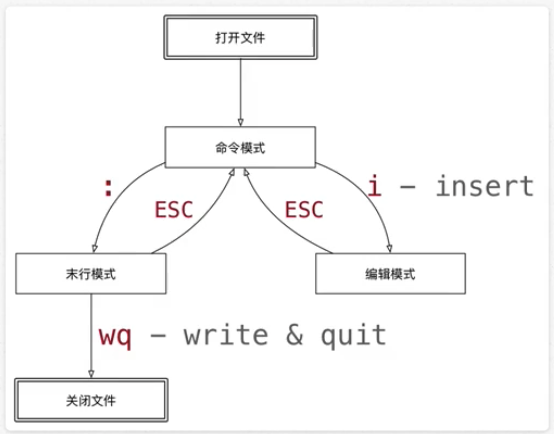
vim有三种基本工作模式:命令模式(打开文件首先进入命令模式,是使用vi的入口,通过命令对文件进行常规的编辑操作,例如:定位、翻页、复制、粘贴、删除……),编辑模式(正常的编辑文字)和末行模式(执行保存、退出等操作)。这三种模式的叫法不是很统一。
2.2、打开文件
在终端中输入vi在后面跟上文件名即可
$ vi 文件名
如果文件已经存在,会直接打开该文件,如果文件不存在,会新建一个文件。
在日常工作中,有可能会遇到打开一个文件,并定位到指定行的情况,例如在开发时,知道某一行代码有错误(异常栈),
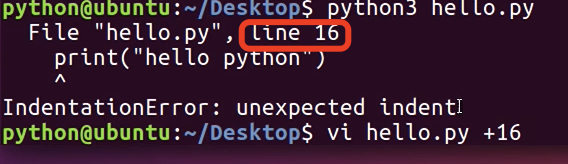
可以快速定位到出错代码的位置,这个时候可以使用以下命令打开文件
$ vi 文件名 +行数
如果只带上+而不指定行号,会直接定位到文件末尾.
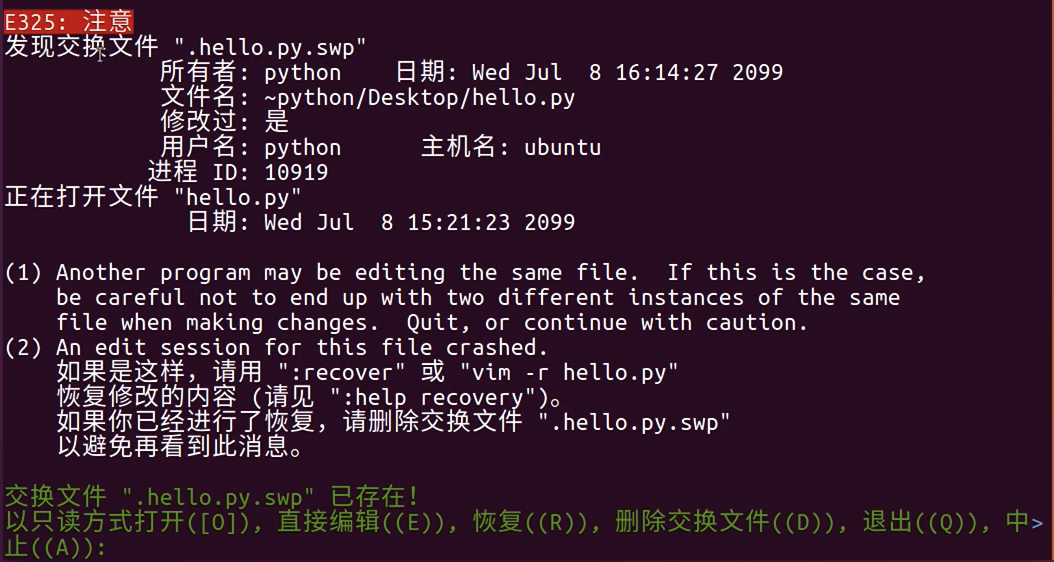
如果vi异常退出在磁盘上可能会保存有交换文件(.hello.py.swp,这是一个交换文件),
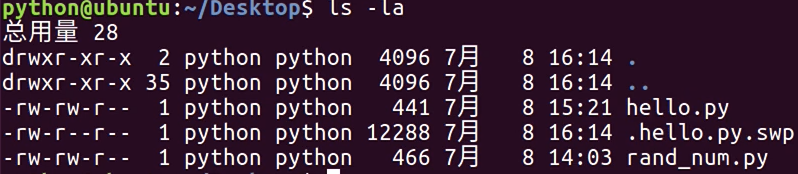
下次再使用vi编辑该文件时,会看到以屏下幕信息,按下字母d可以删除交换文件即可,但是要注意关闭中文输入法!
2.3、关闭文件
|
:w (write)
|
将编辑过的文本保存
|
|
:w!
|
若文本属性为只读时,强制保存
|
|
:q (quit)
|
退出,如果没有保存,不允许退出 |
|
:q!
|
不保存退出
|
|
:wq (write&quit)
|
保存并退出
|
|
:x
|
保存并退出 |
:wq 强制性写入文件并退出。即使文件没有被修改也强制写入,并更新文件的修改时间。
2.4、光标跳转
要熟练使用vi,首先应该学会怎么在命令模式下样快速移动光标
1)上下左右的移动(不使用方向键)
每次移动一个字符·
| 命令 | 功能 | 手指 |
| h | 向左 | 食指 |
| j | 向下 | 食指 |
| k | 向上 | 中指 |
| l | 向右 | 无名指 |
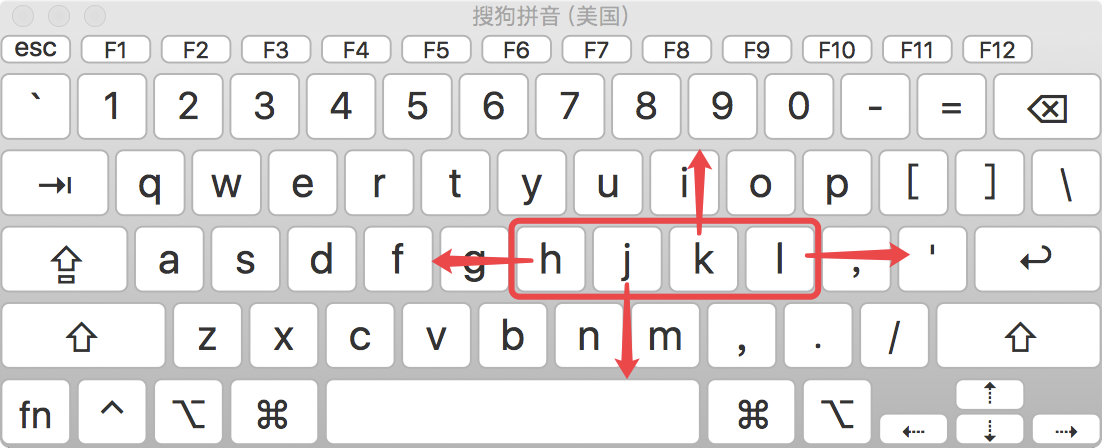
这是由于vi的设计者认为手指从键盘区域到方向键的来回切换影响效率。
2)行内移动
| 命令 | 功能 |
| w | 向后移动一个单词 |
| b | 向前移动一个单词 |
| 0 | 移动到本行绝对行首 |
| ^ | 移动到本行行首第一个非空白字符 |
| $ | 移动到本行绝对行尾 |
3)行间移动
g:go
| 命令 | 功能 |
| gg | 移动到该文本的第1行 |
| G | 光标移动到文本的最后1行 |
| ngg | 移动到该文本的第n行 |
| :n | 移动到该文本的第n行 |
ngg和:n的功能是等价的~
:set nu显示行号,然后:num就跳到那一行,可以配合使用
2.5、插入命令
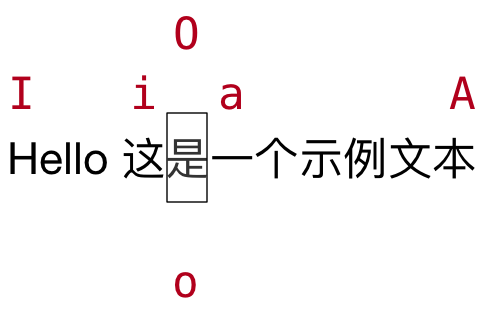
在vi中除了常用的i进入编辑模式外,还提供了以下命令同样可以进入编辑模式:
| 命令 | 英文 | 功能 |
| i | insert | 在当前字符前插入文本 |
| I | insert | 在行首插入文本 |
| a | append | 在当前字符后添加文本 |
| A | append | 在行末添加文本 |
| o | 在当前行后面插入一空行 | |
| O | 在当前行前面插入一空行 |
光标在"是"的位置
case1:编辑命令和数字连用
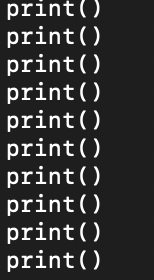
在开发中,可能会遇到连续输入 N 个同样的文本,例如:********** 连续 10 个星号
要实现这个效果可以在 命令模式 下
- 输入
10,表示要重复 10 次 - 输入
i进入 编辑模式 - 输入
*也就是重复的文字 - 按下
ESC返回到 命令模式,返回之后vi就会把第2、3两步的操作重复10次
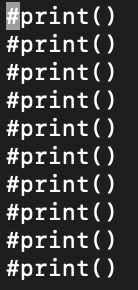
case2:利用 可视块 给多行代码增加注释
在开发中,可能会遇到一次性给多行代码 增加注释 的情况
要实现这个效果可以在 命令模式 下
- 移动到要添加注释的 第 1 行代码,按
^来到行首 - 按
CTRL + v进入 可视块 模式(--VISUAL BLOCK-- ) - 使用
j向下连续选中要添加的代码行 - 输入
I进入 编辑模式,并在 行首插入,注意:一定要使用 行首插入大写的I。 - 输入
#也就是注释符号 - 按下
ESC返回到 命令模式,返回之后vi会在之前选中的每一行代码 前 插入#
2.6、删除操作
|
x (cut)
|
删除光标所在处的单个字符或者选中文字 |
|
nx(n为数字)
|
删除光标所在处及向后的共n个字符 |
|
D
|
删除光标所在处至行尾的字符 |
|
dd
|
删除光标所在的那一行
|
|
ndd(n为数字)
|
删除包括当前光标所在行在内的n行 |
|
d1G
|
删除光标所在行到第一行的所有数据
|
|
d^
|
删除至行首(光标所在的字符不会删除)
|
|
d$
|
从当前字符删除至行尾(光标所在的字符会删除)
|
|
dG
|
删除光标所在行到末行的所有数据
|
删除命令(d)可以和移动命令(^,$,G)连用,以下是常见的组合命令:
* dw        # 从光标位置删除到单词末尾
* d0        # 从光标位置删除到一行的起始位置
* d}        # 从光标位置删除到段落结尾
* ndd       # 从光标位置向下连续删除 n 行
* d代码行G   # 从光标所在行 删除到 指定代码行 之间的所有代码
* d'a       # 从光标所在行 删除到 标记a 之间的所有代码
2.7、复制操作
学习复制命令前,应该先学会怎么样选中要复制的代码,在vi中要选择文本,需要先使用v命令将命令模式切换到可视模式,vi中提供了三种可视模式,可以方便程序员选择选中文本的方式,按ESC可以放弃选中,返回到命令模式。
| 命令 | 模式 | 功能 |
| v | 可视模式 | 从光标位置开始按照正常模式选择文本 |
| V | 可视行模式 | 选中光标经过的完整行 |
| Ctrl + v | 可视块模式 | 垂直方向选中文本 |
可视模式下,结合方向键可以看到被选中的文本~(按照字符逐个选中)
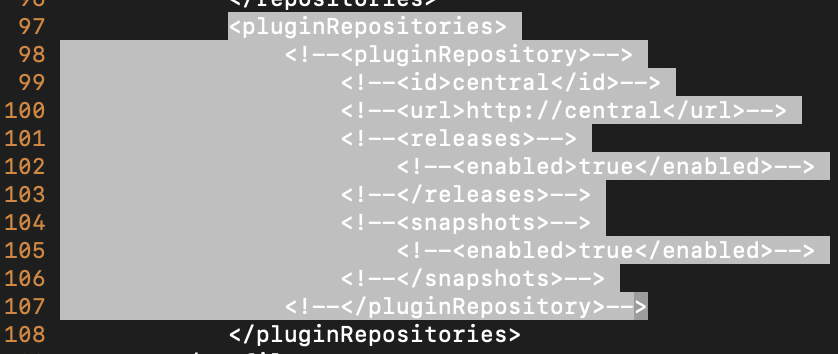
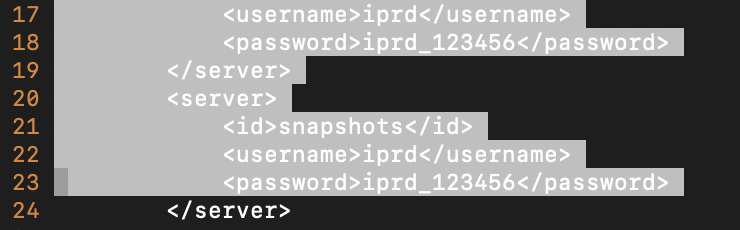
行模式,结合方向键(此时不要按住shift键)会选中光标所经过的完整行~
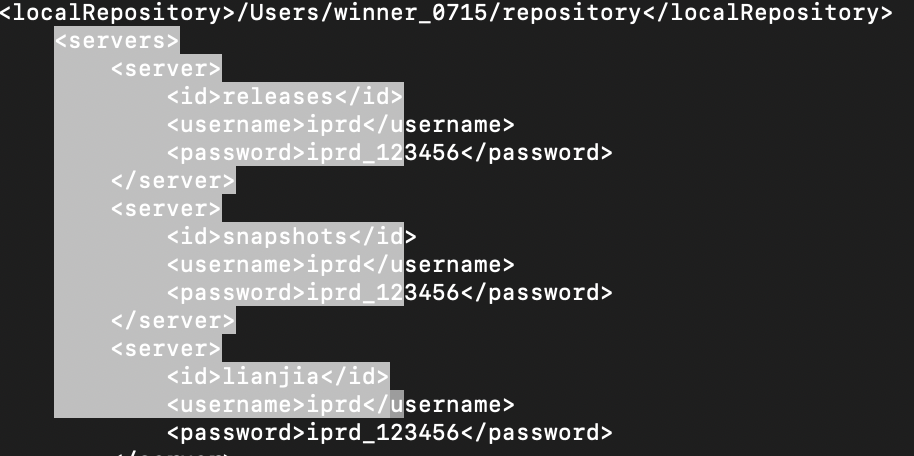
快模式,结合方向键(mac ctrl command)
可视模式下,可以和 移动命令 连用,例如:ggVG 能够选中所有内容
|
yy
|
复制光标所在的那行
|
|
nyy
|
复制从光标所在行起向下n行(包含光标所在行)
|
|
y1G
|
复制光标所在行到第一行的所有数据
|
|
yG
|
复制光标所在行到末行的所有数据
|
2.8、粘贴操作
|
p
|
如果删除或复制为整行内容,则粘贴至光标所在行的下方,如果复制或删除的内容为非整行,则粘贴至光标所在字符的后面 |
|
P
|
如果删除或复制为整行内容,则粘贴至光标所在行的上方,如果复制或删除的内容为非整行,则粘贴至光标所在字符的前面 |
2.9、查找操作
|
/pattern
|
光标之后寻找pattern字符串,查找到指定内容之后,按"n(next)"查找下一个,"N"查找上一个
|
|
?pattern
|
光标之前寻找pattern字符串,按"n"继续搜前一个
|
输入/pattern和?pattern,按下回车之后,vim会把光标移动到该字符处并高亮了匹配的字符串使用/pattern按下n查找下一个,
2.10、查找并替换
在vi中查找和替换命令需要在末行模式下执行
1) 全局替换
一次性替换文件中的所有出现的旧文本
:%s/旧文本/新文本/g
2) 选中区域替换
先选中要替换文字的范围
:s/旧文本/新文本/g

红框中的部分是vi自动加上的,不用理会~
3) 确认替换(替换之前需要确认)
如果把末尾的g改成gc在替换的时候,会有提示!推荐使用!
:%s/旧文本/新文本/gc

y - yes 替换
n - no 不替换
a - all 替换所有
q - quit 退出替换
l - last 最后一个,并把光标移动到行首
^E 向下滚屏
^Y 向上滚屏
按下y就会替换一个,n就是忽略一个。a就是替换所有
2.11、撤销操作
需要在命令模式下执行。
|
u (undo)
|
撤消前一次的编辑操作 |
| nu | 直接撤消最近n次编辑操作 |
|
Ctrl+r (redo)
|
恢复撤销的命令 |
2.12、其他操作
需要在命令模式下执行。
|
:set nu
|
在每行的行首显示行号
|
|
:set nonu
|
取消行号
|
vim/vi 命令详解的更多相关文章
- Linux——vi命令详解
转载 Linux--vi命令详解 原文链接:https://blog.csdn.net/cyl101816/article/details/82026678 vi编辑器是所有Unix及Linux系 ...
- 转载:linux vi命令详解
转自:http://www.cnblogs.com/mahang/archive/2011/09/01/2161672.html 刚开始学着用linux,对vi命令不是很熟,在网上转接了一篇. vi编 ...
- liunx下vi命令详解
vi编辑器是所有Unix及Linux系统下标准的编辑器,它的强大不逊色于任何最新的文本编辑器,这里只是简单地介绍一下它的用法和一小部分指令.由于对Unix及Linux系统的任何版本,vi编辑器是完全相 ...
- (转)Vi命令详解
vi编辑器是所有Unix及Linux系统下标准的编辑器,它的强大不逊色于任何最新的文本编辑器,这里只是简单地介绍一下它的用法和一小部分指令.由于对Unix及Linux系统的任何版本,vi编辑器是完全相 ...
- vi命令详解(转)
vi编辑器是所有Unix及Linux系统下标准的编辑器,它的强大不逊色于任何最新的文本编辑器,这里只是简单地介绍一下它的用法和一小部分指令.由于对Unix及Linux系统的任何版本,vi编辑器是完全相 ...
- linux vi命令详解
刚开始学着用linux,对vi命令不是很熟,在网上转接了一篇. vi编辑器是所有Unix及Linux系统下标准的编辑器,它的强大不逊色于任何最新的文本编辑器,这里只是简单地介绍一下它的用法和一小部分指 ...
- linux vi命令详解2
刚开始学着用linux,对vi命令不是很熟,在网上转接了一篇. vi编辑器是所有Unix及Linux系统下标准的编辑器,它的强大不逊色于任何最新的文本编辑器,这里只是简单地介绍一下它的用法和一小部分指 ...
- Linux/Mac vi命令详解
刚开始学着用Linux,对vi命令不是很熟,在网上转接了一篇. vi编辑器是所有Unix及Linux系统下标准的编辑器,它的强大不逊色于任何最新的文本编辑器,这里只是简单地介绍一下它的用法和一小部分指 ...
- linux文件编辑VI命令详解
vi编辑器是所有Unix及Linux系统下标准的编辑器,它的强大不逊色于任何最新的文本编辑器,这里只是简单地介绍一下它的用法和一小部分指令.由于对Unix及Linux系统的任何版本,vi编辑器是完全相 ...
随机推荐
- HBase结合MapReduce批量导入(HDFS中的数据导入到HBase)
HBase结合MapReduce批量导入 package hbase; import java.text.SimpleDateFormat; import java.util.Date; import ...
- Elasticsearch环境准备(一)
一.ELKStack简介 中文指南:https://www.gitbook.com/book/chenryn/elk-stack-guide-cn/details ELK Stack包含:Elasti ...
- CentOS 打包压缩文件 zip 命令详解
我们再linux中常见的压缩文件有.tar.gz,.zip,.gz,在linux中,你要习惯没有.rar的日子. 一下为tar,zip命令详解 tar -zcvf /home/files.tar.gz ...
- Hadoop整理一(初识Hadoop)
一.要点 1.Hadoop目的是让多台计算机同时解决一个问题 2.HDFS(Hadoop Distributed File System 分布式存储系统)是一个分布式文件系统,有目录,目录下可以存储文 ...
- 《Android源码设计模式》--单例模式
No1: 懒汉单例模式优缺点分析 public class Singleton{ private static Singleton instance; private Singleton(){} pu ...
- 洛谷P3527 [POI2011]MET-Meteors [整体二分]
题目传送门 Meteors 格式难调,题面就不妨放了. 分析: 一道整体二分的练手题. 就是一般的整体二分的套路,但是要注意,将修改和询问加入队列的时候要先加修改再加询问.另外,博主代码打得太丑,常数 ...
- MXNet 中的几个数据集
from mxnet import gluon def transform(data, label): return data.astype('float32') / 255., label.asty ...
- android 视频 2017
韩梦飞沙 韩亚飞 313134555@qq.com yue31313 han_meng_fei_sha
- 【UOJ #221】【NOI 2016】循环之美
http://uoj.ac/problem/221 因为\(a\)和\(b\)不互质时,\(\frac ab=\frac{\frac a{(a,b)}}{\frac b{(a,b)}}\),所以只用求 ...
- BZOJ 2118 墨墨的等式(最短路)
[题目链接] http://www.lydsy.com/JudgeOnline/problem.php?id=2118 [题目大意] 求a1x1+a2y2+…+anxn=B在B的取值范围,有多少B可以 ...