
微信小程序开发总结(详细)
转载:
小程序开发总结(详细)
这段时间一直在做小程序,总结下。后续可能会不断更新,努力写仔细点,争取让人看到就能会写。
一,页面结构。

这基本是小程序的标准目录结构。我们从上到下解释下:pages文件夹放置我们所有用到的页面,基本是一个页面一个文件夹,类似模块。每个页面中,有四个文件(有的可能不会有.json文件)。分别是:js/json/wxml/wxss.
.js:是页面的脚本文件,是必要的。在这个文件中我们可以监听并处理页面的生命周期函数、获取小程序实例,声明并处理数据,响应页面交互事件等。
.json:是页面的配置文件,页面的配置文件是非必要的。当有页面的配置文件时,配置项在该页面会覆盖 app.json 的 window 中相同的配置项。如果没有指定的页面配置文件,则在该页面直接使用 app.json 中的默认配置。
.wxml:是页面的结构文件。是必要的。相当于我们常用的html。
.wxss:是页面的样式表,页面的样式表是非必要的。
接下来的目录是个public文件夹,这是我自己新建的文件夹,用来存放图片等。
下面是个tpl文件夹,template,就是存放页面所用到的模板文件。都是自己新建的。
最下边是个utils文件夹,里面有一个utils.js,一般我们会在其中放入一些公用类的方法,比如封装好的一些通用的方法。可供我们随时调用。
最下边是四个app.js/spp.json/app.wxss/project.config.json 其中的前三个,是整个项目的核心。
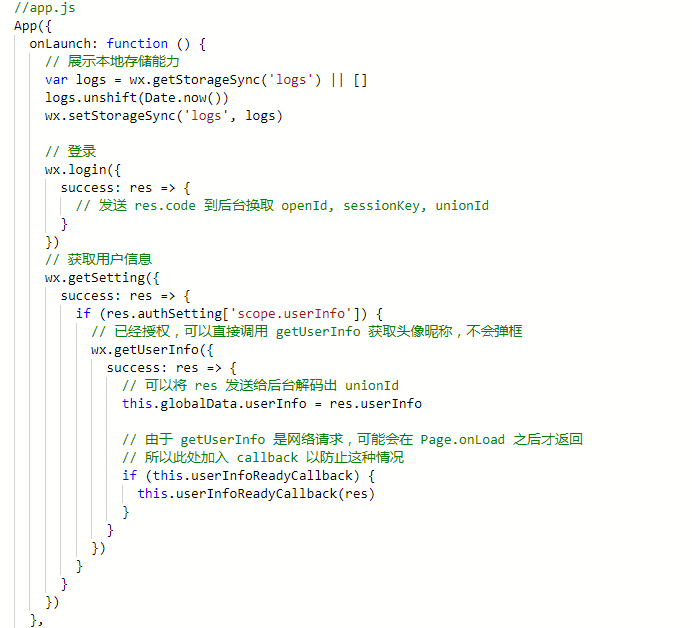
app.js是小程序的脚本代码。我们可以在这个文件中监听并处理小程序的生命周期函数、声明全局变量。
app.json是对整个小程序的全局配置。我们可以在这个文件中配置小程序是由哪些页面组成,配置小程序的窗口,背景色,配置导航条样式,配置默认标题。注意该文件不可添加任何注释!
app.wxss是整个小程序的公共样式表。我们可以在页面组件的 class 属性上直接使用 app.wxss 中声明的样式规则。
project.config.json是项目的配置文件,里面有我们所有项目配置的信息,包括是否支持es6,appid等设置和信息。
……
二,wxhl语法
wxhl跟html一样,都有自己标签的语法规则。区别比较大的,div块元素,都是用<view></view>这种双标签。而且,不存在有h5新标签:header等。
img标签:<image></image> 双标签
文字标签:<text></text>双标签
a标签:<navigator url="../navigator/navigator?title=我是navi">跳转到新的页面</navigator> (同时也是页面跳转的一个方法)
更多的不同,我们不在标签上详细叙述。我们来谈一谈,小程序最佳的布局方式。flex布局
什么是flex布局?
display:flex 是将元素作为弹性伸缩盒显示,早在css3就有。
举个例子:定义一个容器,里面包含几个子元素。
<div style="width:400px; height: 120px; background: #ddd;  display: flex;flex-flow: row;">

    <div style="border: #fff solid 1px;  width: 100px;>jquery特效</div>

    <div style="border: #fff solid 1px;  width: 100px;><a href="">微信小程序开发</a></div>

    <div style="border: #fff solid 1px; width:100px;><a href="">web前端开发</a></div>

</div>
display flex容器的属性
- flex-direction
- flex-wrap
- flex-flow
- justify-content
- align-items
- align-content
flex-direction属性
- .box {
- flex-direction: row | row-reverse | column | column-reverse;
- }
- row(默认值):主轴为水平方向,起点在左端。
- row-reverse:主轴为水平方向,起点在右端。
- column:主轴为垂直方向,起点在上沿。
- column-reverse:主轴为垂直方向,起点在下沿。

flex-wrap属性
- .box{
- flex-wrap: nowrap | wrap | wrap-reverse;
- }
(1)nowrap(默认):不换行。

(2)wrap:换行,第一行在上方。


flex-flow
- .box {
- flex-flow: <flex-direction> || <flex-wrap>;
- }
justify-content属性
- justify-content: flex-start | flex-end | center | space-between | space-around;
- }
- flex-start(默认值):左对齐
- flex-end:右对齐
- center: 居中
- space-between:两端对齐,项目之间的间隔都相等。
- space-around:每个项目两侧的间隔相等。所以,项目之间的间隔比项目与边框的间隔大一倍。

align-items属性
- .box {
- align-items: flex-start | flex-end | center | baseline | stretch;
- }
- flex-start:交叉轴的起点对齐。
- flex-end:交叉轴的终点对齐。
- center:交叉轴的中点对齐。
- baseline: 项目的第一行文字的基线对齐。
- stretch(默认值):如果项目未设置高度或设为auto,将占满整个容器的高度。

align-content属性
- align-content: flex-start | flex-end | center | space-between | space-around | stretch;
- }
- flex-start:与交叉轴的起点对齐。
- flex-end:与交叉轴的终点对齐。
- center:与交叉轴的中点对齐。
- space-between:与交叉轴两端对齐,轴线之间的间隔平均分布。
- space-around:每根轴线两侧的间隔都相等。所以,轴线之间的间隔比轴线与边框的间隔大一倍。
- stretch(默认值):轴线占满整个交叉轴。

项目的属性
- order
- flex-grow
- flex-shrink
- flex-basis
- flex
- align-self
order属性
- .item {
- order: <integer>;
- }

flex-grow属性
flex-grow属性定义项目的放大比例,默认为0,即如果存在剩余空间,也不放大。
- .item {
- flex-grow: <number>; /* default 0 */
- }

如果所有项目的flex-grow属性都为1,则它们将等分剩余空间(如果有的话)。如果一个项目的flex-grow属性为2,其他项目都为1,则前者占据的剩余空间将比其他项多一倍。
flex-shrink属性
flex-shrink属性定义了项目的缩小比例,默认为1,即如果空间不足,该项目将缩小。
- .item {
- flex-shrink: <number>; /* default 1 */
- }

如果所有项目的flex-shrink属性都为1,当空间不足时,都将等比例缩小。如果一个项目的flex-shrink属性为0,其他项目都为1,则空间不足时,前者不缩小。
负值对该属性无效。
flex-basis属性
flex-basis属性定义了在分配多余空间之前,项目占据的主轴空间(main size)。浏览器根据这个属性,计算主轴是否有多余空间。它的默认值为auto,即项目的本来大小。
- .item {
- flex-basis: <length> | auto; /* default auto */
- }
它可以设为跟width或height属性一样的值(比如350px),则项目将占据固定空间。
flex属性
flex属性是flex-grow, flex-shrink 和 flex-basis的简写,默认值为0 1 auto。后两个属性可选。
- .item {
- flex: none | [ <'flex-grow'> <'flex-shrink'>? || <'flex-basis'> ]
- }
该属性有两个快捷值:auto (1 1 auto) 和 none (0 0 auto)。
建议优先使用这个属性,而不是单独写三个分离的属性,因为浏览器会推算相关值。
align-self属性
align-self属性允许单个项目有与其他项目不一样的对齐方式,可覆盖align-items属性。默认值为auto,表示继承父元素的align-items属性,如果没有父元素,则等同于stretch。
- .item {
- align-self: auto | flex-start | flex-end | center | baseline | stretch;
- }

该属性可能取6个值,除了auto,其他都与align-items属性完全一致。
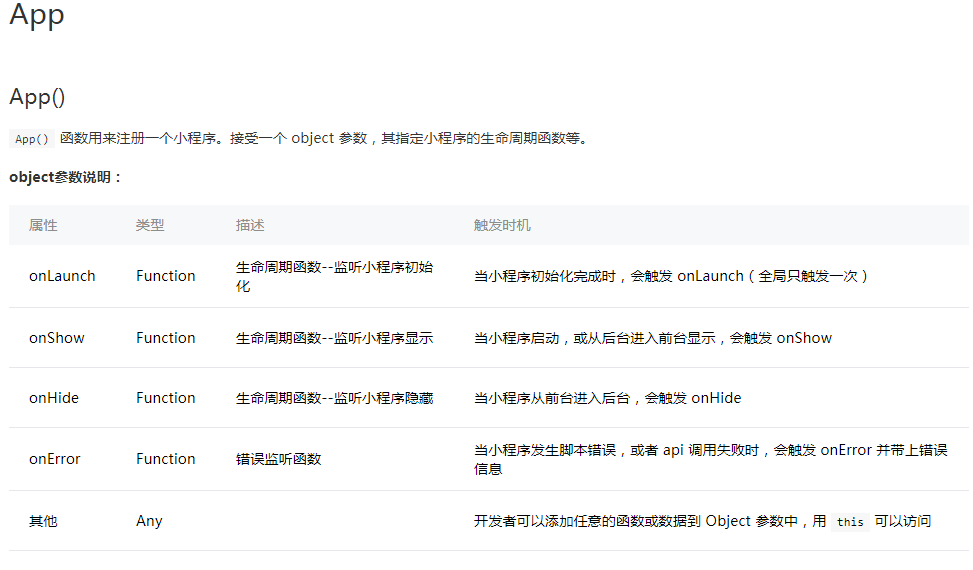
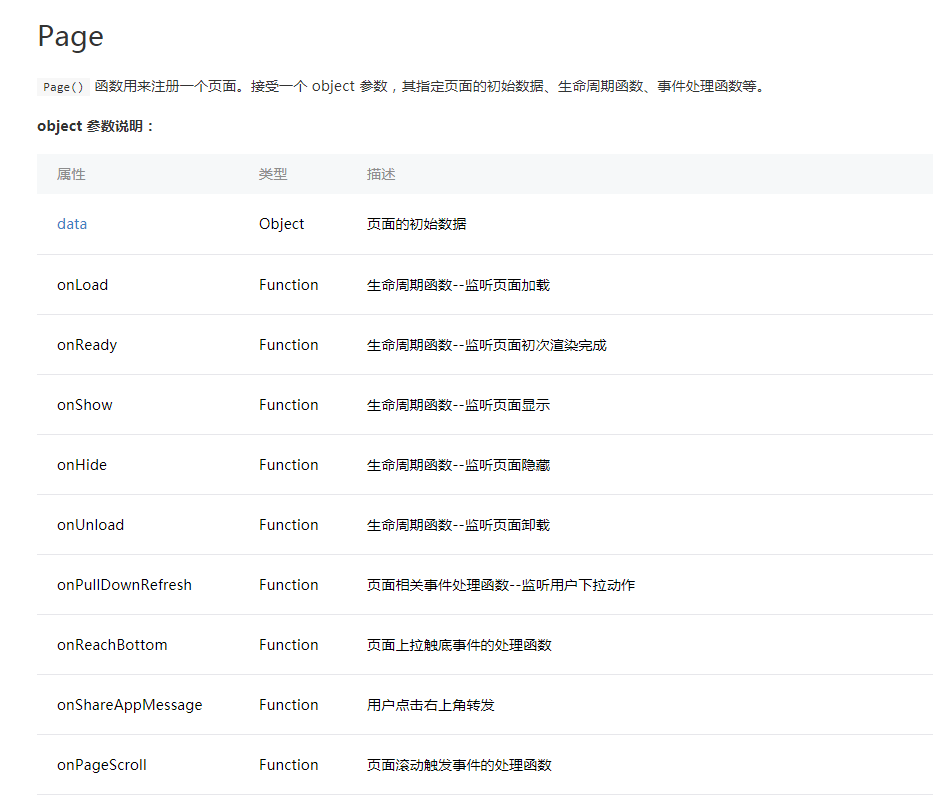
三,js 页面脚本配置。小程序的生命周期。

Page({

  /**

   * 页面的初始数据

   */

  data: {

  },

  /**

   * 生命周期函数--监听页面加载

   */

  onLoad: function (options) {

  },

  /**

   * 生命周期函数--监听页面初次渲染完成

   */

  onReady: function () {

  },

  /**

   * 生命周期函数--监听页面显示

   */

  onShow: function () {

  },

  /**

   * 生命周期函数--监听页面隐藏

   */

  onHide: function () {

  },

  /**

   * 生命周期函数--监听页面卸载

   */

  onUnload: function () {

  },

  /**

   * 页面相关事件处理函数--监听用户下拉动作

   */

  onPullDownRefresh: function () {

  },

  /**

   * 页面上拉触底事件的处理函数

   */

  onReachBottom: function () {

  },

  /**

   * 用户点击右上角分享

   */

  onShareAppMessage: function () {

  }

})
page()是在小程序上注册一个页面。详情如官方文档。
微信小程序开发总结(详细)的更多相关文章
- 微信小程序开发--flex详细解读(2)
一.align-items和其参数 stretch / baseline 注:sretch只有在交叉轴没有设置固定长度的情况下才有作用 ...
- 微信小程序开发--flex详细解读
一.结构:flex布局 是由一个大的容器加上多个子元素组成. <view class="container"> <view </view> <v ...
- VSCode 微信小程序 开发环境配置 详细教程
本博客已暂停更新,需要请转新博客http://www.whbwiki.com/231.html 配置 VsCode 微信小程序开发环境并非不用官方的 微信小程序开发者工具 ,而是两者配合适用,可以极大 ...
- 微信小程序开发心得
微信小程序也已出来有一段时间了,最近写了几款微信小程序项目,今天来说说感受. 首先开发一款微信小程序,最主要的就是针对于公司来运营的,因为,在申请appid(微信小程序ID号)时候,需要填写相关的公司 ...
- 【微信小程序开发•系列文章六】生命周期和路由
这篇文章理论的知识比较多一些,都是个人观点,描述有失妥当的地方希望读者指出. [微信小程序开发•系列文章一]入门 [微信小程序开发•系列文章二]视图层 [微信小程序开发•系列文章三]数据层 [微信小程 ...
- 微信小程序开发日记——高仿知乎日报(下)
本人对知乎日报是情有独钟,看我的博客和github就知道了,写了几个不同技术类型的知乎日报APP 要做微信小程序首先要对html,css,js有一定的基础,还有对微信小程序的API也要非常熟悉 我将该 ...
- 微信小程序开发日记——高仿知乎日报(上)
本人对知乎日报是情有独钟,看我的博客和github就知道了,写了几个不同技术类型的知乎日报APP 要做微信小程序首先要对html,css,js有一定的基础,还有对微信小程序的API也要非常熟悉 我将该 ...
- 剖析简易计算器带你入门微信小程序开发
写在前面,但是重点在后面 这是教程,也不是教程. 可以先看Demo的操作动图,看看是个什么玩意儿,GitHub地址(https://github.com/dunizb/wxapp-sCalc) 自从微 ...
- 微信小程序开发1
关于微信小程序的开发.对于我们这些没学过oc或者android的人来说,无疑是一个令人鸡冻的好消息.这段时间研究了微信小程序开发.关于小程序的注册,认证和基础环境的搭建,官方文档已经非常详细了.这里就 ...
随机推荐
- vs2017使用rdlc
写在前面:因为公司要求做个批量打印工具,以前用Delphi+FastReport开发的,现在因为公司就剩下一个Delphi开发工程师了,还外出,所以这是就落在我身上.因为这个打印工具不需要使用人员设计 ...
- c# 输入多个数字,当输入不是数字时显示出刚输入的所有数并按降序
输入多个数字,当输入不是数字时显示出刚输入的所有数并按降序 class Program { static void Main(string[] args) { //定于一个集合 List<int ...
- 廖雪峰Python学习笔记——类和实例
Class MyList(list): __metaclass__ = ListMetaclass #它表示在创建MyList这个类时,必须通过 ListMetaclass这个元类的LIstMetac ...
- You can also run `php --ini` inside terminal to see which files are used by PH P in CLI mode
在php.ini中打开extension=php_fileinfo.dll 就可以了
- maven配置时mvn不是内部或外部问题解决
参考这里
- elasticsearch Geo Distance Query
Geo Distance Query 过滤器文档只包括在一个特定距离内存在于一个地理点上的命中.假设下列映射和索引文档: PUT /my_locations { "mappings" ...
- 小div在大div里面水平垂直都居中的实现方法
关于如何设置小盒子在大盒子里面水平垂直方向同时居中的实现方法有很多种,下面仅列举了常用的几种. 首先看一下要实现的效果图及对应的html代码: <div class="parent&q ...
- 做了三年的菜鸟web前端的感悟
作为一名真正的菜鸟我想没有比我更加实在的了,三年之中,虽然做了一二三四五六七个项目,基本都是jQuery写的,但是还是一名不折不扣的菜鸟.这让我很尴尬啊,面对前端大量要学习的东西,真的是很头疼,技术更 ...
- hive 0.12.0版本 问题及注意事项
下载地址: http://archive.cloudera.com/cdh5/cdh/5/hive-0.12.0-cdh5.1.5.tar.gz 用远程mysql作为元数据存储 创建数据库,设置字符集 ...
- CentOS7 配置 Redis Sentinel主从集群配置
Redis Sentinel主从集群 环境.准备 slave配置 sentinel配置 测试 C#连接Redis Sentinel 1.环境.准备 单实例3台CentOS7服务器,IP地址.: 192 ...