
Linux 下安装mysql 8.0.11(CentOS 7.4 系统)
CentOS 7 自带MariaDB (前mysql开发工程师开发的,因此与吗,mysql 有很多相似之处)
1、检查卸载自带的MariaDB
rpm -qa|grep mariadb //查询出来已安装的mariadb
rpm -e --nodeps 文件名 //卸载mariadb,文件名为上述命令查询出来的文件
2、查看是否已经安装了mysql
rpm -qa | grep -i mysql
查找mysql文件,使用rm -rf mysql文件路径删除
find / -name mysql
删除分散mysql文件
find / -name mysql / # whereis mysql
删除配置文档
rm -rf /etc/my.cnf
再次查找机器是否安装mysql
rpm -qa|grep -i mysql
查看yum 库提供的mysql 资源
yum list mysql*
3、安装mysql依赖包
yum -y install openssl-devel
yum install perl-JSON
安装mysql 必要的依赖 libnuma.so.1 依赖需要安装 libnuma
建议使用yum方式,免得缺少依赖
用yum方式安装libnuma
yum install numactl -y
yum install libaio -y
yum install perl -y
yum -y install libaio-devel
yum -y install libaio.so.1 libgcc_s.so.1 libstdc++.so.6
yum update libstdc++-4.4.7-4.el6.x86_64
yum search libaio # 检索相关信息
yum install libaio # 安装依赖包
yum install net-tools
4、到mysql 官网下载通用包,也可下载原码编译,这图简单就直接下载编译好的通用包
用wget 下载
wget https://dev.mysql.com/get/Downloads/MySQL-8.0/mysql-8.0.11-linux-glibc2.12-x86_64.tar.gz #解压后是编译完的包
或wget https://dev.mysql.com/get/Downloads/MySQL-8.0/mysql-8.0.11-linux-glibc2.12-x86_64.tar #解压后是rpm包
解压下载的压缩包到/usr/local/下的mysql目录内(mysql目录手动创建,mkdir mysql)
tar -zxvf mysql-8.0.11-linux-glibc2.12-x86_64.tar.gz -C /usr/local/mysql
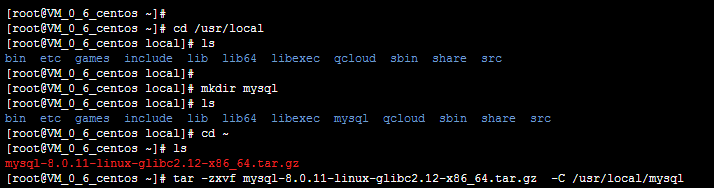
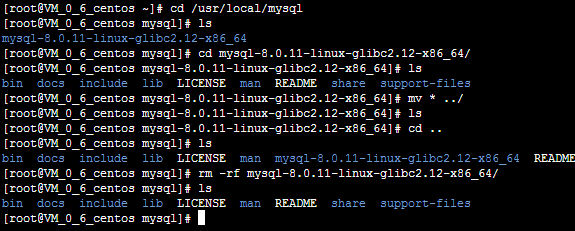
或者先解压在移动到指定目录
tar -zxvf mysql-8.0.11-linux-glibc2.12-x86_64.tar.gz #解压
mv /root/mysql-8.0.11-linux-glibc2.12-i686 /usr/local/mysql #移动并重命名文件
5、tar包解压后(rpm 安装方式),在/usr/local/mysql下安装mysql,注意安装有先后,有依赖关系
rpm -ivh …common.rpmrpm -ivh …libs.rpmrpm -ivh …client.rpmrpm -ivh …server.rpmmkdir data
6.2、创建 root用户组和 root用户,一般系统已经存在root组和root用户,可以选择创建其他的用户和组
groupadd root
useradd -g root root
6.3、配置my.cnf文件
在/etc/目录下创建my.cnf 配置文件
touch my.cnf
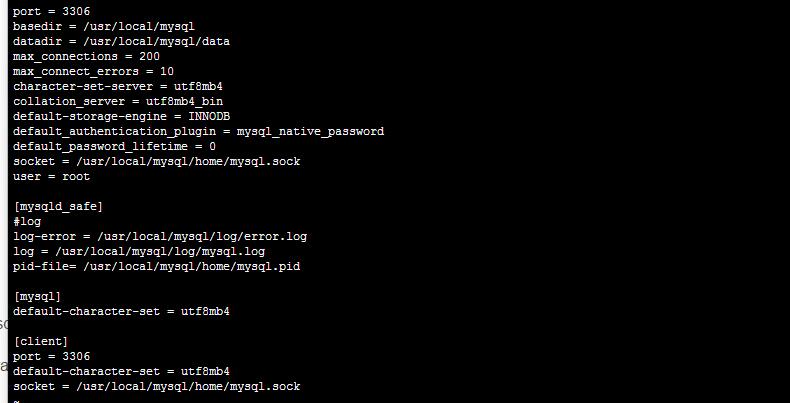
其他参数根据情况来配置;
my.cnf优化参考资料:https://www.cnblogs.com/langdashu/p/5889352.html
https://www.cnblogs.com/mydriverc/p/8297144.html
https://www.cnblogs.com/panwenbin-logs/p/8360703.html
其中不存在的目录和日志文件需要先创建不然会报无法创建的权限错误
6.4.改变 mysql 目录权限
chown -R root:root /usr/local/mysql/
仅所属用户拥有权限
chmod 755 /usr/local/mysql -R
全部用户都有选项
chmod 777/usr/local/mysql -R
或者
chown -R mysql .
chgrp -R mysql .
注意最后有一点
7、初始化数据库
在mysql目录下
./bin/mysqld --initialize --user=root --basedir=/usr/local/mysql/ --datadir=/usr/local/mysql/data/
./bin/mysql_ssl_rsa_setup

生成的临时密码为 iTUlu+,Gz5;3
8、建立mysql 服务
添加到系统服务
cp -a ./support-files/mysql.server /etc/init.d/mysqld
或者
cp -v ./support-files/mysql.server /etc/init.d/
添加执行权限(选做)
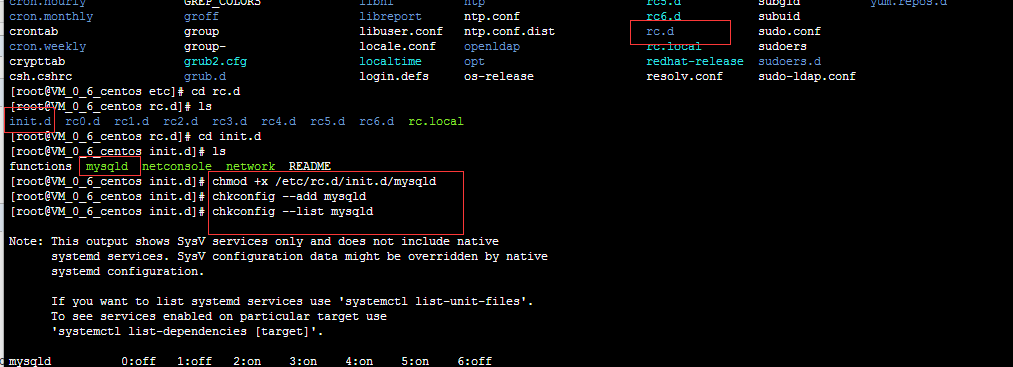
chmod +x /etc/rc.d/init.d/mysqld
增加所指定的系统服务,让chkconfig指令得以管理它,并同时在系统启动的叙述文件内增加相关数据。
chkconfig --add mysqld
检查服务是否生效
chkconfig --list mysqld
或 chkconfig --list 查看所有服务

9. 配置全局环境变量
编辑 / etc/profile 文件
vim /etc/profile
在 profile 文件底部添加如下两行配置,保存后退出
PATH=/usr/local/mysql/bin:/usr/local/mysql/lib:$PATH
export PATH
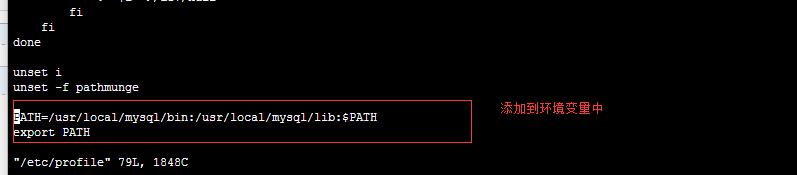
注意:PATH这一定要根据自己的安装位置来配置,我之前就是这没注意直接参考其他人填写了个错误的地址"/data/mysql/bin:/data/mysql/lib:$PATH",之后一直报错
设置环境变量立即生效
source /etc/profile
10.启动MySQL服务
./mysqld --defaults-file=/etc/my.cnf --user=root & (可选执行)
systemctl start mysql.service (标准启动服务方式)
或
( 关闭方法为 service mysql.server stop
service mysql.server {start|stop|restart|reload|force-reload|status})
检查服务是否启动
inux上面:service mysql status查看是否启动,或者netstat -tlunp|grep 3306
windows上面:在“cmd”命令行里面输入“ netstat -an|find "3306",如果有这个说明开启了。
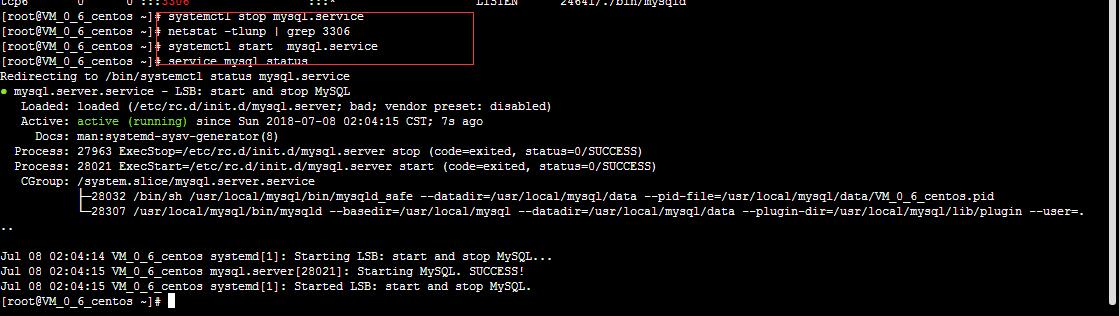
其中 mysql.server.service 服务为绿色状态,表示开启成功,如果不是就要去查看系统错误日志和服务的日志来排查了
11、登录mysql
11.1、执行命令,登录mysql
mysql -u root -p
输入 之前初始化得到的密码
11.2进入mysql 之后,必须要进行初始密码的重置才能进行其他操作
更新密码
ALTER USER 'root'@'localhost' IDENTIFIED BY '新密码'; #以默认密码认证插件来验证密码
ALTER USER 'root'@'localhost' IDENTIFIED WITH mysql_native_password BY '新密码'; #以指定的密码验证方式来验证密码
配置文件my.cnf中 default_authentication_plugin 默认密码认证方式,因为当前有很多数据库工具和链接包都不支持“caching_sha2_password”,
这为了方便改为之前的认证方式
default_authentication_plugin=mysql_native_password
在mysql 8.04 之前可以通过执行:SET PASSWORD=PASSWORD('[修改的密码]'); 来修改密码。
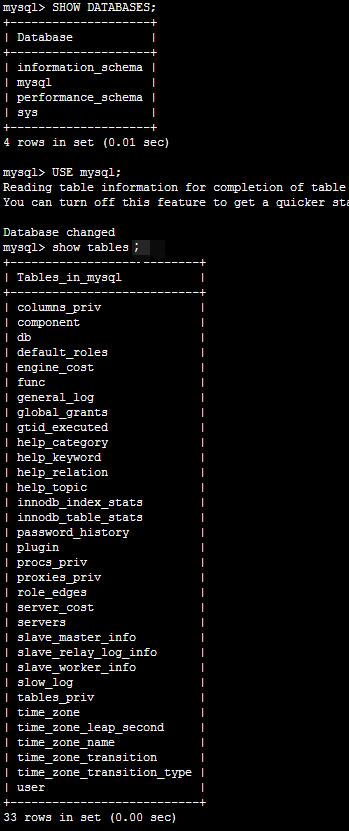
11.3、查看mysql 基本信息
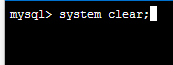
mysql 清屏命令 system clear;
11.4、创建允许远程管理的用户
管理员root的host是localhost,代表仅限localhost登录访问。如果要允许开放其他ip登录,则需要添加新的host。如果要允许远程ip访问,可以直接修改成“%”,但这样会导致本地无法连接。
因此最好新建允许远程连接的管理用户。
创建用户:
CREATE USER 'zw'@'%' IDENTIFIED WITH mysql_native_password BY '密码';
#(需要注意:mysql8.04后加密方式修改了)
#检查用户
select user, host, plugin, authentication_string from user\G;
#查询语句 \G 结尾表示格式化输出
赋予权限
#授权所有权限
GRANT ALL PRIVILEGES ON *.* TO 'zw'@'%';
#授权基本的查询修改权限,按需求设置
GRANT SELECT,INSERT,UPDATE,DELETE,CREATE,DROP,ALTER ON *.* TO 'baseroot'@'%';
grant all privileges on *.* to '用户'@'%' identified by '密码' with grant option;
- all privileges:表示将所有权限授予给用户。也可指定具体的权限,如:SELECT、CREATE、DROP等。
- on:表示这些权限对哪些数据库和表生效,格式:数据库名.表名,这里写“*.*”表示所有数据库,所有表。如果我要指定将权限应用到test库的user表中,可以这么写:test.user
- to:将权限授予哪个用户。格式:”用户名”@”登录IP或域名”。%表示没有限制,在任何主机都可以登录。比如:”zw”@”192.168.0.%”,表示zw这个用户只能在192.168.0IP段登录
- identified by:指定用户的登录密码
- with grant option:表示允许用户将自己的权限授权给其它用户
可以使用GRANT给用户添加权限,权限会自动叠加,不会覆盖之前授予的权限,比如你先给用户添加一个SELECT权限,后来又给用户添加了一个INSERT权限,那么该用户就同时拥有了SELECT和INSERT权限。
用户详情的权限列表请参考MySQL官网说明:http://dev.mysql.com/doc/refman/5.7/en/privileges-provided.html
#刷新权限:
对用户做了权限变更之后,一定记得重新加载一下权限,将权限信息从内存中写入数据库。
mysql> flush privileges;
查看用户权限
show grants for 'zw'@'%';
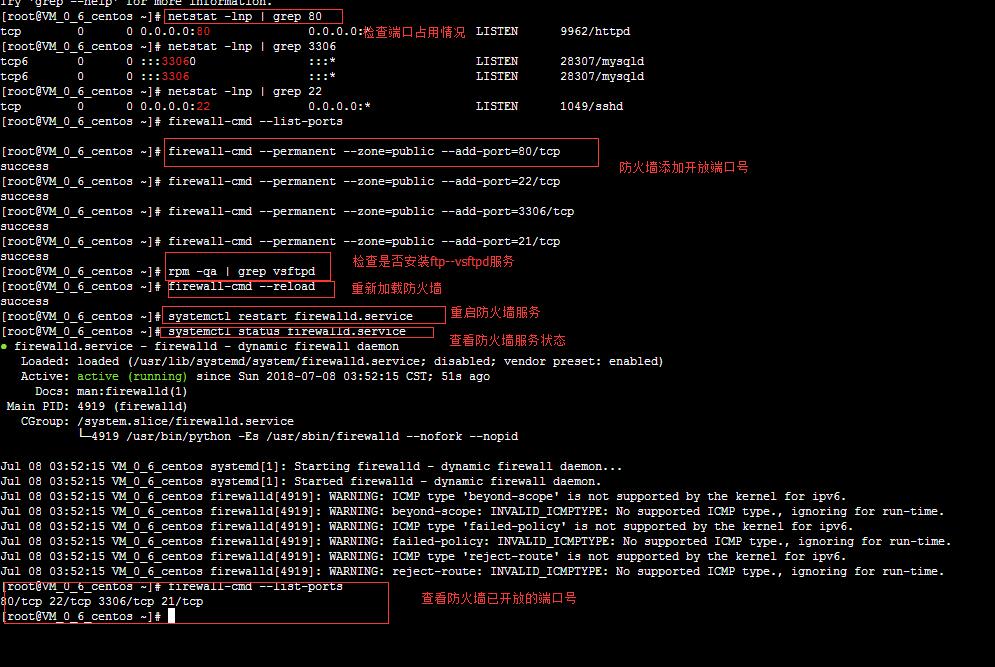
12、防火墙操作
把 3306 端口添加进防火墙
#检查端口占用情况
netstat -lnp | grep 3306
#查看是否开启防火墙
systemctl status firewalld.serivce
#开启防火墙
systemctl start firewalld.serivce
#查看防火墙已开放的端口号
firewall-cmd --list-ports
#添加端口进防火墙
firewall-cmd --permanent --zone=public --add-port=3306/tcp
#重新加载防火墙
firewall-cmd --reload
#重启防火墙服务(选做)
systemctl restart firewalld.service
firewall-cmd --zone=public --add-port=80/tcp --permanent
centos7中的防火墙改成了firewall,使用iptables无作用,开放端口的方法如下:
firewall-cmd --zone=public --add-port=80/tcp --permanent
返回success为成功
命令含义:
--zone #作用域
--add-port=80/tcp #添加端口,格式为:端口/通讯协议
--permanent #永久生效
重启防火墙:
systemctl restart firewalld.service
关闭防火墙:
systemctl stop firewalld.service
查看监听(Listen)的端口
netstat -lntp
检查端口被哪个进程占用
netstat -lnp|grep 8080
查看已开发的端口
firewall-cmd --list-ports
根据端口号得到其占用的进程的详细信息
netstat -tlnp|grep 80
tcp 0 0 192.168.33.10:80 0.0.0.0:* LISTEN 5014/httpd
tcp 0 0 0.0.0.0:48054 0.0.0.0:* LISTEN 5386/java
一次性的清除占用80端口的程序
lsof -i :80|grep -v "PID"|awk '{print "kill -9",$2}'|sh
手工终止进程的运行
kill 5014
如果终止不了,可以强制终止
kill -9 5014
启动一个服务:systemctl start firewalld.service
关闭一个服务:systemctl stop firewalld.service
重启一个服务:systemctl restart firewalld.service
显示一个服务的状态:systemctl status firewalld.service
在开机时启用一个服务:systemctl enable firewalld.service
在开机时禁用一个服务:systemctl disable firewalld.service
查看服务是否开机启动:systemctl is-enabled firewalld.service
查看已启动的服务列表:systemctl list-unit-files|grep enabled
查看启动失败的服务列表:systemctl --failed
常用命令
firewall-cmd --state ##查看防火墙状态,是否是running
firewall-cmd --reload ##重新载入配置,比如添加规则之后,需要执行此命令
firewall-cmd --get-zones ##列出支持的zone
firewall-cmd --get-services ##列出支持的服务,在列表中的服务是放行的
firewall-cmd --query-service ftp ##查看ftp服务是否支持,返回yes或者no
firewall-cmd --add-service=ftp ##临时开放ftp服务
firewall-cmd --add-service=ftp --permanent ##永久开放ftp服务
firewall-cmd --remove-service=ftp --permanent ##永久移除ftp服务
firewall-cmd --add-port=80/tcp --permanent ##永久添加80端口
iptables -L -n ##查看规则,这个命令是和iptables的相同的
man firewall-cmd ##查看帮助
自此,所有的配置均完成!
参考:https://blog.csdn.net/github_39533414/article/details/80144890
https://blog.csdn.net/qq_38118019/article/details/80207918#commentBox
源码安装方式参考 https://blog.csdn.net/weixin_41782053/article/details/80571961
Linux 下安装mysql 8.0.11(CentOS 7.4 系统)的更多相关文章
- Windows系统下安装MySQL 8.0.11数据库
MySQL数据库是常用的数据库之一,而且该数据库开源免费,所以很多公司在使用.本文记录如何在Windows系统下安装MySQL数据库,本次安装的版本号为8.0.11,这个版本是当前的最新版本,据宣传, ...
- Linux下安装mysql(2) 及常见问题解决(CentOS)
上一篇讲了基本的安装,这篇姑且算作进阶吧 链接Linux下安装mysql(1) 1.准备好mysql的rpm安装包 2.解压并进入usr/local/mysql 3.先执行useradd mysql( ...
- Linux下安装mysql(1)(CentOS)
标题是(1)也就是说这次是基础安装,这种方式安装,没有组的创建,权限管理,配置文件更改等,仅仅是最基本的安装,适合第一次在linux上安装mysql的新手 1.准备好安装包(Linux-Generic ...
- CentOS 7 下安装 MySQL 8.0
前言 本篇文章主要介绍在 CentOS 7 环境下安装 MySQL 8.0. 正文 1. 配置yum源 首先在 https://dev.mysql.com/downloads/repo/yum/ 找到 ...
- Linux下安装mysql教程
Linux下安装mysql MySQL官网:https://dev.mysql.com/downloads/mysql/ 到mysql官网下载mysql编译好的二进制安装包,在下载页面Select ...
- Linux下安装Python3.3.0
Linux下安装Python3.3.0_路易_新浪博客 Linux下安装Python3.3.0 (2013-01-08 11:45:37)
- 【云服务器部署】---Linux下安装MySQL
[云服务器部署]---Linux下安装MySQL 有关如何阿里云ECS建网站,推荐一片文章,我是是通过这篇文章安装tomcat和jdk的 网址:阿里云ECS建网站(建站)超详细全套完整图文教程! 注意 ...
- linux下安装mysql问题总结(一)mysqld_safe mysqld from pid file /usr/local/mysql/data/mysql.pid ended
linux下安装mysql数据库 linux版本:CentOS release 6.8 (Final) mysql版本:mysql-5.7.16-linux-glibc2.5-x86_64.tar.g ...
- Linux 下安装mysql 5.7
Linux 下安装mysql 5.7 本人首次安装时按照菜鸟教程的步骤一步一步来的,结果意外的是 装成5.6了,而且各种无厘头的问题,例如无法启动... 本文参照 大佬:‘这个名字想了很久~’ 的&l ...
随机推荐
- python基础学习1-计数器实例
#!/usr/bin/env python # -*- coding:utf-8 -*- import time as t class MyTimer: def __init__(self):#重写初 ...
- 1-[Mysql]-数据库介绍及安装
1.数据库概述 1.数据库服务器: 运行数据库管理软件的计算机 2.数据库管理软件:mysql oracle db2 sqlserver 3.库:文件夹 4.表:文件 5.记录:事物的一系列典型特征: ...
- 400 bad Request: JackSon将json串转成List<Object>,异常com.fasterxml.jackson.databind.JsonMappingException
最近遇到的400, 以前总以为 400 就是参数不匹配造成的,直到今天遇到这个问题 控制台报错如下: com.fasterxml.jackson.databind.JsonMappingExcept ...
- 【windows server 2008R2】windows server 2008R2自动重启
客户反映2018.3.20早上8点多数据库重启. 我找了半天原因,看了一下告警日志没发现什么问题.后来我再跟他确认,他说他练上去的时候正在准备桌面.这感觉像是服务器重启导致数据库重启. 于是我远程上去 ...
- 利用自定义 ORM 下使用 flask-login 做登录校验使用笔记
1. 安装: pip install flask_login 2. 使用: 注册应用 import os from flask_login import LoginManager, current_u ...
- Controller组件- 集合点的功能-loadrunner
1.添加集合点功能的做法 ,注意在开始事务前加,不然就会把等待时间也加进去. 2.Controller 中也要开启集合点的功能,才能使用
- Elasticsearch Java client(ES Client 简介、Java REST Client、Java Client、Spring Data Elasticsearch)
elasticsearch系列七:ES Java客户端-Elasticsearch Java client(ES Client 简介.Java REST Client.Java Client.Spri ...
- Flink架构分析之Standalone模式启动流程
概述 FLIP6 对Flink架构进行了改进,引入了Dispatcher组件集成了所有任务共享的一些组件:SubmittedJobGraphStore,LibraryCacheManager等,为了保 ...
- hadoop最新稳定版本使用建议
Apache Hadoop Apache版本衍化比较快,我给大家介绍一下过程 ApacheHadoop版本分为两代,我们将第一代Hadoop称为Hadoop 1.0,第二代Hadoop称为Hadoop ...
- Performance — 前端性能监控利器
Performance是一个做前端性能监控离不开的API,最好在页面完全加载完成之后再使用,因为很多值必须在页面完全加载之后才能得到.最简单的办法是在window.onload事件中读取各种数据. 大 ...