
在 Linux 上使用 VirtualBox 的命令行管理界面
VirtualBox 拥有一套命令行工具,你可以使用 VirtualBox 的命令行界面 (CLI) 对远程无界面的服务器上的虚拟机进行管理操作。在这篇教程中,你将会学到如何在没有 GUI 的情况下使用 VBoxManage 创建、启动一个虚拟机。VBoxManage 是 VirtualBox 的命令行界面,你可以在你的主机操作系统的命令行中用它来实现对 VirtualBox 的所有操作。

VBoxManage 拥有图形化用户界面所支持的全部功能,而且它支持的功能远不止这些。它提供虚拟引擎的所有功能,甚至包含 GUI 还不能实现的那些功能。如果你想尝试下不同的用户界面而不仅仅是 GUI,或者更改虚拟机更多高级和实验性的配置,那么你就需要用到命令行。
当你想要在 VirtualBox 上创建或运行虚拟机时,你会发现 VBoxManage 非常有用,你只需要使用远程主机的终端就够了。这对于需要远程管理虚拟机的服务器来说是一种常见的情形。
在开始使用 VBoxManage 的命令行工具前,确保在运行着 Ubuntu 16.04 的服务器上,你拥有超级用户的权限或者你能够使用 sudo 命令,而且你已经在服务器上安装了 Oracle Virtual Box。 然后你需要安装 VirtualBox 扩展包,这是运行 VRDE 远程桌面环境,访问无界面虚拟机所必须的。
通过 Virtual Box 下载页,你能够获取你所需要的软件扩展包的最新版本,扩展包的版本和你安装的 VirtualBox 版本需要一致!
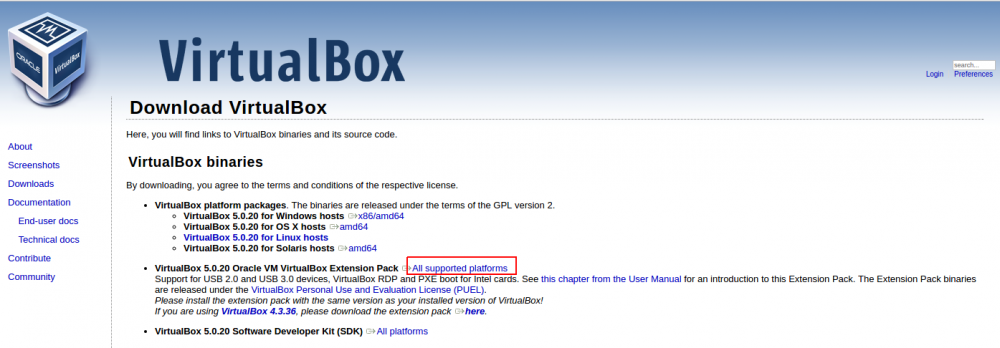
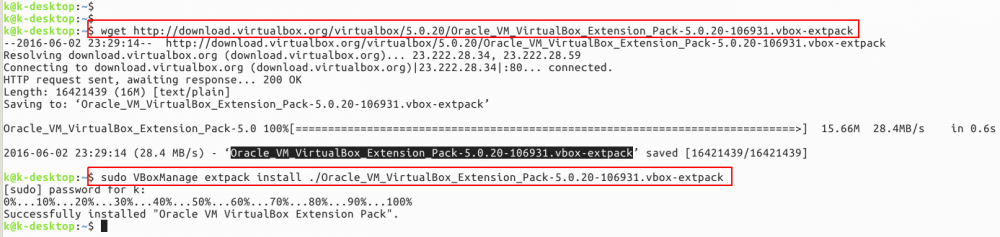
也可以用下面这条命令来获取 VBoxManage 扩展。
$ wget http://download.virtualbox.org/virtualbox/5.0.20/Oracle_VM_VirtualBox_Extension_Pack-5.0.20-106931.vbox-extpack
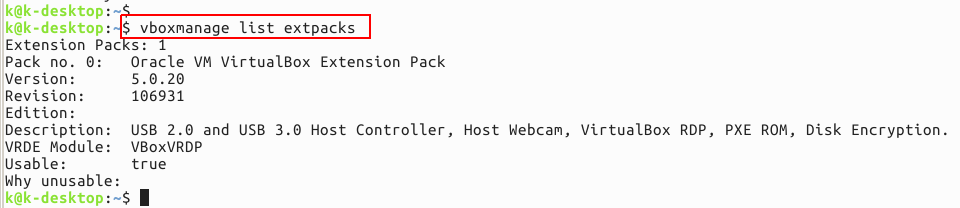
运行下面这条命令,确认 VBoxManage 已经成功安装在你的机器上。
$ VBoxManage list extpacks
接下来我们将要使用 VBoxManage 向你展现通过命令行终端工具来新建和管理虚拟机是多么的简单。
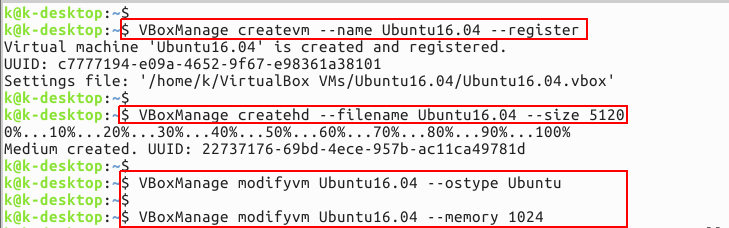
运行下面的命令,新建一个将用来安装 Ubuntu 系统的虚拟机。
# VBoxManage createvm --name Ubuntu16.04 --register
在运行了这条命令之后,VBoxMnage 将会新建一个叫 做“Ubuntu16.vbox” 的虚拟机,这个虚拟机的位置是家目录路径下的 “VirtualBox VMs/Ubuntu16/Ubuntu16.04.vbox”。在上面这条命令中,“createvm” 是用来新建虚拟机,“--name” 定义了虚拟机的名字,而 “registervm” 命令是用来注册虚拟机的。
现在,使用下面这条命令为虚拟机创建一个硬盘镜像。
$ VBoxManage createhd --filename Ubuntu16.04 --size 5124
这里,“createhd” 用来创建硬盘镜像,“--filename” 用来指定虚拟机的名称,也就是创建的硬盘镜像名称。“--size” 表示硬盘镜像的空间容量,空间容量的单位总是 MB。我们指定了 5Gb,也就是 5124 MB。
接下来我们需要设置操作系统类型,如果要安装 Linux 系的系统,那么用下面这条命令指定系统类型为 Linux 或者 Ubuntu 或者 Fedora 之类的。
$ VBoxManage modifyvm Ubuntu16.04 --ostype Ubuntu
用下面这条命令来设置虚拟系统的内存大小,也就是从主机中分配到虚拟机系统的内存。
$ VBoxManage modifyvm Ubuntu10.10 --memory 512
现在用下面这个命令为虚拟机创建一个存储控制器。
$ VBoxManage storagectl Ubuntu16.04 --name IDE --add ide --controller PIIX4 --bootable on
这里的 “storagect1” 是给虚拟机创建存储控制器的,“--name” 指定了虚拟机里需要创建、更改或者移除的存储控制器的名称。“--add” 选项指明存储控制器所需要连接到的系统总线类型,可选的选项有 ide / sata / scsi / floppy。“--controller” 选择主板的类型,主板需要根据需要的存储控制器选择,可选的选项有 LsiLogic / LSILogicSAS / BusLogic / IntelAhci / PIIX3 / PIIX4 / ICH6 / I82078。最后的 “--bootable” 表示控制器是否可以引导系统。
上面的命令创建了叫做 IDE 的存储控制器。之后虚拟介质就能通过 “storageattach” 命令连接到该控制器。
然后运行下面这个命令来创建一个叫做 SATA 的存储控制器,它将会连接到之后的硬盘镜像上。
$ VBoxManage storagectl Ubuntu16.04 --name SATA --add sata --controller IntelAhci --bootable on
将之前创建的硬盘镜像和 CD/DVD 驱动器加载到 IDE 控制器。将 Ubuntu 的安装光盘插到 CD/DVD 驱动器上。然后用 “storageattach” 命令连接存储控制器和虚拟机。
$ VBoxManage storageattach Ubuntu16.04 --storagectl SATA --port 0 --device 0 --type hdd --medium "your_iso_filepath"
这将把 SATA 存储控制器及介质(比如之前创建的虚拟磁盘镜像)连接到 Ubuntu16.04 虚拟机中。
运行下面的命令添加像网络连接,音频之类的功能。
$ VBoxManage modifyvm Ubuntu10.10 --nic1 nat --nictype1 82540EM --cableconnected1 on

$ VBoxManage modifyvm Ubuntu10.10 --vram 128 --accelerate3d on --audio alsa --audiocontroller ac97
通过指定你想要启动虚拟机的名称,用下面这个命令启动虚拟机。
$ VBoxManage startvm Ubuntu16.04
然后会打开一个新窗口,新窗口里虚拟机通过关联文件中引导。

你可以用接下来的命令来关掉虚拟机。
$ VBoxManage controlvm Ubuntu16.04 poweroff
“controlvm” 命令用来控制虚拟机的状态,可选的选项有 pause / resume / reset / poweroff / savestate / acpipowerbutton / acpisleepbutton。controlvm 有很多选项,用下面这个命令来查看它支持的所有选项。
$VBoxManage controlvm

从这篇文章中,我们了解了 Oracle Virtual Box 中一个十分实用的工具 VBoxManage,文章包含了 VBoxManage 的安装和在 Ubuntu 16.04 系统上的使用,包括通过 VBoxManage 中实用的命令来创建和管理虚拟机。希望这篇文章对你有帮助,另外别忘了分享你的评论或者建议。
免费提供最新Linux技术教程书籍,为开源技术爱好者努力做得更多更好:https://www.linuxprobe.com/
在 Linux 上使用 VirtualBox 的命令行管理界面的更多相关文章
- 监控 Linux 系统的 7 个命令行工具
监控 Linux 系统的 7 个命令行工具: " 深入 关于Linux最棒的一件事之一是你能深入操作系统,来探索它是如何工作的,并寻找机会来微调性能或诊断问题.这里有一些基本的命令行工具,让 ...
- 监控Linux性能的18个命令行工具
监控 Linux 性能的 18 个命令行工具 对于系统和网络管理员来说每天监控和调试Linux系统的性能问题是一项繁重的工作.在IT领域作为一名Linux系统的管理员工作5年后,我逐渐 认识到监控和保 ...
- 像Linux终端一样使用windows命令行【cmder】
像Linux终端一样使用windows命令行[cmder] 下载cmder 我下载的是full版,下载之后是个压缩包,解压之后点击cmder.exe即可运行. 需要解决的几个问题 默认的是λ,当然还是 ...
- Linux上的文件管理类命令(2)
Linux上的文件管理类命令都有哪些,其常用的使用方法及其相关示例演示: wc 统计文件中的字节数.单词数.行数.并将统计结果显示输出 -c, --bytes 打印字节数 [root@qingchen ...
- 提高Linux运维效率的命令行常用快捷键
提高Linux运维效率的命令行常用快捷键 tab 命令或路径等的补全键,Linux最有用快捷键 Ctrl+a 光标回到命令行首 Ctrl+e 光标回到命令行尾 Ctrl+k 剪切(删除)光标处到行尾的 ...
- 在 Mac OS X 上创建的 .NET 命令行程序访问数据库 (使用Entity Framework 7 )
var appInsights=window.appInsights||function(config){ function r(config){t[config]=function(){var i= ...
- linux下使用无线网卡的命令行方法(wifi,iwconfig)
原文地址:linux下使用无线网卡的命令行方法(wifi,iwconfig) 作者:andyhzw (1)首先关闭开发板的有线网卡 [root@FriendlyARM /]# ifconfig eth ...
- Linux下一款可以使用命令行的pdf阅读器
Zathura是linux下一款用命令行控制打pdf阅读器,并且基本打使用方法和vim很相似.对于喜欢键盘操作的用户来说的确是一个不错的选择. ubuntu下的安装命令: sudo apt-get i ...
- JavaWeb问题记录——在Windows上启动Tomcat后命令行窗口乱码
JavaWeb问题记录——在Windows上启动Tomcat后命令行窗口乱码 摘要:本文主要记录了在Windows上启动Tomcat后,命令行窗口出现乱码的问题及解决办法. 问题重现 在Windows ...
随机推荐
- 倒计时48小时|2018GIAC上海站参会攻略来了!
再过一天,令大家期待已久的GIAC全球互联网架构大会将登陆魔都与众位架构师.技术负责人及高端技术从业人员见面! 这场策划许久的技术盛宴,我们邀请到了腾讯.阿里.京东.美团.keep.UC.360.网商 ...
- java 中重写toString()方法
toString()方法 一般出现在System.out.println(类名.toString()); toString()是一种自我描述方法 本身返回的是 getClass().getName() ...
- Centos Linux 下Pycharm 安装
原文链接 :https://www.cnblogs.com/shaosks/p/9173806.html 可以通过浏览器访问http://www.jetbrains.com/pycharm/,选择需要 ...
- Git忽略提交规则 - .gitignore配置运维总结
在使用Git的过程中,我们喜欢有的文件比如日志,临时文件,编译的中间文件等不要提交到代码仓库,这时就要设置相应的忽略规则,来忽略这些文件的提交.简单来说一个场景:在你使用git add .的时候,遇到 ...
- Golang go get第三方库的坑
在树莓派上go get fail的问题记录及解决方案 go get github.com/terrancewong/serial # 错误为GOPATH路径的问题 cannot find packag ...
- awt多线程聊天
public class ChatServer { boolean started = false; ServerSocket serverSocket = null; public void sta ...
- Java ee第四周作业
代码下载链接:https://github.com/javaee/tutorial-examples/tree/master/web/jsf/hello1 代码内容: /*** Copyright ( ...
- Flask项目示例目录
Flask不同于Django,Django在创建程序时自动得到必要的目录文件,而Flask则只有一个空文件夹,所以关于Flask项目的目录我们需要自行配置. 首先利用pycharm创建一个项目,在根目 ...
- windows----------windows查看端口是否被占用
假如我们需要确定谁占用了我们的80端口在windows命令行窗口下执行: netstat -aon|findstr "80" TCP 127.0.0.1:80 0.0.0.0:0 ...
- Eureka服务注册与发现
一.服务注册 注册Eureka的服务非常的简单,只需要引入spring-cloud-starter-netflix-eureka-client的jar包即可. <dependency> & ...