
001_IntelliJ IDEA详细安装步骤
安装IntelliJ IDEA
一、安装JDK
1 下载最新的jdk,这里下的是jdk-8u66
2 将jdk安装到默认的路径C:\Program Files\Java目录下

二、安装IntelliJ IDEA
1 运行IntelliJ IDEA安装程序

2 同意协议

3 选择安装路径,比如D:\Program Files (x86)\JetBrains\IntelliJ IDEA 14.0.1

4 把桌面快捷方式和java关联选项都勾选起来

5 默认

6 开始安装

7 完成安装并运行IntelliJ IDEA

8 不需要导入先前版本

9 IntelliJIDEA Activation界面

License server激活码:
43B4A73YYJ-eyJsaWNlbnNlSWQiOiI0M0I0QTczWVlKIiwibGljZW5zZWVOYW1lIjoibGFuIHl1IiwiYXNzaWduZWVOYW1lIjoiIiwiYXNzaWduZWVFbWFpbCI6IiIsImxpY2Vuc2VSZXN0cmljdGlvbiI6IkZvciBlZHVjYXRpb25hbCB1c2Ugb25seSIsImNoZWNrQ29uY3VycmVudFVzZSI6ZmFsc2UsInByb2R1Y3RzIjpbeyJjb2RlIjoiSUkiLCJwYWlkVXBUbyI6IjIwMTctMDItMjUifSx7ImNvZGUiOiJBQyIsInBhaWRVcFRvIjoiMjAxNy0wMi0yNSJ9LHsiY29kZSI6IkRQTiIsInBhaWRVcFRvIjoiMjAxNy0wMi0yNSJ9LHsiY29kZSI6IlBTIiwicGFpZFVwVG8iOiIyMDE3LTAyLTI1In0seyJjb2RlIjoiRE0iLCJwYWlkVXBUbyI6IjIwMTctMDItMjUifSx7ImNvZGUiOiJDTCIsInBhaWRVcFRvIjoiMjAxNy0wMi0yNSJ9LHsiY29kZSI6IlJTMCIsInBhaWRVcFRvIjoiMjAxNy0wMi0yNSJ9LHsiY29kZSI6IlJDIiwicGFpZFVwVG8iOiIyMDE3LTAyLTI1In0seyJjb2RlIjoiUEMiLCJwYWlkVXBUbyI6IjIwMTctMDItMjUifSx7ImNvZGUiOiJSTSIsInBhaWRVcFRvIjoiMjAxNy0wMi0yNSJ9LHsiY29kZSI6IldTIiwicGFpZFVwVG8iOiIyMDE3LTAyLTI1In0seyJjb2RlIjoiREIiLCJwYWlkVXBUbyI6IjIwMTctMDItMjUifSx7ImNvZGUiOiJEQyIsInBhaWRVcFRvIjoiMjAxNy0wMi0yNSJ9XSwiaGFzaCI6IjMzOTgyOTkvMCIsImdyYWNlUGVyaW9kRGF5cyI6MCwiYXV0b1Byb2xvbmdhdGVkIjpmYWxzZSwiaXNBdXRvUHJvbG9uZ2F0ZWQiOmZhbHNlfQ==-keaxIkRgXPKE4BR/ZTs7s7UkP92LBxRe57HvWamu1EHVXTcV1B4f/KNQIrpOpN6dgpjig5eMVMPmo7yMPl+bmwQ8pTZaCGFuLqCHD1ngo6ywHKIQy0nR249sAUVaCl2wGJwaO4JeOh1opUx8chzSBVRZBMz0/MGyygi7duYAff9JQqfH3p/BhDTNM8eKl6z5tnneZ8ZG5bG1XvqFTqWk4FhGsEWdK7B+He44hPjBxKQl2gmZAodb6g9YxfTHhVRKQY5hQ7KPXNvh3ikerHkoaL5apgsVBZJOTDE2KdYTnGLmqxghFx6L0ofqKI6hMr48ergMyflDk6wLNGWJvYHLWw==-MIIEPjCCAiagAwIBAgIBBTANBgkqhkiG9w0BAQsFADAYMRYwFAYDVQQDDA1KZXRQcm9maWxlIENBMB4XDTE1MTEwMjA4MjE0OFoXDTE4MTEwMTA4MjE0OFowETEPMA0GA1UEAwwGcHJvZDN5MIIBIjANBgkqhkiG9w0BAQEFAAOCAQ8AMIIBCgKCAQEAxcQkq+zdxlR2mmRYBPzGbUNdMN6OaXiXzxIWtMEkrJMO/5oUfQJbLLuMSMK0QHFmaI37WShyxZcfRCidwXjot4zmNBKnlyHodDij/78TmVqFl8nOeD5+07B8VEaIu7c3E1N+e1doC6wht4I4+IEmtsPAdoaj5WCQVQbrI8KeT8M9VcBIWX7fD0fhexfg3ZRt0xqwMcXGNp3DdJHiO0rCdU+Itv7EmtnSVq9jBG1usMSFvMowR25mju2JcPFp1+I4ZI+FqgR8gyG8oiNDyNEoAbsR3lOpI7grUYSvkB/xVy/VoklPCK2h0f0GJxFjnye8NT1PAywoyl7RmiAVRE/EKwIDAQABo4GZMIGWMAkGA1UdEwQCMAAwHQYDVR0OBBYEFGEpG9oZGcfLMGNBkY7SgHiMGgTcMEgGA1UdIwRBMD+AFKOetkhnQhI2Qb1t4Lm0oFKLl/GzoRykGjAYMRYwFAYDVQQDDA1KZXRQcm9maWxlIENBggkA0myxg7KDeeEwEwYDVR0lBAwwCgYIKwYBBQUHAwEwCwYDVR0PBAQDAgWgMA0GCSqGSIb3DQEBCwUAA4ICAQC9WZuYgQedSuOc5TOUSrRigMw4/+wuC5EtZBfvdl4HT/8vzMW/oUlIP4YCvA0XKyBaCJ2iX+ZCDKoPfiYXiaSiH+HxAPV6J79vvouxKrWg2XV6ShFtPLP+0gPdGq3x9R3+kJbmAm8w+FOdlWqAfJrLvpzMGNeDU14YGXiZ9bVzmIQbwrBA+c/F4tlK/DV07dsNExihqFoibnqDiVNTGombaU2dDup2gwKdL81ua8EIcGNExHe82kjF4zwfadHk3bQVvbfdAwxcDy4xBjs3L4raPLU3yenSzr/OEur1+jfOxnQSmEcMXKXgrAQ9U55gwjcOFKrgOxEdek/Sk1VfOjvS+nuM4eyEruFMfaZHzoQiuw4IqgGc45ohFH0UUyjYcuFxxDSU9lMCv8qdHKm+wnPRb0l9l5vXsCBDuhAGYD6ss+Ga+aDY6f/qXZuUCEUOH3QUNbbCUlviSz6+GiRnt1kA9N2Qachl+2yBfaqUqr8h7Z2gsx5LcIf5kYNsqJ0GavXTVyWh7PYiKX4bs354ZQLUwwa/cG+++wNWP+HtBhVxMRNTdVhSm38AknZlD+PTAsWGu9GyLmhti2EnVwGybSD2Dxmhxk3IPCkhKAK+pl0eWYGZWG3tJ9mZ7SowcXLWDFAk0lRJnKGFMTggrWjV8GYpw5bq23VmIqqDLgkNzuoog==
或者在:
激活成功


10 运行ideaIU-14-keygen.jar
随便输入一个UserName,自动自成Licnese Key

11 将上一步的User Name和License Key的值复制到IntelliJ IDEA Activation窗口中

12 接受License条款

13 设置界面风格,选择自己喜欢的风格

14 按默认,下一步

15 按默认,开始使用Intellij IDEA

16 创建第一个工程

17选择JDK作为SDK,并按默认选Java EE工程


18 按默认,下一步

19 输入工程名和工程位置


20 关闭提示

21 在src下新建一个Class


22 输入代码并运行结果
public class Hello {
public static void main(String[] args) {
System.out.println("Helo World!");
}
}

23.汉化
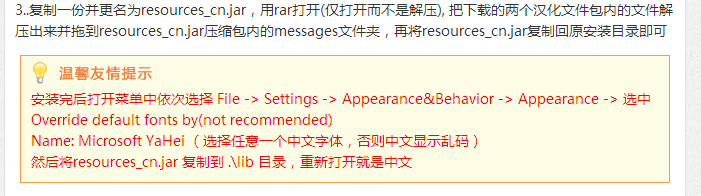
24.常用快捷键
Alt+回车 导入包,自动修正
Ctrl+N 查找类
Ctrl+Shift+N 查找文件
Ctrl+Alt+L 格式化代码
Ctrl+Alt+O 优化导入的类和包
Alt+Insert 生成代码(如get,set方法,构造函数等)
Ctrl+X 删除行
Ctrl+D 复制行
Ctrl+/ 或 Ctrl+Shift+/ 注释(// 或者 )
Ctrl+J 自动代码
Ctrl+P 方法参数提示
psvm main()
souf system.out.pringln()
Ctrl+b 或 F4 查看源代码
Ctrl+Alt+T try{}catch(){}finally{}
CTRL+ALT+I 自动缩进
CTRL+ALT+O 优化导入的类和包
CIRL+U 大小写切换
001_IntelliJ IDEA详细安装步骤的更多相关文章
- Linux详细安装步骤
Linux详细安装步骤(CentOS_6.7_64位) 1.先安装好VMware10软件 2.验证VM是否安装成功: (有些机器在安装vmware的时候会出现一个错误:virtual XT,这需要重启 ...
- LAMP----linux+apache+mysql+php详细安装步骤之一APACHE篇(openldap等)
LAMP----linux+apache+mysql+php详细安装步骤之一APACHE篇(openldap等) linux详细版本为RHEL5.3 [root@localhost mail]# un ...
- Windows下Oracle安装图解----oracle-win-64-11g 详细安装步骤
一. Oracle 下载 官方下地址 http://www.oracle.com/technetwork/database/enterprise-edition/downloads/index.htm ...
- Anaconda的详细安装步骤图文并茂
Anaconda(官方网站)就是可以便捷获取包且对包能够进行管理,同时对环境可以统一管理的发行版本.Anaconda包含了conda.Python在内的超过180个科学包及其依赖项. 事实上Anaco ...
- --nodejs详细安装步骤
什么是nodejs? 脚本语言需要一个解析器才能运行,JavaScript是脚本语言,在不同的位置有不一样的解析器,如写入html的js语言,浏览器是它的解析器角色.而对于需要独立运行的JS,node ...
- Oracle(11g)详细安装步骤
最详细的Oracle安装步骤就在这里,话不多说直接给大家上安装Oracle的详细教程 如果没有安装包,可以先点击下载下载地址:http://download.oracle.com/otn/nt/o ...
- 如何搭建SVN服务器,详细安装步骤。
SVN服务器端安装 下载: VisualSVN是一款图形化svn服务器.官网 http://www.visualsvn.com/server/ 下载地址: http://www.visualsvn.c ...
- SQL Server系列之SQL Server 2016 中文企业版详细安装步骤(超多图)
1. 下载地址 下载地址 :https://www.microsoft.com/en-us/server-cloud/products/sql-server-2016/ 官方技术文档:https:// ...
- Ubuntu16.04下caffe CPU版的详细安装步骤
一.caffe简介 Caffe,是一个兼具表达性.速度和思维模块化的深度学习框架. 由伯克利人工智能研究小组和伯克利视觉和学习中心开发. 虽然其内核是用C++编写的,但Caffe有Python和Mat ...
随机推荐
- JMeter—配置元件(七)
参考<全栈性能测试修炼宝典JMeter实战>第六章 JMeter 元件详解中第二节配置元件JMeter配置元件可以用来初始化默认值和变量,以便后续采样器使用.将在其作用域的初始化阶段处理. ...
- 洗礼灵魂,修炼python(60)--爬虫篇—httplib2模块
这里先要补充一下,Python3自带两个用于和HTTP web 服务交互的标准库(内置模块): http.client 是HTTP协议的底层库 urllib.request 建立在http.clien ...
- ws协议的配置
server { listen 80; server_name 域名或IP; rewrite ^(.*)$ https://$host$1 permanent; } server { listen 4 ...
- shell 的条件表达式及逻辑操作符简单介绍
查看系统的shell: cat /etc/shells 文件测试表达式: -f 文件 文件存在且为普通文件则真,即测试表达式成立. -d 文件 文件存在且为目录文件则真,即测试表达式成立. -s ...
- 17秋 软件工程 第六次作业 Beta冲刺 Scrum2
17秋 软件工程 第六次作业 Beta冲刺 Scrum2 我们组转会成员:杰麟: 我们组新成员:宏庆. 各个成员冲刺期间完成的任务 世强:完成分页功能的演示: 陈翔:完成超级管理员后端login模块: ...
- (下一篇博客)提示5G信道
原本注册这个博客是要不定期更新一些产品的测试内容的 但由于一些个人原因并没有坚持去做到, 每次有点子的时候却没能来得及记下来导致很内容的缺失 接下来将关键点以图片形式 和一些摘要形式先发上来, 已做备 ...
- WINDOWS 下设置单独的java环境
set JAVA_HOME=C:\Program Files\Java\jdk1.8.0_65set PATH=%JAVA_HOME%\bin;%PATH%;D:cd D:\JavaProjectcm ...
- localStorage 知识点
先补充下localStorage 知识点:JS对象读取形式:localStorage.name添加/修改localStorage.name = "xuanyuan"其中" ...
- centos7下安装docker(11容器操作总结)
这段时间主要是学习了对容器的操作,包括:容器的状态:start,stop,restart,rename,pause,unpause,rm,attach,exec,kill,logs:还学习了对容器的资 ...
- warning: ISO C++ forbids converting a string constant to 'char*'
第1种字符串赋值方式: char * fileName="./2017-09-02-10-34-10.xml";//这一种字符串赋值方式已经被ISO禁止了 第2种字符串赋值方式: ...