
SQL Server 2005详细安装过程及配置
说明:个人感觉SQL Server 2005是目前所有的SQL Server版本当中最好用的一个版本了,原因就是这个版本比起其它版本来说要安装简单,操作简便,只可惜这个版本只能在Windows7或者低版本的操作系统里面正常安装和使用,在Windows8或者更高版本的系统里面安装了以后用不了(没有SQL Server Management Studio这个组件),或者是需要经过复杂的设置了以后才可以使用,所以使用Windows8或者更高版本的操作系统的朋友,建议使用SQL Server 2008或者更高版本的软件来代替吧。
——————————————————分割线——————————————————
1、安装过程
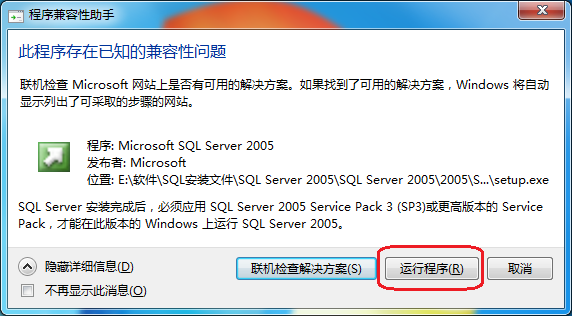
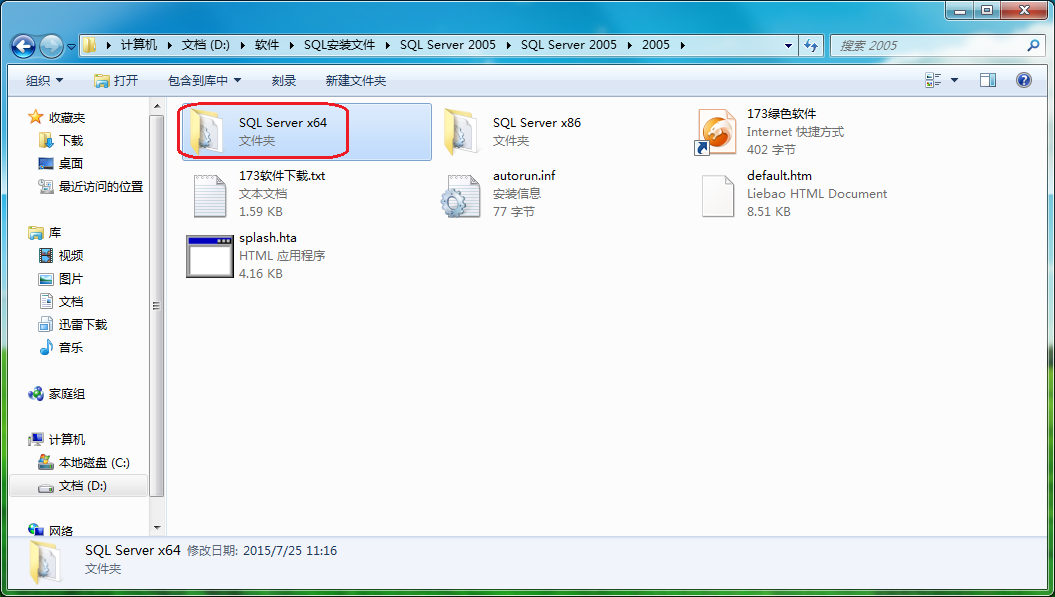
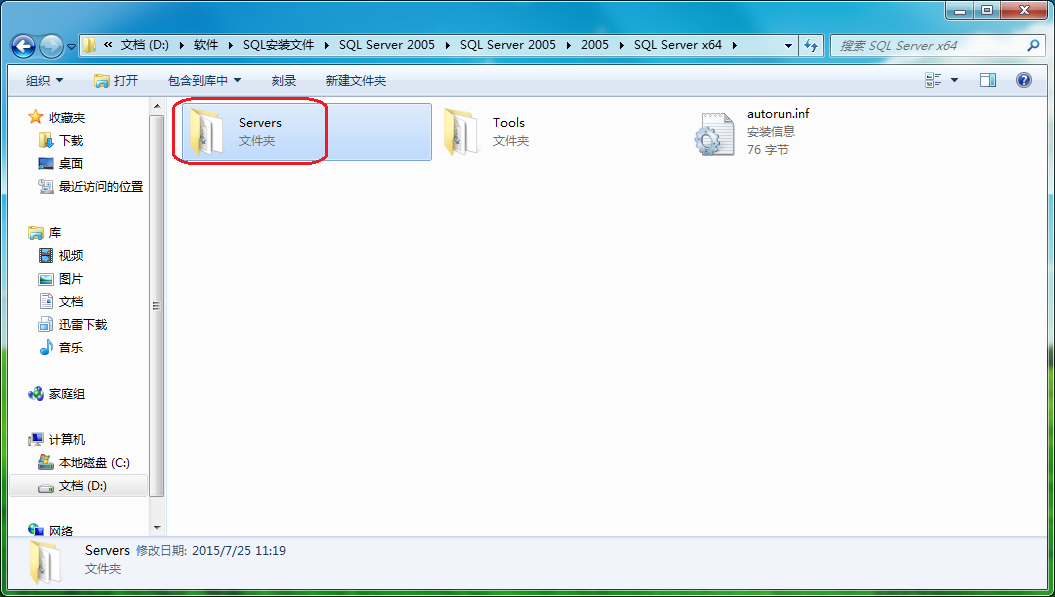
再打开“Servers”文件夹,如图所示:
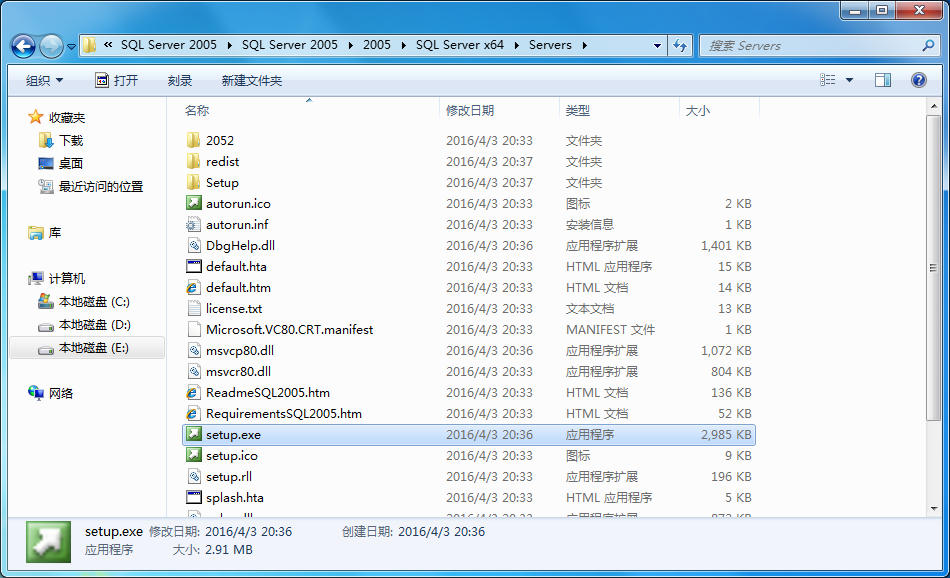
双击运行里面的setup.exe文件:
选中“我接受许可条款和条件”,并点击下一步:
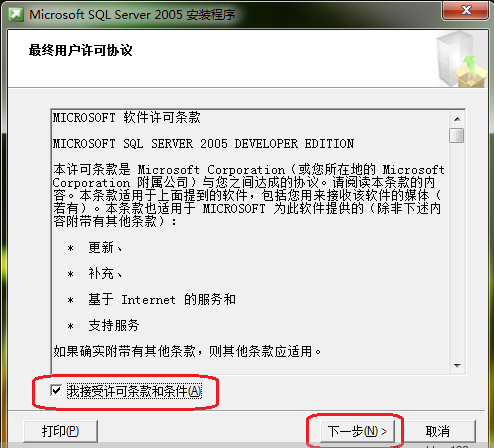
点击“安装”按钮:

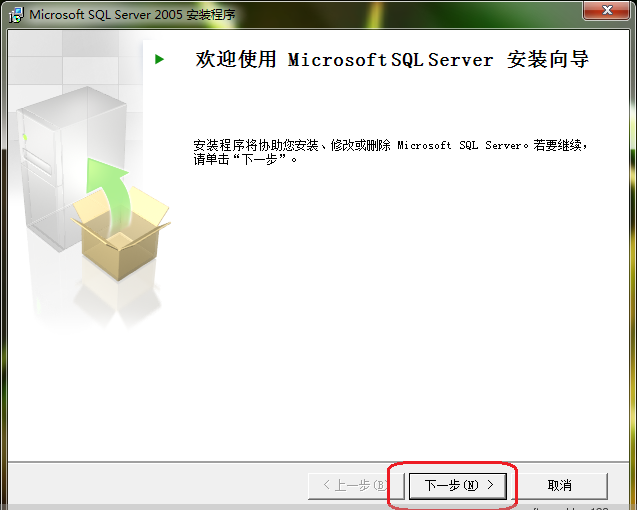
点击“下一步”按钮:
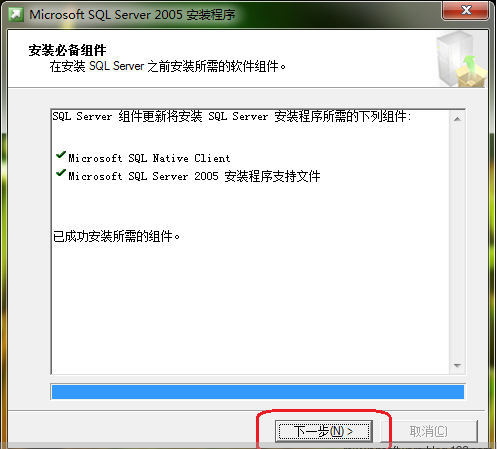
点击“下一步”按钮:
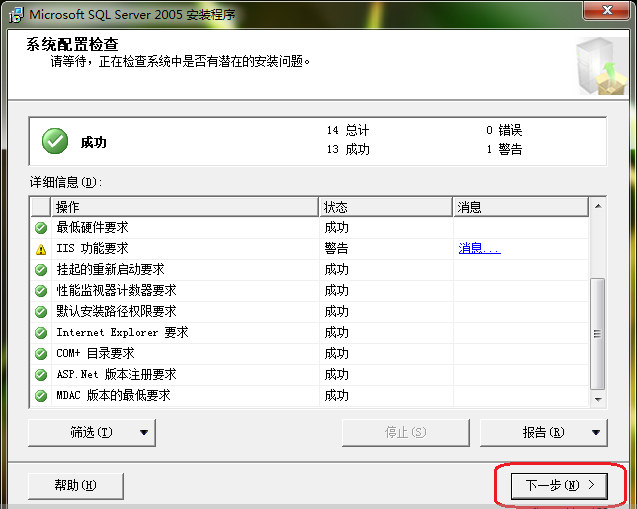
等待检查完成后,点击“下一步”(注意:如果此处有错误的话,就需要先把错误解决了才能继续下面的安装,否则的话可能会导致后面的安装失败,那个IIS功能要求可以不用管):
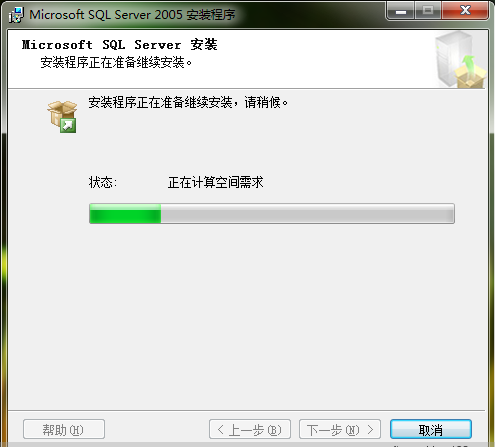
等待:
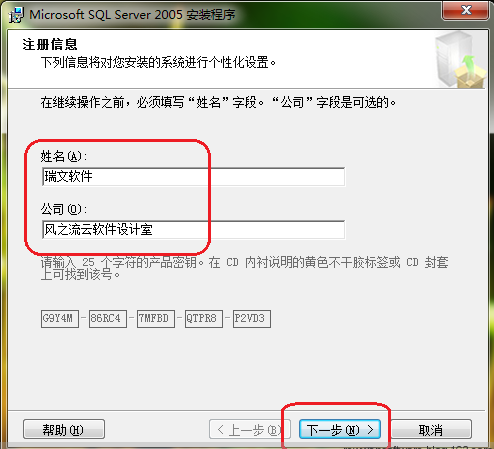
输入“姓名”和“公司”(可不填),然后点击下一步:
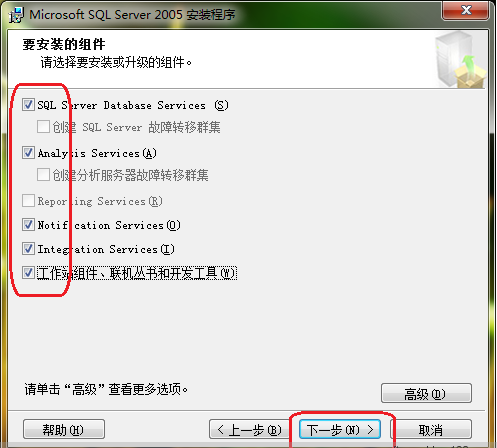
将左边全部打钩,点击下一步:
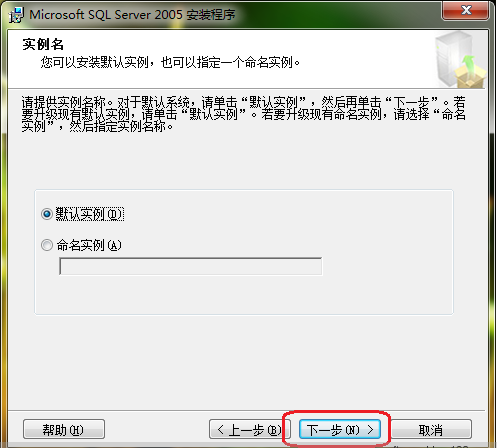
点击“下一步”:
选择“使用内置系统账户”,然后一直点击下一步:
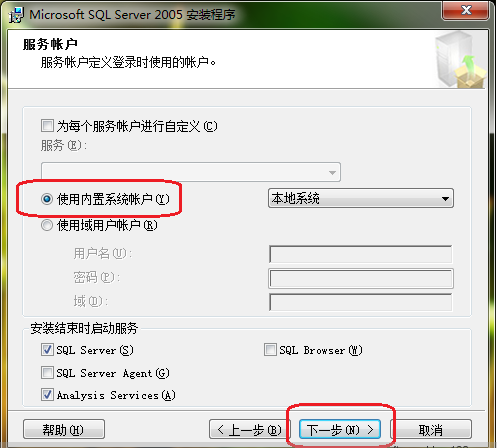
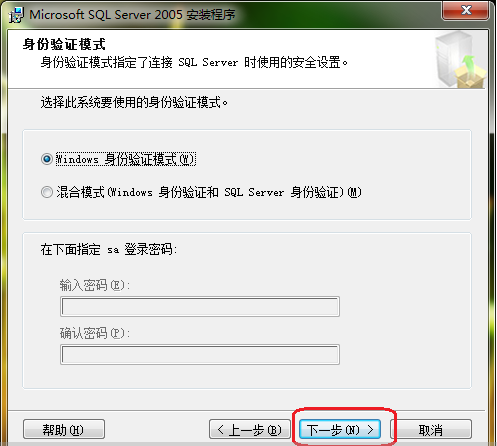
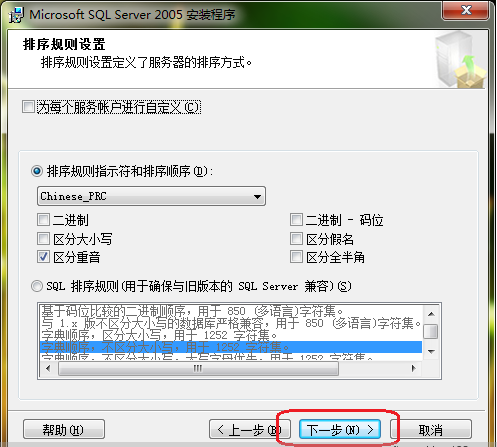
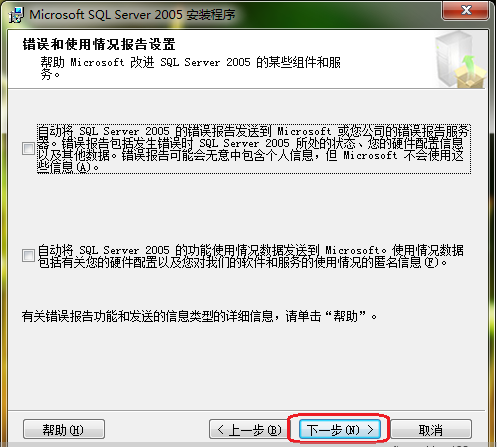
点击“安装”按钮:
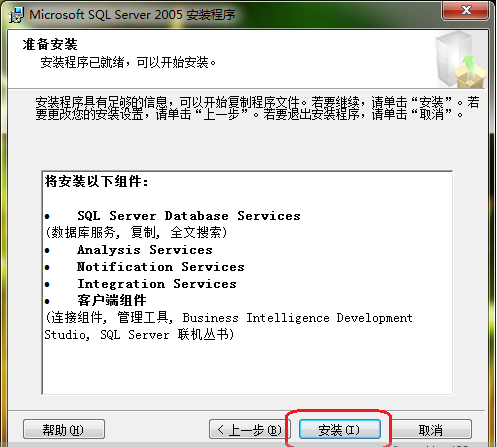
等待安装:
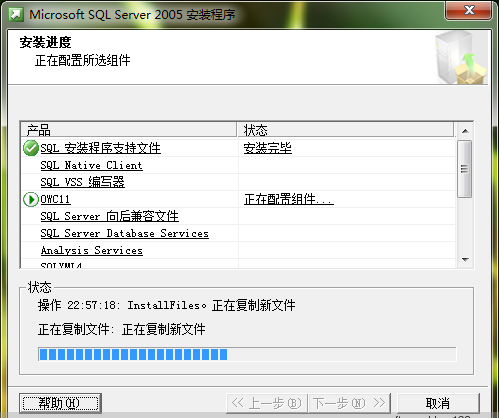
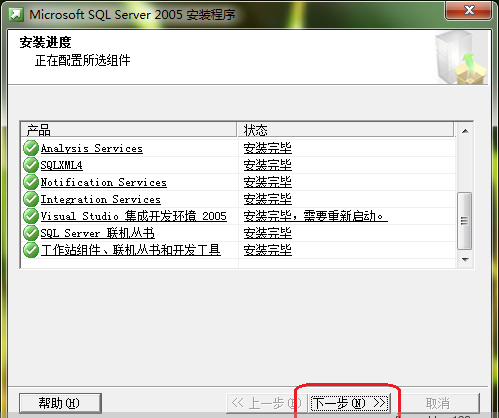
安装完成后,点击下一步:
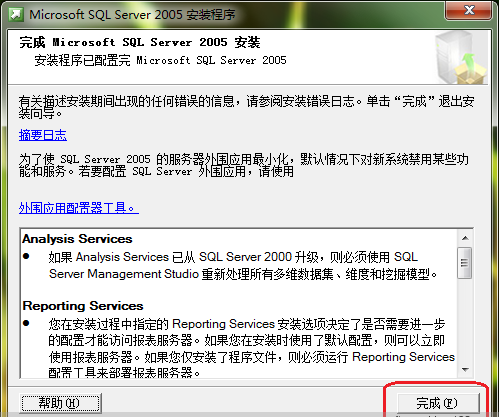
点击“完成”,这样SQL Server 2005就安装好了:
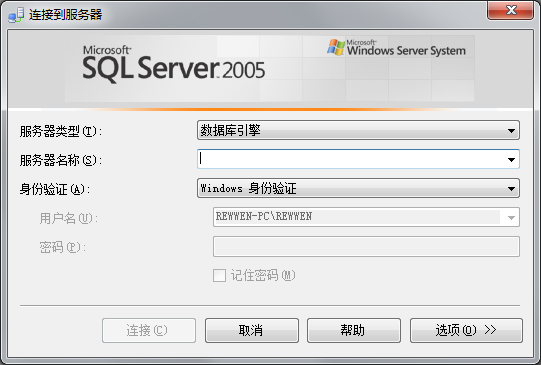
打开了SQL Server以后,如果电脑上是第一次安装SQL Server软件,则“服务器名称”那里是空的,如图所示:
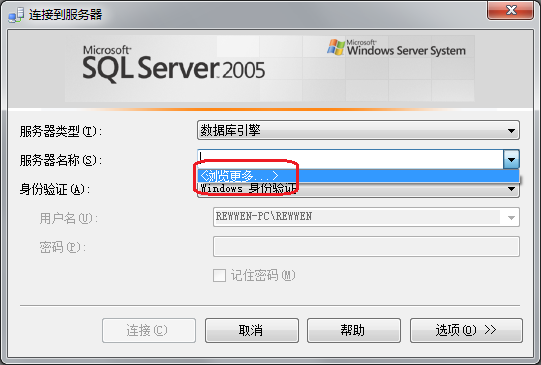
此时点击“服务器名称”右边组合框的下拉箭头,选择“<浏览更多...>”,如图所示:
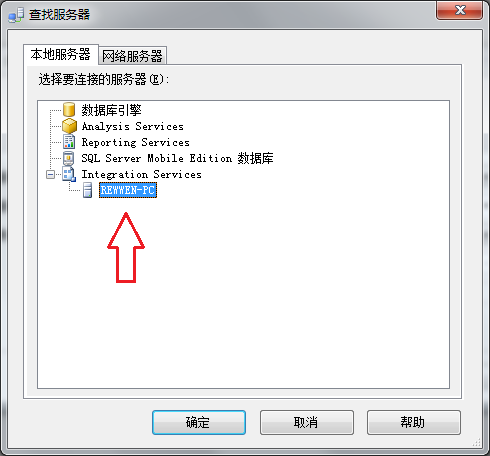
然后在打开的“查找服务器”窗体里面,展开最后一项“Integration Services”,就可以看到一个服务器名称,选中它,然后点击“确定”按钮,如图所示:
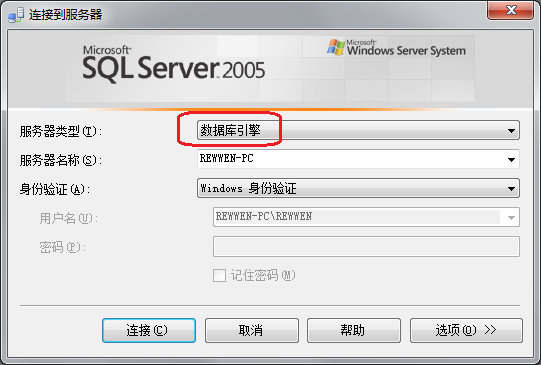
在返回的窗体里面“服务器类型”那里选择“数据库引擎”,然后点击“连接”按钮,如图所示:
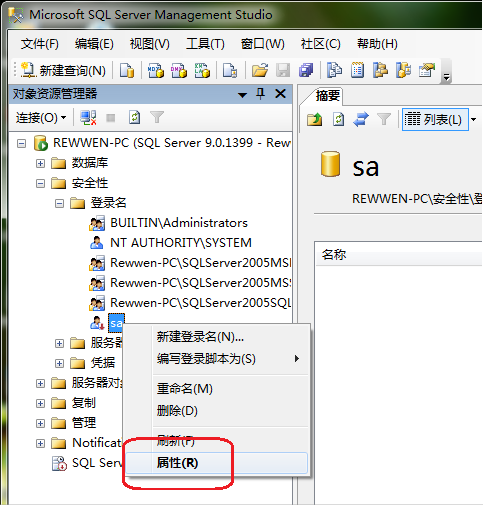
然后依次展开左边的树形框,在安全性——登录名——sa那里右键点击,选择“属性”:
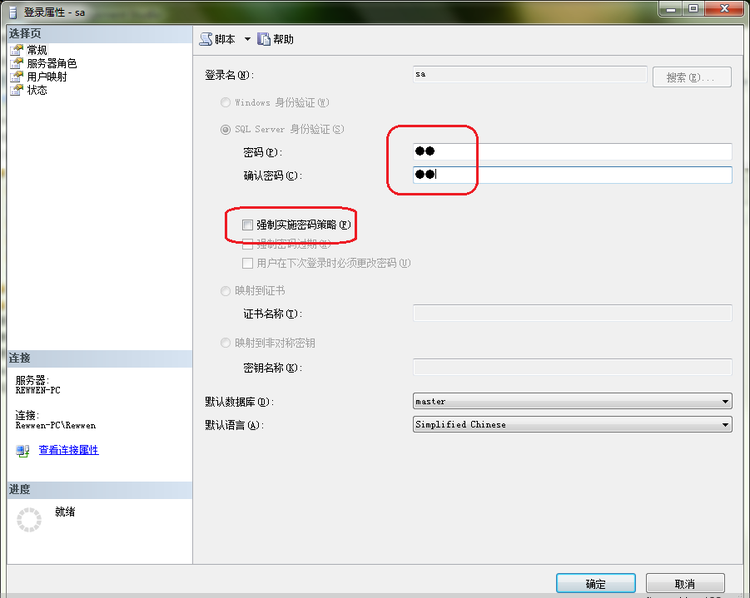
在打开的窗体当中将“强制实施密码策略”前面的钩去掉,并且输入密码和确认密码均为sa(也可以指定更加复杂的密码),如图所示:
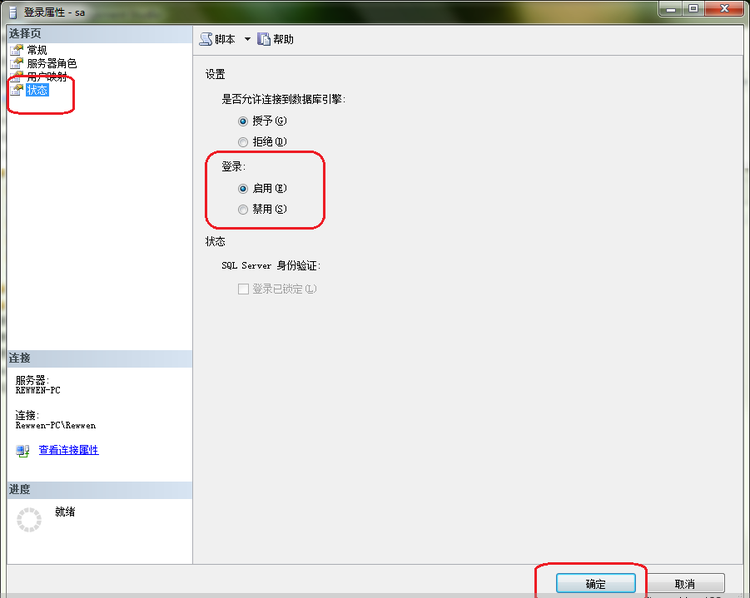
然后点击左上角的“状态”选项,在“登录”那里选择“启用”,然后点击“确定”按钮,如图所示:
然后在左边树形框服务器名称那里右键点击,选择“属性”:
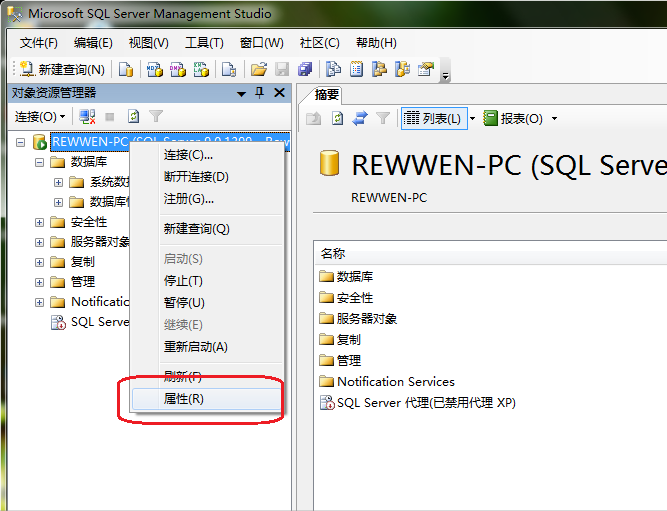
在打开的窗体里面点击左边的“安全性”选项,然后在右边选中“SQL Server 和 Windows 身份验证模式”,然后点击确定按钮:
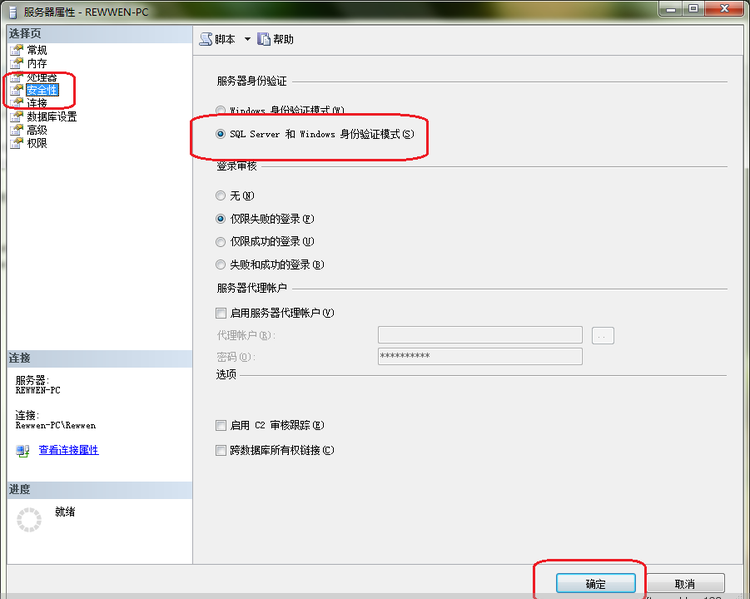
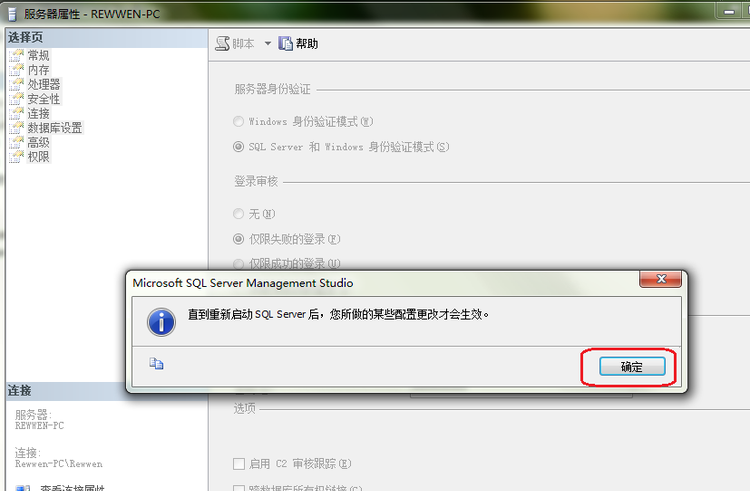
在弹出的对话框中点击“确定”:
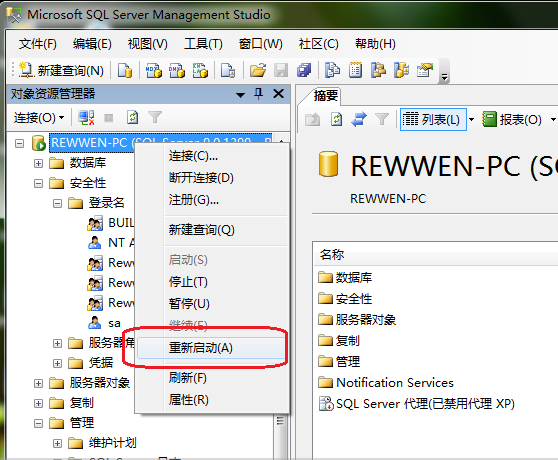
然后右键点击服务器名称那里,选择“重新启动”,这样就完成了SQL Server 2005的配置:
注:本博客内所有的文章均为原创,欢迎转载,但转载时请注明“瑞文软件”的字样,谢谢!
SQL Server 2005详细安装过程及配置的更多相关文章
- SQL Server 2000详细安装过程及配置
说明:这篇文章是几年前我发布在网易博客当中的原创文章,但由于网易博客现在要停止运营了,所以我就把这篇文章搬了过来,虽然现如今SQL Server 2000软件早已经过时了,但仍然有一部分人在使用它,尤 ...
- 烂泥:SQL Server 2005数据库安装
本文由秀依林枫提供友情赞助,首发于烂泥行天下. 为了能更好的利用服务器,所以打算把该业务进行迁移.因为该业务比较特殊,需要服务器上有相应的硬件支持,所以打算直接升级该服务器目前的操作系统.目前公司服务 ...
- SQL Server 2005下载安装
好久没弄过数据库了,打算重温一下,由于是新买的笔记本,所以今天下载安装了一下哈. 官网 http://www.microsoft.com/zh-cn/download/default.aspx 在官网 ...
- 已安装 SQL Server 2005,安装 SQL Server 2008 时提示需要删除 SQL Server 2005 Express 工具
错误提示:已安装 SQL Server 2005 Express 工具.若要继续,请删除 SQL Server 2005 Express 工具. 解决方案: 修改注册表:HKLM\Software ...
- 安装SQL Server 2005
在安装SQL Server 2005时,经常会遇到一些错误,从而使系统无法正常安装.下面讲解在安装过程中经常出现的一些错误及其解决的方法.1.解决在安装SQL Server 2005时安装程序被挂起的 ...
- 如何对SQL Server 2005进行设置以允许远程连接(转载)
如何对SQL Server 2005进行设置以允许远程连接(转载) 在尝试从远程计算机连接到 Microsoft SQL Server 2005 实例时,可能会接收到错误消息.在使用任何程序连接到 S ...
- SQL Server 2005 安装图解教程(Windows)
因工作需要,好久未安装SQL Server2005,今天安装了一下,特此写下安装步骤留下笔记. 安装前准备: 先安装IIS,再安装SQL Server2005 一.安装 点击安装,如下图: 选择操作系 ...
- 安装 SQL Server 2005 的硬件和软件要求(官方全面)
SQL Server 2005 安装要求 本主题介绍了安装 SQL Server 205 的硬件和软件要求,以及查看安装文档的说明. 硬件和软件要求(32 位和 64 位) 访问 SQL Server ...
- win7 安装SQL Server 2005 开发版 图文教程
转自win7 安装SQL Server 2005 开发版 图文教程 ----------------------------写在安装前------------------------------ 一. ...
随机推荐
- Alienware-15-R3 装Ubuntu 16.04.3 LTS
前言:Alienware-15-R3默认安装的系统是win10.现在卸载win0,装Ubuntu 16.04.3 LTS. 一.下载Ubuntu 16.04.3 LTS镜像文件,下载地址:https: ...
- interface21 - web - Log4jConfigListener(Log4j加载流程)
前言 最近打算花点时间好好看看spring的源码,然而现在Spring的源码经过迭代的版本太多了,比较庞大,看起来比较累,所以准备从最初的版本(interface21)开始入手,仅用于学习,理解其设计 ...
- [java初探09]__关于java的包装类
前言 在Java语言的学习过程中,我们逐渐的理解了Java面向对象的思想,与类和对象的应用.但是在基本数据类型的使用上,我们无法将其定义为一个对象,通过使用对象的方法来使用它们,但是Java语言的思想 ...
- Kafka实战-KafkaOffsetMonitor
1.概述 前面给大家介绍了Kafka的背景以及一些应用场景,并附带上演示了Kafka的简单示例.然后,在开发的过程当中,我们会发现一些问题,那就是消息的监控情况.虽然,在启动Kafka的相关服务后,我 ...
- spring-boot-2.0.3应用篇 - shiro集成
前言 上一篇:spring-boot-2.0.3源码篇 - 国际化,讲了如何实现国际化,实际上我工作用的模版引擎是freemaker,而不是thymeleaf,不过原理都是相通的. 接着上一篇,这一篇 ...
- FFmpeg数据结构AVBuffer
本文为作者原创,转载请注明出处:https://www.cnblogs.com/leisure_chn/p/10399048.html AVBuffer是FFmpeg中很常用的一种缓冲区,缓冲区使用引 ...
- spring cloud config与eureka配合使用
前面两篇介绍了Spring Cloud Config服务端和客户端的简单配置,本篇介绍Spring Cloud Config与Eureka配合使用 前言 默认情况下,配置客户端启动时,都是通过配置属性 ...
- ajax读取txt文本时乱码的解决方案
前言:第一次学习使用 ajax 就是用来读取文本 先给出现乱码的代码<!DOCTYPE html PUBLIC "-//W3C//DTD XHTML 1.0 Transitional/ ...
- c# Newtonsoft.Json封装
public static T Deserialize<T>(string content) where T : class, new() { return JsonConvert.Des ...
- 聚簇索引(聚集索引) 不可作用于GUID类型字段
聚簇索引(又名聚集索引) 不可作用于GUID类型字段,即:数据库中不要把GUID类型作为主键或设置为聚集索引. 聚集索引:索引的物理存储顺序与数据表中行数据物理存储顺序一致(索引存储物理有序). 非聚 ...