
Win7+VMware Workstation环境下的CentOS-Linux网络连接设置
Win7+VMware Workstation环境下的CentOS-Linux网络连接设置
http://blog.sciencenet.cn/blog-430991-507041.html
近日因学习需要尝试安装Linux开源操作系统,当然是在虚拟机环境下安装,选择的Distribution是CentOS(Community Enterprise Operating System)。用惯了Windows,初步用起来还是步履维艰,遇到的第一个问题就是安装好Linux操作系统之后连不上Internet。下面就这一问题的解决过程总结一下,由于博主对网络技术领域的知识知之甚少,下面关于原理方面的介绍属于个人理解,重点在于解决遇到的实际问题。
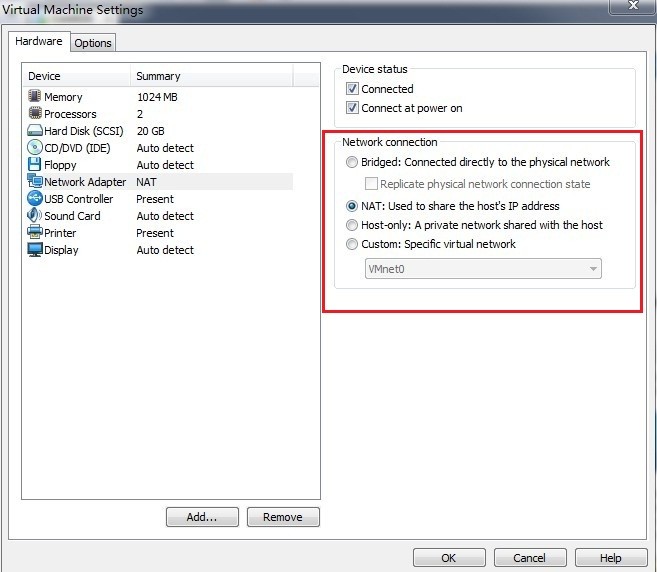
图1 VMware网络适配器的三种连接方式
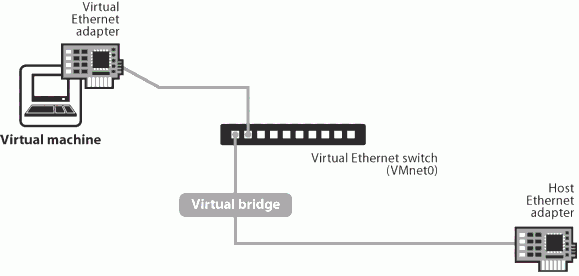
图2 桥接(Bridge)模式(引自SophiaWang)
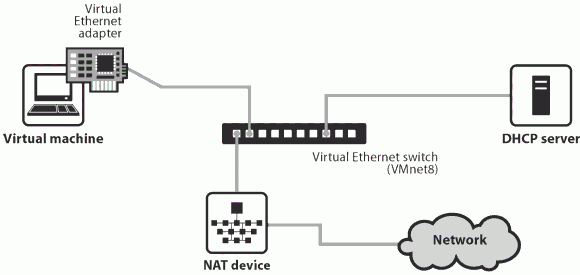
图3 网络地址转换(NAT)模式(引自SophiaWang)
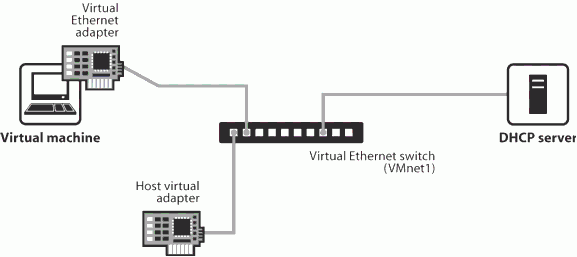
图4 主机(Host Only)模式(引自SophiaWang)
VM的虚拟网卡可以被设置成上述的三种网络连接模式,默认情况下,VMnet0被设置成为Bridge模式,VMnet1被设置为Host Only模式,而VMnet8的默认连接方式为NAT模式。VMnet2-VMnet7和VMnet9这七块虚拟网卡用户可以自定义,但是在所有的虚拟网卡中仅有一块能被设置为NAT模式,默认情况就是VMnet8。用户可以在VMware workstation->Edit->Virtual Network Editor中查看这些信息。
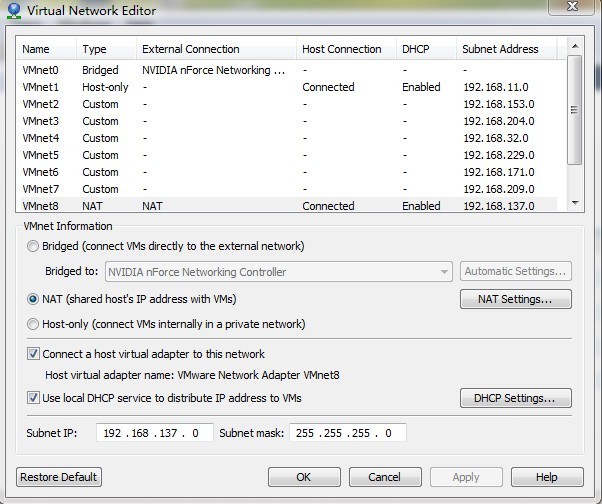
图5 VMware中虚拟网卡和对应的连接模式
了解了虚拟网卡连接网络的方式之后,需要实际地来连接网络了。选择较为简单的Internet连接方式,即NAT模式,首先在“Virtual Machine Settings”中设置“Network Connection”方式为NAT模式(见图1)。打开Win7的“网络和共享中心”,选择“更改适配器设置”,如果VMware workstation安装正确的话,这里应该可以看到VMnet1和VMnet8这两块虚拟网卡。查看连接有宽带的“本地连接”的属性,顺便在“网络”选项卡下面的“此连接使用下列项目”中将VMware Bridge Protocol勾选上,以便以后选用Bridge模式的时候使用此协议。在“共享”选项卡下面“Internet连接共享”中勾选“允许其他网络用户通过此计算机的Internet连接来连接(N)”,并同时在“家庭网络连接(H)”中选择VMnet8。这样设置之后就已经将宿主计算机的网络访问权限与VMnet8共享。
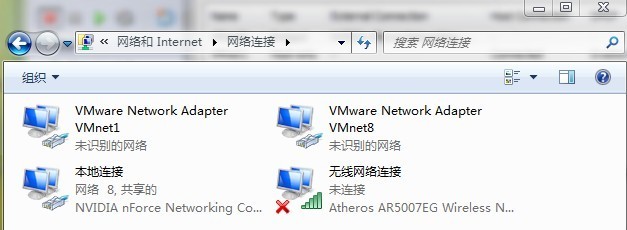
图6 网络连接中可见VMnet1和VMnet8
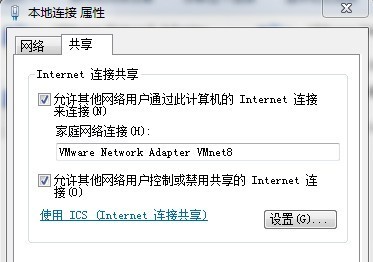
图7 设置网络共享
下面需要配置VMnet8的IP地址和掩码等。首先查看一下VMnet8的网络属性,同样顺便在“网络”选项卡下面将“此连接使用下列项目”中将VMware Bridge Protocol勾选,以便日后Bridge模式使用。查看TCP/IPv4的属性,可以看到IP地址已经自动变为固定的192.168.137.1,子网掩码已经是255.255.255.0,这些就让其这样设置,暂且不管。
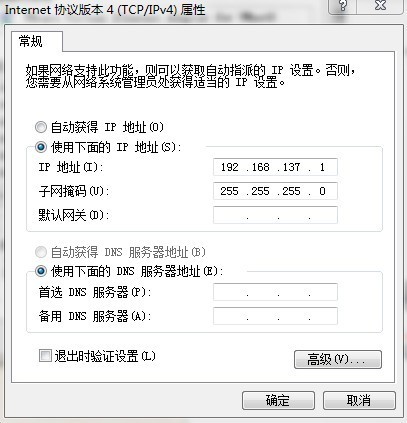
图8 VMnet8中TCP/IPv4属性
接下来需要在VM中配置VMnet8的IP属性了。如图5,打开VMware workstation->Edit->VMware Network Editor,选择VMnet8,勾选Connect a host virtual network adapter to this network和Use local DHCP service to distribute IP address to VMs。Subset IP需要与宿主VMnet8的IP在同一地址段,可填写192.168.137.0,Subset Mask应与VMnet8的子网掩码相同,即填写255.255.255.0。打开DHCP Settings,里面的Start IP address填写192.168.137.0,End IP address填写192.168.137.255,即可在这一IP段内自动分配给虚拟计算机IP地址。在NAT Settings里面将Getway IP设置为宿主计算机中VMnet8的IP,即192.168.137.1。
上述设置总结起来,就是将宿主计算机的物理网卡与VMnet8共享,VMnet8充当路由器,而VM中的虚拟计算机通过DHCP自动获得在某一个IP段内的IP地址,这些虚拟机都通过路由器(VMnet8)连接的IP与物理网卡上的Internet连接。
设置好这些之后,在VMware中启动CentOS,如果正常的话应该可以ping通网络了,打开Xwindow里面的浏览器也应该可以开始冲浪了。如果还连接不上Internet,那可以用root用户(其他用户没有权限修改配置文件)登录CentOS,检查一下文件系统->etc->sysconfig->network-scripts->ifcfg-eth0中的bootproto是不是dhcp,如果不是则修改为dhcp,然后用命令service network restart重启网络连接,就可以连上网络了。
[转自:http://blog.sina.com.cn/s/blog_628c51790101cci3.html]
Win7+VMware Workstation环境下的CentOS-Linux网络连接设置的更多相关文章
- vmware workstation环境下虚拟机固定ip的设置
一.准备 (1)vmware workstation (2)centOS 6.5 二.配置 采用nat模式对虚拟机进行固定ip配置,nat模式相当于在windows的操作系统下构建了一个独立的内部局域 ...
- vmware虚拟机环境下配置centos为静态IP的步骤
一.修改centos配置文件 配置文件位于/etc/sysconfig/network-scripts/ifcfg-eth0 修改的内容为: ONBOOT=yes BOOTPROTO=static I ...
- 在Win7环境下安装启动Linux
在Win7环境下安装启动Linux 在Win7系统下,安装启动Linux特别的不方便,由于XP下的boot.ini配置文件不在了,要加入�一下启动选项的话, 仅仅能使用专门的工具,这或多或少给人带来不 ...
- VMware Workstation 16.2 Pro for Linux SLIC 2.6 & Unlocker
请访问原文链接:https://sysin.org/blog/vmware-workstation-16-linux-slic/,查看最新版.原创作品,转载请保留出处. 作者:gc(at)sysin. ...
- 使用VMware WorkStation虚拟机软件安装CentOS 8
使用VMware WorkStation虚拟机软件安装CentOS 8 说明:本章我们使用的虚拟机软件是VMware WorkStation15.5 PRO,镜像包是CentOS-8.2.2004-x ...
- 联想电脑win7旗舰版环境下的如何成功配置AppServ
联想电脑win7旗舰版环境下的如何成功配置AppServ 毕业设计中需要用Mysql数据库,并且想找一个方便Mysql数据库编程的开发工具,百度搜索了一下,AppServ集成环境安装包能快速搭建环境. ...
- VMware Workstation 12 Pro安装CentOs图文教程(超级详细)
本文记录了VMware Workstation 12 Pro安装CentOs的整个过程,具体如下: VMware Workstation 12: CENTOS 6.4 : 创建虚拟机 1.首先安装好V ...
- win7 64位环境下,为python2.7 安装pip
第一步: 安装python并配置好环境变量 参见:http://blog.csdn.net/donggege214/article/details/52062855 第二步: 下载setuptools ...
- CentOS Linux服务器安全设置
转自:http://www.osyunwei.com/archives/754.html 引言: 我们必须明白:最小的权限+最少的服务=最大的安全 所以,无论是配置任何服务器,我们都必须把不用的服务关 ...
随机推荐
- knockoutJs基础1 - 简单的knockoutjs实现
简单的knockoutjs实现 1.knockoutJs是在MVVM的机制下实现的,所以要有view(HTML页面中的DOM标签)和viewModel(JavaScript中的js代码). 2.在vi ...
- 黑马程序员——JAVA基础之IO流FileReader,FileWriter
------- android培训.java培训.期待与您交流! ---------- IO(Input Output)流 IO流用来处理设备之间的数据传输 Java对数据的操作是通过流的方式 J ...
- 文件与目录的默认权限与隐藏权限【转vbird】
一个文件有若干个属性, 包括读写运行(r, w, x)等基本权限,及是否为目录 (d) 与文件 (-) 或者是连结档 (l) 等等的属性! 要修改属性的方法在前面也约略提过了(chgrp, chown ...
- OSPF
Ospf OSPF(开放最短路径优先协议)是一种无类内部网关协议(IGP):是一种链路状态路由选择协议: 入门: 可以把整个网络(一个自治系统AS)看成一个王国,这个王国可以分成几个 区(area), ...
- HTTPS-HSTS协议(强制客户端使用HTTPS与服务器创建连接)
HSTS(HTTP Strict Transport Security)国际互联网工程组织IETE正在推行一种新的Web安全协议 HSTS的作用是强制客户端(如浏览器)使用HTTPS与服务器创建连接. ...
- sed的实际用法举例
sed:Stream Editor文本流编辑,sed是一个“非交互式的”面向字符流的编辑器.能同时处理多个文件多行的内容,可以不对原文件改动,把整个文件输入到屏幕,可以把只匹配到模式的内容输入到屏幕上 ...
- Java实现一个字符串的反转
Java小程序实现字符串的反转: 方法一: public class reverseString { public static void main(String[] args) { String s ...
- Linux静态库和共享库
1.什么是静态库静态库类似windows中的静态lib 关于windows中的静态lib,可参考 Windows动态链接库DLL 特点:包含函数代码声明和实现,链接后所有代码都嵌入到宿主程序中. 只在 ...
- FineReader Mac如何设置参数让导出为DOCX/RTF/ODT格式
Mac版ABBYY FineReader OCR文字识别软件识别文档之后,可以将已识别的文本保存到文件中,还可以通过电子邮件发送输出格式受FineReader支持的已识别文本,了解了ABBYY Fin ...
- MVC5+EF6 (附加分页功能)
我们对之前的Views à Account à Index.cshtml 进行修改以完成今天的示例. 界面样式修改前: 下面对Views à Account à Index.cshtml进行如下修改: ...