
Html与CSS布局技巧
一、单列布局
1.水平居中:(注:下面各个实例中实现的是child元素的对齐操作,child元素的父容器是parend元素)
1-1:使用inline-block和text-align实现:
.parent{text-align: center;}
.child{display:inline-block;}
优点:兼容性好;
不足:需要同时设置父元素和子元素;
1-2:使用margin:0 auto来实现
.child{width:200px;margin: 0 auto;}
优点:兼容性好;
不足:需要制定宽度;
1-3:使用table实现:
.child{display:table;margin:0 auto;}
优点:只需要对自身进行设置;
不足:IE6,7需要调整结构;
1-4:使用绝对定位实现:
.parent{position: relative;}
/*或者实用margin-left的负值为盒子宽度的一半也可以实现,不过这样必须知道盒子的款第,但是兼容性好*/
.child{position:absolute;left:50%;transform:translate(-50%)}
不足:兼容性差,IE9及以上可用
1-5:实用flex布局实现:
/*第一种方法*/
.parent{display:flex;justify-content:center;}
/*第二种方法*/
.parent{display:flex;}
.child{margin:0 auto;}
不足:兼容性差,如果进行大面积的布局可能会影响效率
2.垂直居中:vertical-align(称之为“inline-block依赖型元素”,也就是说,只有一个元素属于inline或是inline-block,table-cell也可以理解为inlin-block,其身上的vertical-align属性才会起作用)
在使用vertical-align的时候,由于对其的基线使用行高的基线作为标记,故需要设置line-height或设置display:table-call;
/*第一种方法*/
.parent{display:table-cell;vertical-align:middle;height:20px;}
/*第二种方法*/
.parent{display:inline-block;vertical-align:middle;inline-height:20px;}
2-1:实用绝对定位:
.parent{position:relative;}
.child{position:absolute;top:50%;transform:translate(0,-50%);}
2-2:实用flex实现:
.parent{display:flex;align-items:center;}
3.水平垂直居中:
3-1:利用vertial-align,text-align,inline-block实现
.parent{display:table-cell;vertial-align:middle;text-align:center;}
.child{display:inline-block;}
3-2:使用绝对定位实现:
.parent{position:relative;}
.child{position:absolute;top:50%;left:50%;transform:translate(-50%,-50%);}
3-3:使用flex实现:
.parent{display:flex;justify-content:center;align-items:center;}
二、多列布局
1.左列定宽,右列自适应(该布局方式非常常见,适用于定宽的一侧常为导航,自适应的一侧为内容的布局)
1-1.利用float + margin实现:
.left{float:left;width:100px;}
.right{margin-left:100px;}
注意:IE9有3px的bug
1-2.利用float + margin(fix)实现
 <div class="parent">

     <div class="left"></div>

     <div class="right-fix">

         <div class="right"></div>

     </div>

 </div>
.left{width:100px;float:left;}

.right-fix{width:100%;margin-left:-100px;float:right;}

.right{margin-left:100px;}
1-3.使用float+overflow实现
.left{width:100px;float:left;}

.right{overflow:hidden;}
触发bfc模式,浮动无法影响,隔离其他元素,IE6不支持,左侧left设置margin-left当做left与right之间的边距,右侧利用overflow:hidden进行形成bfc模式。
如果我们需要将两列设置为登高,可以用下述方法将“背景”设置为等高,其实并不是内容的等高。
.left{width:100px;float:left;}

.right{overflow:hidden;}

.parent{overflow:hidden;}

.left,.right{padding-bottom:9999px;margin-bottom:-9999px;}
1-4.利用table实现:
.parent{display:table;table-layout:fixed;width:100%;}

.left{width:100px;}.right,.left{display:table-cell;}
1-5.使用flex实现:
.parent{display:flex;}

.left{width:100px;}.right{flex:1;}
利用右侧容器的flex:1,均分了剩余的宽度,也实现了同样的效果,而align-items默认值为stretch,故二者高度相等。
2.右列定宽,左列自适应
2-1.使用float+margin实现
.parent{background:red;height:100px;margin:0 auto;}

.left{background:green;margin-right:-100px;width:100%;float:left;}

.right{float:right;width:100px;background:blue;}
2-2.使用table实现:
.parent{display:table;table-layout:fixed;width:100%;}

.left{display:table-cell;}

.right{width:100px;display:table-cell;}
2-3.使用flex实现:
.parent{display:flex;}

.left{flex:1;}

.right{width:100px;}
3.两列定宽,一列自适应(基本html结构为父容器为parent,自容器为left,center,rigth),其中left,center定宽,right自适应。
3-1.利用float+margin实现
.left,.center{float:left;width:200px;}

.right{margin-left:400px;}
3-2.利用float+overflow实现
.left,.center{float:left;width:200px;}

.right{overflow:hidden;}
3-3.利用table实现
.parent{display:table;table-layout:fixed;width:100%;}

.left,.center,.right{display:table-cell;}

.left,.center{width:200px}
3-4.利用flex实现:
.parent{display:flex;}

.left,.center{width:100px}

.right{flex:1;}
4.两侧定宽,中栏自适应
4-1.使用float+margin实现:
.left{width:100px;float:left;}

.center{float:left;width:100%;margin-right:-200px;}

.rigth{width:100px;float:right;}
4-2.使用table实现:
.parent{width:100%;display:table;table-layout:fixed}

.left,.center,.right{display:table-cell;}

.left{width:100px;}.right{width:100px;}
4-3.使用flex实现:
.parent{display:flex;}

.left,.center{width:100px;}

.right{flex:1}
5.一列不定宽,一列自适应
5-1.使用float+overflow实现:
.left{float:left;}

.right{overflow:hidden;}
5-2.使用table实现:
.parent{display:table;table-layout:fixed;width:100%;}

.left{width:0.1%;}

.left,.right{display:table-cell;}
5-3.使用flex实现
.parent{display:flex;}

.right{flex:1;}
6.多列等分布局:(多列等分布局常出现在内容中,多数为功能的,同阶级内容的并排显示等)
<div class="parent">

   <div class="column">1</div>

   <div class="column">1</div>

   <div class="column">1</div>

   <div class="column">1</div>

</div>
6-1.使用float实现:
.parent{margin-left:-20px}/*假设列之间的间距为20px*/

.column{float:left;width:25%;padding-left:20px;box-sizing:border-box;}
6-2.使用table实现
.parent-fix{margin-left:-20px;}

.parent{display:table;table-layout:fixed;width:100%;}

.column{display:table-cell;padding-left:20px;}
6-3.使用flex实现
.parent{display:flex;}

.column{flex:1;}

.column+.column{margin-left:20px;}
7.九宫格布局
7-1.使用table实现:
<div class="parent">

       <div class="row"><div class="item"></div><div class="item"></div><div class="item"></div></div>

       <div class="row"><div class="item"></div><div class="item"></div><div class="item"></div></div>

       <div class="row"><div class="item"></div><div class="item"></div><div class="item"></div></div>

   </div>
parent{display:table;table-layout:fixed;width:100%;}

.row{display:table-row;}

.item{display:table-cell;width:33.3%;height:200px;}
7-2.使用flex实现:
<div class="parent">

<div class="row"><div class="item"></div><div class="item"></div><div class="item"></div></div>

<div class="row"><div class="item"></div><div class="item"></div><div class="item"></div></div>

<div class="row"><div class="item"></div><div class="item"></div><div class="item"></div></div>

</div>
.parent{display:flex;flex-direction:column;}

.row{height:100px;display:flex;}

.item{width:100px;background:red;}
8.全屏布局
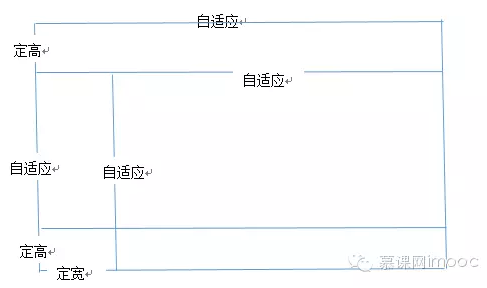
<div class="parent">

<div class="top">top</div>

<div class="left">left</div>

<div class="right">right</div>

<div class="bottom">bottom</div>

</div>

html,body,parent{height:100%;overflow:hidden;}

.top{position:absolute:top:0;left:0;right:0;height:0px;}

.left{position:absolute;top:100px;left:0;bottom:50px;width:200px;}

.right{position:absolute;overflow:auto;left:200px;right:0;top:100px;bottom:50px;}

.bottom{position:absolute;left:0;right:0;bottom:0;height:50px;}
8-1.利用flex实现:
<div class="parent">

<div class="top">top</div>

<div class="middle"><div class="left">left</div>

<div class="right">right</div>

</div>

<div class="bottom">bottom</div>

</div>
9.响应式布局
meta标签的实用设置布局宽度等于设备宽度,布局viewport等于度量viewport
<meta name="viewport" content="width=device-width,initial-scale=1">
媒体查询
HTML 4和CSS 2目前支持为不同的媒体类型设定专有的样式表, 比如, 一个页面在屏幕上显示时使用无衬线字体, 而在打印时则使用衬线字体, screen 和 print 是两种已定义的媒体类型, 媒体查询让样式表有更强的针对性, 扩展了媒体类型的功能;媒体查询由媒体类型和一个或多个检测媒体特性的条件表达式组成, 媒体查询中可用于检测的媒体特性有width、height和color(等), 使用媒体查询, 可以在不改变页面内容的情况下, 为特定的一些输出设备定制显示效果。
语法
@media screen and (max-width:960px){....}
<link rel="stylesheet" media="screen and (max-width:960px)" href='xxx.css' />
Html与CSS布局技巧的更多相关文章
- div+css 布局技巧总计
一.css 样式 1.float 首先需要了解块级元素(block element).每个块级元素都默认占用一行,在同一行只能添加一个块元素(float 除外).块级元素一般可以嵌套块级元素或者行内元 ...
- css布局技巧
CSS用户界面样式 鼠标样式currsor li{ cursor:pointer: } 设置或检索在对象上移动鼠标指针采用何种系统预定义的光标形状 属性值 描述 default 默认 pointer ...
- CSS布局技巧之——各种居中
居中是我们使用css来布局时常遇到的情况.使用css来进行居中时,有时一个属性就能搞定,有时则需要一定的技巧才能兼容到所有浏览器,本文就居中的一些常用方法做个简单的介绍. 注:本文所讲方法除了特别说明 ...
- HTML+CSS布局技巧及兼容问题【阅读季】
在IE6和IE7中,行高值必须大于字体的2px以上才能保证字体的完整显示或当作为链接时能显示下划线. IE6 下去掉 input等元素 的边框 border: 0 none; 所有浏览器都可以了 边框 ...
- Html和CSS布局技巧
单列布局水平居中 水平居中的页面布局中最为常见的一种布局形式,多出现于标题,以及内容区域的组织形式,下面介绍四种实现水平居中的方法(注:下面各个实例中实现的是child元素的对齐操作,child元素的 ...
- 史上最全Html与CSS布局技巧
单列布局水平居中水平居中的页面布局中最为常见的一种布局形式,多出现于标题,以及内容区域的组织形式,下面介绍四种实现水平居中的方法(注:下面各个实例中实现的是child元素的对齐操作,child元素的父 ...
- Html利用CSS布局技巧
单列布局水平居中 水平居中的页面布局中最为常见的一种布局形式,多出现于标题,以及内容区域的组织形式,下面介绍四种实现水平居中的方法(注:下面各个实例中实现的是child元素的对齐操作,child元素的 ...
- 史上最全Html和CSS布局技巧
单列布局水平居中 水平居中的页面布局中最为常见的一种布局形式,多出现于标题,以及内容区域的组织形式,下面介绍四种实现水平居中的方法(注:下面各个实例中实现的是child元素的对齐操作,child元 ...
- CSS布局技巧 -- 内凹圆角
圆角,相信每一个了解CSS属性的都知道,通过border-radius实现圆角(外凸圆角),但是如果需要实现内凹圆角怎么办呢?比如四角内凹的元素,比如如下所示这样的内凹圆角 对于这种问题,很多人的反应 ...
随机推荐
- subString用法,字符串保持一定位数,不足补0
Substrinig(a,b): 从下标a开始截取,共截取b位 实现:一串数字,中间两位数字+2,生成新的一串数字 "; , number.Length - );//前8位 );//后6位 ...
- (DFS)hdoj1175:连连看
题目链接 这道题被稍微改编当作过去年的期末上机题,也被直接放到了这次这一届的第二次练习赛.当初刚看到这道题时DFS并没有系统的学过,做起来极其费劲.现在学过之后开始实践练习,发现这道题真的是很水. 我 ...
- HDU 5353
题目大意: 相邻的朋友可以给出自己手上最多一颗糖,n个朋友形成一个环,问给的方式能否最后使所有朋友都糖的数量相同 这里我用的是网络流来做的,这里n=100000,用sap的模板可以跑过 #includ ...
- 10款最好用的MySQL数据库客户端图形界面管理工具
MySQL Workbench 该工具由MySQL开发,是一个跨平台的可视化数据库设计工具.它是DBDesigner4项目备受期待的替代者,它是一个本地图形化工具,支持的操作系统包括Windows.L ...
- 解决uploadify多图片上传部分图片丢失,且不提示任何错误的问题
这两天用到uploadify的flash版本进行批量图片上传并生成缩略图的功能,之前用uploadify用的好好的,这次突然出现了一个奇怪的问题. 问题描述如下:当我选择单个图片上传的时候,图片上传都 ...
- C# 3.0 扩展方法[转载]
实践 扩展方法是C# 3.0中新加入的特性.MSDN中对扩展方法的定义是:扩展方法使您能够向现有类型"添加"方法,而无需创建新的派生类型.重新编译或以其他方式修改原始类型. 以下以 ...
- 控制HTML的input控件的输入内容
<!DOCTYPE HTML PUBLIC "-//W3C//DTD HTML 4.0 Transitional//EN"> <html> <head ...
- SQL中让某一字段更新时自动加1
update 表 set 字段名=字段名+1 where ....
- javascript笔记2-引用类型
引用类型是一种数据结构,用于将数据和功能组织在一起.它描述的是一类对象所具有的属性和方法.Object是一个基础类型,Array是数组类型,Date是日期类型,RegExp是正则表达式类型,等. Ob ...
- 《深入理解Android:Telephon原理剖析与最佳实践》学习笔记(系统框架)
Android智能手机的系统结构: 智能手机的硬件基本结构大多采用双处理器架构:主处理器和从处理器,主处理器主要运行开放式操作系统以及操作系统之上的应用,负责整个系统的控制,称之为AP,从处理 ...