
windows svn
1.1Svn和VisualSvn介绍
VisualSvn Server2.5.6(版本控制服务器)免费开源软件
是基于Windows平台上的Subversion服务器,它是免费的
官方下载:
http://www.visualsvn.com/files/VisualSVN-Server-2.5.6.msi
TortoiseSvn1.7.9.23248(管理员客户端),免费开源软件
Svn客户端Subversion的客户端有两类,一类是webSvn等基于web的,一种是以TortoiseSvn为代表的客户端软件。前者需要web服务器的支持,后者需要用户在本地安装客户端。
官方下载:
ToroiseSvn简体中文包1.7.9.23248
官方下载:
AnkhSvn 2.4.11610(VS插件),免费开源软件。
VS插件AnkhSvn
官方下载:
http://ankhsvn.open.collab.net/files/documents/175/6483/AnkhSvn-2.4.11610.msi
说明:
TortoiseSvn是SVN的Windows的客户端,可以管理几乎所有代码,而AnkhSvn是基于VS的一个插件,只用于管理VS相关的项 目,如果只用VS做项目那装AnkhSvn+VisualSVN Server就可以了,相反如果不用VS那只要TortoiseSvn+VisualSVN Server就可以,如果全都要用到,那就三个装了。
2.VisualSVN Server
2.1VisualSVN Server安装
下载后,运行VisualSVN Server安装程序,步骤如下:
1、安装首界面Next。
2、接受许可协议Next。
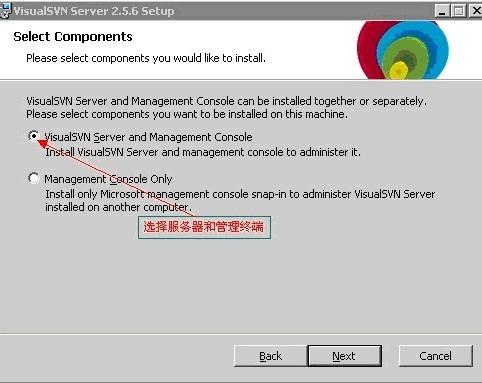
3、选择组件,如图
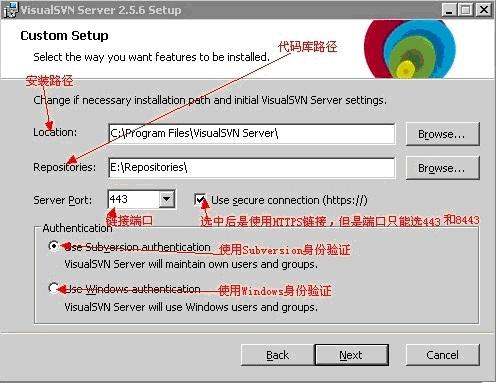
4、自定义安装和配置,如图
5、准备安装,Install。
6、安装完成,Next。
7、完成安装,如图

2.2VisualSVN Server配置及使用
安装完成后,启动VisualSVN Server Manager,主界面如下

2.2.1创建一个代码库,步骤如下:
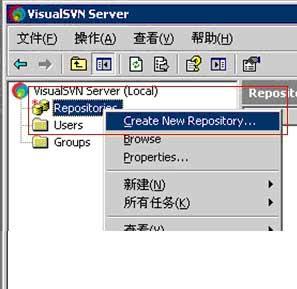
1、创建代码库,如图
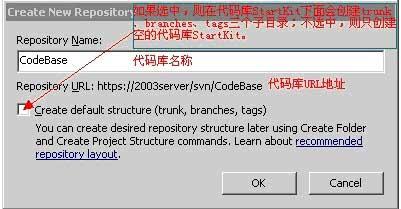
2、代码库配置信息,如图
3、OK,创建成功。
2.2.2代码库安全设置
安全设置,步骤如下
1、创建帐户,如图
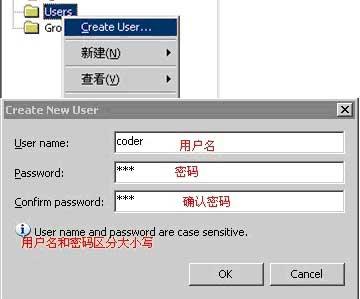
如此建立coder,coder1,coder2,coder3共4个帐户。
2、将将帐户加入到刚才创建的CodeBase项目里,如图
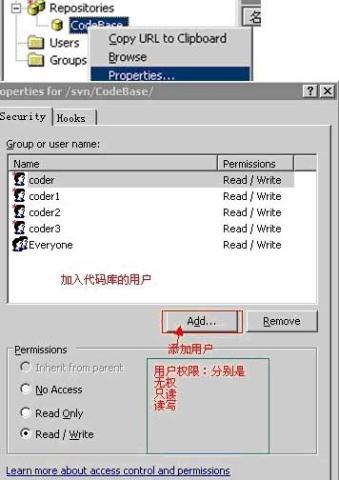
同样的方式可以新建组,将一批用户放入一组中,对组进行授权。
3. TortoiseSvn
3.1 TortoiseSvn安装
运行TortoiseSvn,步骤如下
1、安装首界面Next。
2、接受许可协议Next。
3、选择安装路径,选择所有功能,Next。
4、Next直到Finish。
3.2TortoiseSvn配置及使用
3.2.1签入代码到SVN服务器,步骤如下:
比如我们在上篇的代码库CodeBase中新建了VS项目,在CodeBase文件夹右键,如图

1、代码库的URL写VisualSVN Server中显示的地址,如图

2、点击OK弹出窗体,如图
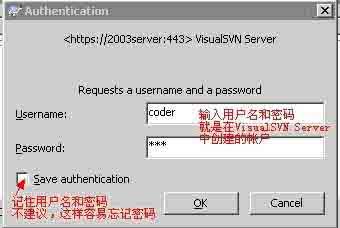
3、点击OK,操作成功会弹出窗体,如图
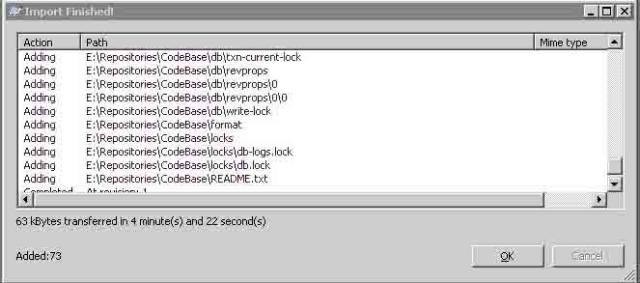
4、点击OK完成签入。
3.2.2签出代码库到本地
操作步骤如下
1、在代码库CodeBase文件下右击选择SVN Checkout,弹出窗体,如图

2、我导出的是D:\Repositories\CodeBase设置完毕点击OK,输入用户名和密码,点击OK完成
说明:
我们现在可以在是浏览器中输入代码库地址来访问代码库,IE9.0中输入https://本机IPod/svn/CodeBase/ 和https://2003server/svn/abc/ajax/ 都可以而Chrome 21.0.1180.83中只能用 https://本机IPod/svn/CodeBase/ 访问,至于为什么,我还不知道。其它浏览器我没装,所不知道什么情况。
另外,刚才Checkout的代码就是我们开发人员要进行操作的,打开可以看到各个文件的状态,如图 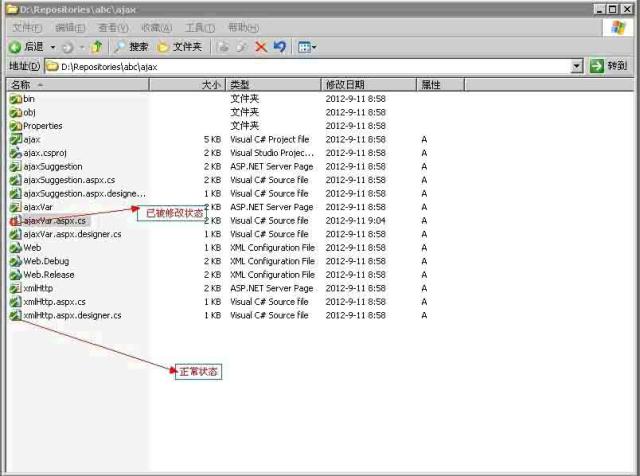
在TortoiseSVN的Settings对话框的Icon Set中可以看到各个文件的状态,同样也可以在此自定义图标风格,如图 
3.2.3提交修改的文件到服务器
1、在已修改文件目录的空白处或在已修改文件的父文件夹上右击SVN Commit…,弹出窗体,如图

2、点击OK完成。
3.2.4添加新文件到到服务器
1、在本地代码目录中新建一个类文件,右击TortoiseSVNàAdd,选中新建的文件,点击OK。
注意:此时文件只是被标记为服务器上的文件,并没有真正上传到服务器,读者可以在浏览器中打开服务文件列表查看,会看不到刚新建的文件,要将文件真正添加到服务器,要继续执行下一步。
2、在刚新建文件目录的空白处或在新建文件的父文件夹上右击SVN Commit…,弹出窗体,如图

3、点击OK完成,些时刷新浏览器就可以看到刚才新建的文件了。
3.2.5更新本机代码与SVN服务器上最新的版本一致
这个也很简单,只要在需要更新的文件夹上点击右键或在该文件下的空白处点击右键,点击SVN Update,就可以了。
注意:更新操作可能会因为版本冲突而失败,这是可以使用合并[Merge]或其他方法解决;也可能因为锁定[Get Lock]而失败,这是需要先解锁[Release Lock]。
3.2.6重命名文件或文件夹,并将修改提交到SVN服务器
只要在需要重命名的文件或文件夹上点击右键,点击TortoiseSVN=>>Rename…,在弹出的窗体中输入新名称,点击OK按 钮,就可以了。此方法也不是直接重命名,而是将该文件或文件夹的名称标记为重命名后名称,也需要我们使用SVN Commit提交到SVN服务器后才真正重命名。
3.2.7删除文件或文件夹,并将修改提交到SVN服务器
最简单就是,你直接删除文件或文件夹,然后使用SVN Commit提交更新到SVN服务器。另外一种方法是在你要删除的文件或文件夹上点击右键=>>TortoiseSVN=>> Delete删除,此方法也不是直接删除,而是将该文件或文件夹的状态置为删除,也需要我们使用SVN Commit提交到SVN服务器后才真正删除。
4.AnkhSvn
4.1AnkHSvn安装
下载完成运行AnkhSvn-2.4.11610.msi,具体步骤如下
1、首界面如图
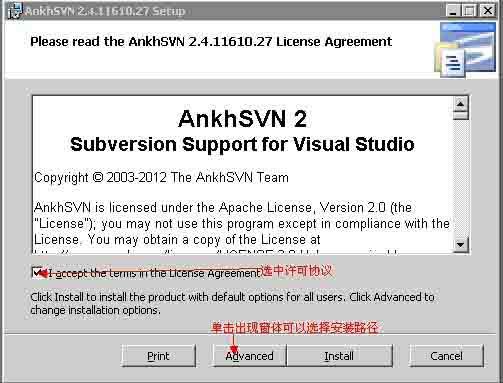
2、点击Install安装完成。
4.2 AnkhSVN连接到VisualSVN Server
运行VS2010,工具->选项->Source Control,操作如图

确认完成。
此时可以在文件菜单中看到一个新选项,如图
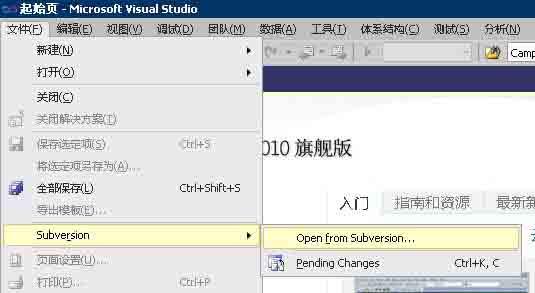
点击第一个,从服务器打开一个项目,如图
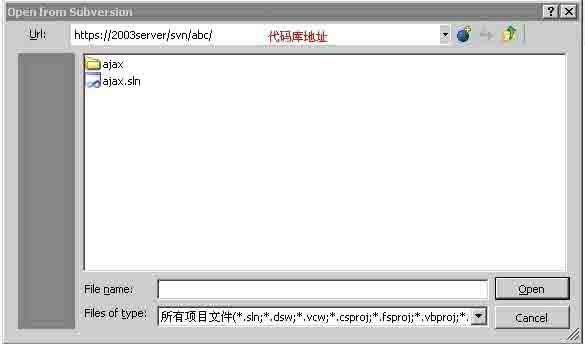
选择项目打开,弹出窗体,如图
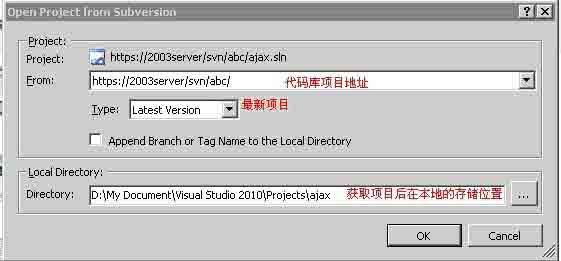
点击OK即可将项目更新到本地。
4.3项目开发中的常用操作
1、更新项目到本地,如图

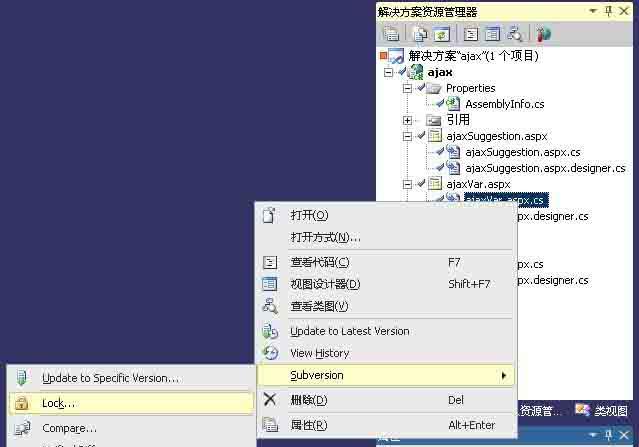
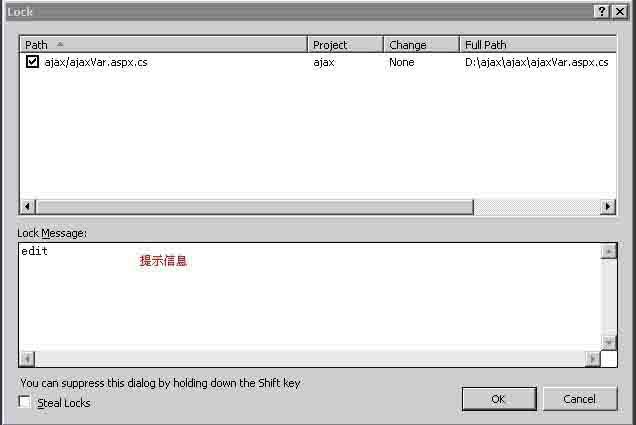
2、锁定要修改的文件,如图
可以输入提示信息,如图
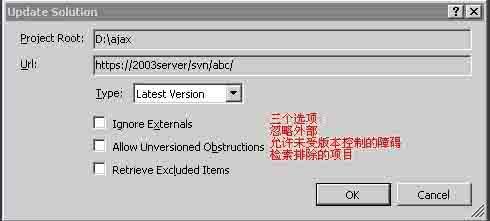
3、修改文件之后,更新到服务器,如图

弹出对话框,如图
4、解锁修改的文件,如图

5、查看历史版本,如图
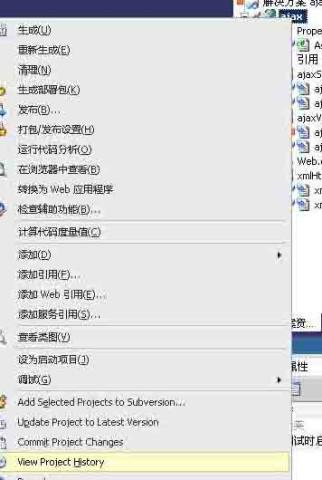
6、比较版本,如图

点击OK即可对比历史版本
windows svn的更多相关文章
- 搭建Windows SVN服务器及TortoiseSVN使用帮助和下载
搭建Windows SVN服务器: 用的SVN服务器通常为外部,例如Google Code的服务器,不过,做为一个程序开发人员,就算自己一个人写程序,也应该有一个SVN版本控制系统,以便对开发代码进行 ...
- 解决Linux下Svn检出Windows SVN服务器上项目SSL handshake failed: SSL error: Key usage violation in certificate has been detected.
在Linux上检出windows SVN服务器上项目时出现了SSL handshake failed: SSL error: Key usage violation in certificate ha ...
- windows SVN搭建
Subversion是优秀的版本控制工具,其具体的的优点和详细介绍,这里就不再多说. 首先来下载和搭建SVN服务器. 现在Subversion已经迁移到apache网站上了,下载地址: http:// ...
- windows svn利用钩子实现代码同步到web目录
思路: 找 到SVN Server中的仓库(Repositories)文件夹的位置,在相应的项目文件夹中找到hooks文件夹.在该文件夹中添加一个post- commit文件:当有commit动作发 ...
- windows SVN 服务器搭建
一.SVN服务器搭建和使用 1. 首先来下载和搭建SVN服务器,下载地址如下: http://subversion.apache.org/packages.html#windows,进入网址 ...
- windows svn 客户端连不上linux svn server
采坑记录:linux服务器上svn://127.0.0.1可以正常使用,windows客户端远程连接不上,说明是端口号的问题. linux正常配置了iptables开启了3690端口,连接不上. 干脆 ...
- Windows SVN迁移到Linux 服务器
一.备份VisualSVN项目 1. 现在要使用Linux作为svn服务器,之前是在windows Server 2008上的,用的是VisualSVN, 如下图所示. 2. 现在svn中有一个项目f ...
- windows svn 配置以及iis同步传送
服务端:http://www.visualsvn.com/server/download/ 客户端: http://tortoisesvn.net/downloads.html 建立版本之后,在版本 ...
- windows svn 上传后 自动部署 到web目录下
第一步 把web目录设置为工作目录 "D:\Program Files (x86)\VisualSVN Server\bin\svn.exe" upgrade "D:\y ...
随机推荐
- 不用删除整个Maven本地库文件夹,Eclipse下直接更新Maven库
- Spark工程开发常用函数与方法(Scala语言)
import org.apache.spark.{SparkContext, SparkConf}import org.apache.spark.sql.{SaveMode, DataFrame}im ...
- Cassandra在Windows上安装及使用方法
http://archive.apache.org/dist/cassandra/2.1.2/ http://docs.datastax.com/en/landing_page/doc/landing ...
- 30天轻松学习javaweb_tomcat的虚拟目录设置
1.在server.xml文件的</Host>前面加入.需要重新启动Tomcat才能生效.<!--配置虚拟目录--><Context path="/itcast ...
- android之蓝牙设备的使用01
<?xml version="1.0" encoding="utf-8"?> <LinearLayout xmlns:android=&quo ...
- 想直接用Windows API开发程序,你真的应该知道这些!
1,Windows数据类型. 2,Windows数据类型命名规律. 3,匈牙利表示法.
- DevExpress打印功能 z
一.打印功能说明: 打印功能,我们有多种实现方式,可以根据需要自行选择,我简单的总结下两种方法. (1).使用微软.net框架自带的PrintDocument,这种方式是直接借助Graphics,自行 ...
- loadrunner破解
如果报的violation的错误,就下载hp.lr即deletelicense.exe软件运行即可以清楚注册表,然后再用管理员运行loadrunner再注册就可以了.
- source insight新建工程,添加文件时出现“no files found”
source insight使用也有一年多时间了,今天出现建工程后添加文件“no files found” 百思不得姐: 后面发现是原工程命名时出现非法字符.重新命名就ok了. 切记切记
- Android——android:gravity 和 android:layout_Gravity
LinearLayout有两个非常相似的属性: android:gravity与android:layout_gravity. 他们的区别在于: android:gravity 属性是对该view中内 ...