
基于Hexo和Github搭建博客
搭建自己的个人博客。
准备工作
确保电脑需要已下载安装node和npm。查看安装是否成功,windows只需在命令行输入以下两条命令即可。
|
1
2
|
$ node -v
$ npm -v
|
安装hexo
安装hexo
|
1
|
$ npm install -g hexo
|
检测hexo版本来确保hexo是否成功安装
|
1
|
$ hexo v
|
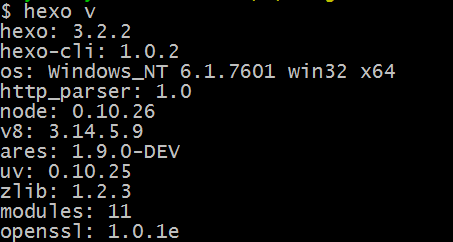
注:可能报错,可以试试执行
|
1
|
npm install hexo --no-optional
|
进入本地工程目录,初始化hexo
|
1
2
|
$ cd blog
$ hexo init
|
npm安装package.json中的依赖包
|
1
|
$ npm install
|
生成博客文件
|
1
|
$ hexo g
|
启动本地博客
|
1
|
$ hexo s
|

此时在浏览器输入http://localhost:4000即可访问默认主题的hexo博客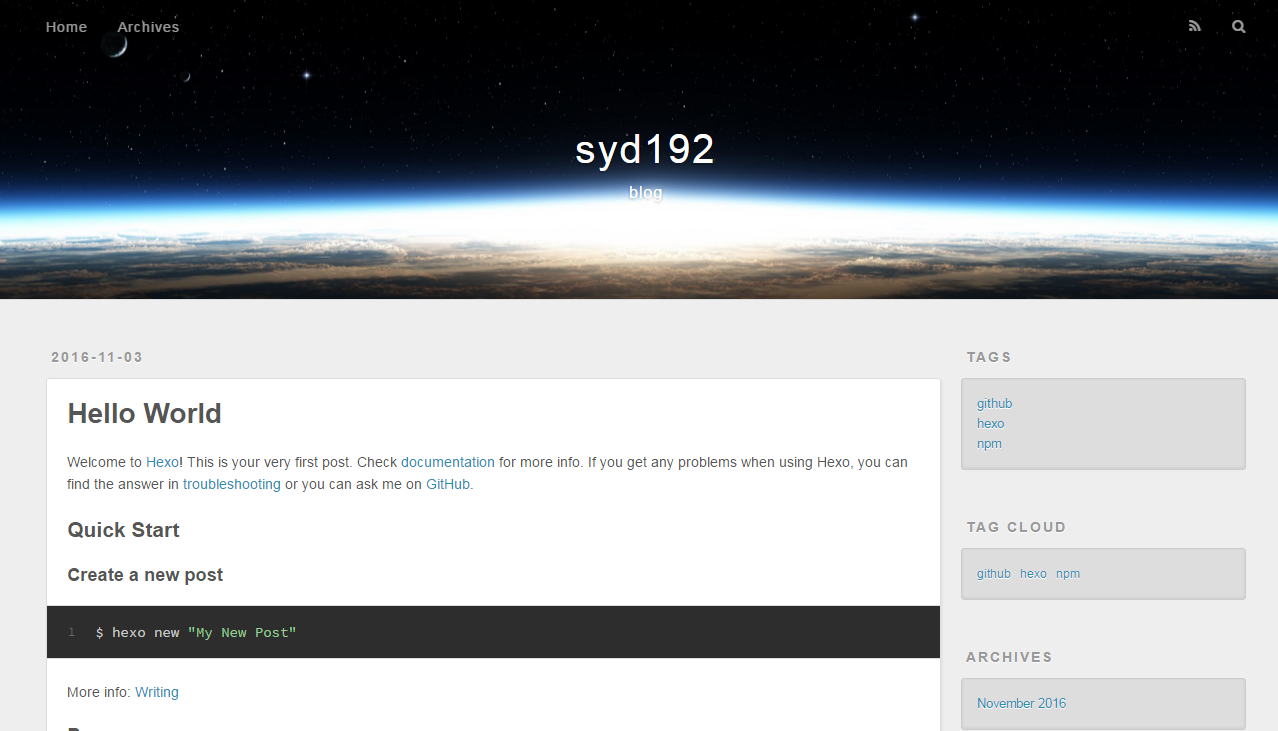
查看hexo帮助
|
1
|
$ hexo help
|
修改全局配置文件
对本地blog目录下的_congig.yml进行修改配置即可。
网站
| 参数 | 描述 |
|---|---|
title |
网站标题 |
subtitle |
网站副标题 |
description |
网站描述 |
author |
您的名字 |
language |
网站使用的语言 |
timezone |
网站时区。Hexo 默认使用您电脑的时区。时区列表。比如说:America/New_York,Japan, 和 UTC 。 |
网址
| 参数 | 描述 | 默认值 |
|---|---|---|
url |
网址 | |
root |
网站根目录 | |
permalink |
文章的 永久链接 格式 | :year/:month/:day/:title/ |
permalink_default |
永久链接中各部分的默认值 |
目录
| 参数 | 描述 | 默认值 |
|---|---|---|
source_dir |
资源文件夹,这个文件夹用来存放内容。 | source |
public_dir |
公共文件夹,这个文件夹用于存放生成的站点文件。 | public |
tag_dir |
标签文件夹 | tags |
archive_dir |
归档文件夹 | archives |
category_dir |
分类文件夹 | categories |
code_dir |
Include code 文件夹 | `downloads/code |
i18n_dir |
国际化(i18n)文件夹 | :lang |
skip_render |
跳过指定文件的渲染,您可使用 glob 表达式来匹配路径。 |
文章
| 参数 | 描述 | 默认值 |
|---|---|---|
new_post_name |
新文章的文件名称 | :title.md |
default_layout |
预设布局 | post |
auto_spacing |
在中文和英文之间加入空格 | false |
titlecase |
把标题转换为 title case | false |
external_link |
在新标签中打开链接 | true |
filename_case |
把文件名称转换为 (1) 小写或 (2) 大写 | 0 |
render_drafts |
显示草稿 | false |
post_asset_folder |
启动 Asset 文件夹 | false |
relative_link |
把链接改为与根目录的相对位址 | false |
future |
显示未来的文章 | true |
highlight |
代码块的设置 |
分类 & 标签
| 参数 | 描述 | 默认值 |
|---|---|---|
default_category |
默认分类 | uncategorized |
category_map |
分类别名 | |
tag_map |
标签别名 |
日期 / 时间格式
Hexo 使用 Moment.js 来解析和显示时间。
| 参数 | 描述 | 默认值 |
|---|---|---|
date_format |
日期格式 | MMM D YYYY |
time_format |
时间格式 | H:mm:ss |
分页
| 参数 | 描述 | 默认值 |
|---|---|---|
per_page |
每页显示的文章量 (0 = 关闭分页功能) | 10 |
pagination_dir |
分页目录 | page |
扩展
| 参数 | 描述 |
|---|---|
theme |
当前主题名称。值为false时禁用主题 |
deploy |
部署部分的设置 |
配置github
新建仓库
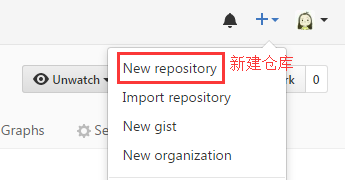
- 登录github,点击右上角加号,点击new respository
- 在跳转界面填写信息
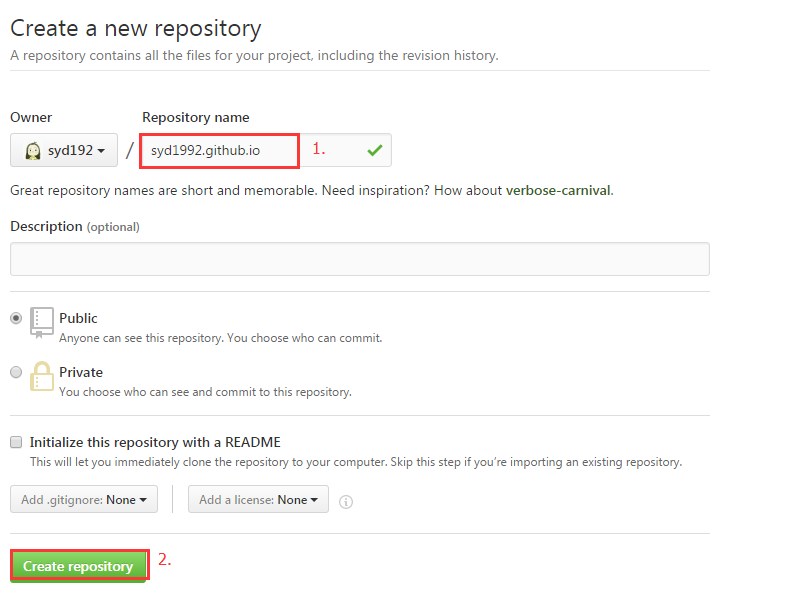
生成测试页面
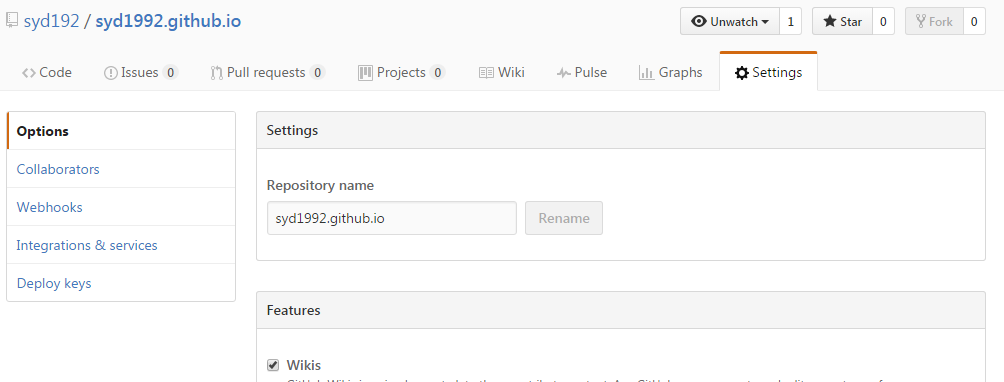
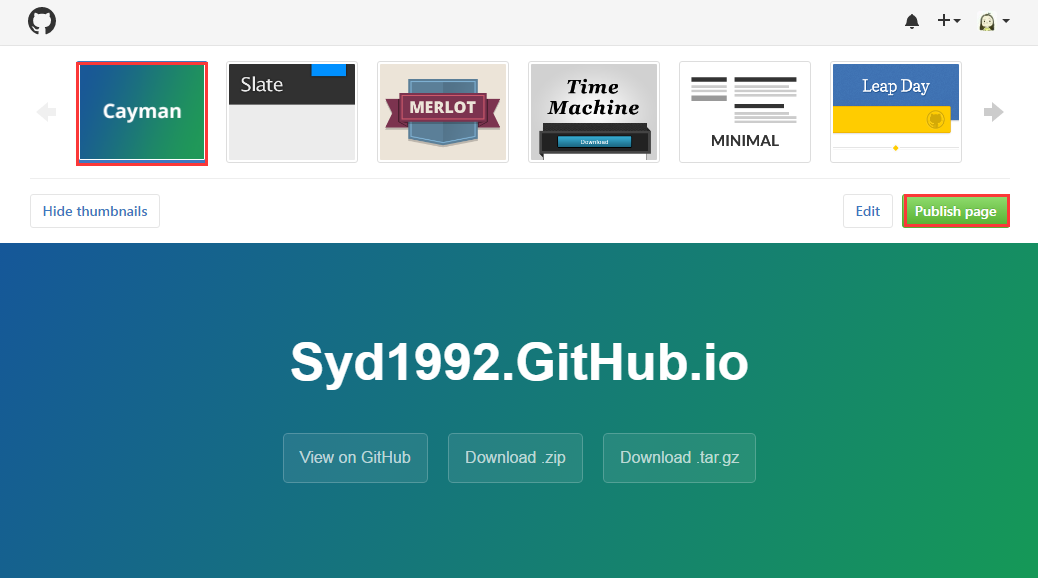
进入新建的仓库,点击右上角的settings,在跳转页面点击 launch automatic page generator,在跳转页面点击continue to layouts,接着选择主题,生成页面,约15min后,访问https://syd1992.github.io,即可显示生成测试页面
创建ssh keys
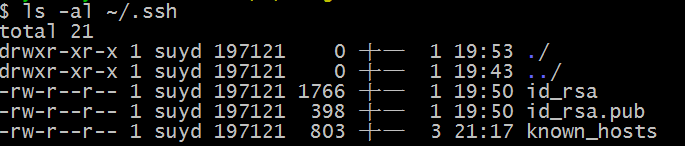
- 检测ssh keys是否已存在,即id_rsa,id_resa.pub是否存在
|
1
|
$ ls -al ~/.ssh
|
- 生成ssh keys(若ssh keys不存在)
|
1
|
$ ssh-keygen -t rsa -C "847909475@qq.com"
|
输入命令后,会提示输入ssh keys保存位置,一般无需改,直接回车即可;接着提示输入密码,并确认再次输入密码,这个密码后面会有使用,一定要记住!
- 查看生成的ssh keys中的公钥
|
1
|
$ cat ~/.ssh/id_rsa.pub
|

给github仓库添加ssh keys
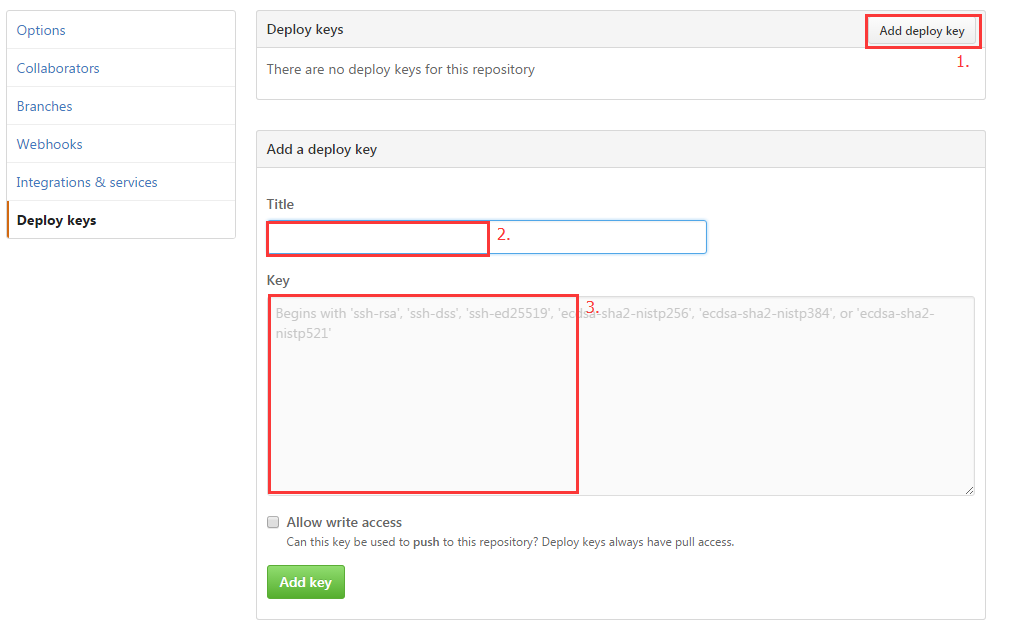
- 点击创建的仓库右上侧的settings,在跳转页面左下侧点击deploy keys
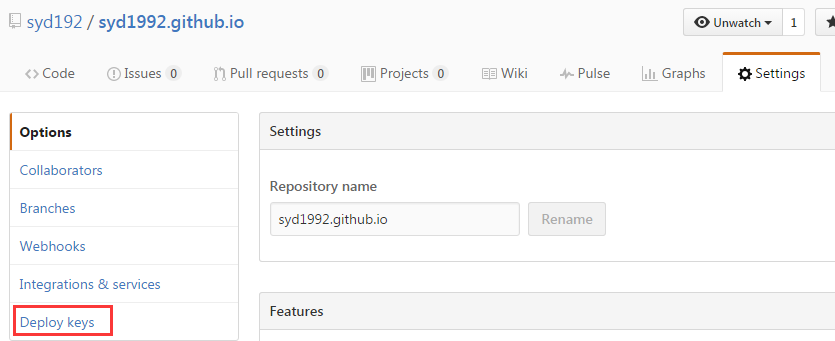
- 在跳转页面点击add deploy keys,title随意填,在key部分将创建ssh keys步骤中的id_rsa.pub内容粘贴在该部分
测试连接
执行命令,输入命令后,问yes/no,输入yes即可,提示输入密码,则输入生成ssh keys时设置的密码
|
1
|
$ ssh -T git@github.com
|
最后提示如下内容,表示成功
|
1
|
Hi, 用户名/用户名.github.io! You've successfully authenticated, but GitHub does notprovide shell access.
|
配置根目录下的_config.yml文件并发布
- 安装hexo-deployer-git
|
1
|
$ npm install hexo-deployer-git --save
|
- 修改_config.yml的deploy内容,如下图

- 生成博客文件,每次修改本地文件后,都要执行该命令
|
1
|
$ hexo g
|
- 发布
|
1
|
$ hexo d
|
此时,访问https://syd192.github.io.git即可看到自己的辛勤劳动成果咯!!
切换主题
默认主题是landscape,如果不太喜欢,可以访问这里获取更多的主题。本人选择主题是TKL,具体切换方法如下:
- 下载TKL主题
|
1
|
$ git clone https://github.com/SuperKieran/TKL.git theme/TKL
|
- 配置根目录下的_config.yml文件
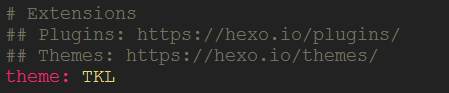
然后,hexo g,再hexo d,即可正常访问。
注:图片url填写,图片文件夹img应放在source文件目录下,url直接写为/img/图片.png即可。
写一篇博客
- 新建博客
|
1
|
$ hexo new "newBlog"
|
在根目录下source文件夹下找到对应的
newBlog.md文件,按照markdown规则,编写博客。在该
newBlog.md文件的头部,可以对该博客进行配置,如博客标题title,博客创建时间date,所属分类categories,标签tags
然后,hexo g,再hexo d,即可正常访问。
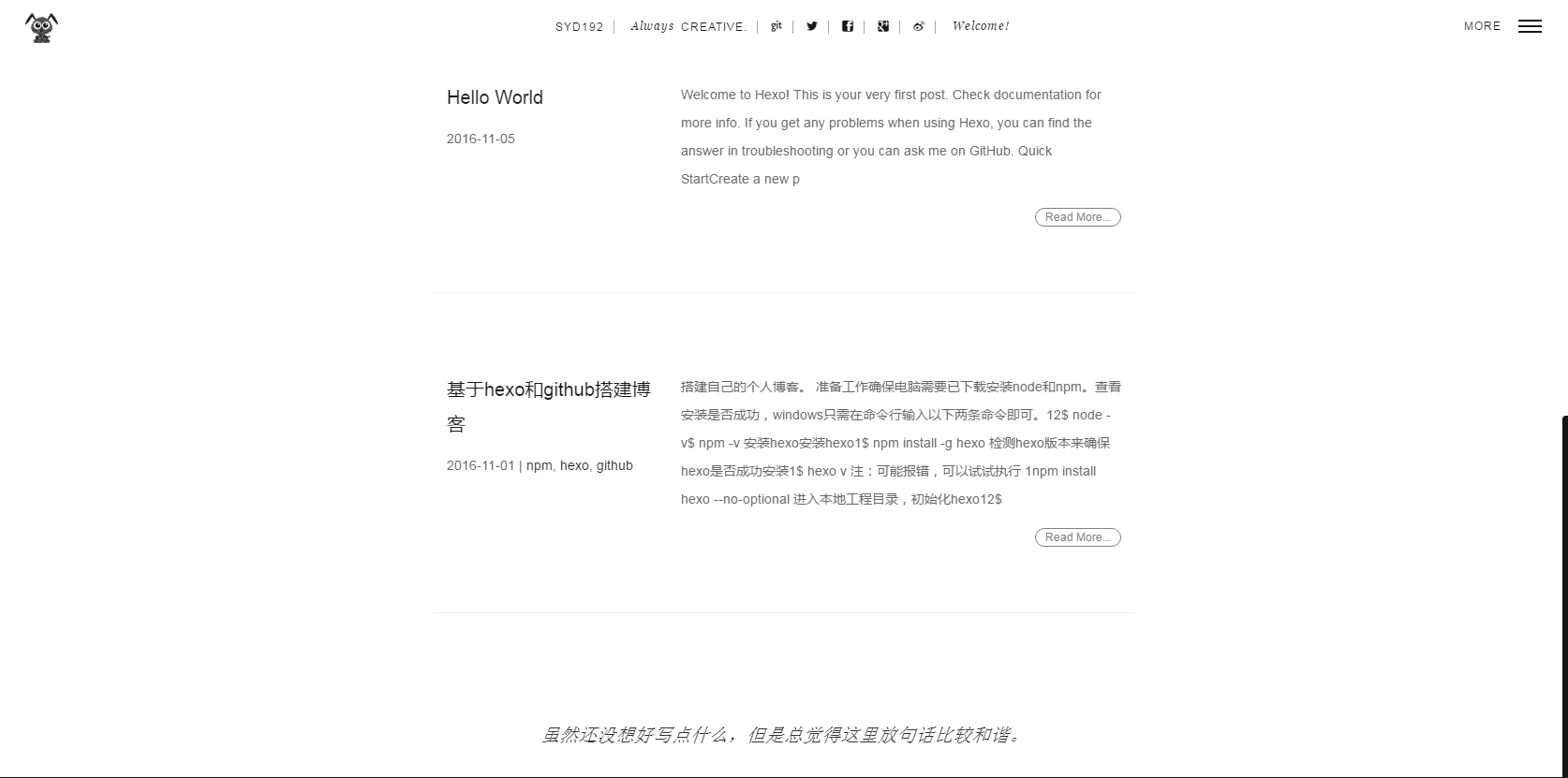
最后来张成果图,继续加油咯~~~~
参考链接
基于Hexo和Github搭建博客的更多相关文章
- hexo+github搭建博客跳坑
hexo+GitHub搭建博客过程中,hexo安装成功,可以启动和运行,但是访问localhost:4000却无法访问,弄了半天,最后发现是福昕阅读器占用了4000端口 解决办法: 采用命令hexo ...
- Hexo系列(一) 搭建博客网站
写在前面的话:本系列文章主要参考 Hexo官方说明文档,同时结合自己在使用过程中的一些心得体会,撷取下来,和大家分享分享.好,下面闲话不多说,马上开始我们的 Hexo 之旅吧 温馨提醒:博主使用的操作 ...
- 使用Hexo和Github搭建博客站
本人电脑系统为window 10专业工作站版,64位 相关步骤: 1.安装Node.js和配置好Node.js环境,打开cmd命令行,成功界面如下 2.安装Git和配置好Git环境,安装成功的象征就是 ...
- hexo+github搭建博客(超级详细版,精细入微)
# 前言 你了解[Hexo]( https://hexo.io/zh-cn/ "Hexo官网")吗? Hexo是一个静态博客框架,基于Node.js,将Markdown文章通过渲染 ...
- hexo建立github,gitcafe博客并实时同步的要点
把hexo博客的源码和生成的页面实时同步到github和gitcafe. 用搜索引擎搜索"github 博客"等关键字会出现大量很好的文章教小白一步步搭建.我这里列出一些关键点,希 ...
- hexo零基础搭建博客系列(一)
关于其他搭建 [hexo4快速搭建博客(二)更换主题](https://blog.csdn.net/weixin_41800884/article/details/103750634)[hexo4快速 ...
- GitHub搭建博客过程
1.参考 我的 Github 个人博客是怎样炼成的 http://www.jianshu.com/p/4fd3cb0a11da 到了第三节"三.使用 Jekyll 搭建个人博客"时 ...
- 使用Hugo和GitHub搭建博客
折腾了几天博客的框架终于搭建起来了.研究了一番之后,最终还是选择使用Hugo和GitHub来搭建博客.本文介绍了如何使用Hugo来搭建静态博客网站,并将其部署在GitHub上.使用https://&l ...
- Hexo+Github搭建博客
要使用Hexo,需要在你的系统中支持Nodejs以及Git,如果还没有,那就开始安装吧! 安装Node.js 下载Node.js 参考地址:安装Node.js 安装Git 下载地址:http://gi ...
随机推荐
- Sql Server系列:分区表操作
1. 分区表简介 分区表在逻辑上是一个表,而物理上是多个表.从用户角度来看,分区表和普通表是一样的.使用分区表的主要目的是为改善大型表以及具有多个访问模式的表的可伸缩性和可管理性. 分区表是把数据按设 ...
- Elasticsearch 5.0 中term 查询和match 查询的认识
Elasticsearch 5.0 关于term query和match query的认识 一.基本情况 前言:term query和match query牵扯的东西比较多,例如分词器.mapping ...
- 无法向会话状态服务器发出会话状态请求。请确保 ASP.NET State Service (ASP.NET 状态服务)已启动,并且客户端端口与服务器端口相同。如果服务器位于远程计算机上,请检查。。。
异常处理汇总-服 务 器 http://www.cnblogs.com/dunitian/p/4522983.html 无法向会话状态服务器发出会话状态请求.请确保 ASP.NET State Ser ...
- Xamarin与Visual stuido2015离线安装包分享
最近看见大伙留言才知道国内安装Xamarin开发原来这么艰辛啊! 第一:网速不快 第二:Android SDK下载受限 等等... 鉴于这些原因,特写下这篇文章以及分享打包好的离线包以帮助大家尽快体验 ...
- UWP简单示例(三):快速开发2D游戏引擎
准备 IDE:VisualStudio 2015 Language:VB.NET/C# 图形API:Win2D MSDN教程:UWP游戏开发 游戏开发涉及哪些技术? 游戏开发是一门复杂的艺术,编码方面 ...
- 注释生成Api文档
1.开发背景 最近一直在写dubbo接口,以前总是用word文档写接口描述然后发给别人.现在太多了,而且跟别人对接联调的人家急着用,根本没时间去写word文档.那就想想怎么用doc文档注释自动生成接口 ...
- JavaScript基础学习-函数及作用域
函数和作用域是JavaScript的重要组成部分,我们在使用JavaScript编写程序的过程中经常要用到这两部分内容,作为初学者,我经常有困惑,借助写此博文来巩固下之前学习的内容. (一)JavaS ...
- 敏捷转型历程 - Sprint3 回顾会
我: Tech Leader 团队:团队成员分布在两个城市,我所在的城市包括我有4个成员,另外一个城市包括SM有7个成员.另外由于我们的BA离职了,我暂代IT 的PO 职位.PM和我在一个城市,但他不 ...
- Python学习基础
1.使用范围: 大数据 .图像处理.web .运维.爬虫.自动化.科学计算 2.准备环境: linux/mac python 3.5.2 ipython vim/sublime/atom 3.列表 3 ...
- 【python之路5】学习小结
一.编程语言 java C语言 C++ C# Python 二.python语言的种类 Cpython:python的官方版本,使用最为广泛,实现将python(py文件)转换为字节码文件(pyc文件 ...