
Mac上搭建直播服务器Nginx+rtmp
简介
nginx是非常优秀的开源服务器,用它来做hls或者rtmp流媒体服务器是非常不错的选择,本人在网上整理了安装流程,分享给大家并且作备忘。
步骤安装
1、安装Homebrow
Homebrew简称brew,是Mac OSX上的软件包管理工具,能在Mac中方便的安装软件或者卸载软件,可以说Homebrew就是mac下的apt-get、yum神器
/usr/bin/ruby -e "$(curl -fsSL https://raw.githubusercontent.com/Homebrew/install/master/install)"
如果已经安装过,而想要卸载:
/usr/bin/ruby -e "$(curl -fsSL https://raw.githubusercontent.com/Homebrew/install/master/uninstall)"
2、安装Nginx服务器
增加对 nginx 的扩展;也就是从github上下载,home-brew对ngixnx的扩展
brew tap homebrew/nginx
3、安装Nginx服务器和rtmp模块
brew install nginx-full --with-rtmp-module
这个安装,耗时相对来说比较长。通过操作以上步骤nginx和rtmp模块就安装好了,下面开始来配置nginx的rtmp模块。
首先来看看我们的nginx安装在哪里
brew info nginx-full
执行上面的命令后我们可以看到信息
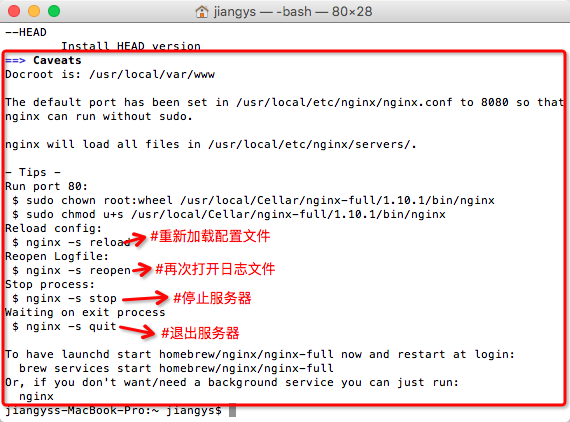
- nginx安装所在位置 /usr/local/Cellar/nginx-full/1.10.1/bin/nginx
- nginx配置文件所在位置 /usr/local/etc/nginx/nginx.conf
- nginx服务器根目录所在位置 /usr/local/var/www
执行命令 ,测试下是否能成功启动nginx服务
nginx
命令行如下图所示

在浏览器地址栏输入:http://localhost:8080 (直接点击)
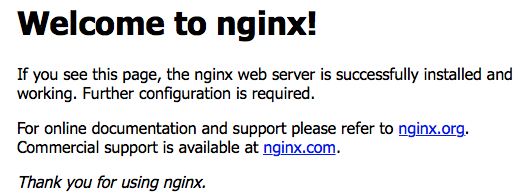
出现Welcome to nginx ,代表nginx安装成功了。
4、配置rtmp
用Xcode打开nginx.conf, 找到/usr/local/etc/nginx/nginx.conf 文件,拖入到Dock中的Xcode,就可以打开.
或者打开Finder Shift + command + G前往,用记事本工具打开nginx.conf.
http {

    ……

}

#在http节点下面(也就是文件的尾部)加上rtmp配置:

rtmp {

    server {

        listen ;

        application zbcs {

            live on;

            record off;

        }

    }

}
说明:
- rtmp是协议名称
- server 说明内部中是服务器相关配置
- listen 监听的端口号, rtmp协议的默认端口号是1935
- application 访问的应用路径是 zbcs
- live on; 开启实时
- record off; 不记录数据
5. 保存文件后,重新加载nginx的配置文件(这一步很重要)
nginx -s reload
6. 安装ffmepg工具
brew install ffmpeg
安装这个需要等一段时间, 这时你可以准备一个视频文件作为来推流,然后安装一个支持rtmp协议的视频播放器.Mac下可以用 VLC(点击下载)
7、通过ffmepg命令进行推流
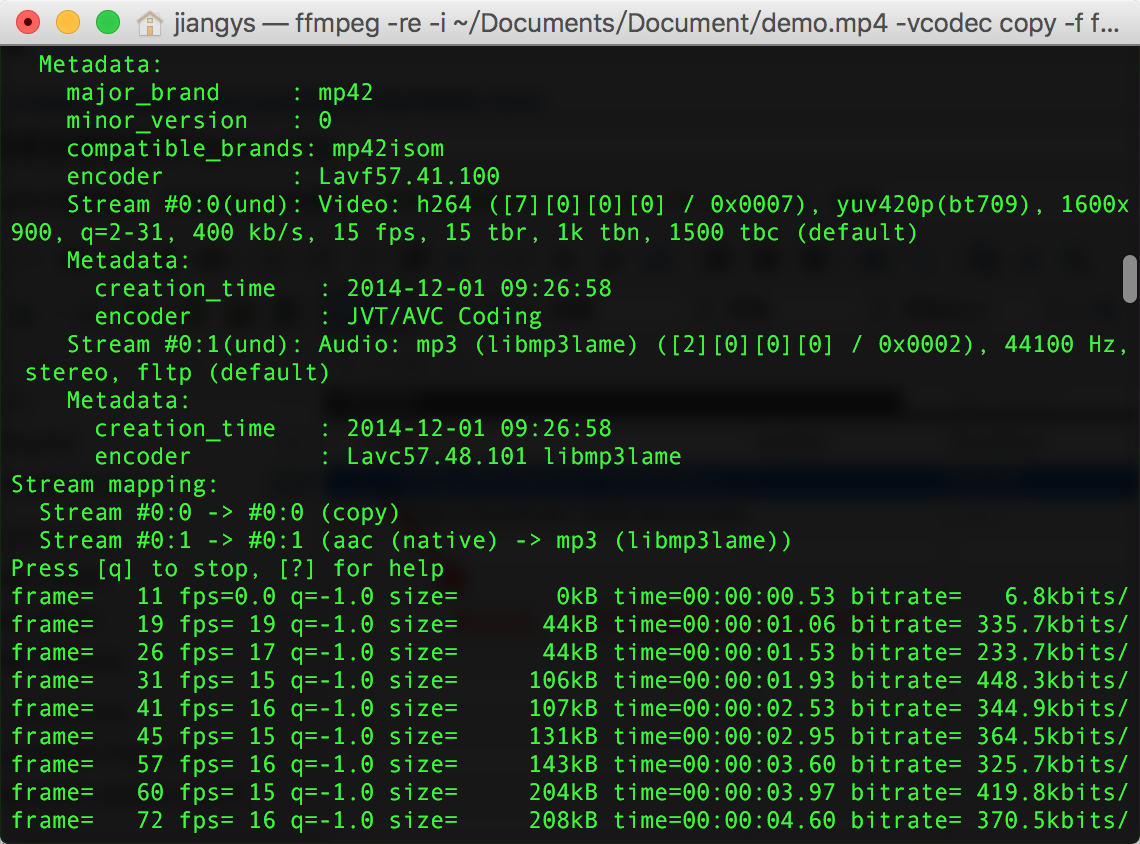
ffmpeg -re -i 你的视频文件的绝对路径(如/Users/lideshan/Downloads/Demo.mp4)  -vcodec copy -f flv rtmp://localhost:1935/zbcs/room
// 如:ffmpeg -re -i /Users/jiangys/Documents/Document/demo.mp4  -vcodec copy -f flv rtmp://localhost:1935/zbcs/room
这里zbcs是上面的配置文件中,配置的应用的路径名称;后面的room可以随便写。
推流界面:
8. 验证视频
然后电脑上打开vlc这个播放器软件 点击File---->Open Network 在弹出来的框中选择Network然后输入URL:
rtmp://localhost:1935/zbcs/room
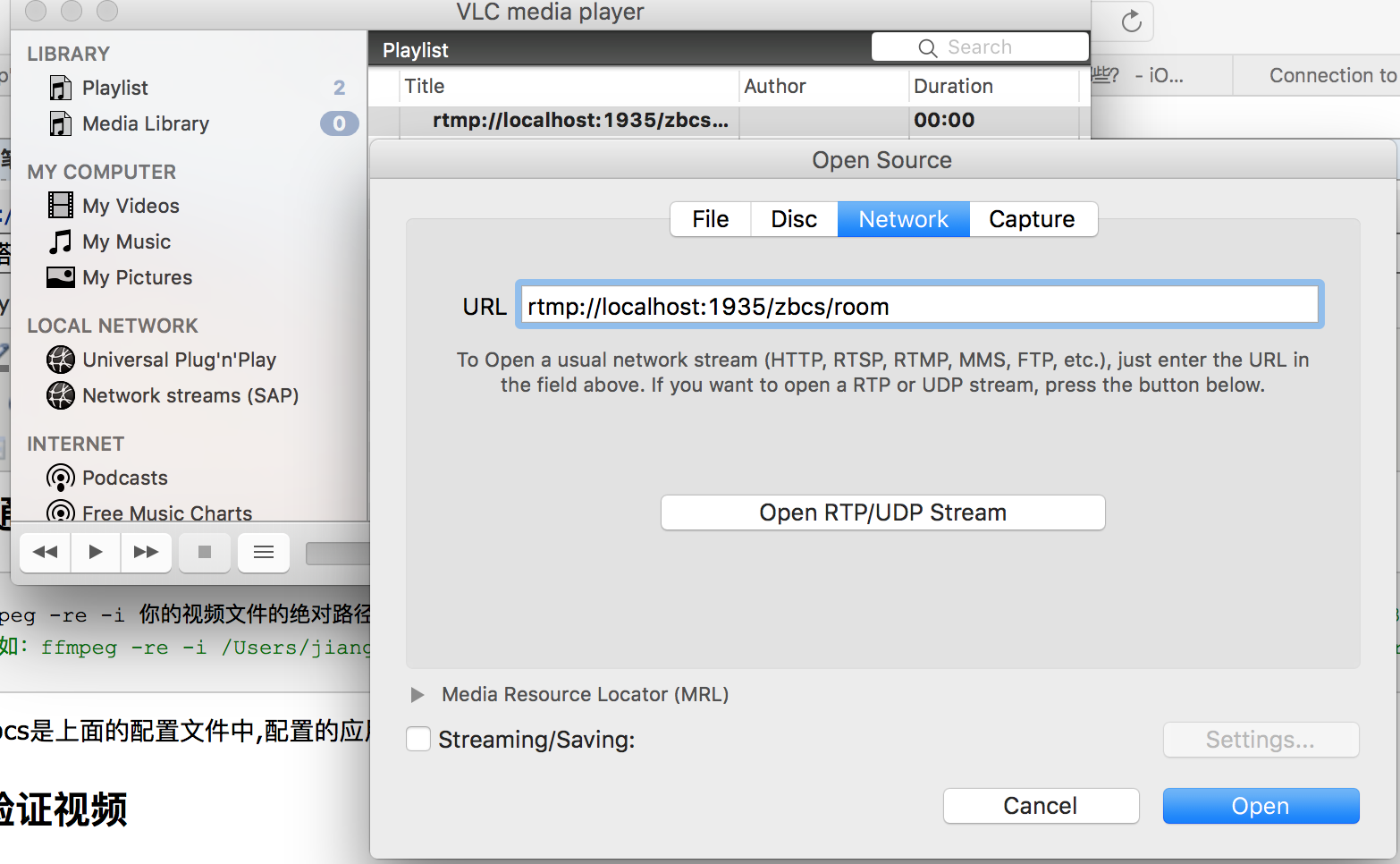
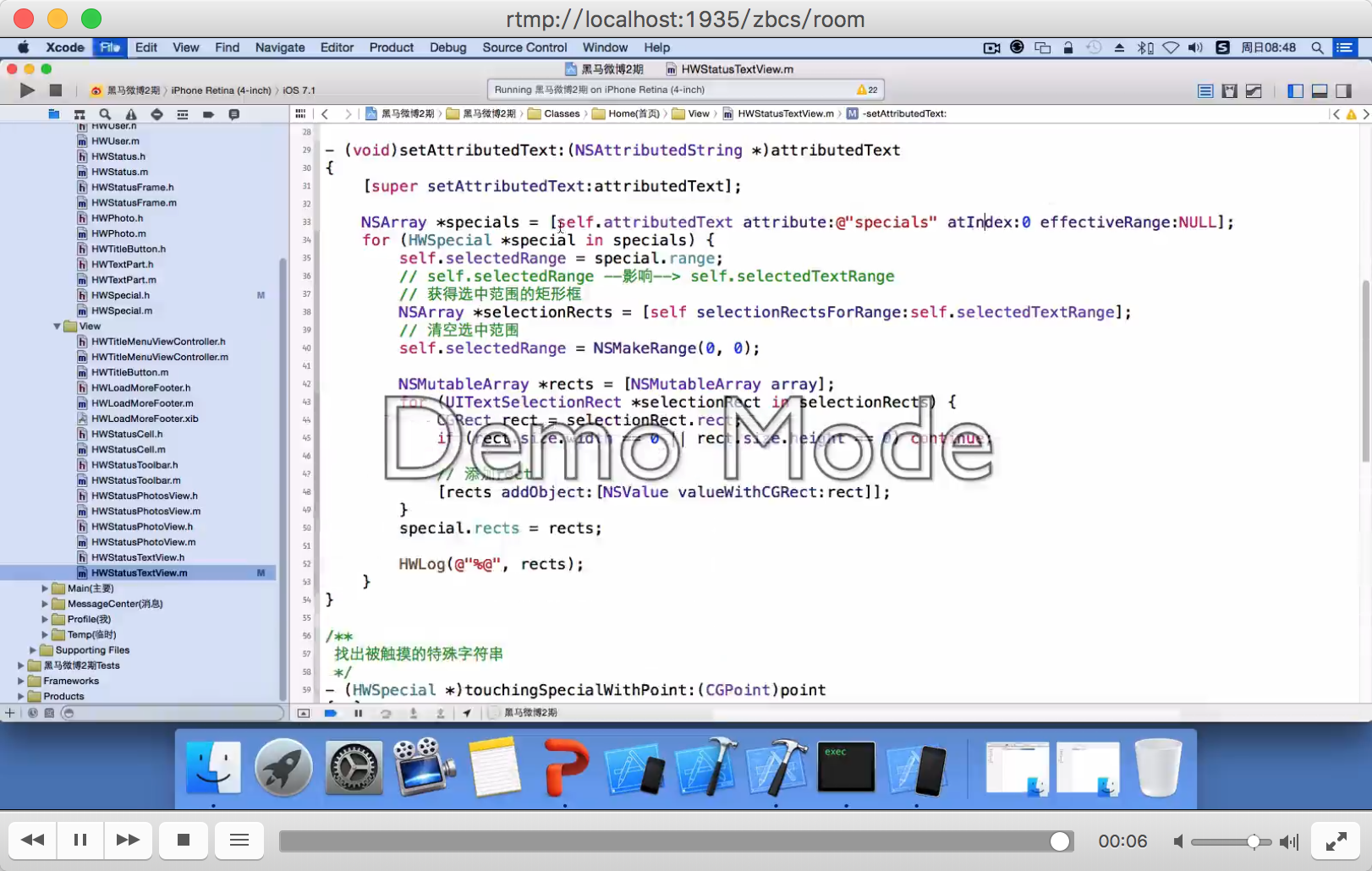
双击播放
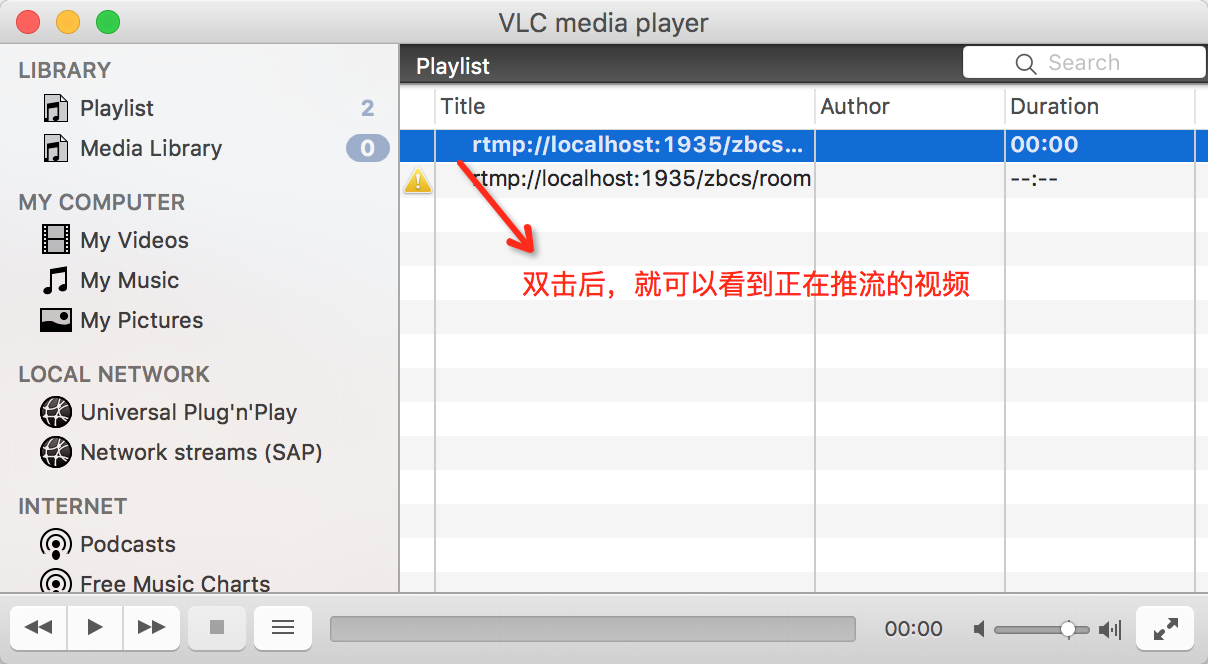
播放界面
报错处理
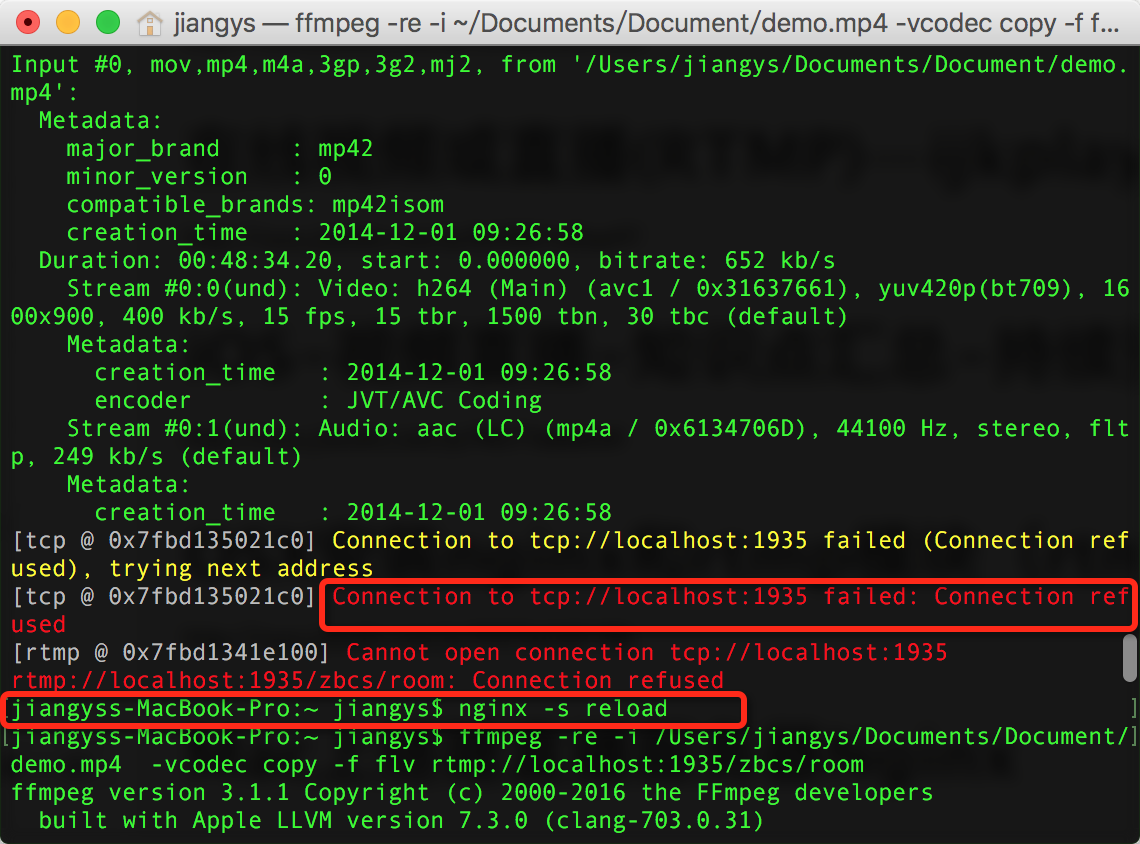
1.ffmepg命令推流的时候,提示连接失败。[tcp @ 0x7ff162504b60] Connection to tcp://localhost:1935 failed (Connection refused), trying next address
出现这个错,是因为配置了nginx.conf后,需要重启nginx。输入命令重启后就没有问题了
nginx -s reload
2.安装完nginx后,在浏览器地址栏输入:http://localhost:8080 显示打不开网页
解决方式:由于安装后nginx服务器,有时需要等上几分钟才生效。如果还不生效,测试下是否能成功启动nginx服务,命令
nginx
具体请参考“步骤安装”第三点。
另:当前只支持rtmp拉流,如果想要支持HLS ,请参考下一篇文章:
Mac直播服务器Nginx配置对HLS的支持
Mac上搭建直播服务器Nginx+rtmp的更多相关文章
- Mac上搭建直播服务器Nginx+rtmp,实现手机推流、拉流
转载自http://www.cnblogs.com/jys509/p/5649066.html 简介 nginx是非常优秀的开源服务器,用它来做hls或者rtmp流媒体服务器是非常不错的选择,本人在网 ...
- Mac上搭建直播服务器Nginx
Mac上搭建直播服务器Nginx 1.安装Homebrew,执行命令 Homebrew简称brew,是Mac OSX上的软件包管理工具,能在Mac中方便的安装软件或者卸载软件,可以说Homebrew就 ...
- ios即时通讯客户端开发之-mac上搭建openfire服务器
一.下载并安装openfire 1.到http://www.igniterealtime.org/downloads/index.jsp下载最新openfire for mac版 比如:Openfir ...
- XMPP之ios即时通讯客户端开发-mac上搭建openfire服务器(二)
come from:http://www.cnblogs.com/xiaodao/archive/2013/04/05/3000554.html 一.下载并安装openfire 1.到http://w ...
- Mac上搭建Web服务器--Apache
局域网搭建 Web 服务器测试环境,因为Mac OS X 自带了 Apache 和 PHP 环境,我们只需要简单的启动它就行了. 1.命令:sudo apachectl start Apache服务器 ...
- mac上搭建svn服务器
1.terminal 执行svnadmin create 库地址/库名,生成的即为svn库根地址. 2.修改对应目录下conf/svnserve.conf文件: anon-access = read ...
- Mac直播服务器Nginx配置对HLS的支持
在上一篇中Mac上搭建直播服务器Nginx+rtmp,我们已经搭建了nginx+rtmp直播服务器.下面需要对Nginx服务器增加对HLS的支持.在Nginx增加对HLS种支持比较简单,只是简单的修改 ...
- 直播服务器Nginx
Mac直播服务器Nginx配置对HLS的支持 在上一篇中Mac上搭建直播服务器Nginx+rtmp,我们已经搭建了nginx+rtmp直播服务器.下面需要对Nginx服务器增加对HLS的支持.在Ngi ...
- mac 教你如何在Mac上搭建自己的服务器——Nginx
WHAT 本篇主要是基于Nginx在Mac上搭建自己的服务器. 我相信很多朋友肯定是第一次听到Nginx,关于它具有怎样的传奇,这儿肯定说不完也说不透. 有兴趣的朋友可以自行google或者baidu ...
随机推荐
- 使用 archetype插件创建maven目录结构
步骤一: 步骤二: 等待下载插件
- crontab这个坑,执行单个命令执行成功,但是写到crontab怎么也不行
昨天开始,一直在弄通过定时任务控制熄屏,在终端下的单个命令可以执行成功,写到脚本里,单个执行脚本能成功,但是写到crontab定时任务,怎么也不熄屏,但他确实执行了,看日志,是一直报错的:百度了很多很 ...
- 2.1 LibCurl编程流程(转)
转载地址:http://blog.chinaunix.net/u/17660/showart_1822514.html2 LibCurl编程2.1 LibCurl编程流程在基于LibCurl的程序里, ...
- JAVA学习<六>
1.Java中的局部变量和成员变量: 2.变量同名,优先方法的局部变量. 3. 4.构造方法: 5.Java 中的 static 使用之静态变量: Java 中被 static 修饰的成员称为静态成员 ...
- 开源PLM软件Aras详解四 ItemType的概念
首先,我们需要了解什么是ItemType,俗称对象类 官方一点就是ItemType是一个用来定义业务对象类的业务对象类 通过ItemType定义的每个业务对象类可以产生各自的实例对象 通过ItemTy ...
- Java基础知识温习(无聊的不要不要的,你要不要一起学习!)
1.Java中的多态 多态是指对象的多种形态,主要包括这两种: 1.1引用多态 a.父类的引用可以指向本类的对象b.父类的引用可以指向子类的对象举个例子:父类Anmail,子类Dog,可以使用父类An ...
- Java web 之表单验证
按照软件工程师的定位来讲,表单验证应该要好好练习的 html javascript
- C#中不同的线程对控件的更改
.net 不允许跨线程个性其它线程创建的控件. 要想实现这个功能就需要用 InvokeRequired 检查是不是由该线程创建的控件,如果是直接操作,如果不是则 用Invoke 添加一个委托再加上参数 ...
- UIWebView加载页面
在页面中 加载了一个webView 当点击该webView的页面 需要获取webView中的url. 在push出来的另一个页面中,重新初始化一个webView加载 下面这个方法 在webView加载 ...
- deepdetect 用c++11写的机器学习caffe和XGBoost API 接口
https://github.com/beniz/deepdetect DeepDetect (http://www.deepdetect.com/) is a machine learning AP ...