
IntelliJ IDEA(社区版)学习记录
一、下载
地址:官网下载地址

二、安装
运行安装程序,一路下一步。注意选择安装路径。
三、基本概念
project:相当于donet中的解决方案(solution),eclipse中的工作空间(workspace)
module:相当于donet中的项目工程(project),eclipse中的项目(project)
四、IDE界面介绍
JAVA IDE IntelliJ IDEA使用简介(一)—之界面元素
JAVA IDE IntelliJ IDEA使用简介(二)—之基本操作
JAVA IDE IntelliJ IDEA使用简介(三)—之你不能忘记的快捷键
显示与隐藏常用窗口,IDE左下角的正方形按钮,如下图:

五、基本设置
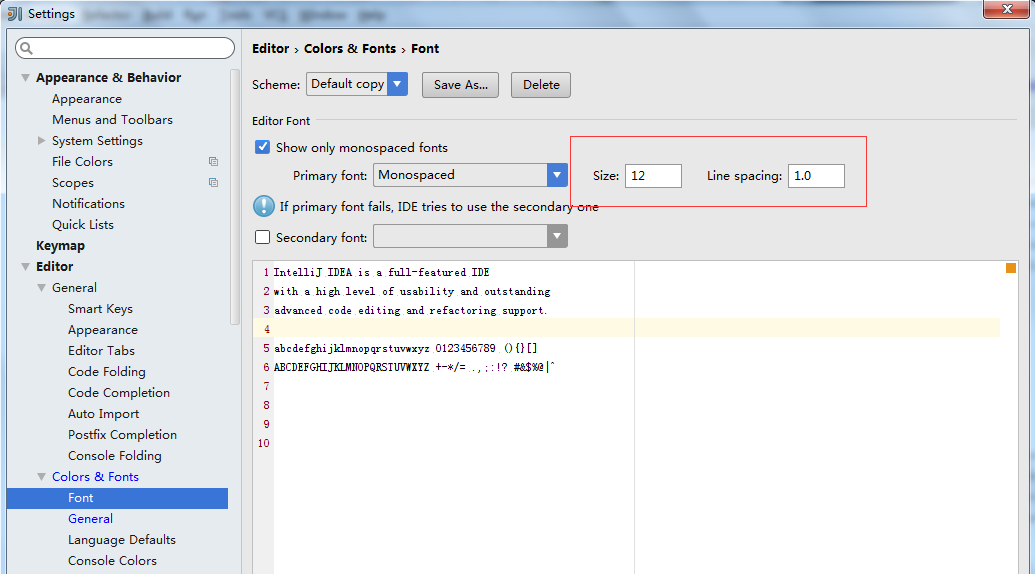
字号设置:File->Settings->Editor->Color&Fonts->Fonts
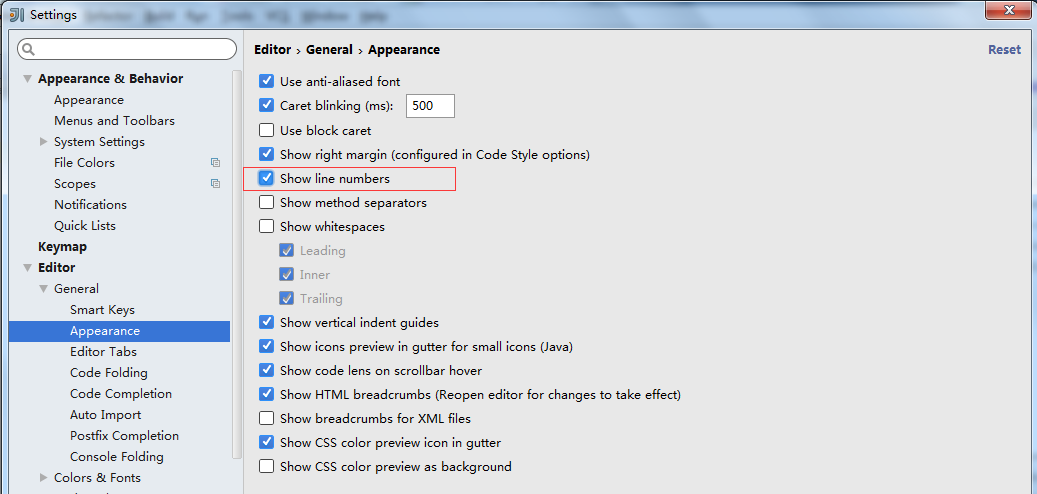
显示行号设置:File->Settings->Editor->General->Appearence->Show line numbers
背景色设置:File->Settings->Editor->Color&Fonts->General->Default text->Background

默认编码设置:File----->Other Settings----->Default Setting------>Editor----->FileEncodings

六、创建maven项目
6.1 新建项目,选择项目类型,JDK,以及maven项目模板,如下图:

6.2 设置项目GroupId(组织标识),ArtifactId(项目名称),Version(版本号)

6.3 设置maven安装路径,配置文件路径,本地仓库路径

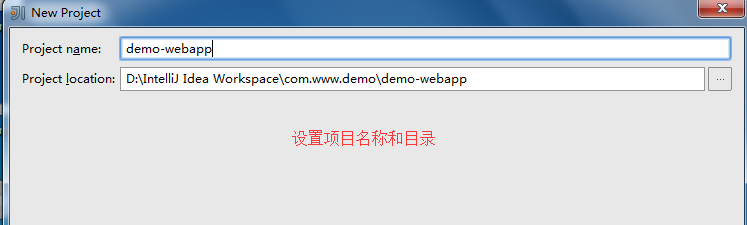
6.4 设置项目名称,及项目路径
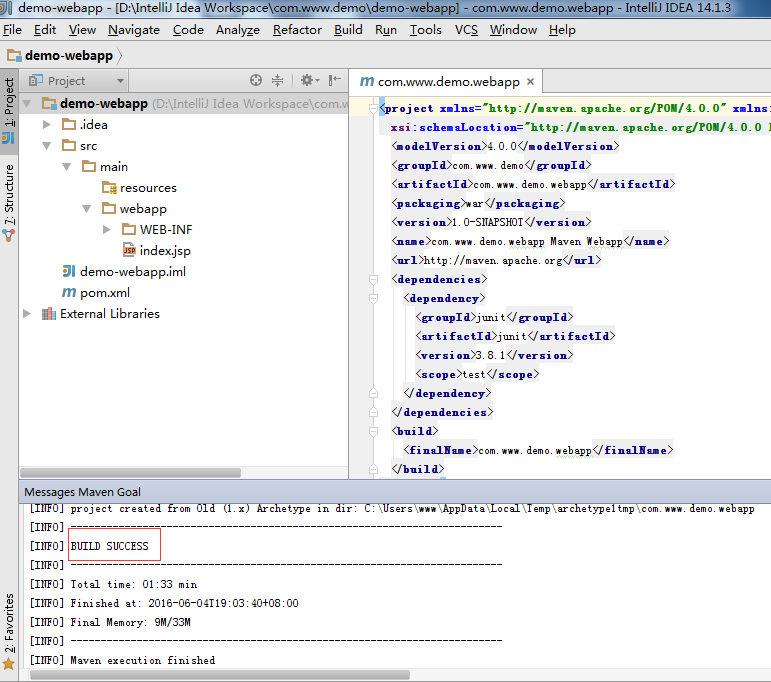
6.5 新建项目成功后的项目结构
注意事项:
Module 下的 SDK 和 language level
项目----->右键----->Open Module Settings 打开Project Structure窗口设置即可。

全局Maven配置文件路径及Maven仓库地址配置
File->Settings->Build->Maven
七、集成jetty
7.1 在pom.xml文件中加入以下配置
 <build>

    <finalName>com.www.demo.webapp</finalName>

    <plugins>

      <plugin>

        <groupId>org.eclipse.jetty</groupId>

        <artifactId>jetty-maven-plugin</artifactId>

        <version>9.2.1.v20140609</version>

      </plugin>

    </plugins>

  </build>
如果需要运行jsp程序,则需要依赖相应的jar包
<dependency>

      <groupId>javax.servlet</groupId>

      <artifactId>javax.servlet-api</artifactId>

      <version>3.0.1</version>

    </dependency>

    <dependency>

      <groupId>javax.servlet.jsp</groupId>

      <artifactId>jsp-api</artifactId>

      <version>2.1</version>

      <scope>provided</scope>

    </dependency>

    <dependency>

      <groupId>javax.servlet</groupId>

      <artifactId>jstl</artifactId>

      <version>1.2</version>

</dependency>
7.2 成功后maven窗口如下,右键jetty:run即可

在浏览器中输入http://localhost:8080显示如下界面,则表明运行成功

maven项目文件结构说明
.idea目录下是存放项目的配置信息,包括历史记录,版本控制信息等;
src目录下是开发资源;
target目录下是输出内容;
main目录里是项目的主要代码和资源;
test目录里是用于测试的代码和资源,在测试周期会被使用,而打包的时候不会被包含
java目录顾名思义放java相关的源代码;
resource目录则放一些非代码的资源文件,例如配置文件、媒体文件等,这个目录下的文件在构建时不会被进行编译之类的额外处理,只会原样复制到输出目录;
iml是 intellij idea的工程配置文件,里面是当前projec的一些配置信息。

八、maven项目原型(archetype)说明
1: internal -> appfuse-basic-jsf (创建一个基于Hibernate,Spring和JSF的Web应用程序的原型)

2: internal -> appfuse-basic-spring (创建一个基于Hibernate,Spring和Spring MVC的Web应用程序的原型)

3: internal -> appfuse-basic-struts (创建一个基于Hibernate,Spring和Struts 2的Web应用程序的原型)

4: internal -> appfuse-basic-tapestry (创建一个基于Hibernate, Spring 和 Tapestry 4的Web应用程序的原型)

5: internal -> appfuse-core (创建一个基于 Hibernate and Spring 和 XFire的jar应用程序的原型)

6: internal -> appfuse-modular-jsf (创建一个基于 Hibernate,Spring和JSF的模块化应用原型)

7: internal -> appfuse-modular-spring (创建一个基于 Hibernate, Spring 和 Spring MVC 的模块化应用原型)

8: internal -> appfuse-modular-struts (创建一个基于 Hibernate, Spring 和 Struts 2 的模块化应用原型)

9: internal -> appfuse-modular-tapestry (创建一个基于 Hibernate, Spring 和 Tapestry 4 的模块化应用原型)

10: internal -> maven-archetype-j2ee-simple (一个简单的J2EE的Java应用程序)

11: internal -> maven-archetype-marmalade-mojo (一个Maven的 插件开发项目 using marmalade)

12: internal -> maven-archetype-mojo (一个Maven的Java插件开发项目)

13: internal -> maven-archetype-portlet (一个简单的portlet应用程序)

14: internal -> maven-archetype-profiles ()

15: internal -> maven-archetype-quickstart ()

16: internal -> maven-archetype-site-simple (简单的网站生成项目)

17: internal -> maven-archetype-site (更复杂的网站项目)

18: internal -> maven-archetype-webapp (一个简单的Java Web应用程序)

19: internal -> jini-service-archetype (Archetype for Jini service project creation)

20: internal -> softeu-archetype-seam (JSF+Facelets+Seam Archetype)

21: internal -> softeu-archetype-seam-simple (JSF+Facelets+Seam (无残留) 原型)

22: internal -> softeu-archetype-jsf (JSF+Facelets 原型)

23: internal -> jpa-maven-archetype (JPA 应用程序)

24: internal -> spring-osgi-bundle-archetype (Spring-OSGi 原型)

25: internal -> confluence-plugin-archetype (Atlassian 聚合插件原型)

26: internal -> jira-plugin-archetype (Atlassian JIRA 插件原型)

27: internal -> maven-archetype-har (Hibernate 存档)

28: internal -> maven-archetype-sar (JBoss 服务存档)

29: internal -> wicket-archetype-quickstart (一个简单的Apache Wicket的项目)

30: internal -> scala-archetype-simple (一个简单的scala的项目)

31: internal -> lift-archetype-blank (一个 blank/empty liftweb 项目)

32: internal -> lift-archetype-basic (基本(liftweb)项目)

33: internal -> cocoon-22-archetype-block-plain ([http://cocoapacorg2/maven-plugins/])

34: internal -> cocoon-22-archetype-block ([http://cocoapacorg2/maven-plugins/])

35: internal -> cocoon-22-archetype-webapp ([http://cocoapacorg2/maven-plugins/])

36: internal -> myfaces-archetype-helloworld (使用MyFaces的一个简单的原型)

37: internal -> myfaces-archetype-helloworld-facelets (一个使用MyFaces和Facelets的简单原型)

38: internal -> myfaces-archetype-trinidad (一个使用MyFaces和Trinidad的简单原型)

39: internal -> myfaces-archetype-jsfcomponents (一种使用MyFaces创建定制JSF组件的简单的原型)

40: internal -> gmaven-archetype-basic (Groovy的基本原型)

41: internal -> gmaven-archetype-mojo (Groovy mojo 原型)
九、项目导入与项目依赖
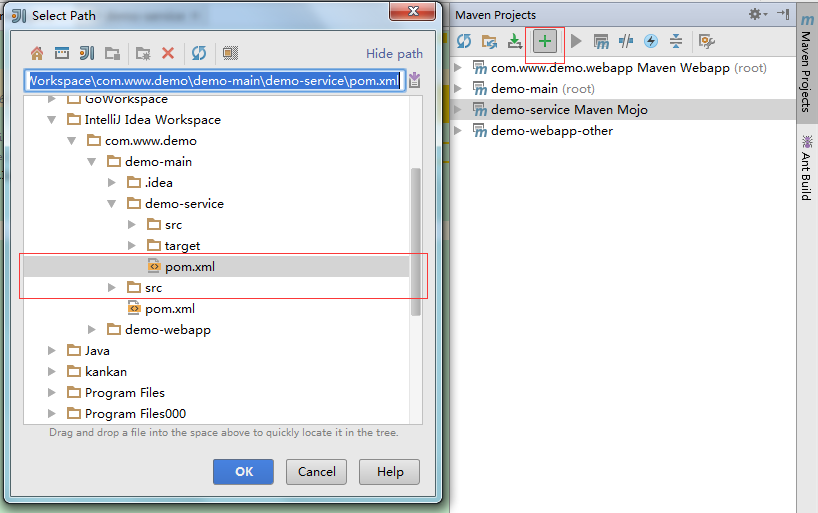
通过pom文件导入项目:Maven Projects->加号->选择对应项目的pom文件,成功后在项目视图下展示。相当于donet中的添加现有项目。
其他导入:
十、配置TypeScript开发环境
1、安装nodeJs
2、安装并升级typescript版本
npm install -g typescript
3、配置
typescript包路径:C:\Users\用户名\AppData\Roaming\npm\node_modules\typescript\lib

十一、常用插件
Lombok Plugin
Google Protocal Buffers Support
设置protoc.exe路径:Build,Execution,Deployment=> Compiler Protocol Buffers Compiler 指定插件地址
十二、导入外部工具

十三、IDEA中git的使用
IntelliJ-IDEA和Git、GitHub、Gitlab的使用(五)
十四、快捷键
F9 resume programe 恢复程序
Alt+F10 show execution point 显示执行断点
F8 Step Over 相当于eclipse的f6 跳到下一步
F7 Step Into 相当于eclipse的f5就是 进入到代码
Alt+shift+F7 Force Step Into 这个是强制进入代码
Shift+F8 Step Out 相当于eclipse的f8跳到下一个断点,也相当于eclipse的f7跳出函数
Atl+F9 Run To Cursor 运行到光标处
ctrl+shift+F9 debug运行java类
ctrl+shift+F10 正常运行java类
alt+F8 debug时选中查看值
ctrl+g 定位到某一行
ctrl+q 注释放大查看
==============================================================
格式化代码:
idea编辑器本身是自动格式化代码呀,如果要手动,只需要快捷键Ctrl+Alt+L或者选择文件再选择reformat code
==============================================================
类和方法的注释:
创建类和方法的时候按/**,然后回车就可以把自己设置的显示出来
十五、技巧
intellij idea 如何将一个普通项目转换为maven项目
1、工程文件下新建文件pom.xml,并填写好内容。
2、在pom.xml 文件上右键 Add as Maven Project。
intellij idea 如何在同一窗口中打开多个项目
1、open -》文件夹 -》加载项目
2、在编辑器左下角打开菜单,选中 Maven Projects
3、在编辑器右侧的 Maven Projects窗口中,选择窗口工具条中的 + (加号)添加pom.xml文件
idea通过git导入java项目
菜单-》File-》New-》Project from version control -》 Git
idea生成代码时序图
进入扩展程序安装 File > Settings > Plugins > Browse Repositories
搜索 SequenceDiagram,点击右边 Install 安装,然后重启 IDEA 。
参考文档
图文介绍IntelliJ IDEA 创建基于Maven构建的Web项目
Intellij IDEA 的使用(创建项目、导入项目、同时部署多个项目、JRebel)等常见eclipse、myeclipse换idea必看
eclipse与intellij idea中的classpath分析
Intellij IDEA 14.x 中的Facets和Artifacts的区别
Intellij IDEA的Facets和Artifacts
intellij idea 13&14 插件推荐及快速上手建议 (已更新!)
Tomcat部署时war和war exploded区别以及平时踩得坑
IntelliJ IDEA(社区版)学习记录的更多相关文章
- Intellij IDEA社区版打包Maven项目成war包,并部署到tomcat上
转自:https://blog.csdn.net/yums467/article/details/51660683 需求分析 我们利用 Intellij idea社区版IDE开发了一个maven的sp ...
- Jquery基础教程第二版学习记录
本文仅为个人jquery基础的学习,简单的记录以备忘. 在线手册:http://www.php100.com/manual/jquery/第一章:jquery入门基础jquery知识:jquery能做 ...
- intellij idea社区版 & maven & git & tomcat/jetty 的struts2项目的搭建
1.新建一个project,并在project下新建一个maven module.
- IntelliJ IDEA学习记录
一.下载 地址:官网下载地址 二.安装 运行安装程序,一路下一步.注意选择安装路径. 三.基本概念 project:相当于donet中的解决方案(solution),eclipse中的工作空间(wor ...
- [Python 学习]2.5版yield之学习心得 - limodou的学习记录 - limodou是一个程序员,他关心的焦点是Python, DocBook, Open Source …
[Python 学习]2.5版yield之学习心得 - limodou的学习记录 - limodou是一个程序员,他关心的焦点是Python, DocBook, Open Source - [Pyth ...
- IntelliJ IDEA 2018 Community(社区版)创建J2EE项目+Tomcat9部署
博主打算开始系统地自学JAVA,首要问题就是解决IDE的问题, 以前用过像VS.Android Studio.Eclipse,知道Eclipse是JAVA最传统的IDE, 用过VS和AS的朋友都知道, ...
- intelliJ 社区版-找不到 plugins选项
丢人了... 今天 在intelliJ社区版上面找不到 plugins 选项了, 其实是有的,我看的是项目的 settings 当然没有了, (1)如果直接点击File==> 这样就是没有plu ...
- 解决IntelliJ IDEA Community 社区版 启动Tomcat插件 "Smart Tomcat" NullPointerException 空指针异常
IntelliJ IDEA Community社区版默认是没有Ultimate版的Tomcat Server,这时候就可以使用插件"Smart Tomcat"; 在"Ru ...
- 20165234 [第二届构建之法论坛] 预培训文档(Java版) 学习总结
[第二届构建之法论坛] 预培训文档(Java版) 学习总结 我通读并学习了此文档,并且动手实践了一遍.以下是我学习过程的记录~ Part1.配置环境 配置JDK 原文中提到了2个容易被混淆的概念 JD ...
随机推荐
- mac os 显示文件列表命令 ls -a
显示正常文件列表用ls就行了,但是要是想显示隐藏的文件,需要加-a
- Eclipse设置C++自动补全变量名快捷键Alt + /
使用快捷键:Alt+/ 要是还是有些场合不能提示,按照下列步骤 Window-Preferences-c/c++-Editor-Content Assist-Advanced 将未勾选的全部勾选
- 调试工具GDB详解
1 简介 2 生成调试信息 3 启动GDB 的方法 4 程序运行上下文 4.1 程序运行参数 4.2 工作目录 4.3 程序的输入输出 5 设置断点 5.1 简单断点 5.2 多文件设置断点 5.3 ...
- JUC系列回顾之-CountDownLatch底层原理和示例
CountDownLatch 是一个同步工具类,允许一个线程或者多个线程等待其他线程完成操作,再执行. CountDownLatch(int count) 构造一个用给定计数初始化的 CountDow ...
- 同网段下,windows自带远程桌面连接
1.服务器关闭防火墙 2.右键点击’我的电脑‘进入’属性‘点击左侧菜单栏中的’远程设置‘: 把远程桌面选项设置成’允许运行任意版本远程桌面的计算机连接‘. 3.客户端点击“开始”在附件菜单下面找到“远 ...
- 利用JS提交表单的几种方法和验证
第一种方式:表单提交,在form标签中增加onsubmit事件来判断表单提交是否成功 <script type="text/javascript"> function ...
- UVA - 10891 Game of Sum 区间DP
题目连接:http://acm.hust.edu.cn/vjudge/problem/viewProblem.action?id=19461 Game of sum Description This ...
- web应用配置
tomcat 的 server.html 配置文件 加在</Host>之上 <Context path=”/itcast” docBase=”c:\news” /> path虚 ...
- Xamarin iOS编写第一个应用程序创建工程
Xamarin iOS编写第一个应用程序创建工程 在Xcode以及Xamarin安装好后,就可以在Xamarin Studio中编写程序了.本节将主要讲解在Xamarin Studio中如何进行工程的 ...
- 指示灯组与3个复位按钮的介绍Arduino Yun快速入门教程
指示灯组与3个复位按钮的介绍Arduino Yun快速入门教程 1.4.2 指示灯组 指示灯组的放大图如图1.5所示. 图1.5 指示灯组 各个指示灯对应的功能如下: q RX:对应于0号端口, ...