
在Android Studio进行“简单配置”单元测试(Android Junit)
- 起因
- 在Android studio 刚出。本人就想弄单元测试,可惜当时Android studio不知道抽什么风(准确来说,应该是我不会弄而已)。无法执行到相应的代码。
后来今天突然自己又抽风。又想去弄一下Android junit。 - 本文基于做过Eclipse开发使用过Android junit,如果Eclipse的Android Junit没有使用过,就我没有说过吧!
- 准备环境,配置
- 官网Demo地址:https://github.com/googlesamples/android-testing-templates.git
- 环境
- 根据demo中


- 单纯想运行java的单元测试就引入
// Dependencies for local unit tests
testCompile 'junit:junit:' + rootProject.ext.junitVersion
testCompile 'org.mockito:mockito-all:' + rootProject.ext.mockitoVersion
testCompile 'org.hamcrest:hamcrest-all:' + rootProject.ext.hamcrestVersion - 想运行Android的Junit得引入
// Android Testing Support Library's runner and rules
androidTestCompile 'com.android.support.test:runner:' + rootProject.ext.runnerVersion
androidTestCompile 'com.android.support.test:rules:' + rootProject.ext.rulesVersion - 最后在 defaultConfig 节点添加
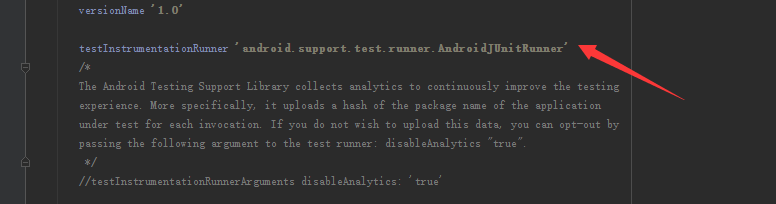

defaultConfig {
    testInstrumentationRunner 'android.support.test.runner.AndroidJUnitRunner'
} - 以上配置要配置在“启动项目中”build.gradle文件中,方可自动关联上启动项目
- Android Studio本来启动项目中的测试代码分为两个目录

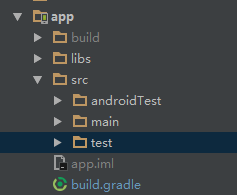
- 如果是通过更改“sourceSets”的话。那就要得重新配置注明相应的文件夹(这是Eclipse转AS导出的配置)
 sourceSets{
sourceSets{
    main{
        java.srcDirs = ['src']
    }
    androidTest{
        java.srcDirs = ['androidTest/src']
    }
    test{
        java.srcDirs = ['test/src']
    }
} - 最后就把相应的文件放入具体目录
- androidTest “Android的Junit”
- test “java的单元测试”
- 代码
- junit
public class ExampleUnitTest {
    @Test
    public void addition_isCorrect() throws Exception {
        System.out.println("123");

    }
} - Android junit
public class AndroidRuntimeCodeTest extends AndroidTestCase {

    public void testHello() throws Exception {
        System.out.println("testHello");
    }
} - 结论
- 注意事项
- 以前Eclipse做单元测试得往AndroidManifest.xml标明
- <manifest ><instrumentationandroid:name="android.test.InstrumentationTestRunner"android:targetPackage="com.example.viewtest" /></manifest>
- <application><uses-library android:name="android.test.runner" /></application>
- Android studio就要在build.gradle
- 导入相应的包
- 在
android{defaultConfig {testInstrumentationRunner 'android.support.test.runner.AndroidJUnitRunner'}}
- 还有一点:就是“测试使用的需要的包”遇到与“启动项目的包”冲突时,使用
configurations.all {
    resolutionStrategy {
        androidTestCompile 'com.android.support.test:runner:0.4.1'
        androidTestCompile 'com.android.support.test:rules:0.4.1'

        forcedModules = ['com.android.support:support-annotations:23.0.1']

    }
}
在Android Studio进行“简单配置”单元测试(Android Junit)的更多相关文章
- Android studio 安装与配置【Android学习入门】
终于下定决心认真学习Android开发了. 之前在很多平台看到很多大牛们学习Android的经验和心得,纸上得来终觉浅. 这里推荐stormzhang老师总结的Android学习之路. 为了防止电脑卡 ...
- Android Studio开发环境配置以及相关说明
版权声明:本文为HaiyuKing原创文章,转载请注明出处! 前言 这里简单记录下在开发的时候使用的Android Studio开发环境版本以及相关注意事项. 一般来讲,每隔一段时间就要检查下Andr ...
- Android studio下gradle Robolectric单元测试配置
android studio下gradle Robolectric单元测试配置 1.Robolectric Robolectric是一个基于junit之上的单元测试框架.它并不依赖于Android提供 ...
- Android Studio经常使用配置及使用技巧(二)
在<Android Studio经常使用配置及使用技巧(一)>中具体描写叙述了Android Studio的project结构和打开开源project的一些配置方法.本篇将从我个人的使用情 ...
- Android Studio NDK环境配置
本文参考:Android Studio NDK环境配置及JNI使用方法:http://blog.csdn.net/tongseng/article/details/53005123 并添加自己的实践: ...
- Android Studio一些简单设置
简单设置 1.默认主题设置 默认的 Android Studio 为灰色界面,能够选择使用炫酷的黑色界面. Settings --> Appearance --> Them ...
- 初次使用Android Studio时的配置
一.第一次安装: Android Studio安装完毕后,第一次启动AS前.为了避免又一次下载新版本号的SDK.操作例如以下: AS启动前.请先将bin文件夹的idea.properties文件里添加 ...
- Android Studio开发环境配置(win7)
由于近期,google网站封锁,导致eclipse配置android环境时,无法在线更新API和配置ADT.个人尝试之后,发现很多地方配置因为版本不合适而配置不成功,(ps:当然你FQ,或者下载到对应 ...
- 【转】Android studio安装与配置
Android studio安装与配置 1.首先下载Android studio安装包,可以从http://www.android-studio.org/下载最新版本,这里采用3.0版本进行演示,对应 ...
随机推荐
- java实验五20135104
课程:Java程序设计 班级:1351 姓名:刘帅 学号:20135104 成绩: 指导教师:娄嘉鹏 ...
- dubbo demo实现
粗略的写了一个dubbo的demo,使用了alibaba的dubbo,还有zookeeper来做配置中心 参考资料地址: http://dubbo.io/User+Guide-zh.htm#UserG ...
- 从原生APK反编译,拿到界面,用于mono for android
从原生APK反编译,拿到界面,用于mono for android 1.用apktool反编译apk,得到xxx.apk.de 2.从xxx.apk.de\res\layout 3.复制所有xml到M ...
- Eclipse进行C/C++开发——Eclipse+CDT+MinGW的配置与使用详解
http://hi.baidu.com/ltb6w/item/3a51f11926fda60ce75c361d Eclipse进行C/C++开发——Eclipse+CDT+MinGW的配置与使用详解 ...
- gvim 备份文件去除 配置
默认情况下使用Vim编程,在修改文件后系统会自动生成一个带~的备份文件,看上去又乱又讨人厌. 怎么让Vim不自动生成这些备份文件呢? 1. 找到你的Vim安装目录,如果是在Windows下默认路径安装 ...
- 中国大学MOOC-陈越、何钦铭-数据结构-2016秋期中考试
判断题: 1-1 算法分析的两个主要方面是时间复杂度和空间复杂度的分析. (2分) 1-2 将N个数据按照从小到大顺序组织存放在一个单向链表中.如果采用二分查找,那么查找的平均时间复杂度是O(logN ...
- 利用Formdata实现form提交文件上传不跳转页面
作者:幻月九十链接:https://www.zhihu.com/question/19631256/answer/119911045来源:知乎著作权归作者所有,转载请联系作者获得授权. $('form ...
- 时隔两年最近再次折腾opensuse 的一些笔记 - opensuse linux java service shell
时隔两年最近再次折腾opensuse 的一些笔记 - opensuse linux java service shell opensuse 一些常用命令: service xxx start/s ...
- C#设计模式(20)——策略者模式(Stragety Pattern)
一.引言 前面主题介绍的状态模式是对某个对象状态的抽象,而本文要介绍的策略模式也就是对策略进行抽象,策略的意思就是方法,所以也就是对方法的抽象,下面具体分享下我对策略模式的理解. 二.策略者模式介绍 ...
- Designing a Secure REST (Web) API without OAuth
原文:http://www.thebuzzmedia.com/designing-a-secure-rest-api-without-oauth-authentication/ Situation Y ...