
抓包工具Fiddler的使用
Fiddler是最强大最好用的Web调试工具之一,它能记录所有客户端和服务器的http和https请求,允许你监视,设置断点,甚至修改输入输出数据. 使用Fiddler无论对开发还是测试来说,都有很大的帮助。
阅读目录
- Fiddler的基本介绍
- Fiddler的工作原理
- 同类的其它工具
- Fiddler如何捕获Firefox的会话
- Firefox 中使用Fiddler插件
- Fiddler如何捕获HTTPS会话
- Fiddler的基本界面
- Fiddler的统计视图
- QuickExec命令行的使用
- Fiddler中设置断点修改Request
- Fiddler中设置断点修改Response
- Fiddler中创建AutoResponder规则
- Fiddler中如何过滤会话
- Fiddler中会话比较功能
- Fiddler中提供的编码小工具
- Fiddler中查询会话
- Fiddler中保存会话
- Fiddler的script系统
- 如何在VS调试网站的时候使用Fiddler
- Response 是乱码的
Fiddler的基本介绍
Fiddler的官方网站: www.fiddler2.com
Fiddler官方网站提供了大量的帮助文档和视频教程, 这是学习Fiddler的最好资料。
Fiddler是最强大最好用的Web调试工具之一,它能记录所有客户端和服务器的http和https请求,允许你监视,设置断点,甚至修改输入输出数据,Fiddler包含了一个强大的基于事件脚本的子系统,并且能使用.net语言进行扩展
你对HTTP 协议越了解, 你就能越掌握Fiddler的使用方法. 你越使用Fiddler,就越能帮助你了解HTTP协议.
Fiddler无论对开发人员或者测试人员来说,都是非常有用的工具
Fiddler的工作原理
Fiddler 是以代理web服务器的形式工作的,它使用代理地址:127.0.0.1, 端口:8888. 当Fiddler会自动设置代理, 退出的时候它会自动注销代理,这样就不会影响别的程序。不过如果Fiddler非正常退出,这时候因为Fiddler没有自动注销,会造成网页无法访问。解决的办法是重新启动下Fiddler.


同类的其它工具
同类的工具有: httpwatch, firebug, wireshark
Fiddler 如何捕获Firefox的会话
能支持HTTP代理的任意程序的数据包都能被Fiddler嗅探到,Fiddler的运行机制其实就是本机上监听8888端口的HTTP代理。 Fiddler2启动的时候默认IE的代理设为了127.0.0.1:8888,而其他浏览器是需要手动设置的,所以将Firefox的代理改为127.0.0.1:8888就可以监听数据了。
Firefox 上通过如下步骤设置代理
点击: Tools -> Options, 在Options 对话框上点击Advanced tab - > network tab -> setting.
Firefox 中安装Fiddler插件
修改Firefox 中的代理比较麻烦, 不用fiddler的时候还要去掉代理。 麻烦
推荐你在firefox中使用fiddler hook 插件, 这样你非常方便的使用Fiddler获取firefox中的request 和response
当你安装fiddler后, 就已经装好了Fiddler hook插件, 你需要到firefox中去启用这个插件 打开firefox tools->Add ons -> Extensions 启动 FiddlerHook


Fiddler如何捕获HTTPS会话
默认下,Fiddler不会捕获HTTPS会话,需要你设置下, 打开Fiddler Tool->Fiddler Options->HTTPS tab

选中checkbox, 弹出如下的对话框,点击"YES"


点击"Yes" 后,就设置好了
Fiddler的基本界面
看看Fiddler的基本界面

Inspectors tab下有很多查看Request或者Response的消息。 其中Raw Tab可以查看完整的消息,Headers tab 只查看消息中的header. 如下图

Fiddler的HTTP统计视图
通过陈列出所有的HTTP通信量,Fiddler可以很容易的向您展示哪些文件生成了您当前请求的页面。使用Statistics页签,用户可以通过选择多个会话来得来这几个会话的总的信息统计,比如多个请求和传输的字节数。
选择第一个请求和最后一个请求,可获得整个页面加载所消耗的总体时间。从条形图表中还可以分别出哪些请求耗时最多,从而对页面的访问进行访问速度优化

QuickExec命令行的使用
Fiddler的左下角有一个命令行工具叫做QuickExec,允许你直接输入命令。
常见得命令有
help 打开官方的使用页面介绍,所有的命令都会列出来
cls 清屏 (Ctrl+x 也可以清屏)
select 选择会话的命令
?.png 用来选择png后缀的图片
bpu 截获request

Fiddler中设置断点修改Request
[作者:小坦克] Fiddler最强大的功能莫过于设置断点了,设置好断点后,你可以修改httpRequest 的任何信息包括host, cookie或者表单中的数据。设置断点有两种方法
第一种:打开Fiddler 点击Rules-> Automatic Breakpoint ->Before Requests(这种方法会中断所有的会话)
如何消除命令呢? 点击Rules-> Automatic Breakpoint ->Disabled
第二种: 在命令行中输入命令: bpu www.baidu.com (这种方法只会中断www.baidu.com)
如何消除命令呢? 在命令行中输入命令 bpu

看个实例,模拟博客园的登录, 在IE中打开博客园的登录页面,输入错误的用户名和密码,用Fiddler中断会话,修改成正确的用户名密码。这样就能成功登录
1. 用IE 打开博客园的登录界面 http://passport.cnblogs.com/login.aspx 2. 打开Fiddler, 在命令行中输入bpu http://passport.cnblogs.com/login.aspx 3. 输入错误的用户名和密码 点击登录 4. Fiddler 能中断这次会话,选择被中断的会话,点击Inspectors tab下的WebForms tab 修改用户名密码,然后点击Run to Completion 如下图所示。 5. 结果是正确地登录了博客园

Fiddler中设置断点修改Response
当然Fiddler中也能修改Response
第一种:打开Fiddler 点击Rules-> Automatic Breakpoint ->After Response (这种方法会中断所有的会话)
如何消除命令呢? 点击Rules-> Automatic Breakpoint ->Disabled
第二种: 在命令行中输入命令: bpafter www.baidu.com (这种方法只会中断www.baidu.com)
如何消除命令呢? 在命令行中输入命令 bpafter,

具体用法和上节差不多,就不多说了。
Fiddler中创建AutoResponder规则
Fiddler 的AutoResponder tab允许你从本地返回文件,而不用将http request 发送到服务器上。
看个实例. 1. 打开博客园首页,把博客园的logo图片保存到本地,并且对图片做些修改。
2. 打开Fiddler 找到logo图片的会话, http://static.cnblogs.com/images/logo_2012_lantern_festival.gif, 把这个会话拖到AutoResponer Tab下
3. 选择Enable automatic reaponses 和Unmatched requests passthrough
4. 在下面的Rule Editor 下面选择 Find a file... 选择本地保存的图片. 最后点击Save 保存下。
5. 再用IE博客园首页, 你会看到首页的图片用的是本地的。


Fiddler中如何过滤会话
每次使用Fiddler, 打开一个网站,都能在Fiddler中看到几十个会话,看得眼花缭乱。最好的办法是过滤掉一些会话,比如过滤掉图片的会话. Fiddler中有过滤的功能, 在右边的Filters tab中,里面有很多选项, 稍微研究下,就知道怎么用。
Fiddler中会话比较功能
选中2个会话,右键然后点击Compare,就可以用WinDiff来比较两个会话的不同了 (当然需要你安装WinDiff)

Fiddler中提供的编码小工具
点击Fiddler 工具栏上的TextWizard, 这个工具可以Encode和Decode string.

Fiddler中查询会话
用快捷键Ctrl+F 打开 Find Sessions的对话框,输入关键字查询你要的会话。 查询到的会话会用黄色显示

Fiddler中保存会话
有些时候我们需要把会话保存下来,以便发给别人或者以后去分析。 保存会话的步骤如下:
选择你想保存的会话,然后点击File->Save->Selected Sessions
Fiddler的script系统
Fiddler最复杂的莫过于script系统了 官方的帮助文档: http://www.fiddler2.com/Fiddler/dev/ScriptSamples.asp
首先先安装SyntaxView插件,Inspectors tab->Get SyntaxView tab->Download and Install SyntaxView Now... 如下图

安装成功后Fiddler 就会多了一个Fiddler Script tab, 如下图

在里面我们就可以编写脚本了, 看个实例 让所有cnblogs的会话都显示红色。
把这段脚本放在OnBeforeRequest(oSession: Session) 方法下,并且点击"Save script"
if (oSession.HostnameIs("www.cnblogs.com")) { oSession["ui-color"] = "red"; }
这样所有的cnblogs的会话都会显示红色
如何在VS调试网站的时候使用Fiddler
我们在用visual stuido 开发ASP.NET网站的时候也需要用Fiddler来分析HTTP, 默认的时候Fiddler是不能嗅探到localhost的网站。不过只要在localhost后面加个点号,Fiddler就能嗅探到。
例如:原本ASP.NET的地址是 http://localhost:2391/Default.aspx, 加个点号后,变成 http://localhost.:2391/Default.aspx 就可以了

第二个办法就是在hosts文件中加入 127.0.0.1 localsite
如何你访问http://localsite:端口号 。 这样Fiddler也能截取到了。
Response 是乱码的
有时候我们看到Response中的HTML是乱码的, 这是因为HTML被压缩了, 我们可以通过两种方法去解压缩。
1. 点击Response Raw上方的"Response is encoded any may need to be decoded before inspection. click here to transform"
2. 选中工具栏中的"Decode"。 这样会自动解压缩。

抓包工具Fiddler的使用
Fiddler是一款免费且功能强大的数据包抓取软件.它通过代理的方式获取程序http通讯的数据.我们可以利用它来检测网页和服务器的交互情况.下面,我们以http://blog.cersp.com/index/1000176.jspx的网址列表的获取说明一下如何使Fiddler配合火车采集器获取网址列表,以http://bbs.locoy.com的附件下载为例说明一下cookie的获取..
Fiddler下载地址:http://www.fiddler2.com/dl/Fiddler2Setup.exe
一.网址列表的获取
现在我们打开Fiddler,按Ctrl+x,将原来的监控的内容删除,这样便于寻找记录.
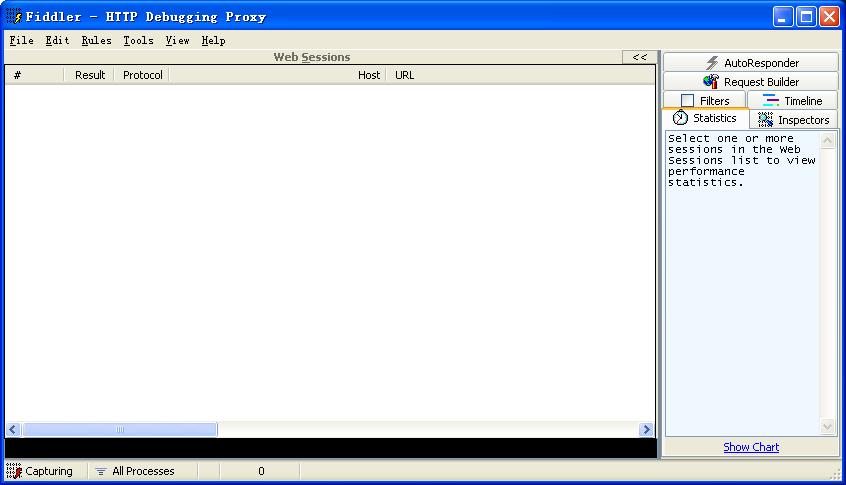
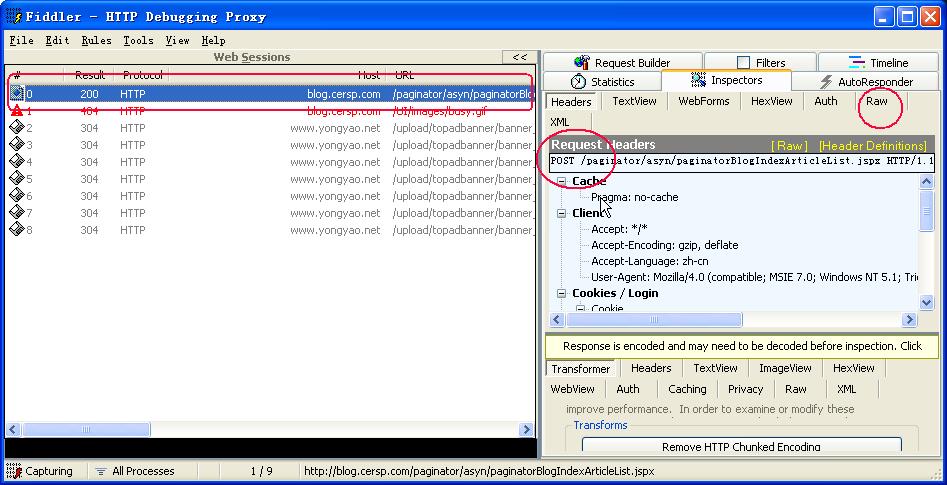
我们首先打开个网页http://blog.cersp.com/index/1000176.jspx,这个页面在翻页时我们看不到地址栏里网址有变化,在打开页面查看源码时也看不到有关列表的源码.我们用fiddler监视后,找一个列表中的标题,如"简单与复杂",使用搜索功能,点菜单 Edit里的 Find Sessions.
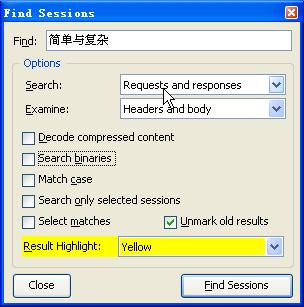
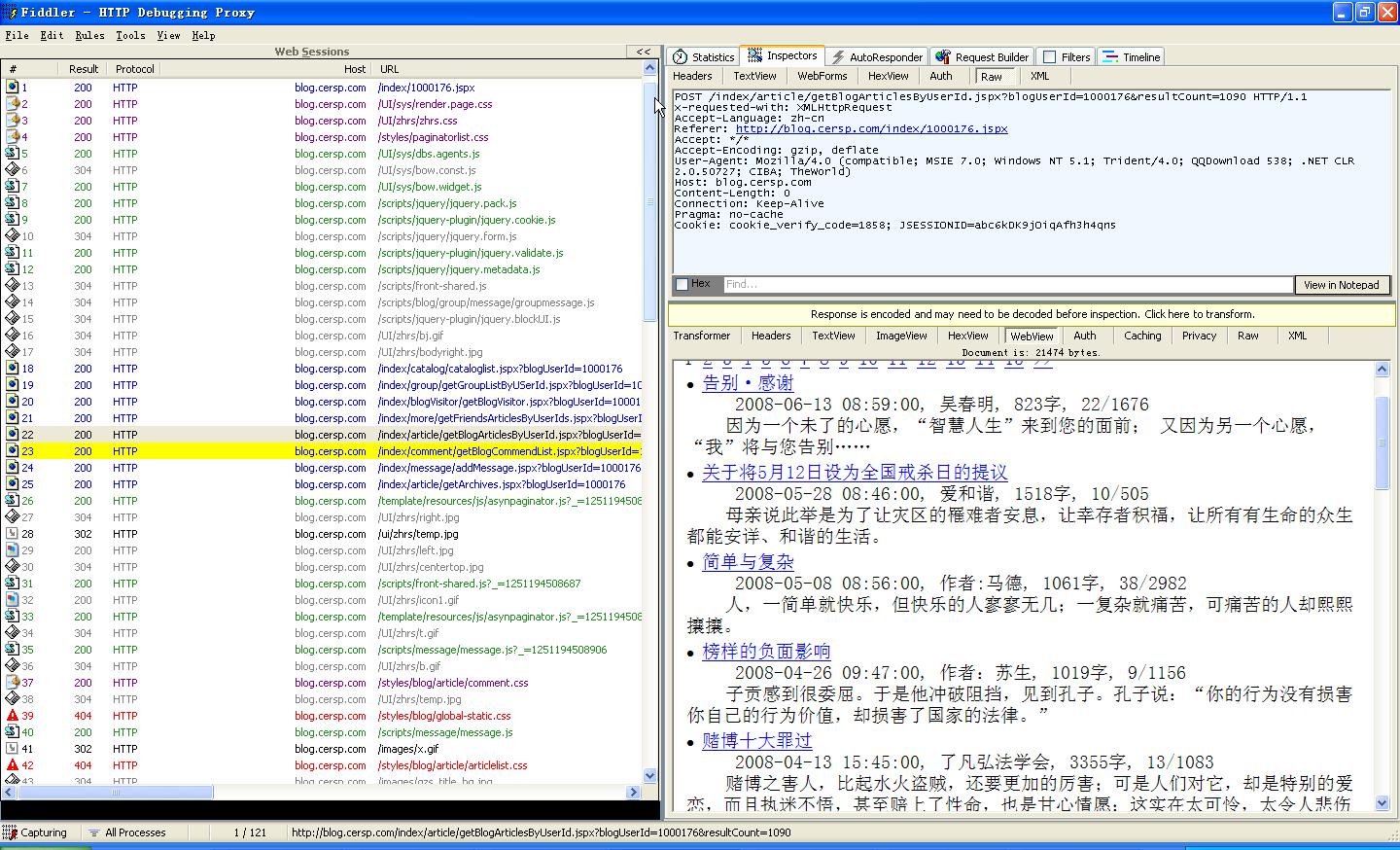
注意下边的颜色是标记找到的记录的数据,我们点击按钮Find Sessions,程序显示找到了两条有这个字符的记录,我们点击第一个数据,可以看到里边有我们需要的数据,第二条是评论.在左上角,我们可以看到是该页面是使用post方式获取到列表的.
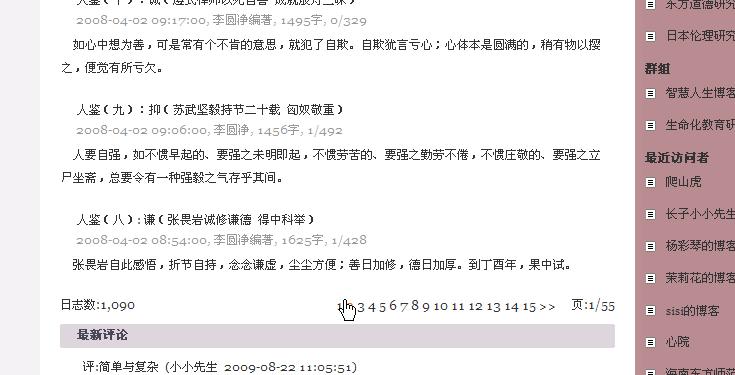
现在我们打开网页中列表的第二页,将原来的记录清空.然后对得到的结果进行对比分析.
可以看到如下结果.默认我们看到的是Header内容,我们看图中红圈,点击Raw,就可以看到发送的数据.
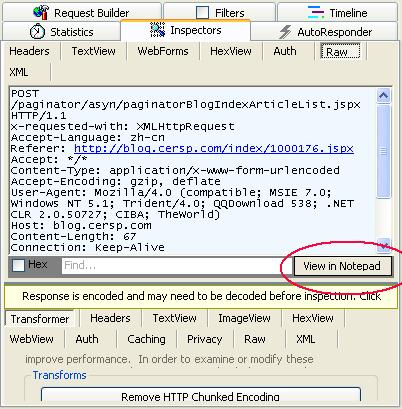
 我们点击view in NotePad ,可以在记事本中打开查看发送的具体数据.
可以看到如下内容.需要注意的是,红色部分2+1就是程序里要填写的网址,也就是 http://blog.cersp.com/index/article/getBlogArticlesByUserId.jspx,蓝色部分 Pageno=2是表示第二页.
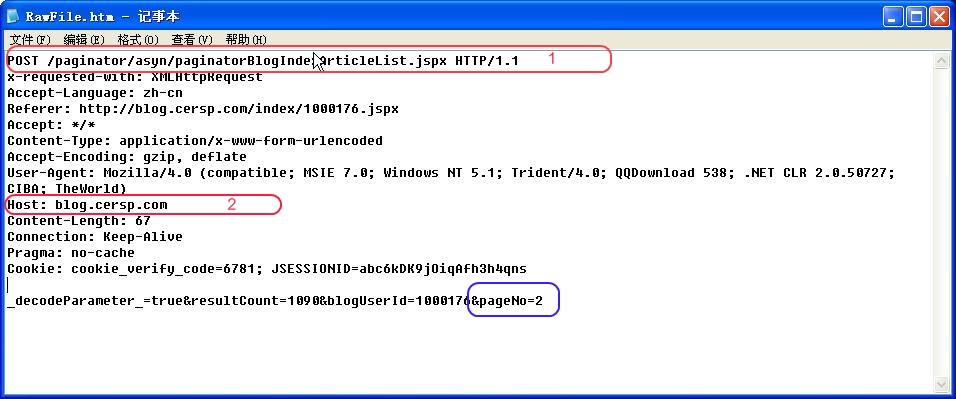
我们再访问第三页列表,可以得到如下结果 ,可以看出,改变的只是一个页数,所以我们在构造发送的数据时,只需要改变页码即可.其它的参数,一个是用户id,一个是用户文章数目,可以按需要进行修改.
现在我们看一下如果在采集器里进行设置,一个是选post方式,另一个是填写网址,最后一个是将页面部分替换成程序的[分页].并设置要采集的页数.

下边的网址选定区域也可以设置,也可以不设置,和自动获取网址是一样的.我们可以看到最后采集到了需要的网址.
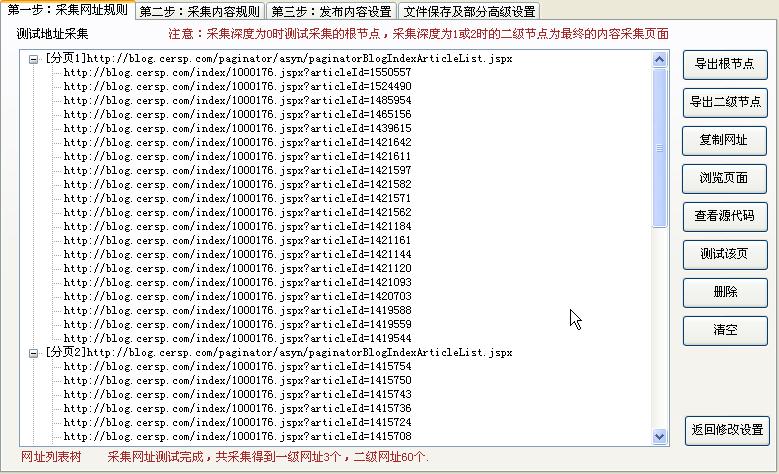
规则下载....其它相关的例子,请查看POST方式获得网址
二,Cookie的获取
我们以http://bbs.locoy.com/spider-33617-1-1.html 的附件下载为例子,附件只有登陆以后才可以下载,未登陆前,我们采集时会看到提示登陆的内容.

我们打开fiddler,在浏览器里访问一下该页面,就可以看到Fiddler所获取的数据.
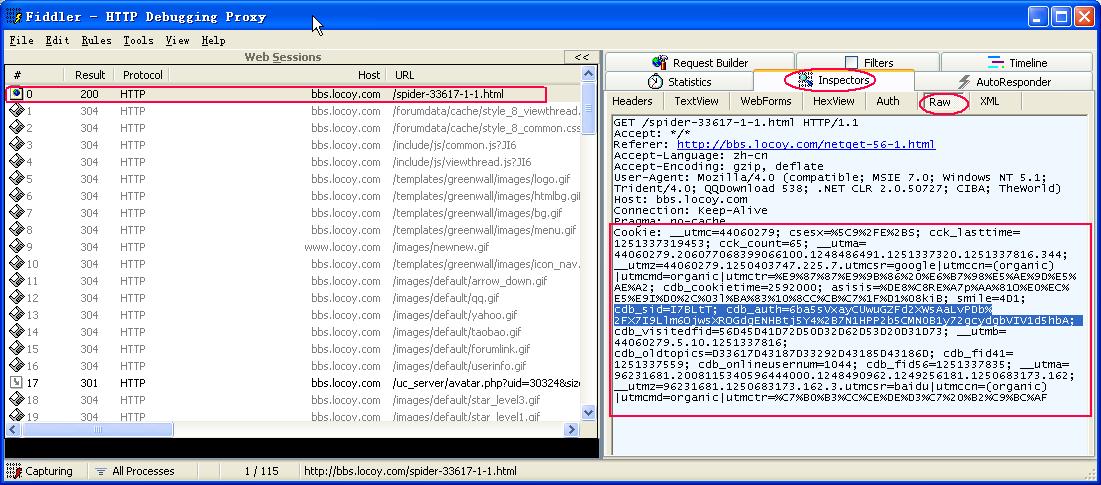
注意操作时按以上提示进行点击,方框里的内容就是cookie信息,注意开头的cookie:不用复制.对于大多数的系统来说,直接用所有的cookie就可以,dz的有些特殊,你需要只使用带_sid,_auth部分的cookie即可,也就是图中选中的部分,我们复制这部分内容,粘贴到采网址部分下部的cookie信息的地方.

然后我们再去测试,可以看到内容,并能下载到模块.
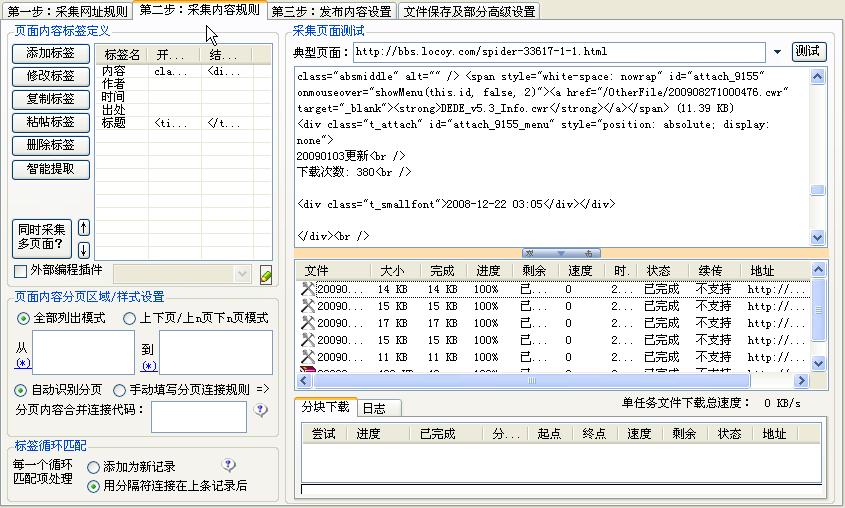
抓取cookie到些结束,相关规则下载
抓包工具Fiddler的使用的更多相关文章
- 和我一起学习爬虫之HTTP/HTTPS抓包工具--Fiddler
HTTP/HTTPS抓包工具--Fiddler Fiddler[ˈfɪdlə(r)] 1. HTTP代理神器Fiddler Fiddler是一款强大Web调试工具,它能记录所有客户端和服务器的HTTP ...
- 【转】抓包工具Fiddler的使用教程(十二)下:Fiddler抓取HTTPS
在教程十二(上),我们也了解了HTTPS协议,该教程就和大家分享Fiddler如何抓取HTTPS 抓包工具Fiddler的使用教程(十二):[转载]HTTPS协议 再次回忆一下关键内容: iddler ...
- 抓包工具 Fiddler 使用:弱网络环境模拟限速测试流程
转自:http://www.51testing.com/html/80/n-3726980.html 抓包工具 Fiddler 使用:弱网络环境模拟限速测试流程 发表于:2018-6-06 11: ...
- 网络抓包工具 Fiddler
网络抓包工具 Fiddler 下载网址 http://www.telerik.com/fiddler 简单介绍 Fiddler是一个http协议调试代理工具,它能够记录并检查全部你的电脑和互联网之间的 ...
- 爬虫(二):抓包工具Fiddler
1. 抓包工具Fiddler 1.1 Fiddler下载与安装 最简单的方法,打开百度,搜索fiddler下载. 下载完毕解压即可,此版本为绿色版. 点击这个即可运行抓包软件. 1.2 Fiddler ...
- 移动端抓包工具——Fiddler(一)
web端抓包一般利用浏览器自带的检查功能(F12),然后看Network项,根据请求响应判断出问题 移动端怎么抓包呢,这里介绍一款常用的抓包工具——Fiddler 前提: 1.必须确保安装fiddl ...
- 抓包工具fiddler下载配置(三):手机设置代理
前言 本篇仅讲解了手机端如何设置代理,是[抓包工具fiddler下载配置(一):下载/安装&信任证书]的后续文章,未下载安装抓包工具的需先参考文章[抓包工具fiddler下载配置(一):下 ...
- 抓包工具fiddler下载配置(一):下载/安装&信任证书
简介 Fiddler一个http协议调试代理工具,它能够记录并检查所有你的电脑和互联网之间的http通讯,设置断点,查看所有的“进出”Fiddler的数据(指cookie,html,js,css等文件 ...
- 抓包工具fiddler
具体的可以看这个链接,后来补充了些东西,cnblog复制图片太麻烦了 http://note.youdao.com/yws/public/redirect/share?id=37f8556270b44 ...
随机推荐
- ubuntu安装wiz笔记
wiz笔记支持跨平台 下面记录一下如何在ubuntu下面安装wiz笔记 1,ubuntu默认是没有wiz资源的,需要先添加官方ppa软件仓库 sudo add-apt-repository ppa:w ...
- Java报错原因汇总
1. java.lang.nullpointerexception 这个异常大家肯定都经常遇到,异常的解释是"程序 遇上了空指针",简单地说就是调用了未经初始化的对象或者是不存在的 ...
- django 1.7 新特性 --- data migration
官方文档:https://docs.djangoproject.com/en/dev/topics/migrations/ 1.7 之前大家可能会用south用于管理数据库的模型的同步.1.7之后dj ...
- linux文件分割(将大的日志文件分割成小的)
linux文件分割(将大的日志文件分割成小的) linux下文件分割可以通过split命令来实现,可以指定按行数分割和安大小分割两种模式.Linux下文件合并可以通过cat命令来实现,非常简单. 在L ...
- MogileFS 的介绍(MogileFS 系列1)[分布式文件系统]
MogileFS 是一个开源的分布式文件系统,用于组建分布式文件集群,由 LiveJournal 旗下 Danga Interactive 公司开发,Danga 团队开发了包括 Memcached.M ...
- Shell之date用法
创建以当前时间为文件名的 mkdir `date+%Y%m%d` 备份以时间做为文件名的 tar cvf./htdocs`date +%Y%m%d`.tar ./* date命令如何获得上星期的日期? ...
- php数组转换js数组操作及json_encode应用
对于php,个人感觉能够熟练操作数组和字符串,基本上已经是入门了,php本身有很多操作数组和字符串的函数,今天在做一个功能时,需要用Js动态的创建门店信息,这些信息是要从后台添加的,想来想去,通过ph ...
- 【leetcode】Letter Combinations of a Phone Number
Letter Combinations of a Phone Number Given a digit string, return all possible letter combinations ...
- kettle转换JavaScript加载外部js文件
日常开发中,时常会出现这样一种情况.有大量的函数是通用的.而每个JavaScript里面写一遍,给维护带来很大的困扰.因而需要将公共的函数写在外部js文件中.这时就需要引入外部的公共文件了.下面是在转 ...
- Select Top在不同数据库中的使用
1. oracle数据库 SELECT * FROM TABLE1 WHERE ROWNUM<=N 2. Infomix数据库 SELECT FIRST N * FROM TABLE1 3. D ...