
团队交流合作简单解决方案:TeamViewer远程控制&会议演示 + HyperCam屏幕录制(免费)
一、 教程摘要
做开发,团队合作是少不了的。而在合作中,有一部分是花在交流讨论上,其中包括初期的任务分配,成员的进度汇报,以及资源和心得分享等。该教程介绍了两个免费的软件,搭配起来,适合人数不超过25人的团队成员之间演示交流用。其中功能包括:会议演示(一对多,包括屏幕分享、文件传输、聊天、语音、视频),远程控制(通过一个ID号进行远程协助,适合各平台),屏幕录制(单功能小巧软件,录制功能能满足大部分人需求,录制视频清晰)等...
如果你满足上面提到的大部分需求,请继续往下看。
二、 软件介绍及下载
两个软件都是免费的,以下是简单介绍,想了解更多请点击软件名进入官网:
TeamViewer 是一个能在任何防火墙和NAT代理的后台用于远程控制,桌面共享和文件传输的简单且快速的解决方案。为了连接到另一台计算机,只需要在两台计算机上同时运行 TeamViewer 即可,而不需要进行安装(也可以选择安装,安装后可以设置开机运行)。该软件第一次启动在两台计算机上自动生成伙伴 ID。只需要输入你的伙伴的ID到TeamViewer,然后就会立即建立起连接。
HyperCam 是一套专门用来捕捉您的操作画面的程序,包括鼠标的移动轨迹与音效,然后将它保存为标准的AVI视频文件让您播放,很适合用来制作教学课程或演示,您可以轻易地依照平常的操作方式,将步骤一步步地捕捉下来,播放AVI文件即可观看。还可以用它来录制游戏,录制精彩的娱乐节目片段等等。把精彩内容永远保留下来。
关于下载:如果觉得官网下载速度不稳定,以下提供网盘地址:http://pan.baidu.com/s/1dDzxyPr (exe格式,2015/07/12更新)。
三、 软件使用说明
TeamViewer:
1. 点击下载软件“TeamViewer_Setup_zhcn.exe”,按图中步骤配置后直接运行
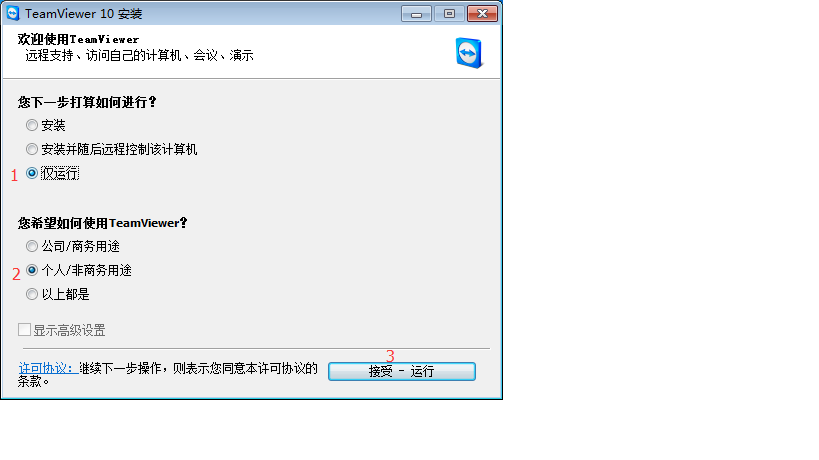
2. 根据官方说明,实现远程控制和会议演示功能


3. 会议演示功能界面,注意箭头所指几个地方的开启状态就可以正常演示了

HyperCam:
软件官方只有英文版,如果有需要,可以在网上搜索汉化版使用。以下是汉化版使用步骤,你还可以对照步骤里的截图,了解每个界面各选项的作用,我相信对照着使用过一两次后,官方的英文版也对你只是小菜一碟了。
1. 软件安装完成后,点击软件进入主界面。在屏幕区域选项卡上方选择屏幕范围,其中提供了两个选项:选择区域和选择窗口。

2. 接下来切换到热键选项卡,记住软件使用热键,或根据自己需求进行改动

3. 再向右切换到AVI文件选项卡,在这里设置录制成功后文件保存位置,如果需要录制声音,一定确保对应选项勾选

4. 声音选项卡的汉化界面

5. 其他选项卡界面中,可以根据自己需求,选择是否设置鼠标指针动作突出等相关

6. 设置好这些关键选项后,软件就可以使用了!软件中没有提及的设置,可以保持默认,或根据中文对照,自己设置。
------文章结束(详细请参见:http://webxx.net)
团队交流合作简单解决方案:TeamViewer远程控制&会议演示 + HyperCam屏幕录制(免费)的更多相关文章
- 基于最简单的FFmpeg的AVDevice抽样(屏幕录制)
=====================================================基于最简单的FFmpeg的AVDevice样品文章: 最简单的基于FFmpeg的AVDevic ...
- “Hello World!”团队第七周召开的第一次会议
今天是我们团队“Hello World!”团队第七周召开的第一次会议.博客内容: 一.会议时间 二.会议地点 三.会议成员 四.会议内容 五.Todo List 六.会议照片 七.燃尽图 一.会议时间 ...
- vue-router同路由$router.push不跳转一个简单解决方案
vue-router同路由$router.push不跳转一个简单解决方案 vue-router跳转一般是这么写: toCurrentPage: function(thisId){ this.$rout ...
- “Hello World!”团队第六周第六次会议
“Hello World!”团队第六周第六次会议 博客内容: 一.会议时间 二.会议地点 三.会议成员 四.会议内容 五.todo list 六.会议照片 七.燃尽图 八.checkout& ...
- “Hello World!”团队第五周第六次会议
“Hello World!”团队第五周第六次会议 博客内容: 一.会议时间 二.会议地点 三.会议成员 四.会议内容 五.todo list 六.会议照片 七.燃尽图 八.checkout& ...
- “Hello World!”团队第三周召开的第一次会议
今天是我们团队“Hello World!”团队第三周召开的第一次会议.博客内容: 一.会议时间 二.会议地点 三.会议成员 四.会议内容 五.Todo List 六.会议照片 七.燃尽图 一.会议时间 ...
- “Hello World!”团队召开的第十二次会议
今天是我们团队“Hello World!”团队召开的第十二次会议.博客内容: 一.会议时间 二.会议地点 三.会议成员 四.会议内容 五.todo list 六.会议照片 七.燃尽图 一.会议时间 2 ...
- 最简单的视音频播放演示样例4:Direct3D播放RGB(通过Texture)
===================================================== 最简单的视音频播放演示样例系列文章列表: 最简单的视音频播放演示样例1:总述 最简单的视音频 ...
- 最简单的视音频播放演示样例5:OpenGL播放RGB/YUV
===================================================== 最简单的视音频播放演示样例系列文章列表: 最简单的视音频播放演示样例1:总述 最简单的视音频 ...
随机推荐
- Tools - Notepad++
NotePad++ https://notepad-plus-plus.org/ 修改主题 依次点击设置---语言格式设置---选择主题,在显示界面中修改相关设置(背景色.前景色.字体等). 双文本横 ...
- 100款免费的圣诞节矢量图标素材(PSD & SVG)
圣诞节的脚步越来越近了.今天,我们给大家收集了100个美丽的圣诞矢量图标素材.这套圣诞矢量图标集包含 PSD 和 SVG 两种格式,基于 Creative Commons 协议,可以在商业和个人项目中 ...
- Sylius – 100% 免费和开源的电子商务解决方案
Sylius 项目提供了一个完整的电子商务解决方案.您将学习如何掌握它,帮助你在下一个项目中能够更快速的开发.Sylius 提供了一个完整的在线商店演示:demo.sylius.com. 您可能感兴趣 ...
- [linux]执行pip安装的程序:command not found
执行pip安装的程序:command not found 问题描述: 我有一台阿里云服务器,上面装的是centos系统,我用pip安装好vituralenv,都没办法直接启动.同样 我今天在部署我的t ...
- 使用自带的JavaScriptSerializer序列化实体 指定的属性如何不序列化
public class GridConfig { public string width = "100%"; public string source = "dataA ...
- 基于.NET C#的 sqlite 数据库 ORM 【Easyliter】
因为工作原因经常用到SQLITE数据库,但又找不到好用的ORM所以自个整理了一个简单好用的轻量极ORM框架:Easyliter 功能介绍: 1.支持SQL语句操作 2.支持 List<T> ...
- 个人阅读作业Week17
个人阅读作业Week17 reading buaa software 解决的问题 这是提出问题的博客链接:http://www.cnblogs.com/SivilTaram/p/4830893 ...
- 用eclipse加载别人的工程,报错Target runtime com.genuitec.runtime.generic.jee60 is not defined
系统加载工程后,报错Target runtime com.genuitec.runtime.generic.jee60 is not defined,在发布工程的同事电脑上正常 新导入的工程,出问题很 ...
- 用Qt写软件系列二:QCookieViewer(浏览器Cookie查看器)
预备 继上篇<浏览器缓存查看器QCacheViewer>之后,本篇开始QCookieViewer的编写.Cookie技术作为网站收集用户隐私信息.分析用户偏好的一种手段,广泛应用于各大网站 ...
- 【Win10】使用 ValidationAttribute 实现数据验证
WPF 中数据验证的方式多种多样,这里就不说了.但是,在 Windows Phone 8.1 Runtime 中,要实现数据验证,只能靠最基础的手动编写条件判断代码来实现.如果用过 ASP.NET M ...