
vim的visual模式
在可视化模式下,可以对一个文本块的整体进行操作。例如,首先高亮选中一部分文本,然后用d命令删除这个文本块。可视化模式的好处在于,你可以在做改动之前,就看到操作将影响的文本。可视化模式可以分为以下三种:
- 用
v命令进入的字符可视化模式(Characterwise visual mode)。文本选择是以字符为单位的。 - 用
V命令进入的行可视化模式(Linewise visual mode)。文本选择是以行为单位的。 - 用
ctrl-V进入的块可视化模式(Blockwise visual mode)。可以选择一个矩形内的文本。(注意:在Windows中,ctrl-V可能已经被影射为粘贴操作,可以使用ctrl-Q进入块可视化模式。)
切换可视化模式
通过输入相应的可视化命令,就可以切换到不同的可视化模式。例如现在字符可视化模式下,如果想要切换到块可视化模式,那么只需要输入ctrl-V即可。当然,我们也可以先用ESC关闭当前的可视化模式,然后再进入其它可视化模式。
在可视化模式下选择
使用命令v进入字符可视化模式。在此模式下,用命令移动光标,光标起始位置和当前位置之间的文本将会以高亮显示。这时就可以对这些高亮显示的文本进行整体的操作。例如:在字符可视化模式中,首先用6l命令选中光标右侧的6个字符,然后输入d命令删除高亮显示的文本。
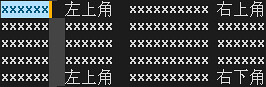
使用命令V进入行可视化模式。在此模式下,我们使用2j命令,就可以选中当前行及其随后2行。
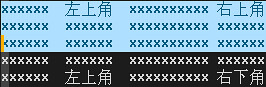
使用命令ctrl-Q进入块可视化模式。在此模式下,我们使用2l命令向右移动,然后使用3j命令向下移动,就可以选中4行2列的文本块。
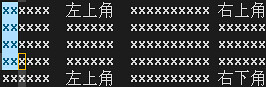
命令gv可以重复前一次可视化模式时选中的文本。如果已经在可视化模式下,执行该命令会选中前一次选择的文本。如果重复行执gv命令,就会在当前选中的文本和前一次选中的文本之间进行切换。
在可视化模式下移动
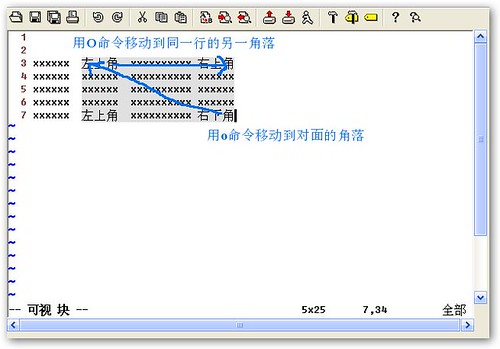
如果你已经在可视化模式下选择了若干文本,并且希望移动到已选择文本的另一结尾处,那么可以使用o命令。
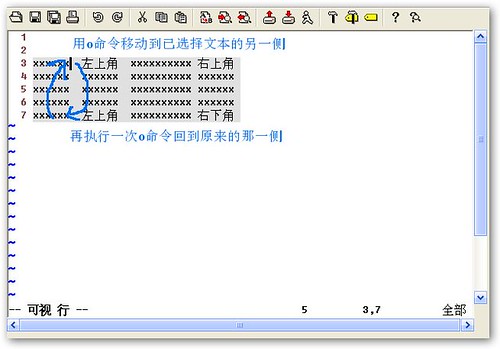
如果你使用的是块可视化模式,那么已选择的区域将有四个角落。o命令只能移动到对面的一个角落,这时你可以使用O命令移动到同一行的另一个角落。
在可视化模式下编辑
在可视化模式下,我们可以进行各种编辑操作。如d命令可以删除高亮显示的文本,而D命令则会删除一行,即使这一行中只有部分文本是高亮显示的。类似的,y命令将复制高亮显示的文本,而Y命令会复制整行。c命令可以将高亮显示的文本删除并进入编辑模式,而C命令会删除一行文本并进入编辑状态。
针对高亮显示的文本块,我们可以用命令~进行大小写转换。用命令>增加缩进,或用命令<减少缩进。
我们还可以利用可视化模式,来合并多行文本。J命令可以将高亮显示的文本内容合并为一行,同时以空格来分隔各行。如果不希望在行间插入空格,那么可以使用gJ命令。
使用g?命令,可以使用rot 13算法来加密高亮显示的文本。针对同一个文本再次执行加密命令,就可以进行文本解密。
在可视化模式下,按下:键就可以对选定范围进行操作。例如:我们先在可视化模式下选中文本,然后执行:write block.txt命令,就可以将文本块写入另一文件中。选择多行,然后执行:sort命令,则可以对选中的文本进行排序。
如果想要查看可视化相关的帮助信息,可以在所希望帮助的名称前加v_前缀。例如使用:help v_d命令,可以得到关于在可视模式下进行删除操作的帮助信息。
退出可视化模式
当我们想要退出可视化模式时,可以按ESC键或ctrl+c键。
v |
进入字符可视化模式 |
V |
进入行可视化模式 |
ctrl-V |
进入块可视化模式 |
ctrl-Q |
|
gv |
选中前一次可视化模式时选择的文本 |
o |
光标移动到选中文本的另一结尾 |
O |
光标移动到选中文本的另一角落 |
vim的visual模式的更多相关文章
- vim insert VISUAL模式无法右键复制问题(转)
转自:https://blog.csdn.net/coder_oyang/article/details/89096219 vim中使用鼠标右键粘贴,失败.vim的模式: 网上解法: 1. 普通模式下 ...
- vim 可视化模式(visual模式)
转文章 为了便于选取文本,VIM 引入了可视(Visual)模式. 要选取一段文本,首先将光标移到段首,在普通模式下按 v 进入可视模式,然后把光标移到段末. 需要注意,光标所在字符是包含在选区中的 ...
- vim的visual可视模式(转载)
转自:http://www.cnblogs.com/chenyadong/archive/2011/08/30/2159809.html 为了便于选取文本,VIM 引入了可视(Visual)模式.要选 ...
- docker vim右键进入visual模式无法粘贴
右键不能粘贴,反而进入了visual模式, vim版本:version 8.0.707 修改方法: vim /usr/share/vim/vim80/defaults.vim 第70行 在mouse= ...
- vim visual模式 复制
按ESC再按“V”,进入visual模式 用键盘向左向右箭头选中要复制的文字,按两下"Y"键 再到要粘贴的地方,按“P”键即可. 转自: http://jingyan.baidu. ...
- 菜鸟vimer成长记——第2.2章、visual模式
vi是没有可视模式的.然而大多数编辑软件都都是有可视模式.所以我猜测vim是几乎迫于无奈才有了visual模式. 个人建议,能不用就不用.这样能直接在头脑里处理好文本,锻炼文本处理能力,同时能转变过来 ...
- 【vim】插入模式与常用编辑操作
vim不像很多编辑器那样一启动便可以直接编辑文本,需要在普通模式按下i, a等键才会进入插入模式进行文本编辑. 如何进入插入模式 以下的命令都会让vim从普通模式切换到插入模式,但命令执行后的字符插入 ...
- VS下使用VIM, Visual Studio 安装 VSvim插件 配置 及使用
简介 VIM是一款很高效的编辑工具,所幸的是VS2012以后支持VIM的插件:VsVim.下面介绍插件的安装.配置及简单使用. 1. 下载安装 去官网下载,双击直接安装后,重新打开VS. https: ...
- vi中使用鼠标右键插入时进入(insert)visual模式
使用vim插入外面复制的内容时,用右键点击后,并未将内容粘贴进去,而是进入了(insert)visual模式,解决方法:先shift+enter进入普通模式输入 set mouse-=a然后再i进入i ...
随机推荐
- ionic3打包打包安卓apk详细过程以及遇到的问题
1.jdk和sdk的安装以及环境变量配置参考打包详解 上述连接已经从下载安装jdk以及sdk的环境变量配置到打包的流程以及很详细了.但是在我自己安装打包的过程中遇到了这篇文章中没有遇到的问题,下面图文 ...
- docker升级
使用系统自带的docker源安装docker,安装的版本都是偏低的,因此需要进行版本升级 升级步骤如下: 1. 查找现主机上关于docker的已安装包, 若列出为空,跳过第2步 rpm -qa|gre ...
- git 学习之什么是版本库
什么是版本库? 我们一般把版本库也叫仓库(repository),其实我们可以简单的把它看成一个目录,只不过目录里面的文件都会由 Git 进行管理,当我们对文件进行修改.删除.Git 都可以对其进行跟 ...
- 九度oj题目1342:寻找最长合法括号序列II
题目1342:寻找最长合法括号序列II(25分) 时间限制:1 秒 内存限制:32 兆 特殊判题:否 提交:886 解决:361 题目描述: 假如给你一个由’(‘和’)’组成的一个随机的括号序列,当然 ...
- sql 表插锁 解锁
--查锁 select request_session_id spid,OBJECT_NAME(resource_associated_entity_id) tableName from sys.dm ...
- Java实现在线预览–openOffice实现
实现逻辑有两种: 一.利用jodconverter(基于OpenOffice服务)将文件(.doc..docx..xls..ppt)转化为html格式. 二.利用jodconverter(基于Open ...
- C Primer Plus note2
warning: 'mmin' is used uninitialized in this function [-Wuninitialized]| 编译器出现如上图的警告,是因为变量‘mmin’没有初 ...
- git版本控制的使用
特别说明:本文所有知识笔记是学习“表严肃”同学的git课程记录所得. 前辈个人网站地址:http://biaoyansu.com 特此感谢前辈! 一.git是版本控制利器 二.本地创建仓库 1.进入新 ...
- TCP keepalive长连接心跳保活
比如:客户端与服务端进行握手时,经常无法握手成功,收不到回复: 需要建立保活机制. 1. 服务端Linux服务器新增系统内核参数配置. 在/etc/sysctl.conf文件中再添加如: #允许的持续 ...
- csharp:Google TTS API text to speech
using System; using System.Collections.Generic; using System.ComponentModel; using System.Data; usin ...