
Centos6.5下Samba服务器的安装和配置
1、安装samba服务
# yum install samba samba-client samba-swat
2、安装包说明
samba-3.6.23-43.el6_9.x86_64----》服务器端软件,主要提供samba服务器的守护程序,共享文档,日志的轮替,开机默认选项
samba-common-3.6.23-43.el6_9.x86_64----》主要提供samba服务器的设置文件与设置文件语法检验程序testparm
samba-swat-3.6.23-43.el6_9.x86_64----》基于https协议的samba服务器web配置界面
samba-client-3.6.23-43.el6_9.x86_64----》 客户端软件,主要提供linux主机作为客户端时,所需要的工具指令集
Samba服务器安装完毕,会生成配置文件目录/etc/samba和其它一些samba可执行命令工具,/etc/samba/smb.conf是samba的核心配置文件,/etc/init.d/smb是samba的启动/关闭文件
3、启动Samba服务器
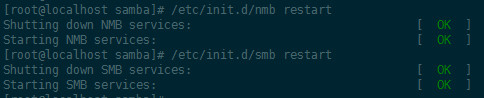
可以通过/etc/init.d/smb start/stop/restart来启动、关闭、重启Samba服务,启动SMB服务如下所示
4、设置开机自启动
# chkconfig --level 35 smb on //在3、5级别上自动运行samba服务
5、配置Samba服务
Samba的主配置文件为/etc/samba/smb.conf
主配置文件由两部分构成
- Global Settings (55-245行)
该设置都是与Samba服务整体运行环境有关的选项,它的设置项目是针对所有共享资源的。
- Share Definitions (246-尾行)
该设置针对的是共享目录个别的设置,只对当前的共享资源起作用。
全局参数:
#==================Global Settings ===================
[global]
config file = /usr/local/samba/lib/smb.conf.%m
说明:config file可以让你使用另一个配置文件来覆盖缺省的配置文件。如果文件不存在,则该项无效。这个参数很有用,可以使得samba配置更灵活,可以让一台 samba服务器模拟多台不同配置的服务器。比如,你想让PC1(主机名)这台电脑在访问Samba Server时使用它自己的配置文件,那么先在/etc/samba/host/下为PC1配置一个名为smb.conf.pc1的文件,然后在 smb.conf中加入:config file = /etc/samba/host/smb.conf.%m。这样当PC1请求连接Samba Server时,smb.conf.%m就被替换成smb.conf.pc1。这样,对于PC1来说,它所使用的Samba服务就是由 smb.conf.pc1定义的,而其他机器访问Samba Server则还是应用smb.conf。
workgroup = WORKGROUP
说明:设定 Samba Server 所要加入的工作组或者域。
server string = Samba Server Version %v
说明:设定 Samba Server 的注释,可以是任何字符串,也可以不填。宏%v表示显示Samba的版本号。
netbios name = smbserver
说明:设置Samba Server的NetBIOS名称。如果不填,则默认会使用该服务器的DNS名称的第一部分。netbios name和workgroup名字不要设置成一样了。
interfaces = lo eth0 192.168.12.2/24 192.168.13.2/24
说明:设置Samba Server监听哪些网卡,可以写网卡名,也可以写该网卡的IP地址。
hosts allow = 127. 192.168.1. 192.168.10.1
说明:表示允许连接到Samba Server的客户端,多个参数以空格隔开。可以用一个IP表示,也可以用一个网段表示。hosts deny 与hosts allow 刚好相反。
例如:hosts allow=172.17.2.EXCEPT172.17.2.50
表示容许来自172.17.2.*的主机连接,但排除172.17.2.50
hosts allow=172.17.2.0/255.255.0.0
表示容许来自172.17.2.0/255.255.0.0子网中的所有主机连接
hosts allow=M1,M2
表示容许来自M1和M2两台计算机连接
hosts allow=@pega
表示容许来自pega网域的所有计算机连接
max connections = 0
说明:max connections用来指定连接Samba Server的最大连接数目。如果超出连接数目,则新的连接请求将被拒绝。0表示不限制。
deadtime = 0
说明:deadtime用来设置断掉一个没有打开任何文件的连接的时间。单位是分钟,0代表Samba Server不自动切断任何连接。
time server = yes/no
说明:time server用来设置让nmdb成为windows客户端的时间服务器。
log file = /var/log/samba/log.%m
说明:设置Samba Server日志文件的存储位置以及日志文件名称。在文件名后加个宏%m(主机名),表示对每台访问Samba Server的机器都单独记录一个日志文件。如果pc1、pc2访问过Samba Server,就会在/var/log/samba目录下留下log.pc1和log.pc2两个日志文件。
max log size = 50
说明:设置Samba Server日志文件的最大容量,单位为kB,0代表不限制。
security = user
说明:设置用户访问Samba Server的验证方式,一共有四种验证方式。
1. share:用户访问Samba Server不需要提供用户名和口令, 安全性能较低。
2. user:Samba Server共享目录只能被授权的用户访问,由Samba Server负责检查账号和密码的正确性。账号和密码要在本Samba Server中建立。
3. server:依靠其他Windows NT/2000或Samba Server来验证用户的账号和密码,是一种代理验证。此种安全模式下,系统管理员可以把所有的Windows用户和口令集中到一个NT系统上,使用 Windows NT进行Samba认证, 远程服务器可以自动认证全部用户和口令,如果认证失败,Samba将使用用户级安全模式作为替代的方式。
4. domain:域安全级别,使用主域控制器(PDC)来完成认证。
passdb backend = tdbsam
说明:passdb backend就是用户后台的意思。目前有三种后台:smbpasswd、tdbsam和ldapsam。sam应该是security account manager(安全账户管理)的简写。
1.smbpasswd:该方式是使用smb自己的工具smbpasswd来给系统用户(真实用户或者虚拟用户)设置一个Samba密码,客户端就用这个密码来访问Samba的资源。smbpasswd文件默认在/etc/samba目录下,不过有时候要手工建立该文件。
2.tdbsam: 该方式则是使用一个数据库文件来建立用户数据库。数据库文件叫passdb.tdb,默认在/etc/samba目录下。passdb.tdb用户数据库 可以使用smbpasswd –a来建立Samba用户,不过要建立的Samba用户必须先是系统用户。我们也可以使用pdbedit命令来建立Samba账户。pdbedit命令的 参数很多,我们列出几个主要的。
pdbedit –a username:新建Samba账户。
pdbedit –x username:删除Samba账户。
pdbedit –L:列出Samba用户列表,读取passdb.tdb数据库文件。
pdbedit –Lv:列出Samba用户列表的详细信息。
pdbedit –c “[D]” –u username:暂停该Samba用户的账号。
pdbedit –c “[]” –u username:恢复该Samba用户的账号。
3.ldapsam:该方式则是基于LDAP的账户管理方式来验证用户。首先要建立LDAP服务,然后设置“passdb backend = ldapsam:ldap://LDAP Server”
encrypt passwords = yes/no
说明:是否将认证密码加密。因为现在windows操作系统都是使用加密密码,所以一般要开启此项。不过配置文件默认已开启。
smb passwd file = /etc/samba/smbpasswd
说明:用来定义samba用户的密码文件。smbpasswd文件如果没有那就要手工新建。
username map = /etc/samba/smbusers
说明:用来定义用户名映射,比如可以将root换成administrator、admin等。不过要事先在smbusers文件中定义好。比如:root = administrator admin,这样就可以用administrator或admin这两个用户来代替root登陆Samba Server,更贴近windows用户的习惯。
guest account = nobody
说明:用来设置guest用户名。
socket options = TCP_NODELAY SO_RCVBUF=8192 SO_SNDBUF=8192
说明:用来设置服务器和客户端之间会话的Socket选项,可以优化传输速度。
domain master = yes/no
说明:设置Samba服务器是否要成为网域主浏览器,网域主浏览器可以管理跨子网域的浏览服务。
local master = yes/no
说明:local master用来指定Samba Server是否试图成为本地网域主浏览器。如果设为no,则永远不会成为本地网域主浏览器。但是即使设置为yes,也不等于该Samba Server就能成为主浏览器,还需要参加选举。
preferred master = yes/no
说明:设置Samba Server一开机就强迫进行主浏览器选举,可以提高Samba Server成为本地网域主浏览器的机会。如果该参数指定为yes时,最好把domain master也指定为yes。使用该参数时要注意:如果在本Samba Server所在的子网有其他的机器(不论是windows NT还是其他Samba Server)也指定为首要主浏览器时,那么这些机器将会因为争夺主浏览器而在网络上大发广播,影响网络性能。
如果同一个区域内有多台Samba Server,将上面三个参数设定在一台即可。
os level = 200
说明:设置samba服务器的os level。该参数决定Samba Server是否有机会成为本地网域的主浏览器。os level从0到255,winNT的os level是32,win95/98的os level是1。Windows 2000的os level是64。如果设置为0,则意味着Samba Server将失去浏览选择。如果想让Samba Server成为PDC,那么将它的os level值设大些。
domain logons = yes/no
说明:设置Samba Server是否要做为本地域控制器。主域控制器和备份域控制器都需要开启此项。
logon script = %u.bat
说明:当使用者用windows客户端登陆,那么Samba将提供一个登陆档。如果设置成%u.bat,那么就要为每个用户提供一个登陆档。如果人比较多, 那就比较麻烦。可以设置成一个具体的文件名,比如start.bat,那么用户登陆后都会去执行start.bat,而不用为每个用户设定一个登陆档了。 这个文件要放置在[netlogon]的path设置的目录路径下。
wins support = yes/no
说明:设置samba服务器是否提供wins服务。
wins server = wins服务器IP地址
说明:设置Samba Server是否使用别的wins服务器提供wins服务。
wins proxy = yes/no
说明:设置Samba Server是否开启wins代理服务。
dns proxy = yes/no
说明:设置Samba Server是否开启dns代理服务。
load printers = yes/no
说明:设置是否在启动Samba时就共享打印机。
printcap name = cups
说明:设置共享打印机的配置文件。
printing = cups
说明:设置Samba共享打印机的类型。现在支持的打印系统有:bsd, sysv, plp, lprng, aix, hpux, qnx
共享参数:
#================== Share Definitions ==================
[共享名]
comment = 任意字符串
说明:comment是对该共享的描述,可以是任意字符串。
path = 共享目录路径
说 明:path用来指定共享目录的路径。可以用%u、%m这样的宏来代替路径里的unix用户和客户机的Netbios名,用宏表示主要用于[homes] 共享域。例如:如果我们不打算用home段做为客户的共享,而是在/home/share/下为每个Linux用户以他的用户名建个目录,作为他的共享目 录,这样path就可以写成:path = /home/share/%u; 。用户在连接到这共享时具体的路径会被他的用户名代替,要注意这个用户名路径一定要存在,否则,客户机在访问时会找不到网络路径。同样,如果我们不是以用 户来划分目录,而是以客户机来划分目录,为网络上每台可以访问samba的机器都各自建个以它的netbios名的路径,作为不同机器的共享资源,就可以 这样写:path = /home/share/%m 。
browseable = yes/no
说明:browseable用来指定该共享是否可以浏览。
writable = yes/no
说明:writable用来指定该共享路径是否可写。
available = yes/no
说明:available用来指定该共享资源是否可用。
admin users = 该共享的管理者
说明:admin users用来指定该共享的管理员(对该共享具有完全控制权限)。在samba 3.0中,如果用户验证方式设置成“security=share”时,此项无效。
例如:admin users =david,sandy(多个用户中间用逗号隔开)。
valid users = 允许访问该共享的用户
说明:valid users用来指定允许访问该共享资源的用户。
例如:valid users = david,@dave,@tech(多个用户或者组中间用逗号隔开,如果要加入一个组就用“@组名”表示。)
invalid users = 禁止访问该共享的用户
说明:invalid users用来指定不允许访问该共享资源的用户。
例如:invalid users = root,@bob(多个用户或者组中间用逗号隔开。)
write list = 允许写入该共享的用户
说明:write list用来指定可以在该共享下写入文件的用户。
例如:write list = david,@dave
public = yes/no
说明:public用来指定该共享是否允许guest账户访问。
guest ok = yes/no
说明:意义同“public”。
几个特殊共享:
[homes]
comment = Home Directories
browseable = no
writable = yes
valid users = %S
; valid users = MYDOMAIN\%S
[printers]
comment = All Printers
path = /var/spool/samba
browseable = no
guest ok = no
writable = no
printable = yes
[netlogon]
comment = Network Logon Service
path = /var/lib/samba/netlogon
guest ok = yes
writable = no
share modes = no
[Profiles]
path = /var/lib/samba/profiles
browseable = no
guest ok = yes
Samba安装好后,使用testparm命令可以测试smb.conf配置是否正确。使用testparm –v命令可以详细的列出smb.conf支持的配置参数。
默认的smb.conf有很多个选项和内容,比较繁琐,这里我们按照案例来讲解配置选项,先备份一下自己的smb.conf文件,然后重新建立一个smb.conf。
# cp -p /etc/samba/smb.conf /etc/samba/smb.conf.orig
demo1---------公司现有一个工作组workgroup,需要添加samba服务器作为文件服务器,并发布共享目录/share,共享名为public,此共享目录允许所有员工访问。
a. 修改samba的主配置文件如下:
 # server string is the equivalent of the NT Description field

 #

 # netbios name can be used to specify a server name not tied to the hostname

         workgroup = WORKGROUP                             //定义工作组,也就是windows中的工作组概念

         server string = GuXiong Samba Server Version %v     //定义Samba服务器的简要说明

         netbios name = GuXiongSamba                         //定义windows中显示出来的计算机名称

 # --------------------------- Logging Options -----------------------------

 #

 # Log File let you specify where to put logs and how to split them up.

         log file = /var/log/samba/log.%m                  //定义Samba用户的日志文件,%m代表客户端主机名

                                                           //Samba服务器会在指定的目录中为每个登陆主机建立不同的日志文件

 # ----------------------- Standalone Server Options ------------------------

 #

 # Scurity can be set to user, share(deprecated) or server(deprecated)

         security = share                                  //共享级别,用户不需要账号和密码即可访问

 #============================ Share Definitions ==============================

 [public]                                                  //设置针对的是共享目录个别的设置,只对当前的共享资源起作用

         comment = Public Stuff                            //对共享目录的说明文件,自己可以定义说明信息

         path = /share                                     //用来指定共享的目录,必选项

         public = yes                                      //所有人可查看,等效于guest ok = yes
b. 建立共享目录
上面设置了共享目录为/share,下面就需要建立/share目录
[root@localhost /]# mkdir share
[root@localhost /]# cd share
[root@localhost share]# touch samba.txt
[root@localhost share]# touch test.txt
由于要设置匿名用户可以下载或上传共享文件,所以要给/share目录授权为nobody权限
[root@localhost /]# chown -R nobody:nobody share/
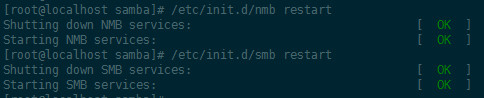
c. 重启smb服务
e. 访问Samba服务器的共享文件
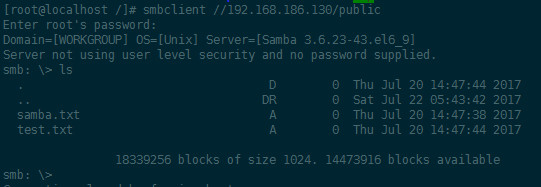
- 在Linux下访问Samba服务器的共享文件
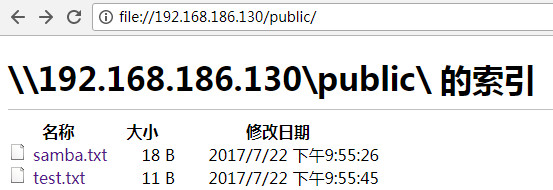
- 在windows下访问Samba服务器的共享文件
demo2-----公司现有多个部门,因工作需要,将hr部的资料存放在samba服务器的/hr 目录中集中管理,以便HR人员浏览,并且该目录只允许HR部员工访问。
a. 添加HR部组和用户
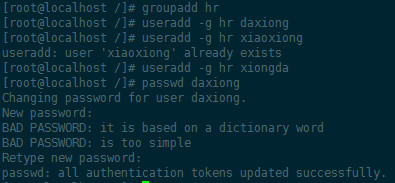
建立用户的同时加入到相应的组中的方式:useradd -g 组名 用户名
b. 在根目录下建立/hr文件夹

c. 将刚才建立的两个帐户添加到samba的账户中
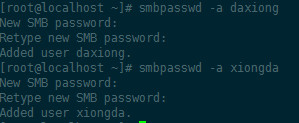
d. 修改主配置文件如下:
 #======================= Global Settings =====================================

 [global]

 # ----------------------- Network Related Options -------------------------

 #

 # workgroup = NT-Domain-Name or Workgroup-Name, eg: MIDEARTH

 #

 # server string is the equivalent of the NT Description field

 #

 # netbios name can be used to specify a server name not tied to the hostname

         workgroup = WORKGROUP

         server string = GuXiong Samba Server Version %v

         netbios name = GuXiongSamba

 # --------------------------- Logging Options -----------------------------

 #

 # Log File let you specify where to put logs and how to split them up.

         log file = /var/log/samba/log.%m

 # ----------------------- Standalone Server Options ------------------------

 #

 # Scurity can be set to user, share(deprecated) or server(deprecated)

         security = user                                   //用户级别,由提供服务的Samba服务器负责检查账户和密码

 #============================ Share Definitions ==============================

 [homes]                                                   //设置用户宿主目录

         comment = Home Directories

         browseable = no

         writable = yes

 ;       valid users = %S

 ;       valid users = MYDOMAIN\%S

 [public]

         comment = Public Stuff

         path = /share

         public = yes

 [hr]                                                      //hr 组目录,只允许hr组成员访问

         comment = HR

         path = /hr

         valid users = @hr
e. 重新加载配置

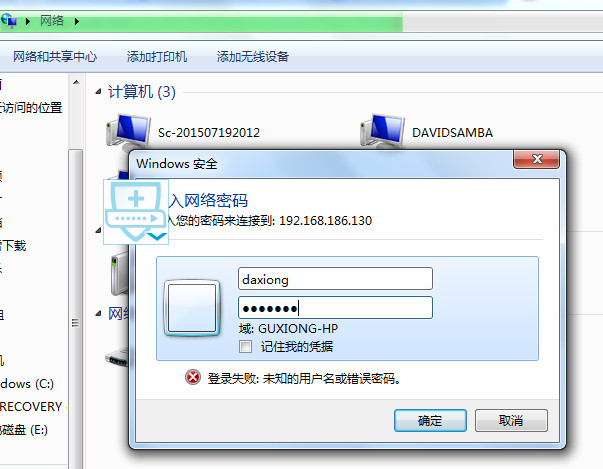
f. 到windows客户端验证,访问\\192.168.186.130,提示输入用户名和密码,在此输入daxiong验证,如下图:
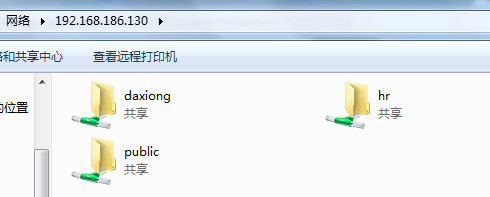
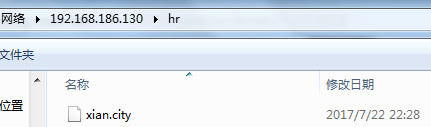
g. 访问成功,可以看到公共的public目录,用户daxiong的宿主目录,和其有权限访问的hr目录
h. 进入hr目录,有刚才创建的newyork.city文件
i. Linux下samba需要密码登陆时,查看共享方法如下
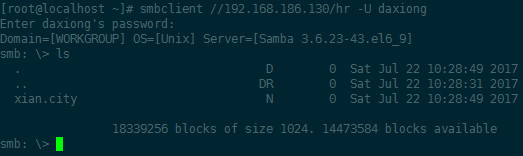
# smbclient //192.168.186.130/hr –U daxiong
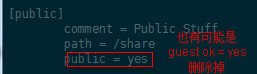
此时出现错误如下

修改smb.con
然后访问如下图
Centos6.5下Samba服务器的安装和配置的更多相关文章
- CentOS6.4下Samba服务器的安装与配置
一.先恶狠狠地吐槽一下: 这篇随笔真是让我折腾了2天2夜才敢下笔写!!!为什么呢?之前是通过去Samba的官网下载的源码包,也就是.tar.gz来进行安装配置,不过这个让我折腾来折腾去就是没折腾出结果 ...
- CentOS 6.3下Samba服务器的安装与配置方法(图文详解)
这篇文章主要介绍了CentOS 6.3下Samba服务器的安装与配置方法(图文详解),需要的朋友可以参考下 一.简介 Samba是一个能让Linux系统应用Microsoft网络通讯协议的软件, ...
- CentOS 6.3下Samba服务器的安装与配置(转)
CentOS 6.3下Samba服务器的安装与配置 一.简介 Samba是一个能让Linux系统应用Microsoft网络通讯协议的软件,而SMB是Server Message Block的缩写, ...
- CentOS 7下Samba服务器的安装与配置
文基于<CentOS 6.3下Samba服务器的安装与配置>,参照原博文,自己在CentOS7环境上实现,并按照自己的环境修改博文内容 一.简介 Samba是一个能让Linux系统应用Mi ...
- CentOS 6.3下Samba服务器的安装与配置【转载】
本文转载自 园友David_Tang的博客,如有侵权请联系本人及时删除,原文地址: http://www.cnblogs.com/mchina/archive/2012/12/18/2816717.h ...
- CentOS6 下Samba服务器的安装与配置
原地址:http://www.cnblogs.com/mchina/archive/2012/12/18/2816717.html 一.简介 Samba是一个能让Linux系统应用Microsoft网 ...
- CentOS 6.3下Samba服务器的安装与配置
一.简介 Samba是一个能让Linux系统应用Microsoft网络通讯协议的软件,而SMB是Server Message Block的缩写,即为服务器消息块 ,SMB主要是作为Microsoft的 ...
- [转]CentOS 6.3下Samba服务器的安装与配置
一.简介 Samba是一个能让Linux系统应用Microsoft网络通讯协议的软件,而SMB是Server Message Block的缩写,即为服务器消息块 ,SMB主要是作为Microsoft的 ...
- CentOS 6.3下Samba服务器的安装与配置详解
一.简介 Samba是一个能让Linux系统应用Microsoft网络通讯协议的软件,而SMB是Server Message Block的缩写,即为服务器消息块 ,SMB主要是作为Microsoft的 ...
随机推荐
- Android studio使用心得(二)— 打包签名apk发布
1.—–Android Studio菜单 Build->Generate Signed APK 2.——Create new.. 3.——-跟eclipse里面一样,添加keystore 信 ...
- jquery中ajax的相关事件汇总
Jquery ajax事件分类 (一) 局部事件 local events 局部事件:在单个Ajax请求对象中绑定的事件,每个 Ajax 请求对象能够依据须要绑定自己的局部事件 .局部事件仅仅会被那个 ...
- Linux软件包安装和卸载
安装软件包的三种方法 1.rpm.yum.源码包 2.yum会把依赖的包都安装上 rpm包介绍 3.rmp报名组成结构:yum-3.4.3-132.el7.centos.0.1.noarch.rpm ...
- MySQL加速查询速度的独门武器:查询缓存
[导读] 与朋友或同事谈到MySQL查询缓存功能的时候,个人喜欢把查询缓存功能Query Cache比作荔枝, 是非常营养的东西,但是一次性吃太多了,就容易上火而流鼻血,虽然不是特别恰当的比喻,但是有 ...
- tensorboard 之 TF可视化
tensorboard是TF提供的一个可视化的工具 1.tensorboard可视化的数据来源? 将tensorflow程序运行过程中输出的日志文件进行可视化展示. 1.1 tensorflow怎样输 ...
- Python学习之read()方法
read([size [,chars [,firstline]]]) 含义: 从文本流(io.TextIOWrapper)中解码数据并返回字符串对象.
- sublimtext3 自定义编译环境
sublime text是一个非常神奇到编辑器,对于我这种小白来说,感觉比vim好用,但是如果用sublime自带到编译环境到话,是没法向程序汇总输入数据的,所以要自己新建编译命令 { "c ...
- mysql 5.6.20 数据库中文乱码解决方法
1.打开mysql5.6安装目录下面的文件my-default.ini在[client]下面添加default-character-set=utf8(如果没有[client]自己手动添加).然后在[m ...
- UITextField/UITextView限制字数
一,UITextFild限制字数(三步) 1,给textfild添加响应事件,类型为:UIControlEventEditingChanged [self.nickNameFild addTarget ...
- Python List 中 Append 和 Extent 方法不返回值。
Append: list的append 方法是没有返回值的,因此list 的引用L被置为空 结果也就自然是空了. 再看一个例子: append 跟extend方法的区别是什么呢? 其实这样看的就很清楚 ...