
mysql5.6.11安装
下面详细介绍5.6版本MySQL的下载、安装及配置过程。

图1.1 MySQL5.6
目前针对不同用户,MySQL提供了2个不同的版本:
Ø MySQL Community Server:社区版,该版本完全免费,但是官方不提供技术支持。
Ø MySQL Enterprise Server:企业版,它能够高性价比的为企业提供数据仓库应用,支持ACID事物处理,提供完整的提交、回滚、崩溃恢复和行级锁定功能。但是该版本需付费使用,官方提供电话及文档等技术支持。
目前最新的MySQL版本为MySQL 5.6,可以在官方网站http://dev.mysql.com/downloads/下载该软件。下图1.2所示的MySQL官网上单击图片上的“Download”超链接 或 点击左边标记处,然后按照提示一步步操作就可以将MySQL软件下载到本地计算机中了。注意这里我们选择的是数据库版本是“Windows (x86, 32-bit), MSI Installer”,如下图1.3所示。

图1.2 MySQL官方网站
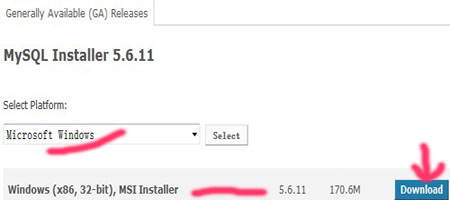
图1.3 选择MySQL版本
Ø 当点击download后会弹出如下页面:
注:下载MySql要求注册:<用户可注册或不注册>,如果不想注册就点击左下角标记处—点击后就
弹出如图中下载提示->点击保存文件开始下载。

Ø MySQL下载完成后,找到下载到本地的文件,按照下面所示的步骤双击进行安装:
步骤1:双击MySQL安装程序(mysql-installer-community-5.6.10.1)会弹出如下图1.4所示:

图1.4 MySQL欢迎界面
步骤2:单击图1.4中的“Install MySQL Products” 文字,会弹出的用户许可证协议窗口,
如下图1.5所示:

图1.5 用户许可证协议窗口
步骤3:选中“I accept the license terms” 的前面的选择框,然后点击【Next】按钮,会进入查
找最新版本界面,效果如下图1.6所示:

图1.6 查找最新版本窗口
步骤4:单击【Execute】按钮,会进入安装类型设置界面,效果如下图1.7所示。
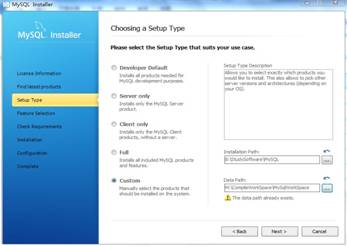
图1.7 安装类型设置窗口
表1-1 安装类型界面各设置项含义
|
选项 |
含义 |
|
Developer Default |
默认安装类型 |
|
Server only |
仅作为服务器 |
|
Client only |
仅作为客户端 |
|
Full |
完全安装类型 |
|
Custom |
自定义安装类型 |
|
Installation Path |
应用程序安装路径 |
|
Data Path |
数据库数据文件的路径 |
步骤5:选择图1.7中的“Custom”选项,可修改安装路径或保持默认值,然后单击【Next】按钮,
弹出功能选择界面,如下图1.8所示。

图1.8 功能选择窗口
步骤6:单击【Next】按钮,弹出安装条件检查界面,如下图1.9所示。

图1.9 安装条件检查界面
步骤7:单击【Next】按钮,进行安装界面,如下图1.10所示。

图1.10 程序安装界面
步骤8:单击【Execute】按钮,开始安装程序。当安装完成之后安装向导过程中所做的设置将在安装完成
之后生效,如下图1.11所示的窗口

图1.11 程序安装成功界面
步骤9:单击【Next】按钮,会进入服务器配置页面,效果如下图1.12所示。

图1.12 服务器配置页面
步骤10:单击【Next】按钮,效果如下图1.13所示。

图1.13 配置页面一
图1.13中的“Server Configuration Type”下面的“Config Type”下拉列表项用来配置当着服务器的类型。选择哪种服务器将影响到MySQL Configuration Wizard(配置向导)对内存、硬盘和过程或使用的决策,可以选择如下所示的3种服务器类型:
Ø Developer Machine(开发机器):该选项代表典型个人用桌面工作站。假定机器上运行着多个桌面应用程序。将MySQL服务器配置成使用最少的系统资源。
Ø Server Machine(服务器):该选项代表服务器,MySQL服务器可以同其它应用程序一起运行,例如FTP、email和web服务器。MySQL服务器配置成使用适当比例的系统资源。
Ø Dedicated MySQL Server Machine(专用MySQL服务器):该选项代表只运行MySQL服务的服务器。假定运行没有运行其它应用程序。MySQL服务器配置成使用所有可用系统资源。
作为初学者,选择“Developer Machine”(开发者机器)已经足够了,这样占用系统的资源不会很多。在Enable TCP/IP Networking左边的复选框中可以启用或禁用TCP/IP网络,并配置用来连接MySQL服务器的端口号,默认情况启用TCP/IP网络,默认端口为3306。要想更改访问MySQL使用的端口,直接在文本输入框中输入新的端口号即可,但要保证新的端口号没有被占用。
步骤11:单击【Next】按钮,在图1.13所对应的界面中,我们需要设置root用户的密码,在“MySQL Root password”(输入新密码)和“Repeat Password”(确认)两个编辑框内输入期望的密码。也可以单击下面的【Add User】按钮另行添加新的用户。(注:Current Root Password:为空;如果输入密码了在后面安装会报错)
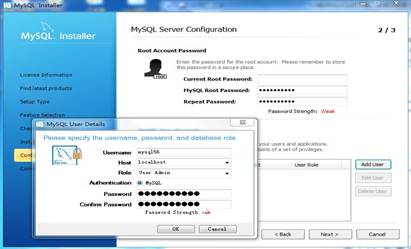
以下是成功添加用户

图1.13 配置页面二
步骤12:单击【Next】按钮,设置Windows Service Name<可默认>,此名为启动数据库服务名,要记住。
效果如下图1.14所示。

图1.14 配置页面三
步骤13:单击【Next】按钮,打开配置信息显示页面,如下图1.15所示。

Next点击

图1.15 配置信息显示页面
步骤14:单击【Next】按钮,即可完成MySQL数据库的整个安装配置过程。之后启动数据库服务命令再
打开任务管理器,可以看到MySQL服务进程mysqld.exe已经启动了,如1.16所示。

在开始菜单栏->附件->右键命令提示符->以管理员身份运行:net start MySQL56 为启动数据库服务命令;
net stop MySQL56 为停止数据库服务命令。
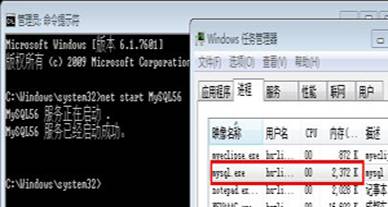
图1.16 任务管理器窗口
Ø 到此为止,我们已经在Windows上顺利的安装了MySQL。 接下来就可以启动MySQL服务与登录数据库进行自己的操作了。
mysql5.6.11安装的更多相关文章
- mysql5.7.11安装配置
1.下载安装包. mysql-5.7.11版本: http://cdn.mysql.com//Downloads/MySQL-5.7/mysql-5.7.11-winx64.zip 2.拷贝到任意盘: ...
- mysql5.7.11安装遇到的问题
首次安装mysql5.7.11绿色版,真是破费功夫,现记录安装中遇到的问题,只是解决了问题,而不清楚问题的由来. 问题一: 问题二: 问题三: 问题四: 我的my.ini配置文件: [mysql] # ...
- MYSQL5.7.11安装问题
今天下午在笔记本上安装MySQL软件.一开始下载的是最新版5.7.20-winx64.到了安装环节,各种报错,先是缺少什么DLL120,好吧,找到资源补丁下载,放到系统文件夹.以为OK了.再尝试,这次 ...
- MySQL5.7.11安装
1.官网下载mysql-5.7.11-winx64.zip 2.将压缩包解压至D:\Program Files,配置环境变量
- Mac Mysql5.7.11安装和卸载
初学者,被mysql的安装弄晕了,所以在此记录一下. 安装 去http://www.mysql.com/downloads/, 选择最下方的MySQL Community Edition,点击MySQ ...
- MySQL5.6.11安装步骤(Windows7 64位)
1. 下载MySQL Community Server 5.6.21,注意选择系统类型(32位/64位) 2. 解压MySQL压缩包 将以下载的MySQL压缩包解压到自定义目录下. 3. 添加环境变量 ...
- mysql5.7.11编译安装以及修改root密码小结
系统是cenos6.7 64位的,默认mysql5.7.11下载到/usr/local/src,安装目录在/app/local/mysql目录下,mysql数据放置目录/app/local/data. ...
- ubuntu14.04上安装Mysql-5.7.11
先安装好操作系统 在Mysql官网上下载最新版的Ubuntu Linux专用的Mysql.我这里下载的是:mysql-server_5.7.11-1ubuntu14.04_amd64.deb-bu ...
- centos7上源码安装mysql5.7.11
由于初学,安装这玩意搞了三天,其间各种报错难以解决,网上各种解答误导.最好的办法还是使用官方的英文文档,建议初学者一定要使用官方的文档,特别是下面两个页面作为初学者一定要细看: Installing ...
随机推荐
- 20145219 《Java程序设计》第04周学习总结
20145219 <Java程序设计>第04周学习总结 教材学习内容总结 继承 继承就是避免多个类间重复定义共同行为. 面向对象中,子类继承父类,就是把程序中相同的代码部分提升为父类. R ...
- 行列转换文本处理--awk xargs 回顾
awk 数组回顾: 9.1 数组 举例:统计当前主机上每一个TCP连接状态以及每种连接状态的数目[非常实用] # netstat -tan | awk '/^tcp/{STATE[$NF]++}END ...
- 部署私有云网盘owncloud
环境说明: [root@localhost ~]# cat /etc/redhat-release CentOS release 6.9 (Final) [root@localhost ~]# una ...
- 解决You have new mail in /var/spool/mail/root提示
终端远程登陆后经常提示You have new mail in /var/spool/mail/root 这个提示是LINUX会定时查看LINUX各种状态做汇总,每经过一段时间会把汇总的信息发送的ro ...
- 在Linux系统下使用Github的基本教程
1. 安装git: sudo apt-get install git-core git-gui git-doc 2.到https://github.com/ 注册一个帐号,一会儿客户端登录的时候要使用 ...
- Which HTTP methods match up to which CRUD methods?
https://stackoverflow.com/questions/6203231/which-http-methods-match-up-to-which-crud-methods Crea ...
- Oracle imp 导入数据出现 ORA-12560
错误如下: D:\software\xfwebdb2015-05-11\autobackup>imp Import: Release 10.2.0.1.0 - Production on 星期三 ...
- [USACO08DEC]在农场万圣节Trick or Treat on the Farm
题目描述 Every year in Wisconsin the cows celebrate the USA autumn holiday of Halloween by dressing up i ...
- Pandas选项和自定义
Pandas提供API来自定义其行为的某些方面,大多使用来显示. API由五个相关函数组成.它们分别是 - get_option() set_option() reset_option() descr ...
- scala学习手记15 - 独立对象和伴生对象
上一节中的单例对象MarkerFactory 就是一个独立对象的例子.尽管它管理着Marker类,但是它并没有关联到任何类上. scala也可以创建关联到类上的对象.这样的对象同类共享同一个名字,这样 ...