
Eclipse Qt开发环境的建立
1.下载Eclipse
目前Eclipse+CDT已经可以集成下载了,好像优化过了,速度还比较快。
下载的地址是:http://www.eclipse.org/downloads/,选择“Eclipse IDE for C/C++ Developers ”下载即可,最新版本下载地址为:
2.下载MinGW
1) 自动安装MinGW
到网站http://sourceforge.net/projects/mingw/files/,下载安装文件。
下载完毕以后,点击运行MinGW-5.1.3.exe应用程序,选择安装目录,它便会自动通过网站来下载需要的文件。安装完毕后需要将其目录设置到系统环境变量。
2) 手工安装MinGW
到网站http://sourceforge.net/project/showfiles.php?group_id=2435,下载如下安装包:
binutils-2.17.50-20070129-1.tar.gz
mingw-runtime-3.13.tar.gz
mingw-utils-0.3.tar.gz
mingw32-make-3.81-2.tar.gz
gcc-core-3.4.5-20060117-1.tar.gz
gcc-g++-3.4.5-20060117-1.tar.gz
w32api-3.10.tar.gz
gdb-6.6.tar.tar
按顺序减压到一个文件夹内部(减压gdb的时候,会提示文件有冲突,直接覆盖即可)。
3) 将刚才减压的目录添加到环境变量PATH中
如果减压到d:\MinGW,那么添加“d:\MinGW\bin”到系统目录中即可。
3.下载Qt及Eclipse插件
到Qt网站(http://qt.nokia.com/developer/eclipse-integration),直接下载http://dist.trolltech.com/developer/download/qt-eclipse-integration-win32-1.5.3.exe,安装即可。
4.安装qt-eclipse-integration-win32-1.5.3.exe
需要选对Eclipse和MinGW的路径即可。
5.开发举例:
1).设置eclipse
通过菜单“Window” -> "Preferences...",进入参数设置框,在Qt里面添加我们刚才安装的位置和版本号,如下图: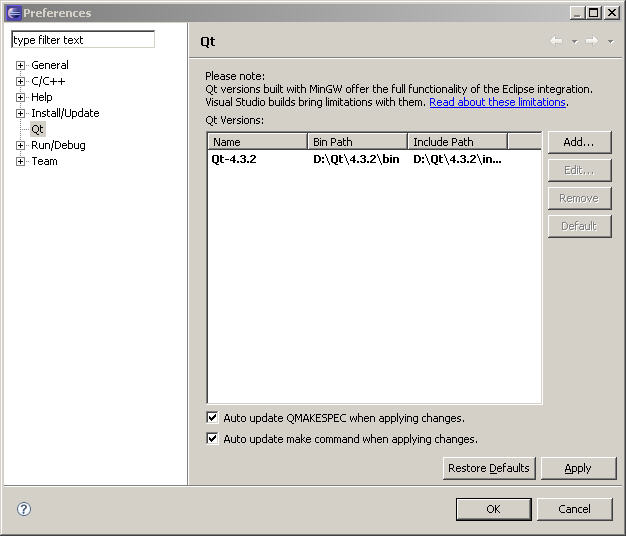
2) 建立Qt工程
“File” -> "New" -> "New Project"
在Qt目录下面选择“Qt Gui Project”, "Next", 然后输入工程名字,剩下的只需要一路取默认值即可。
3) 在窗体上添加按钮
双击工程里面的ui文件,打开窗体编辑窗口.
在菜单"Window" -> "Show View" -> "Other..."
选择"Qt C++ Widget Box",点击"OK",就可以打开控件窗口了,如下图: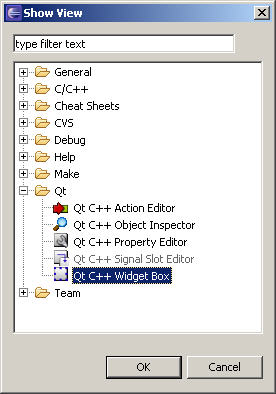
以同样方式打开"Qt C++ Signal Slot Editor"窗口.
4) 在窗口上放置两个按钮,在按钮上右键修改objectName和text.
两个的objectName分别是:"Button1","Button2:".
text分别是:"Show Box", "Close"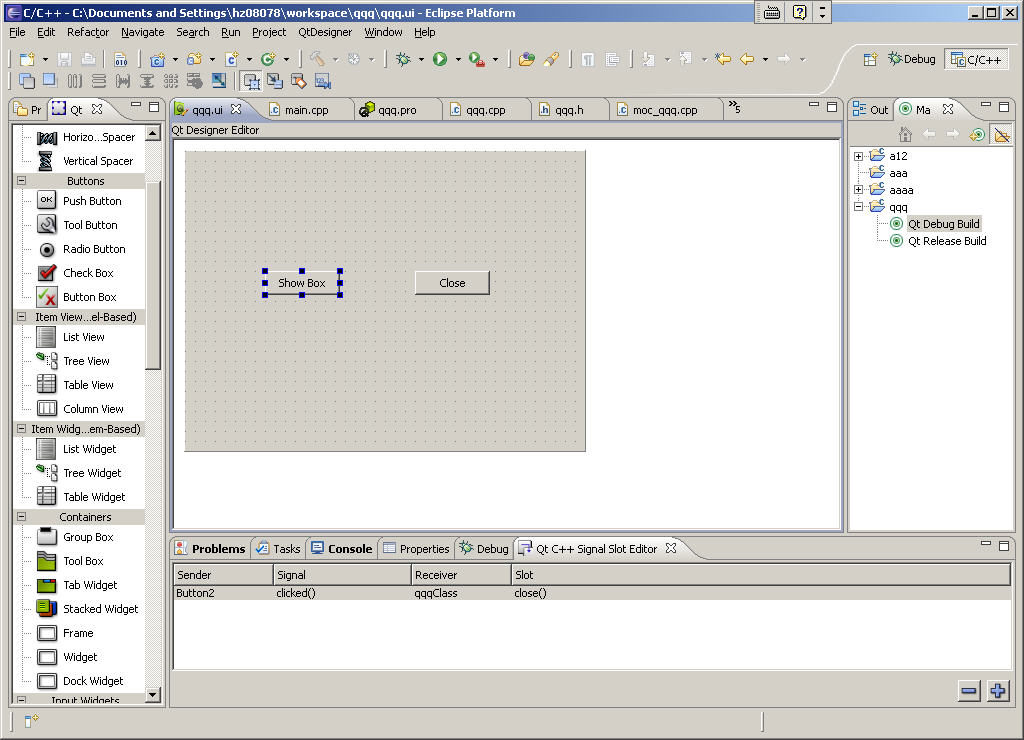
5) 添加按钮事件
在"Qt C++ Signal Slot Editor"窗口里面,单击"+"图标,这时候再窗口里面出现一行内容.
将双击"",选择“Button2”;双击“”,选择"clicked()";双击"",选择"close()".
打开主窗口类头文件(我的是qqq.h), 添加信号响应部分和函数:
private slots:
void on_Button1_clicked();
这个函数的格式必须是:on_控件名_事件类型()
在cpp文件里面,添加头文件及函数实体:
#include
...
void qqq::on_Button1_clicked()
{
QMessageBox box(this);
box.setText("Hello World!");
box.exec();
}
6) 在Eclipse里面,编译运行程序即可。
注意:
1.默认的Qt for MinGW的安装,是不安装调试库的,如需运行Debug模式,按照下面的方法编译调试库,
在Qt的bin目录里面,用命令:
qtvars.bat compile_debug
来编译调试库。
需要大约3G的磁盘空间,大约4个小时的编译时间。
2.如果安装完qt-eclipse-integration-win32-1.0.0.exe,发现第二次启动Eclipse不成功的话,
到Eclipse的plugins目录下,删除文件“com.trolltech.qtcppstartup_1.0.0.jar”即可。
参考:http://www.cnblogs.com/lansh/archive/2007/11/14/958808.html
Eclipse Qt开发环境的建立的更多相关文章
- Eclipse+Qt开发环境设置(Linux和Win)
文章摘要: Windows,Linux平台下安装使用Eclipse + QT4.4.3开发环境 Windows,Linux新建project时的配置(不使用QT预置项目类型,而是手工配置) 使用Ecl ...
- QT开发环境的建立以及QTE4.6.3、tslib1.4的移植过程
1.首先是建立Linux开发环境1.1.在windowsXP下安装博创公司提供的虚拟机软件VMware Workstation,版本为VMware-workstation-full-7.0.1-227 ...
- Windows+QT+Eclipse+MinGW搭建QT开发环境详细教程
Windows+QT+Eclipse+MinGW搭建QT开发环境详细教程 一.准备工具: QT-SDK for Windows:http://get.qt.nokia.com/qtsdk/qt-sd ...
- 第一章 搭建Qt开发环境
第一章 搭建Qt开发环境 1.到http://download.qt-project.org/archive/上下载Qt的源码包.我下载的是qt-everywhere-opensource-src-4 ...
- eclipse python开发环境搭建
eclipse python开发环境搭建[非原创] 1.在www.eclipse.org官网下载Eclipse Classic 4.2.2,Win7 64位下载eclipse-SDK-4.2.2-wi ...
- [国嵌笔记][019][Eclipse集成开发环境]
Eclipse集成开发环境的作用 可以编译程序,也可以对程序进行在线调试 集成开发环境 1.JLink连接开发板的JTAG 2.JLink连接PC的USB 3.eclipse软件 4.gdb serv ...
- 【应用笔记】【AN005】Qt开发环境下基于RS485的4-20mA电流采集
简介 4-20mA电流环具有广泛的应用前景,在许多行业中都发挥着重要作用.本文主要介绍在Qt开发环境下基于RS485实现4-20mA电流采集,实现WINDOWS平台对数据的采集.分析及显示. 系统组成 ...
- 【学QT】2 - QT/E环境的建立
Arm-Linux嵌入式QT/E环境的建立(qt/e 3.x系列) QT/E 3.x系列比QT/E 2.x系列有非常大的改进,大大提高了开发进度,不再使用tmake,安装也更简单.但 ...
- OSGi开发环境的建立
1 OSGi开发环境的建立 1.1 Equinox是什么 从代码角度来看,Equinox其实就是OSGi核心标准的完整实现,并且还在这个基础上增加了一些额外的功能(比如为框架增加了命令行和程序执行的入 ...
随机推荐
- Foxmail安装和登录
Foxmail安装和登录... ============================== 下载Foxmail客户端:http://www.foxmail.com/ ================ ...
- uboot主Makefile分析(t配置和编译过程详解)
1.编译uboot前需要三次make make distcleanmake x210_sd_configmake -j4 make distclean为清楚dist文件. make x210_sd_c ...
- java通过各种类型驱动连接数据库
常见数据库驱动实现类:JDBC-ODBC:sun.jdbc.odbc.JdbcOdbcDriver Oracle:oracle.jdbc.driver.OracleDriver MySQL:com.m ...
- Eclipse中安装Tomcat
1. 下载Tomcat并安装: http://tomcat.apache.org/download-60.cgi 2. 下载最新Eclipse的Tomacat插件: http://www.eclips ...
- Xamarin入门浅析
1. 安装 1) 使用标准安装流程(JDK1.6 -> Android SDK -> NDK -> Xamarin Studio -> Xamarin Visual Studi ...
- 诱惑当前 你的孩子能hold住吗?
1.打好态度.动机.价值观基础 培养未成熟主体远大的志向,并不是向他们讲一些抽象的道理,而是根据他们的年龄特点,从形象的故事.童话开始,从身边的人物.事例出发,逐渐渗透一些人生的哲理.有一位自觉性非常 ...
- Java面试通关要点汇总集(山东数漫江湖)
这里,笔者结合自己过往的面试经验,整理了一些核心的知识清单,帮助读者更好地回顾与复习 Java 服务端核心技术.本文会以引出问题为主,后面有时间的话,笔者陆续会抽些重要的知识点进行详细的剖析与解答.敬 ...
- windows 上启动appium
import org.apache.commons.exec.CommandLine; import org.apache.commons.exec.DefaultExecuteResultHandl ...
- 使用EL表达式需要注意的
1.表达式与Java无关,表达式都是以${开始,以}结束. 2.EL访问java变量不能直接访问,因为得不到数据,要访问数据,需要将其放到作用域中.而使用<%=java变量%>可以访问ja ...
- Spark实现销量统计
package com.mengyao.examples.spark.core; import java.io.Serializable; import org.apache.hadoop.io.Nu ...