
python selenium --滚动条处理
转自:http://www.cnblogs.com/fnng/p/3256563.html
本节重点:
- 控制滚动条到底部
有时候我们需要控制页面滚动条上的滚动条,但滚动条并非页面上的元素,这个时候就需要借助js是来进行操作。一般用到操作滚动条的会两个场景:
- 注册时的法律条文需要阅读,判断用户是否阅读的标准是:滚动条是否拉到最下方。
- 要操作的页面元素不在吸视范围,无法进行操作,需要拖动滚动条
其实,实现这个功能只要一行代码,但由于不懂js ,所以花了不小力气找到这种方法。
用于标识滚动条位置的代码
<body   onload= "document.body.scrollTop=0 ">

<body   onload= "document.body.scrollTop=100000 ">
如果滚动条在最上方的话,scrollTop=0 ,那么要想使用滚动条在最可下方,可以scrollTop=100000 ,这样就可以使滚动条在最下方。
场景一
先来解决场第一个问题,法律条款是一个内嵌窗口,通过firebug工具可以定位到内嵌入窗口可以定位到元素的id ,可以通过下面的代码实现。
js="var q=document.getElementById('id').scrollTop=10000"

driver.execute_script(js)
注:由于没找到合适的例子,所没验证,从参考资料来看这种写法应该没问题,如有请反馈。
场景二
有滚动条的页面到处可见,这个就比较容易找例子,我们以操作百度搜索结果页为例:

#coding=utf-8

from selenium import webdriver

import time

#访问百度

driver=webdriver.Firefox()

driver.get("http://www.baidu.com")

#搜索

driver.find_element_by_id("kw").send_keys("selenium")

driver.find_element_by_id("su").click()

time.sleep(3)

#将页面滚动条拖到底部

js="var q=document.documentElement.scrollTop=10000"

driver.execute_script(js)

time.sleep(3)

#将滚动条移动到页面的顶部

js="var q=document.documentElement.scrollTop=0"

driver.execute_script(js)

time.sleep(3)

driver.quit()
若需要处理弹出窗口中的滚动条
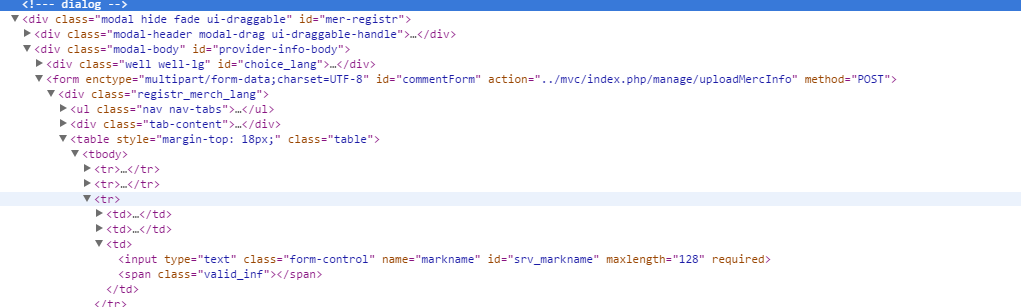
则用如下代码:
#将页面滚动条拖到底部

js='var q=document.getElementById("merregistr").getElementsByClassName("modal-body")[0].scrollTop = 9999;'

driver.execute_script(js)

time.sleep(3)
            #scroll to bottom

            js="document.body.scrollTop = 99999;"

            driver.execute_script(js)

            time.sleep()
参考:
http://luyongxin88.blog.163.com/blog/static/92558072011101913013149/
http://blog.csdn.net/iceryan/article/details/8162703
python selenium --滚动条处理的更多相关文章
- Python selenium 滚动条 详解
在我们使用Python + selenium 爬虫的时候,会遇到如下报错,原因是 当页面上的元素超过一屏后,想操作屏幕下方的元素,是不能直接定位到,会报元素不可见的. selenium.common ...
- python selenium 滚动条处理、页面拖动
selenium中没有直接控制滚动条的方法,可以使用方法:execute_script(),可以直接执行js的脚本. 一.竖向滚动条控制,三种方法总有一款适合你. 1.滚动条拉到最底: js=&quo ...
- WEB自动化(Python+selenium)的API
在做Web自动化过程中,汇总了Python+selenium的API相关方法,给公司里的同事做了第二次培训,分享给大家 ...
- 利用 Python + Selenium 实现对页面的指定元素截图(可截长图元素)
对WebElement截图 WebDriver.Chrome自带的方法只能对当前窗口截屏,且不能指定特定元素.若是需要截取特定元素或是窗口超过了一屏,就只能另辟蹊径了. WebDriver.Phant ...
- python selenium webdriver入门基本操作
python selenium webdriver入门基本操作 未经作者允许,禁止转载! from selenium import webdriver import time driver=webdr ...
- Python+Selenium(webdriver常用API)
总结了Python+selenium常用的一些方法函数,以后有新增再随时更新: 加载浏览器驱动: webdriver.Firefox() 打开页面:get() 关闭浏览器:quit() 最大化窗口: ...
- 【Python + Selenium】之JS定位总结
感谢:小琰子 Python+Selenium 脚本中的一些js的用法汇总: 1.滚动条 driver.set_window_size(500,500) js = "window.scroll ...
- Python+selenium常用方法(Webdriver API)
小编整理了目前学习的Python+selenium常用的一些方法函数,以后有新增再随时更新. 加载浏览器驱动: webdriver.Firefox() 打开页面:get() 关闭浏览器:quit() ...
- Python Selenium Webdriver常用方法总结
Python Selenium Webdriver常用方法总结 常用方法函数 加载浏览器驱动: webdriver.Firefox() 打开页面:get() 关闭浏览器:quit() 最大化窗口: m ...
随机推荐
- Codeforces Round #114 (Div. 1) C. Wizards and Numbers 博弈论
C. Wizards and Numbers 题目连接: http://codeforces.com/problemset/problem/167/C Description In some coun ...
- friend ---- public and private
I mean the difference between: class A{public: friend class B;};and class A{private: //or nothing as ...
- 工作中常用Lixu命令学习笔记
对于Linux,我是菜鸟,也是在工作中了才开始慢慢接触,用Linux的人都我都会觉得屌屌的,现在把工作中常用的一些Linux命令记录一下,供以后学习和参考. cd 这可能是我觉得Linux最简单的一个 ...
- iOS:图片上传时两种图片压缩方式的比较
上传图片不全面的想法:把图片保存到本地,然后把图片的路径上传到服务器,最后又由服务器把路径返回,这种方式不具有扩展性,如果用户换了手机,那么新手机的沙盒中就没有服务器返回的图片路径了,此时就无法获取之 ...
- AI 语音对话技术
机器学习以及自然语言处理技术的进步,开启了人与人工智能进行语音交互的可能,人们透过对话的方式获取信息.与机器进行交互,将不再只是存在科幻情结当中.语音交互是未来的方向,而智能音箱则是语音交互落地的第一 ...
- Git系列二之数据管理
1.Git基本管理 git常用的基本操作 1.1提交数据 我们可以简单的把工作目录理解成是一个被Git服务程序管理的目录,Git会时刻的追踪目录内文件的改动,另外在安装好了Git服务程序后,默认就会创 ...
- http://m.blog.csdn.net/article/details?id=2630620
http://m.blog.csdn.net/article/details?id=2630620
- ES集群Master节点配置问题
ES集群的主节点发现机制采用单播形式,主要配置有三行,如下: discovery.zen.minimum_master_nodes: discovery.zen.ping.multicast.enab ...
- Android之旅七 Service简介
1. Service是什么:它是一个应用程序组件.没有图形化界面.通常用来处理一些耗时比较长的操作(例如下载.播放MP3等等).可以使用Service更新ContentProvide ...
- (转)IntelliJ Idea 常用快捷键列表 for win
Ctrl+Shift + Enter,语句完成 ctrl+alt+左键 进入实现方法 “!”,否定完成,输入表达式时按 “!”键Ctrl+E,最近的文件Ctrl+Shift+E,最近更改的文件Shif ...