
Docker容器网络(基本网络模型)
解析Docker的4种容器网络
默认网络模型
先介绍默认的网络模型:

安装docker后,输入ifconfig就会发现多了网卡中多了一个docker0:
$ ifconfig

docker0: flags=4099<UP,BROADCAST,MULTICAST>  mtu 1500

        inet 172.17.0.1  netmask 255.255.0.0  broadcast 172.17.255.255

        ether 02:42:e0:2e:fe:77  txqueuelen 0  (Ethernet)

        RX packets 0  bytes 0 (0.0 B)

        RX errors 0  dropped 0  overruns 0  frame 0

        TX packets 0  bytes 0 (0.0 B)

        TX errors 0  dropped 0 overruns 0  carrier 0  collisions 0
docker0是一个二层网络设备,即网桥(交换机),将Linux支持的不同的端口连接起来,实现交换机多对多的通信。默认网络模模式为桥接模式,使用veth pair技术,即虚拟以太网设备,成对出现用于解决网络命名空间之间的隔离,一端连接Container network namespace,另一端连接Host network namespace
下面启动一个centos容器用于测试: sudo docker run -it centos bash,输入ip a s查看网卡
$ ip a s

1: lo: <LOOPBACK,UP,LOWER_UP> mtu 65536 qdisc noqueue state UNKNOWN group default qlen 1000

    link/loopback 00:00:00:00:00:00 brd 00:00:00:00:00:00

    inet 127.0.0.1/8 scope host lo

       valid_lft forever preferred_lft forever

5: eth0@if6: <BROADCAST,MULTICAST,UP,LOWER_UP> mtu 1500 qdisc noqueue state UP group default

    link/ether 02:42:ac:11:00:02 brd ff:ff:ff:ff:ff:ff link-netnsid 0

    inet 172.17.0.2/16 brd 172.17.255.255 scope global eth0

       valid_lft forever preferred_lft forever
可以看到创建出了lo网卡和eth0网卡
同时可以看到宿主机上创建出了一个虚拟网卡:
vethee50e32: flags=4163<UP,BROADCAST,RUNNING,MULTICAST>  mtu 1500

        inet6 fe80::d847:e3ff:fe86:b0e8  prefixlen 64  scopeid 0x20<link>

        ether da:47:e3:86:b0:e8  txqueuelen 0  (Ethernet)

        RX packets 0  bytes 0 (0.0 B)

        RX errors 0  dropped 0  overruns 0  frame 0

        TX packets 29  bytes 4524 (4.5 KB)

        TX errors 0  dropped 0 overruns 0  carrier 0  collisions 0
容器访问外网
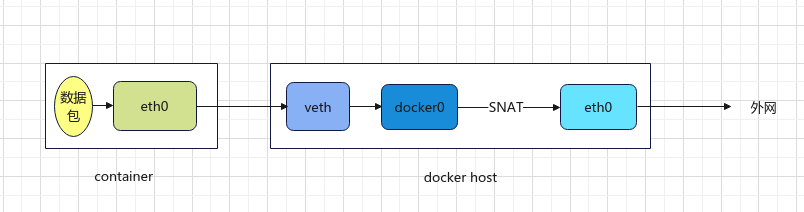
如上展示了容器访问外网的方式,veth一头连接容器,一头连接主机,eth0是宿主机的物理网卡,SNAT进行IP地址转换,容器所有到外部网络的连接,源地址都会被 NAT 成本地系统的 IP 地址,这是使用 iptables 的源地址伪装操作实现的
启动一个Nginx容器进行演示:sudo docker run -d --name web1 -p 8081:80 nginx,将宿主机的8081端口映射到nginx容器的80端口
在启动容器之前,查看POSTROUTING链的NAT规则:
$ sudo iptables -t nat -vnL POSTROUTING

Chain POSTROUTING (policy ACCEPT 31 packets, 2428 bytes)

 pkts bytes target     prot opt in     out     source               destination

    0     0 MASQUERADE  all  --  *      !docker0  172.17.0.0/16        0.0.0.0/0
启动容器后发现多了一条:
$ sudo iptables -t nat -vnL POSTROUTING

Chain POSTROUTING (policy ACCEPT 31 packets, 2428 bytes)

 pkts bytes target     prot opt in     out     source               destination

    0     0 MASQUERADE  all  --  *      !docker0  172.17.0.0/16        0.0.0.0/0

    0     0 MASQUERADE  tcp  --  *      *       172.17.0.3           172.17.0.3           tcp dpt:80
多出来一条MASQUERADE,这是新创建的端口映射
外网访问容器

数据包发送到eth0,经过DNAT转换,例如进行8081和80端口的映射时,发送宿主机的端口的数据包会被转发到容器的80端口,如下查看DOCKER链的NAT规则:
$ sudo iptables -t nat -vnL DOCKER

Chain DOCKER (2 references)

 pkts bytes target     prot opt in     out     source               destination

    0     0 RETURN     all  --  docker0 *       0.0.0.0/0            0.0.0.0/0

    0     0 DNAT       tcp  --  !docker0 *       0.0.0.0/0            0.0.0.0/0            tcp dpt:8081 to:172.17.0.3:80
可以看到增加了如上的转换
Docker四种网络模型
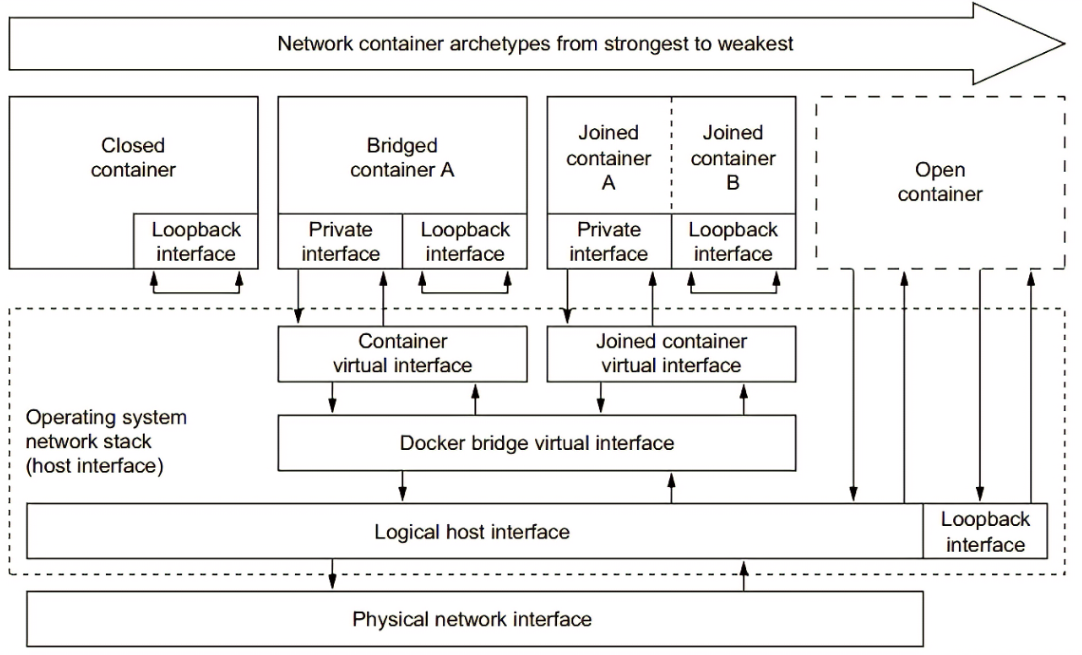
详细解释:
| 模式 | 使用方法 | 说明 |
|---|---|---|
| bridge [桥接式网络(Bridge container A)] | --network bridge | 桥接容器,除了有一块本地回环接口(Loopback interface)外,还有一块私有接口(Private interface)通过容器虚拟接口(Container virtual interface)连接到桥接虚拟接口(Docker bridge virtual interface),之后通过逻辑主机接口(Logical host interface)连接到主机物理网络(Physical network interface)。 桥接网卡默认会分配到172.17.0.0/16的IP地址段。 如果我们在创建容器时没有指定网络模型,默认就是(Nat)桥接网络,这也就是为什么在登录到一个容器后,发现IP地址段都在172.17.0.0/16网段的原因。 |
| host [开放式容器(Open container)] | --network host | 比联盟式网络更开放,联盟式网络是多个容器共享网络(Net),而开放式容器(Open contaner)就直接共享了宿主机的名称空间。因此物理网卡有多少个,那么该容器就能看到多少网卡信息。我们可以说Open container是联盟式容器的衍生 |
| none [封闭式网络(Closed container)] | --network none | 封闭式容器,只有本地回环接口(Loopback interface,和服务器看到的lo接口类似),无法与外界进行通信 |
| container [联盟式网络(Joined container A | Joined container B ] | --network container:c1(容器名称或容器ID) | 每个容器都各有一部分名称空间(Mount,PID,User),另外一部分名称空间是共享的(UTS,Net,IPC)。 由于它们的网络是共享的,因此各个容器可以通过本地回环接口(Loopback interface)进行通信。 除了共享同一组本地回环接口(Loopback interface)外,还有一块一块私有接口(Private interface)通过联合容器虚拟接口(Joined container virtual interface)连接到桥接虚拟接口(Docker bridge virtual interface),之后通过逻辑主机接口(Logical host interface)连接到主机物理网络(Physical network interface) |
输入docker network -h查看网络相关的帮助指令:
$ sudo docker network -h

Flag shorthand -h has been deprecated, please use --help

Usage:  docker network COMMAND

Manage networks

Commands:

  connect     Connect a container to a network

  create      Create a network

  disconnect  Disconnect a container from a network

  inspect     Display detailed information on one or more networks

  ls          List networks

  prune       Remove all unused networks

  rm          Remove one or more networks

Run 'docker network COMMAND --help' for more information on a command.
查看已有的网络模型
$ sudo docker network ls

NETWORK ID     NAME      DRIVER    SCOPE

de27040d1dbb   bridge    bridge    local

95aa02052f1e   host      host      local

f877107fa92a   none      null      local
查看已有的网络模型的详细信息,查看bridge网络模式:
$ sudo docker network inspect bridge

[

    {

        "Name": "bridge",

        "Id": "de27040d1dbb5375a429f6c0a11eadbfe468749be366ff1ebe1a681db0c67419",

        "Created": "2022-08-07T16:40:03.780510605+08:00",

        "Scope": "local",

        "Driver": "bridge",

        "EnableIPv6": false,

        "IPAM": {

            "Driver": "default",

            "Options": null,

            "Config": [

                {

                    "Subnet": "172.17.0.0/16",

                    "Gateway": "172.17.0.1"

                }

            ]

        },

....
查看Docker支持的网络模型:
 $ sudo docker info | grep Network

 Network: bridge host ipvlan macvlan null overlay
创建指定类型的网络模型
输入docker network create --help查看帮助指令:
$ sudo docker network create --help

Usage:  docker network create [OPTIONS] NETWORK

Create a network

Options:

      --attachable           Enable manual container attachment

      --aux-address map      Auxiliary IPv4 or IPv6 addresses used by Network driver (default map[])

      --config-from string   The network from which to copy the configuration

      --config-only          Create a configuration only network

  -d, --driver string        Driver to manage the Network (default "bridge")

      --gateway strings      IPv4 or IPv6 Gateway for the master subnet

      --ingress              Create swarm routing-mesh network

      --internal             Restrict external access to the network

      --ip-range strings     Allocate container ip from a sub-range

      --ipam-driver string   IP Address Management Driver (default "default")

      --ipam-opt map         Set IPAM driver specific options (default map[])

      --ipv6                 Enable IPv6 networking

      --label list           Set metadata on a network

  -o, --opt map              Set driver specific options (default map[])

      --scope string         Control the network's scope

      --subnet strings       Subnet in CIDR format that represents a network segment
桥接网络
Bridge网络模型,创建一个名为mybr0的桥接网络:
$ sudo docker network create -d bridge --subnet '192.168.100.0/24' --gateway '192.168.100.1' -o com.docker.network.bridge.name=docker1 mybr0

d3edc3f6b0a83e4500a6ddce59b498897d28f9509ee4dbce565f695e4fbb535b
用-d指定网络模型,用--subnet指定子网网段,用--gateway指定网关IP,-o指定options,最后是网络的名称,关于options的信息可以在inspect帮助信息中找到:
$ sudo docker network inspect bridge

....

"Options": {

    "com.docker.network.bridge.default_bridge": "true",

    "com.docker.network.bridge.enable_icc": "true",

    "com.docker.network.bridge.enable_ip_masquerade": "true",

    "com.docker.network.bridge.host_binding_ipv4": "0.0.0.0",

    "com.docker.network.bridge.name": "docker0",

    "com.docker.network.driver.mtu": "1500"

}
启动容器并连接到已经创建mybr0的网络:
$ sudo docker run -it --network mybr0 --rm busybox

/ # ifconfig

eth0      Link encap:Ethernet  HWaddr 02:42:C0:A8:64:02

          inet addr:192.168.100.2  Bcast:192.168.100.255  Mask:255.255.255.0

          UP BROADCAST RUNNING MULTICAST  MTU:1500  Metric:1

          RX packets:45 errors:0 dropped:0 overruns:0 frame:0

          TX packets:0 errors:0 dropped:0 overruns:0 carrier:0

          collisions:0 txqueuelen:0

          RX bytes:7129 (6.9 KiB)  TX bytes:0 (0.0 B)

lo        Link encap:Local Loopback

          inet addr:127.0.0.1  Mask:255.0.0.0

          UP LOOPBACK RUNNING  MTU:65536  Metric:1

          RX packets:0 errors:0 dropped:0 overruns:0 frame:0

          TX packets:0 errors:0 dropped:0 overruns:0 carrier:0

          collisions:0 txqueuelen:1000

          RX bytes:0 (0.0 B)  TX bytes:0 (0.0 B)
使用--network连接到网络中,在伪终端中输入ifconfig来查看网卡信息,可以看到eth0中显示的网段正是上述创建网络时使用的网段
在Linux Docker主机上,默认的bridge网络被映射到内核中的docker0的Linux网桥
host网络模型
如下查看该模型的详细信息:
$ sudo docker network inspect host

[

    {

        "Name": "host",

        "Id": "95aa02052f1e6bc5b2254079ec0d352a44f4ac36a80719942d851a237265ce1f",

        "Created": "2022-07-11T15:16:39.407947148+08:00",

        "Scope": "local",

        "Driver": "host",

        "EnableIPv6": false,

        "IPAM": {

            "Driver": "default",

            "Options": null,

            "Config": []

        },

        "Internal": false,

        "Attachable": false,

        "Ingress": false,

        "ConfigFrom": {

            "Network": ""

        },

        "ConfigOnly": false,

        "Containers": {},

        "Options": {},

        "Labels": {}

    }

]
以host网络模式启动容器:
$ sudo docker run -it --network host --rm busybox
这时在容器的伪终端中收入ifconfig就可以查看到宿主机的网卡信息,宿主机有多少网卡,就能看到多少个:
/ # ifconfig

docker0   Link encap:Ethernet  HWaddr 02:42:9E:EA:84:EA

          inet addr:172.17.0.1  Bcast:172.17.255.255  Mask:255.255.0.0

          inet6 addr: fe80::42:9eff:feea:84ea/64 Scope:Link

          UP BROADCAST RUNNING MULTICAST  MTU:1500  Metric:1

          RX packets:0 errors:0 dropped:0 overruns:0 frame:0

          TX packets:120 errors:0 dropped:0 overruns:0 carrier:0

          collisions:0 txqueuelen:0

          RX bytes:0 (0.0 B)  TX bytes:21121 (20.6 KiB)

docker1   Link encap:Ethernet  HWaddr 02:42:C7:38:02:B7

          inet addr:192.168.100.1  Bcast:192.168.100.255  Mask:255.255.255.0

          UP BROADCAST MULTICAST  MTU:1500  Metric:1

          RX packets:0 errors:0 dropped:0 overruns:0 frame:0

          TX packets:0 errors:0 dropped:0 overruns:0 carrier:0

          collisions:0 txqueuelen:0

          RX bytes:0 (0.0 B)  TX bytes:0 (0.0 B)

enp8s0    Link encap:Ethernet  HWaddr 00:2B:67:B3:23:FE

          UP BROADCAST MULTICAST  MTU:1500  Metric:1

          RX packets:0 errors:0 dropped:0 overruns:0 frame:0

          TX packets:0 errors:0 dropped:0 overruns:0 carrier:0

          collisions:0 txqueuelen:1000

          RX bytes:0 (0.0 B)  TX bytes:0 (0.0 B)

....
如果是启动一个Nginx容器,那么应当访问主机地址即可访问到Nginx容器,因为共享了网络命名空间:
$ sudo docker run -d --network host nginx

40ce947653e6ee080b3463f8cbb45ee31f2e11dc976e325c9d3390734aa161dd
这时直接访问宿主机的IP地址:
$ curl http://192.168.2.8

<!DOCTYPE html>

<html>

<head>

<title>Welcome to nginx!</title>

<style>

....
发现可以访问Nginx,这证明了该模式下共享网络命名空间,无需NAT转换,但是不能再运行一个这样的容器
none模型,这类似于虚拟机的仅主机模式,查看详细信息:
$ sudo docker inspect none

[

    {

        "Name": "none",

        "Id": "f877107fa92a6a1842003cba07a908dce5ec42101a82945a54988f6d616aba95",

        "Created": "2022-07-11T15:16:39.402959094+08:00",

        "Scope": "local",

        "Driver": "null",

        "EnableIPv6": false,

        "IPAM": {

            "Driver": "default",

            "Options": null,

            "Config": []

        },

        "Internal": false,

        "Attachable": false,

        "Ingress": false,

        "ConfigFrom": {

            "Network": ""

        },

        "ConfigOnly": false,

        "Containers": {},

        "Options": {},

        "Labels": {}

    }

]
使用这种网络模型意味着没有网络
$ sudo docker run -it --network none --rm busybox

/ # ifconfig

lo        Link encap:Local Loopback

          inet addr:127.0.0.1  Mask:255.0.0.0

          UP LOOPBACK RUNNING  MTU:65536  Metric:1

          RX packets:0 errors:0 dropped:0 overruns:0 frame:0

          TX packets:0 errors:0 dropped:0 overruns:0 carrier:0

          collisions:0 txqueuelen:1000

          RX bytes:0 (0.0 B)  TX bytes:0 (0.0 B)
初始状态下仅有一个环回设备
联盟网络
首先创建一个C1容器,使用默认网络模型,查看网络设备:
$ sudo docker run -it --name c1 --rm busybox

/ # ifconfig

eth0      Link encap:Ethernet  HWaddr 02:42:AC:11:00:02

          inet addr:172.17.0.2  Bcast:172.17.255.255  Mask:255.255.0.0

          UP BROADCAST RUNNING MULTICAST  MTU:1500  Metric:1

          RX packets:20 errors:0 dropped:0 overruns:0 frame:0

          TX packets:0 errors:0 dropped:0 overruns:0 carrier:0

          collisions:0 txqueuelen:0

          RX bytes:3202 (3.1 KiB)  TX bytes:0 (0.0 B)

lo        Link encap:Local Loopback

          inet addr:127.0.0.1  Mask:255.0.0.0

          UP LOOPBACK RUNNING  MTU:65536  Metric:1

          RX packets:0 errors:0 dropped:0 overruns:0 frame:0

          TX packets:0 errors:0 dropped:0 overruns:0 carrier:0

          collisions:0 txqueuelen:1000

          RX bytes:0 (0.0 B)  TX bytes:0 (0.0 B)
按下Ctrl+P+Q暂时退出,输入以下指令建立联盟网络,进入终端后输入ifconifg查看网卡信息
$ sudo docker run -it --name c2 --network container:c1 --rm busybox

/ # ifconfig

eth0      Link encap:Ethernet  HWaddr 02:42:AC:11:00:02

          inet addr:172.17.0.2  Bcast:172.17.255.255  Mask:255.255.0.0

          UP BROADCAST RUNNING MULTICAST  MTU:1500  Metric:1

          RX packets:49 errors:0 dropped:0 overruns:0 frame:0

          TX packets:0 errors:0 dropped:0 overruns:0 carrier:0

          collisions:0 txqueuelen:0

          RX bytes:7623 (7.4 KiB)  TX bytes:0 (0.0 B)

lo        Link encap:Local Loopback

          inet addr:127.0.0.1  Mask:255.0.0.0

          UP LOOPBACK RUNNING  MTU:65536  Metric:1

          RX packets:0 errors:0 dropped:0 overruns:0 frame:0

          TX packets:0 errors:0 dropped:0 overruns:0 carrier:0

          collisions:0 txqueuelen:1000

          RX bytes:0 (0.0 B)  TX bytes:0 (0.0 B)
在c2中创建一个httpd服务,并写入首页文件:
echo "Hello World" >> /tmp/index.html

httpd -h /tmp
按下Ctrl+P+Q,保持容器运行并退出,使用c1运行wget命令,向127.0.0.1发起http请求
$ sudo docker exec c1 wget -O - -q 127.0.0.1

hello world
得到如上响应,代表访问成功,这证明了在这个联盟式网络中,容器共享一部分网络命名空间,可以通过回环地址来访问
Docker容器网络(基本网络模型)的更多相关文章
- Docker容器网络篇
Docker容器网络篇 作者:尹正杰 版权声明:原创作品,谢绝转载!否则将追究法律责任. 一.Docker的网络模型概述 如上图所示,Docker有四种网络模型: 封闭式网络(Closed conta ...
- 【转】理解Docker容器网络之Linux Network Namespace
原文:理解Docker容器网络之Linux Network Namespace 由于2016年年中调换工作的原因,对容器网络的研究中断过一段时间.随着当前项目对Kubernetes应用的深入,我感觉之 ...
- 两台主机间docker容器网络互通
服务器1: 网络172.30.0.0/16 服务器2: 网络172.31.0.0/16 服务器1和服务器2上的docker容器网络之间是无法互通的,如果需要互通,需要做以下配置: 服务器1上执行: i ...
- docker容器网络bridge
我们知道docker利用linux内核特性namespace实现了网络的隔离,让每个容器都处于自己的小世界里面,当这个小世界需要与外界(宿主机或其他容器)通信的时候docker的网络就发挥作用了,这篇 ...
- Docker容器网络-基础篇
开源Linux 一个执着于技术的公众号 Docker的技术依赖于Linux内核的虚拟化技术的发展,Docker使用到的网络技术有Network Namespace.Veth设备对.Iptables/N ...
- Docker容器网络配置
Docker容器网络配置 1.Linux内核实现名称空间的创建 1.1 ip netns命令 可以借助ip netns命令来完成对 Network Namespace 的各种操作.ip netns命令 ...
- 5、Docker容器网络
使用Linux进行IP层网络管理的指 http://linux-ip.net/html/ # yum install iproute http://linux-ip.net/html/tool ...
- Kubernetes & Docker 容器网络终极之战(十四)
目录 一.单主机 Docker 网络通信 1.1.host 模式 1.2 Bridge 模式 1.3 Container 模式 1.4.None 模式 二.跨主机 Docker 网络通信分类 2.1 ...
- docker容器网络
1.我们在使用docker run创建Docker容器时,可以用--net选项指定容器的网络模式,Docker有以下4种网络模式: · host模式,使用--net=host指定 · containe ...
- 初学Docker容器网络不得不看的学习笔记
一.关于Docker Docker 是一个开源的应用容器引擎,基于 Go 语言 并遵从Apache2.0协议开源. Docker 可以让开发者打包他们的应用以及依赖包到一个轻量级.可移植的容器中,然后 ...
随机推荐
- 服务器端口对外开放(包括,mysql,django)
1.查看对外开放端口号,并开放端口 查看开放的端口 ,有两个命令 1.1.iptables -L -n (比较清晰明了) 1. 2.firewall-cmd --list-ports 1.3 .打开端 ...
- ASP.NET的MVC模式中分布页和布局页的使用
大概描述一下,分布页是布局页的一部分,分布页就相当于小图标,布局页就相当于PPT模板,PPT模板可以加入一些小图标(分布页),你只需要改改内容就好,视图创建的时候要选择包含布局页的 首先,去Contr ...
- 阿里云CentOS7 下部属nginx+uwsgi+python3+django
安装依赖包 yum -y groupinstall "Development tools" yum install openssl-devel bzip2-devel expat- ...
- cider 二面
cider 二面 1.祖传自我介绍 2.当前BLF外卖业务缺点是什么? 产品单一 : 跟竞品比较起来,产品单一导致用户流量很少 3.QLExpress二次开发的原因 流程对接 提升性能 后台对接 4. ...
- vue项目 - 自定义数字输入指令 | 限制自定义小数位输入
1.在main.js中直接加入代码: import Vue from 'vue' Vue.directive("input-limit", { bind(el, binding) ...
- UGUI按Tab键切换输入框
脚本挂在输入框的父物体上即可 [code]csharpcode: using System.Collections; using System.Collections.Generic; using U ...
- pom文件信息的解析
<?xml version="1.0" encoding="UTF-8"?> <project xmlns="http://mave ...
- BOW/DOM(上)
BOM 原生对象:成为js中的内置对象,就是由 js 中的构造函数创建的对象就被称为原生对象:Object.Number.Array.Date.String.... 宿主对象:web运行环境,也就是w ...
- 自学UI设计有哪些书籍推荐?
自学UI设计大致分为两种情况:其一.业余学习,技能拓展,不以求职为目的;其二.谋生手段,小白进阶学习或者有转行的打算.前者,无论是学习内容或者深度都可以根据自己的需求和兴趣点来做学习选择,相对来说,学 ...
- python基础篇:Python基础知识,帮助初学者快速入门
Python是一种高级编程语言,它易于学习和使用,因此成为了许多人的首选编程语言.本文将介绍Python的基础知识,以帮助初学者快速入门. 安装Python 在开始学习Python之前,您需要安装Py ...