
Docker容器网络(基本网络模型)
解析Docker的4种容器网络
默认网络模型
先介绍默认的网络模型:

安装docker后,输入ifconfig就会发现多了网卡中多了一个docker0:
$ ifconfig

docker0: flags=4099<UP,BROADCAST,MULTICAST>  mtu 1500

        inet 172.17.0.1  netmask 255.255.0.0  broadcast 172.17.255.255

        ether 02:42:e0:2e:fe:77  txqueuelen 0  (Ethernet)

        RX packets 0  bytes 0 (0.0 B)

        RX errors 0  dropped 0  overruns 0  frame 0

        TX packets 0  bytes 0 (0.0 B)

        TX errors 0  dropped 0 overruns 0  carrier 0  collisions 0
docker0是一个二层网络设备,即网桥(交换机),将Linux支持的不同的端口连接起来,实现交换机多对多的通信。默认网络模模式为桥接模式,使用veth pair技术,即虚拟以太网设备,成对出现用于解决网络命名空间之间的隔离,一端连接Container network namespace,另一端连接Host network namespace
下面启动一个centos容器用于测试: sudo docker run -it centos bash,输入ip a s查看网卡
$ ip a s

1: lo: <LOOPBACK,UP,LOWER_UP> mtu 65536 qdisc noqueue state UNKNOWN group default qlen 1000

    link/loopback 00:00:00:00:00:00 brd 00:00:00:00:00:00

    inet 127.0.0.1/8 scope host lo

       valid_lft forever preferred_lft forever

5: eth0@if6: <BROADCAST,MULTICAST,UP,LOWER_UP> mtu 1500 qdisc noqueue state UP group default

    link/ether 02:42:ac:11:00:02 brd ff:ff:ff:ff:ff:ff link-netnsid 0

    inet 172.17.0.2/16 brd 172.17.255.255 scope global eth0

       valid_lft forever preferred_lft forever
可以看到创建出了lo网卡和eth0网卡
同时可以看到宿主机上创建出了一个虚拟网卡:
vethee50e32: flags=4163<UP,BROADCAST,RUNNING,MULTICAST>  mtu 1500

        inet6 fe80::d847:e3ff:fe86:b0e8  prefixlen 64  scopeid 0x20<link>

        ether da:47:e3:86:b0:e8  txqueuelen 0  (Ethernet)

        RX packets 0  bytes 0 (0.0 B)

        RX errors 0  dropped 0  overruns 0  frame 0

        TX packets 29  bytes 4524 (4.5 KB)

        TX errors 0  dropped 0 overruns 0  carrier 0  collisions 0
容器访问外网
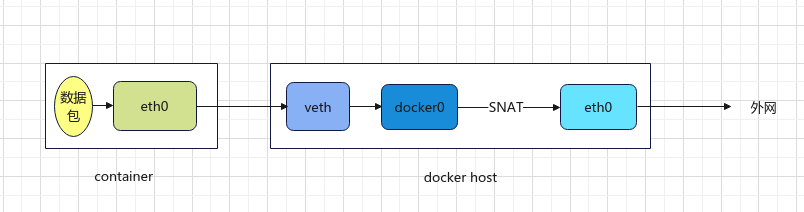
如上展示了容器访问外网的方式,veth一头连接容器,一头连接主机,eth0是宿主机的物理网卡,SNAT进行IP地址转换,容器所有到外部网络的连接,源地址都会被 NAT 成本地系统的 IP 地址,这是使用 iptables 的源地址伪装操作实现的
启动一个Nginx容器进行演示:sudo docker run -d --name web1 -p 8081:80 nginx,将宿主机的8081端口映射到nginx容器的80端口
在启动容器之前,查看POSTROUTING链的NAT规则:
$ sudo iptables -t nat -vnL POSTROUTING

Chain POSTROUTING (policy ACCEPT 31 packets, 2428 bytes)

 pkts bytes target     prot opt in     out     source               destination

    0     0 MASQUERADE  all  --  *      !docker0  172.17.0.0/16        0.0.0.0/0
启动容器后发现多了一条:
$ sudo iptables -t nat -vnL POSTROUTING

Chain POSTROUTING (policy ACCEPT 31 packets, 2428 bytes)

 pkts bytes target     prot opt in     out     source               destination

    0     0 MASQUERADE  all  --  *      !docker0  172.17.0.0/16        0.0.0.0/0

    0     0 MASQUERADE  tcp  --  *      *       172.17.0.3           172.17.0.3           tcp dpt:80
多出来一条MASQUERADE,这是新创建的端口映射
外网访问容器

数据包发送到eth0,经过DNAT转换,例如进行8081和80端口的映射时,发送宿主机的端口的数据包会被转发到容器的80端口,如下查看DOCKER链的NAT规则:
$ sudo iptables -t nat -vnL DOCKER

Chain DOCKER (2 references)

 pkts bytes target     prot opt in     out     source               destination

    0     0 RETURN     all  --  docker0 *       0.0.0.0/0            0.0.0.0/0

    0     0 DNAT       tcp  --  !docker0 *       0.0.0.0/0            0.0.0.0/0            tcp dpt:8081 to:172.17.0.3:80
可以看到增加了如上的转换
Docker四种网络模型
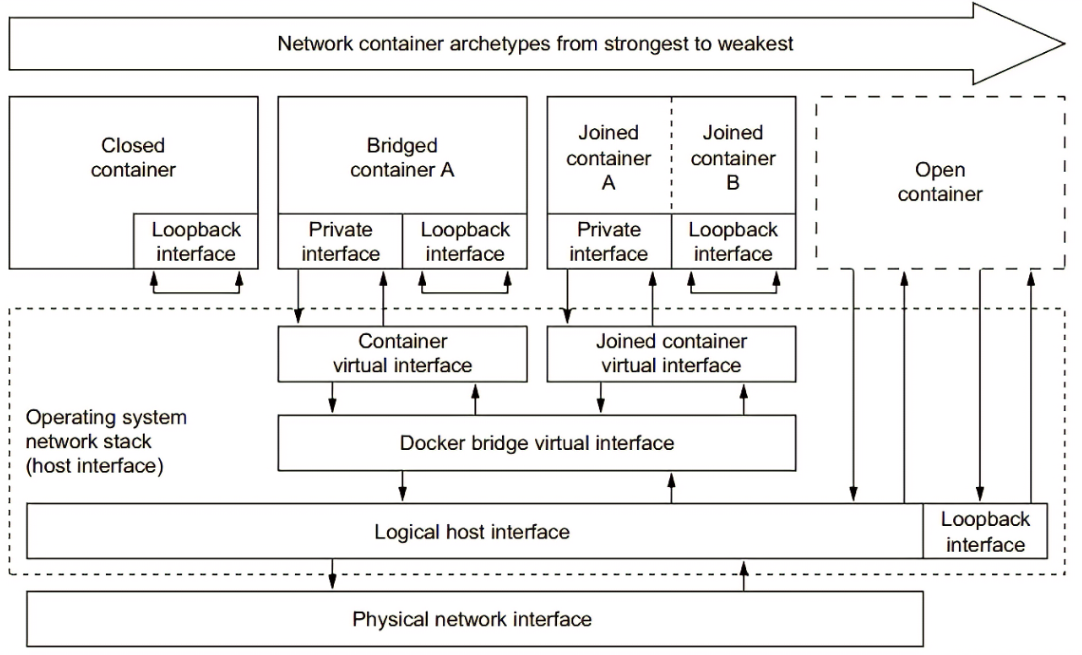
详细解释:
| 模式 | 使用方法 | 说明 |
|---|---|---|
| bridge [桥接式网络(Bridge container A)] | --network bridge | 桥接容器,除了有一块本地回环接口(Loopback interface)外,还有一块私有接口(Private interface)通过容器虚拟接口(Container virtual interface)连接到桥接虚拟接口(Docker bridge virtual interface),之后通过逻辑主机接口(Logical host interface)连接到主机物理网络(Physical network interface)。 桥接网卡默认会分配到172.17.0.0/16的IP地址段。 如果我们在创建容器时没有指定网络模型,默认就是(Nat)桥接网络,这也就是为什么在登录到一个容器后,发现IP地址段都在172.17.0.0/16网段的原因。 |
| host [开放式容器(Open container)] | --network host | 比联盟式网络更开放,联盟式网络是多个容器共享网络(Net),而开放式容器(Open contaner)就直接共享了宿主机的名称空间。因此物理网卡有多少个,那么该容器就能看到多少网卡信息。我们可以说Open container是联盟式容器的衍生 |
| none [封闭式网络(Closed container)] | --network none | 封闭式容器,只有本地回环接口(Loopback interface,和服务器看到的lo接口类似),无法与外界进行通信 |
| container [联盟式网络(Joined container A | Joined container B ] | --network container:c1(容器名称或容器ID) | 每个容器都各有一部分名称空间(Mount,PID,User),另外一部分名称空间是共享的(UTS,Net,IPC)。 由于它们的网络是共享的,因此各个容器可以通过本地回环接口(Loopback interface)进行通信。 除了共享同一组本地回环接口(Loopback interface)外,还有一块一块私有接口(Private interface)通过联合容器虚拟接口(Joined container virtual interface)连接到桥接虚拟接口(Docker bridge virtual interface),之后通过逻辑主机接口(Logical host interface)连接到主机物理网络(Physical network interface) |
输入docker network -h查看网络相关的帮助指令:
$ sudo docker network -h

Flag shorthand -h has been deprecated, please use --help

Usage:  docker network COMMAND

Manage networks

Commands:

  connect     Connect a container to a network

  create      Create a network

  disconnect  Disconnect a container from a network

  inspect     Display detailed information on one or more networks

  ls          List networks

  prune       Remove all unused networks

  rm          Remove one or more networks

Run 'docker network COMMAND --help' for more information on a command.
查看已有的网络模型
$ sudo docker network ls

NETWORK ID     NAME      DRIVER    SCOPE

de27040d1dbb   bridge    bridge    local

95aa02052f1e   host      host      local

f877107fa92a   none      null      local
查看已有的网络模型的详细信息,查看bridge网络模式:
$ sudo docker network inspect bridge

[

    {

        "Name": "bridge",

        "Id": "de27040d1dbb5375a429f6c0a11eadbfe468749be366ff1ebe1a681db0c67419",

        "Created": "2022-08-07T16:40:03.780510605+08:00",

        "Scope": "local",

        "Driver": "bridge",

        "EnableIPv6": false,

        "IPAM": {

            "Driver": "default",

            "Options": null,

            "Config": [

                {

                    "Subnet": "172.17.0.0/16",

                    "Gateway": "172.17.0.1"

                }

            ]

        },

....
查看Docker支持的网络模型:
 $ sudo docker info | grep Network

 Network: bridge host ipvlan macvlan null overlay
创建指定类型的网络模型
输入docker network create --help查看帮助指令:
$ sudo docker network create --help

Usage:  docker network create [OPTIONS] NETWORK

Create a network

Options:

      --attachable           Enable manual container attachment

      --aux-address map      Auxiliary IPv4 or IPv6 addresses used by Network driver (default map[])

      --config-from string   The network from which to copy the configuration

      --config-only          Create a configuration only network

  -d, --driver string        Driver to manage the Network (default "bridge")

      --gateway strings      IPv4 or IPv6 Gateway for the master subnet

      --ingress              Create swarm routing-mesh network

      --internal             Restrict external access to the network

      --ip-range strings     Allocate container ip from a sub-range

      --ipam-driver string   IP Address Management Driver (default "default")

      --ipam-opt map         Set IPAM driver specific options (default map[])

      --ipv6                 Enable IPv6 networking

      --label list           Set metadata on a network

  -o, --opt map              Set driver specific options (default map[])

      --scope string         Control the network's scope

      --subnet strings       Subnet in CIDR format that represents a network segment
桥接网络
Bridge网络模型,创建一个名为mybr0的桥接网络:
$ sudo docker network create -d bridge --subnet '192.168.100.0/24' --gateway '192.168.100.1' -o com.docker.network.bridge.name=docker1 mybr0

d3edc3f6b0a83e4500a6ddce59b498897d28f9509ee4dbce565f695e4fbb535b
用-d指定网络模型,用--subnet指定子网网段,用--gateway指定网关IP,-o指定options,最后是网络的名称,关于options的信息可以在inspect帮助信息中找到:
$ sudo docker network inspect bridge

....

"Options": {

    "com.docker.network.bridge.default_bridge": "true",

    "com.docker.network.bridge.enable_icc": "true",

    "com.docker.network.bridge.enable_ip_masquerade": "true",

    "com.docker.network.bridge.host_binding_ipv4": "0.0.0.0",

    "com.docker.network.bridge.name": "docker0",

    "com.docker.network.driver.mtu": "1500"

}
启动容器并连接到已经创建mybr0的网络:
$ sudo docker run -it --network mybr0 --rm busybox

/ # ifconfig

eth0      Link encap:Ethernet  HWaddr 02:42:C0:A8:64:02

          inet addr:192.168.100.2  Bcast:192.168.100.255  Mask:255.255.255.0

          UP BROADCAST RUNNING MULTICAST  MTU:1500  Metric:1

          RX packets:45 errors:0 dropped:0 overruns:0 frame:0

          TX packets:0 errors:0 dropped:0 overruns:0 carrier:0

          collisions:0 txqueuelen:0

          RX bytes:7129 (6.9 KiB)  TX bytes:0 (0.0 B)

lo        Link encap:Local Loopback

          inet addr:127.0.0.1  Mask:255.0.0.0

          UP LOOPBACK RUNNING  MTU:65536  Metric:1

          RX packets:0 errors:0 dropped:0 overruns:0 frame:0

          TX packets:0 errors:0 dropped:0 overruns:0 carrier:0

          collisions:0 txqueuelen:1000

          RX bytes:0 (0.0 B)  TX bytes:0 (0.0 B)
使用--network连接到网络中,在伪终端中输入ifconfig来查看网卡信息,可以看到eth0中显示的网段正是上述创建网络时使用的网段
在Linux Docker主机上,默认的bridge网络被映射到内核中的docker0的Linux网桥
host网络模型
如下查看该模型的详细信息:
$ sudo docker network inspect host

[

    {

        "Name": "host",

        "Id": "95aa02052f1e6bc5b2254079ec0d352a44f4ac36a80719942d851a237265ce1f",

        "Created": "2022-07-11T15:16:39.407947148+08:00",

        "Scope": "local",

        "Driver": "host",

        "EnableIPv6": false,

        "IPAM": {

            "Driver": "default",

            "Options": null,

            "Config": []

        },

        "Internal": false,

        "Attachable": false,

        "Ingress": false,

        "ConfigFrom": {

            "Network": ""

        },

        "ConfigOnly": false,

        "Containers": {},

        "Options": {},

        "Labels": {}

    }

]
以host网络模式启动容器:
$ sudo docker run -it --network host --rm busybox
这时在容器的伪终端中收入ifconfig就可以查看到宿主机的网卡信息,宿主机有多少网卡,就能看到多少个:
/ # ifconfig

docker0   Link encap:Ethernet  HWaddr 02:42:9E:EA:84:EA

          inet addr:172.17.0.1  Bcast:172.17.255.255  Mask:255.255.0.0

          inet6 addr: fe80::42:9eff:feea:84ea/64 Scope:Link

          UP BROADCAST RUNNING MULTICAST  MTU:1500  Metric:1

          RX packets:0 errors:0 dropped:0 overruns:0 frame:0

          TX packets:120 errors:0 dropped:0 overruns:0 carrier:0

          collisions:0 txqueuelen:0

          RX bytes:0 (0.0 B)  TX bytes:21121 (20.6 KiB)

docker1   Link encap:Ethernet  HWaddr 02:42:C7:38:02:B7

          inet addr:192.168.100.1  Bcast:192.168.100.255  Mask:255.255.255.0

          UP BROADCAST MULTICAST  MTU:1500  Metric:1

          RX packets:0 errors:0 dropped:0 overruns:0 frame:0

          TX packets:0 errors:0 dropped:0 overruns:0 carrier:0

          collisions:0 txqueuelen:0

          RX bytes:0 (0.0 B)  TX bytes:0 (0.0 B)

enp8s0    Link encap:Ethernet  HWaddr 00:2B:67:B3:23:FE

          UP BROADCAST MULTICAST  MTU:1500  Metric:1

          RX packets:0 errors:0 dropped:0 overruns:0 frame:0

          TX packets:0 errors:0 dropped:0 overruns:0 carrier:0

          collisions:0 txqueuelen:1000

          RX bytes:0 (0.0 B)  TX bytes:0 (0.0 B)

....
如果是启动一个Nginx容器,那么应当访问主机地址即可访问到Nginx容器,因为共享了网络命名空间:
$ sudo docker run -d --network host nginx

40ce947653e6ee080b3463f8cbb45ee31f2e11dc976e325c9d3390734aa161dd
这时直接访问宿主机的IP地址:
$ curl http://192.168.2.8

<!DOCTYPE html>

<html>

<head>

<title>Welcome to nginx!</title>

<style>

....
发现可以访问Nginx,这证明了该模式下共享网络命名空间,无需NAT转换,但是不能再运行一个这样的容器
none模型,这类似于虚拟机的仅主机模式,查看详细信息:
$ sudo docker inspect none

[

    {

        "Name": "none",

        "Id": "f877107fa92a6a1842003cba07a908dce5ec42101a82945a54988f6d616aba95",

        "Created": "2022-07-11T15:16:39.402959094+08:00",

        "Scope": "local",

        "Driver": "null",

        "EnableIPv6": false,

        "IPAM": {

            "Driver": "default",

            "Options": null,

            "Config": []

        },

        "Internal": false,

        "Attachable": false,

        "Ingress": false,

        "ConfigFrom": {

            "Network": ""

        },

        "ConfigOnly": false,

        "Containers": {},

        "Options": {},

        "Labels": {}

    }

]
使用这种网络模型意味着没有网络
$ sudo docker run -it --network none --rm busybox

/ # ifconfig

lo        Link encap:Local Loopback

          inet addr:127.0.0.1  Mask:255.0.0.0

          UP LOOPBACK RUNNING  MTU:65536  Metric:1

          RX packets:0 errors:0 dropped:0 overruns:0 frame:0

          TX packets:0 errors:0 dropped:0 overruns:0 carrier:0

          collisions:0 txqueuelen:1000

          RX bytes:0 (0.0 B)  TX bytes:0 (0.0 B)
初始状态下仅有一个环回设备
联盟网络
首先创建一个C1容器,使用默认网络模型,查看网络设备:
$ sudo docker run -it --name c1 --rm busybox

/ # ifconfig

eth0      Link encap:Ethernet  HWaddr 02:42:AC:11:00:02

          inet addr:172.17.0.2  Bcast:172.17.255.255  Mask:255.255.0.0

          UP BROADCAST RUNNING MULTICAST  MTU:1500  Metric:1

          RX packets:20 errors:0 dropped:0 overruns:0 frame:0

          TX packets:0 errors:0 dropped:0 overruns:0 carrier:0

          collisions:0 txqueuelen:0

          RX bytes:3202 (3.1 KiB)  TX bytes:0 (0.0 B)

lo        Link encap:Local Loopback

          inet addr:127.0.0.1  Mask:255.0.0.0

          UP LOOPBACK RUNNING  MTU:65536  Metric:1

          RX packets:0 errors:0 dropped:0 overruns:0 frame:0

          TX packets:0 errors:0 dropped:0 overruns:0 carrier:0

          collisions:0 txqueuelen:1000

          RX bytes:0 (0.0 B)  TX bytes:0 (0.0 B)
按下Ctrl+P+Q暂时退出,输入以下指令建立联盟网络,进入终端后输入ifconifg查看网卡信息
$ sudo docker run -it --name c2 --network container:c1 --rm busybox

/ # ifconfig

eth0      Link encap:Ethernet  HWaddr 02:42:AC:11:00:02

          inet addr:172.17.0.2  Bcast:172.17.255.255  Mask:255.255.0.0

          UP BROADCAST RUNNING MULTICAST  MTU:1500  Metric:1

          RX packets:49 errors:0 dropped:0 overruns:0 frame:0

          TX packets:0 errors:0 dropped:0 overruns:0 carrier:0

          collisions:0 txqueuelen:0

          RX bytes:7623 (7.4 KiB)  TX bytes:0 (0.0 B)

lo        Link encap:Local Loopback

          inet addr:127.0.0.1  Mask:255.0.0.0

          UP LOOPBACK RUNNING  MTU:65536  Metric:1

          RX packets:0 errors:0 dropped:0 overruns:0 frame:0

          TX packets:0 errors:0 dropped:0 overruns:0 carrier:0

          collisions:0 txqueuelen:1000

          RX bytes:0 (0.0 B)  TX bytes:0 (0.0 B)
在c2中创建一个httpd服务,并写入首页文件:
echo "Hello World" >> /tmp/index.html

httpd -h /tmp
按下Ctrl+P+Q,保持容器运行并退出,使用c1运行wget命令,向127.0.0.1发起http请求
$ sudo docker exec c1 wget -O - -q 127.0.0.1

hello world
得到如上响应,代表访问成功,这证明了在这个联盟式网络中,容器共享一部分网络命名空间,可以通过回环地址来访问
Docker容器网络(基本网络模型)的更多相关文章
- Docker容器网络篇
Docker容器网络篇 作者:尹正杰 版权声明:原创作品,谢绝转载!否则将追究法律责任. 一.Docker的网络模型概述 如上图所示,Docker有四种网络模型: 封闭式网络(Closed conta ...
- 【转】理解Docker容器网络之Linux Network Namespace
原文:理解Docker容器网络之Linux Network Namespace 由于2016年年中调换工作的原因,对容器网络的研究中断过一段时间.随着当前项目对Kubernetes应用的深入,我感觉之 ...
- 两台主机间docker容器网络互通
服务器1: 网络172.30.0.0/16 服务器2: 网络172.31.0.0/16 服务器1和服务器2上的docker容器网络之间是无法互通的,如果需要互通,需要做以下配置: 服务器1上执行: i ...
- docker容器网络bridge
我们知道docker利用linux内核特性namespace实现了网络的隔离,让每个容器都处于自己的小世界里面,当这个小世界需要与外界(宿主机或其他容器)通信的时候docker的网络就发挥作用了,这篇 ...
- Docker容器网络-基础篇
开源Linux 一个执着于技术的公众号 Docker的技术依赖于Linux内核的虚拟化技术的发展,Docker使用到的网络技术有Network Namespace.Veth设备对.Iptables/N ...
- Docker容器网络配置
Docker容器网络配置 1.Linux内核实现名称空间的创建 1.1 ip netns命令 可以借助ip netns命令来完成对 Network Namespace 的各种操作.ip netns命令 ...
- 5、Docker容器网络
使用Linux进行IP层网络管理的指 http://linux-ip.net/html/ # yum install iproute http://linux-ip.net/html/tool ...
- Kubernetes & Docker 容器网络终极之战(十四)
目录 一.单主机 Docker 网络通信 1.1.host 模式 1.2 Bridge 模式 1.3 Container 模式 1.4.None 模式 二.跨主机 Docker 网络通信分类 2.1 ...
- docker容器网络
1.我们在使用docker run创建Docker容器时,可以用--net选项指定容器的网络模式,Docker有以下4种网络模式: · host模式,使用--net=host指定 · containe ...
- 初学Docker容器网络不得不看的学习笔记
一.关于Docker Docker 是一个开源的应用容器引擎,基于 Go 语言 并遵从Apache2.0协议开源. Docker 可以让开发者打包他们的应用以及依赖包到一个轻量级.可移植的容器中,然后 ...
随机推荐
- C# 获取当前路径7种方法及输出
//获取模块的完整路径.string path1 = System.Diagnostics.Process.GetCurrentProcess().MainModule.FileName;D:\wor ...
- MSSQL SQL SERVER 2008 使用RowNumber()分页查询并获取总行数 附达梦数据库
参数:pages:要查询的页码(要查询第几页):pageNum:要查询的行数(每页要查多少行):适用于使用多表查询,不以固定的实体类保存结果,如使用 List<Map<String, Ob ...
- Scala操作Kakfa API
如需大数据开发整套视频(hadoop\hive\hbase\flume\sqoop\kafka\zookeeper\presto\spark):请联系QQ:1974983704 由于我使用的是kafk ...
- java文本转语音
下载jar包https://github.com/freemansoft/jacob-project/releases 解压,将jacob-1.18-xxx.dll相应放到项目使用的JAVA_HOME ...
- Altium Designer在原理图中复制报错InvalidParameter解决
Altium Designer 原理图复制出现 InvalidParameter Exception Occurred In Copy 解决方案为将下图红框中的√去掉 将红框中√去掉就点击右下 ...
- CentOS7-mysql5.7.35安装配置
一.下载网址 注:mysql从5.7的某个版本之后之后不再提供my-default.cnf文件,不耽误启动,想要自定义配置可以自己去/etc下创建my.cnf文件 全版本:https://downlo ...
- PYinstall打包程序出现编码错误的解决 'utf-8' codec can't decode byte 0xce in position 171: invalid continuation b
网上说,先执行,再打包 chcp 65001 试过没有用. 解决方案: 把import的包批量注释,然后寻找是import那个文件导致. 虽然注释会导致程序运行出错,但是打包才不管你能不能运行. 最后 ...
- MySql数据库的两大引擎InnoDB和MyIsam的区别
事务方面 InnoDB支持事务,MyISAM不支持事务.MySql的默认存储引擎为InnoDB 外键方面 InnoDB支持外键,MyISAM不支持,对一个包含外键的InnoDB表转为MYISAM会失败 ...
- python渗透测试入门——Scapy库
Scapy 是一个用来解析底层网络数据包的Python模块和交互式程序,该程序对底层包处理进行了抽象打包,使得对网络数据包的处理非常简便.该类库可以在在网络安全领域有非常广泛用例,可用于漏洞利用开发. ...
- Android笔记--Android studio里面打开数据库详解
1.下载Database Navigator插件,然后需要重启Android studio 2.然后会总界面这里.出现这样一个图标 然后选中Database Brower: 3.弹出这样一个界面 然后 ...