
winform 代码生成textbox ,checkbox
参考地址:https://jingyan.baidu.com/article/380abd0a6b80701d90192cde.html
首先搭建好Winform项目框架后,创建窗体页面后自行布局
这里我放置了1个TextBox,3个Button


  1 using System.ComponentModel;

  2 using System.Data;

  3 using System.Drawing;

  4 using System.Linq;

  5 using System.Text;

  6 using System.Text.RegularExpressions;

  7 using System.Threading.Tasks;

  8 using System.Windows.Forms;

  9

 10 namespace WinAutoControl_C

 11 {

 12     public partial class Form1 : Form

 13     {

 14         public Form1()

 15         {

 16             InitializeComponent();

 17         }

 18

 19         private void Form1_Load(object sender, EventArgs e)

 20         {

 21

 22         }

 23

 24         private void 生成_Click(object sender, EventArgs e)

 25         {

 26

 27             Regex regex = new Regex("^[0-9]*$");

 28             if (!regex.IsMatch(txt_num.Text))

 29             {

 30                 txt_num.BackColor = System.Drawing.Color.Red;

 31                 txt_num.Text = string.Empty;

 32                 MessageBox.Show("输入的值不是数字");

 33                 return;

 34             }

 35             txt_num.BackColor = System.Drawing.Color.White;

 36             int n = int.Parse(txt_num.Text);

 37             int row = 0;

 38             for (int i = 0; i < n; i++)

 39             {

 40                 if (i % 5 == 0 && i != 0)

 41                 {

 42                     row++;

 43                 }

 44                 //参数

 45                 TextBox box = new TextBox();

 46                 box.Name = "arryTextBox" + i.ToString();

 47                 box.Multiline = true;

 48                 box.Text = string.Format("文本框{0}", i + 1);

 49                 box.Size = new Size(129, 124);

 50                 box.Location = new Point(65 + i % 5 * 280, 65 + row * 170);

 51                 panel6.Controls.Add(box);

 52             }

 53         }

 54

 55         private void button1_Click(object sender, EventArgs e)

 56         {

 57             int row1 = 0;

 58             int c = int.Parse(txt_num.Text);

 59             for (int i = 0; i < c; i++)

 60             {

 61                 if (i % 5 == 0 && i != 0)

 62                 {

 63                     row1++;

 64                 }

 65                 //参数名称

 66                 TextBox box1 = new TextBox();

 67                 box1.Name = "nameTextBox" + i.ToString();

 68                 box1.Multiline = true;

 69                 box1.Text = string.Format("名称{0}", i + 1);

 70                 box1.Size = new Size(115, 25);

 71                 box1.Location = new Point(210 + i % 5 * 280, 65 + row1 * 170/*209 + row *50*/);

 72                 panel6.Controls.Add(box1);

 73

 74             }

 75         }

 76         private void button2_Click(object sender, EventArgs e)

 77         {

 78             int row2 = 0;

 79

 80             int d = int.Parse(txt_num.Text);

 81             for (int i = 0; i < d; i++)

 82             {

 83                 if (i % 5 == 0 && i != 0)

 84                 {

 85                     row2++;

 86                 }

 87                 //参数名称

 88                 CheckBox chk = new CheckBox();

 89                 chk.Name = "nameCheckBox" + i.ToString();

 90                 chk.Text = string.Format("Chk{0}", i + 1);

 91                 chk.Size = new Size(100, 20);

 92                 chk.Location = new Point(210 + i % 5 * 280, 170 + row2 * 170 /*210 + row * 50*/);

 93                 panel6.Controls.Add(chk);

 94

 95             }

 96         }

 97

 98         private void txt_num_KeyUp(object sender, KeyEventArgs e)

 99         {

100

101         }

102     }

103 }
效果
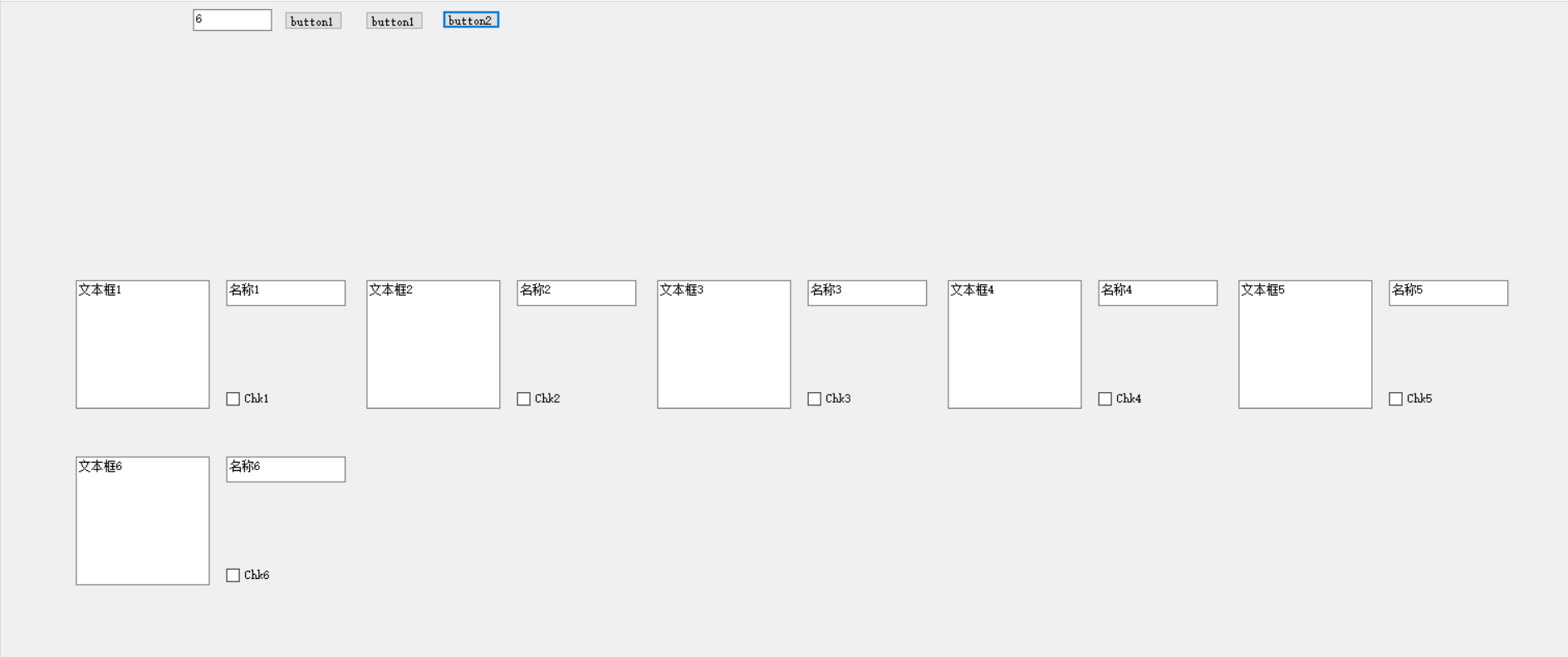
重点还是Location的位置的计算,自己慢慢找规律,实在不行就找好,规律慢慢修改调整位置。
参考
winform 代码生成textbox ,checkbox的更多相关文章
- winform的Textbox设置只读之后ForeColor无效的解决方法
winform的Textbox设置只读之后ForeColor无效. 通过以下方法就可以解决: 设置为只读之后,把BackColor改一下,然后运行一下窗口,再设置ForeColor就没问题了. tbT ...
- WinForm -- 为TextBox文本框添加鼠标右键菜单
WinForm -- 为TextBox文本框添加鼠标右键菜单 1. 新建一个WinForm项目,放置一个TextBox控件 2. 从工具箱拖进来一个ContextMenuStrip 3. 将TextB ...
- Winform给TextBox设置默认值
Winform给TextBox设置默认值(获取焦点后默认值消失) 主要是通过TextBox的获取焦点Enter和失去焦点Leave两个事件来实现的, 思路如下: 1.设置一个字符串常量,作为TextB ...
- winform的Textbox设置只读之后使用ForeColor更改颜色
winform的Textbox设置只读之后设置ForeColor更改颜色无效.这是 TextBox 默认的行为. 解决方法:设置为只读之后,修改控件的BackColor,再设置ForeColor就可以 ...
- Winform中TextBox控件开启自动提示补全功能
问题:Winform开发中,有一个TextBox控件用以输入姓名,现希望在输入名字时能够自动提示所有可能的名字. 解答:winform中的TextBox控件含有如下三个属性: ① AutoComp ...
- winform中textbox提示框
在winform中向textbox输入内容时下面有提示信息,效果如图所示: private void Form1_Load(object sender, EventArgs e) { Auto ...
- C#winform的textbox怎么设置滚动条
用 C#开发软件的时候文本框textbox是没有滚动条的,而且是单行文本.下面教大家如何设置多行,并且设置横向滚动条和垂直滚动条. 打开VS工具,创建一个winform窗体项目.系统会自动创建一个主窗 ...
- WinForm自定义控件–TextBox扩展
一.简单回顾 在前两节中,对Panel和GroupBox控件进行了相关的扩展应用,主要都是设置控件的边框以及边框颜色等.本节,继续对WinForm现有的控件TextBox进行扩展,来满足实际开发中 ...
- 【转】winform程序textbox滚动条保持在最下面 内容不闪烁
在开发winform程序时,会用到textbox控件来显示信息,当把textbox的Multiline属性改为Ture时(即多行显示状态),ScrollBars属性改为Vertical(内容过多时,显 ...
随机推荐
- 35、python并发编程之多线程(理论篇)
一 什么是线程 二 线程的创建开销小 三 线程与进程的区别 四 为何要用多线程 五 多线程的应用举例 六 经典的线程模型(了解) 七 POSIX线程(了解) 八 在用户空间实现的线程(了解) 九 在内 ...
- Solution -「UR #2」「UOJ #32」跳蚤公路
\(\mathcal{Description}\) Link. 给定一个 \(n\) 个点 \(m\) 条边的带权有向图,每条边还有属性 \(s\in\{-1,0,1\}\).对于每个 \(u ...
- 【论文考古】联邦学习开山之作 Communication-Efficient Learning of Deep Networks from Decentralized Data
B. McMahan, E. Moore, D. Ramage, S. Hampson, and B. A. y Arcas, "Communication-Efficient Learni ...
- JAVA8学习——新的时间日期API&Java8总结
JAVA8-时间日期API java8之前用过的时间日期类. Date Calendar SimpleDateFormat 有很多致命的问题. 1.没有时区概念 2.计算麻烦,实现困难 3.类是可变的 ...
- Linux 内存分析工具的命令大全介绍
在Linux系统经常被用作服务器系统.当服务器内存吃紧的时候,free命令是我们最常使用的内存分析工具. free使用介绍# free命令可以显示Linux系统中空闲的.已用的物理内存及swap内存, ...
- Oracle数据库-常规中行显示0,解决方案
如图,如果当前位置显示为0 原因:Oracle不是实时的对表进行分析的,需要手动执行分析. 解决方案: 分析表 analyze table tablename compute statistics;
- CobaltStrike逆向学习系列(6):Beacon sleep_mask 分析
这是[信安成长计划]的第 6 篇文章 关注微信公众号[信安成长计划] 0x00 目录 0x01 C2Profile 分析 0x02 set userwx "true" 0x03 s ...
- 【性能测试实战:jmeter+k8s+微服务+skywalking+efk】系列之:性能测试场景设计
说明: 本文是基于虚拟机环境配置设计的 性能测试需求 总tps≥100 每个业务的rt<500ms 持续稳定跑50万业务量 单场景 目的:找到单场景的性能问题,为容量场景提供参考,如果低于容量场 ...
- [旧][Android] 消息处理机制
备注 原发表于2016.06.06,资料已过时,仅作备份,谨慎参考 概述 Android 的消息处理机制主要是指 Handler 的运行机制以及 Handler 所附带的 MessageQueue 和 ...
- 在 TIME_WAIT 状态的 TCP 连接,收到 SYN 后会发生什么?
周末跟朋友讨论了一些 TCP 的问题,在查阅<Linux 服务器高性能编程>这本书的时候,发现书上写了这么一句话: 书上说,处于 TIME_WAIT 状态的连接,在收到相同四元组的 SYN ...