
Linux安装Anaconda3完整教程
Linux安装Anaconda3完整教程
欢迎关注
H寻梦人公众号

相关链接
1. 安装Anaconda3
1.1 下载
首先,打开官网地址下载最新版本的
Anaconda3,然后再传输到远程的Linux服务器上,或者直接在Linux服务器上使用命令:wget https://repo.anaconda.com/archive/Anaconda3-2020.11-Linux-x86_64.sh直接下载
1.2 安装
预准备
下载完成之后,在安装之前先查看对应的OS版本
[相关命令:/etc/redhat-release],根据对应版本执行如下命令:
| Debian | apt-get install libgl1-mesa-glx libegl1-mesa libxrandr2 libxrandr2 libxss1 libxcursor1 libxcomposite1 libasound2 libxi6 libxtst6 |
|---|---|
| RedHat/CentOS | yum install libXcomposite libXcursor libXi libXtst libXrandr alsa-lib mesa-libEGL libXdamage mesa-libGL libXScrnSaver |
| ArchLinux | pacman -Sy libxau libxi libxss libxtst libxcursor libxcomposite libxdamage libxfixes libxrandr libxrender mesa-libgl alsa-lib libglvnd |
| OpenSuse/SLES | zypper install libXcomposite1 libXi6 libXext6 libXau6 libX11-6 libXrandr2 libXrender1 libXss1 libXtst6 libXdamage1 libXcursor1 libxcb1 libasound2 libX11-xcb1 Mesa-libGL1 Mesa-libEGL1 |
| Gentoo | emerge x11-libs/libXau x11-libs/libxcb x11-libs/libX11 x11-libs/libXext x11-libs/libXfixes x11-libs/libXrender x11-libs/libXi x11-libs/libXcomposite x11-libs/libXrandr x11-libs/libXcursor x11-libs/libXdamage x11-libs/libXScrnSaver x11-libs/libXtst media-libs/alsa-lib media-libs/mesa |
开始安装
执行如下命令进行安装:
sh Anaconda3-<对应的版本号>-Linux-x86_64.sh--python3
bash Anaconda2-2019.10-Linux-x86_64.sh-- python2
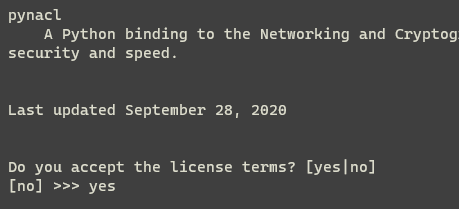
出现如下界面,询问你是否同意anaconda3的license,输入yes,回车即可
之后会出现如下界面,确认安装位置
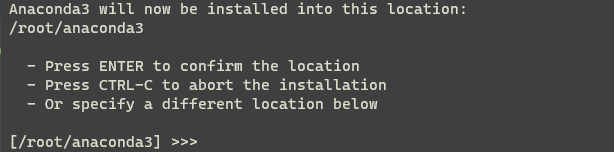
一般使用默认的安装即可,官方也推荐使用默认的安装路径,默认的安装路径格式如下:
/home/<user>/anaconda<2 or 3>如果是root用户则是:/root/anaconda<2 or 3>
最后,会出现如下界面,请求用户是否希望对Anaconda3进行初始化
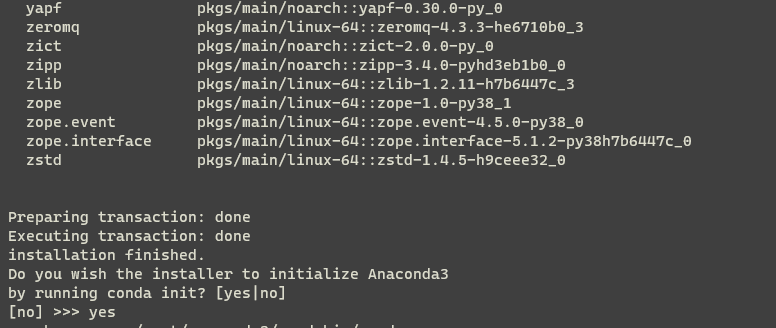
输入
yes,回车即可
验证
输入如下命令,查看Anaconda的版本:
conda -V
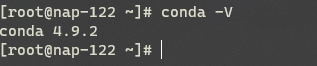
自此已经完成了Anaconda3的安装
2. 环境配置
安装完成后,我们还需要对环境变量进行添加,方便我们启动。
无论是哪种内核(版本)的系统,都可以通过修改
/etc/profile或者/etc/bashrc的配置信息来达到设置环境变量的目的
在这里我们修改profile文件,执行如下命令:
sudo vi /etc/profile
输入密码后进入文件编辑
这里sudo是加权限类似root用户进行操作,vi是一种编辑器
输入上述命令后再输入i,会看到如下标识:
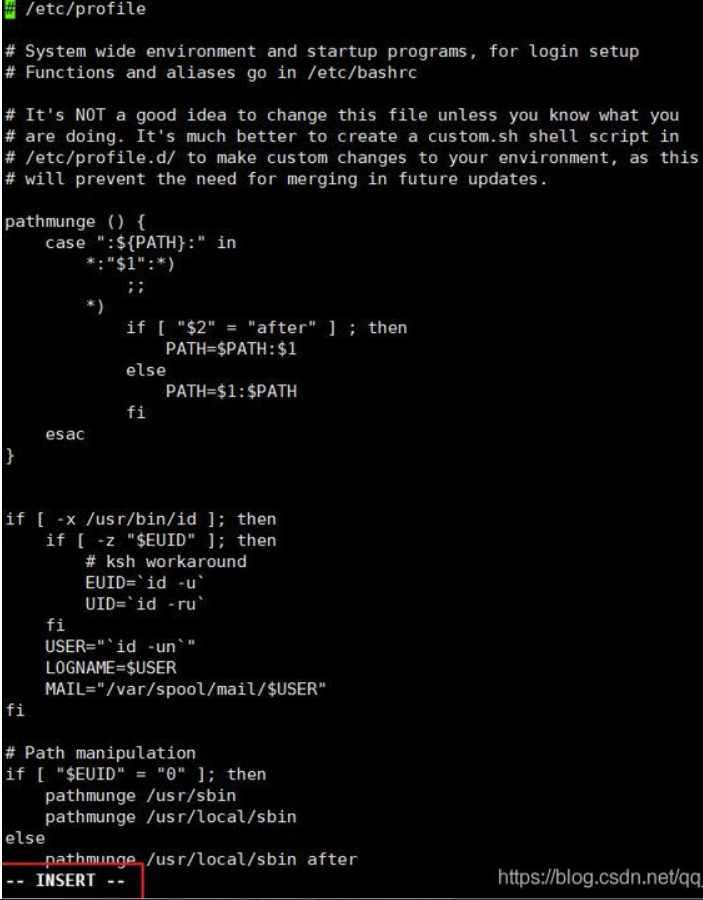
这里的i代表INSERT输入模式,然后按向下键切换到最下面,
在文件的末尾加上下述代码:
#Anaconda

export PATH=$PATH:/home/software/anaconda3/bin
按下ESC键,输入:,然后输入wq按下回车就保存退出了
最后重新载入配置文件,输入source /etc/profile
完成上述步骤,环境变量就配置好
测试
打开终端(Terminal),输入python3,如果显示如下图,则表示安装成功。

3. 安装Jupyter插件
本节将演示如何安装使用
jupyter,实现在线Pyhton编程
3.1 执行命令查看jupyter的配置文件在哪
其实看控制台可以发现默认会安装在/root/anaconda3目录,且jupyter的配置文件在: /root/.jupyter/jupyter_notebook_config.py 这里。如果你没看到这些也没关系。可以通过如下这个命令找到(生成)这个配置文件。
如果是root用户:
[root@djt_37_152 wj]$ jupyter notebook --generate-config --allow-root

#控制台输出类似信息:Writing default config to: /root/.jupyter/jupyter_notebook_config.py12
非root用户:
[biztech@djt_37_152 wj]$ jupyter notebook --generate-config

#控制台输出类似信息:同上
3.2 安装jupyter的相关插件
先执行pip install jupyter_contrib_nbextensions
再执行jupyter contrib nbextension install --user
[root@djt_37_152 wj]# pip install jupyter_contrib_nbextensions

.........(看你的网络怎么样了,,哈哈,,一般都没问题)........

[root@djt_37_152 wj]# jupyter contrib nbextension install --user
HINT:有可能安装插件的时候由于网络原因,安装失败;这里推荐使用豆瓣的镜像:
pip install jupyter_contrib_nbextensions -i https://pypi.douban.com/simple后面操作不变:
jupyter contrib nbextensiion install --user
值得一提的是:
windows环境下,并没有jupyter_notebook_config.py这个配置文件,怎么办呢?
可以打开Anaconda Promote界面,执行上面相同的命令即可生成。
(d:\anaconda3) C:\Users\XXXXXXX>jupyter notebook --generate-config

Writing default config to: C:\Users\XXXXXXX\.jupyter\jupyter_notebook_config.py
生成后即可和linux一样按照如下步骤修改了。
相关链接
4. 环境配置
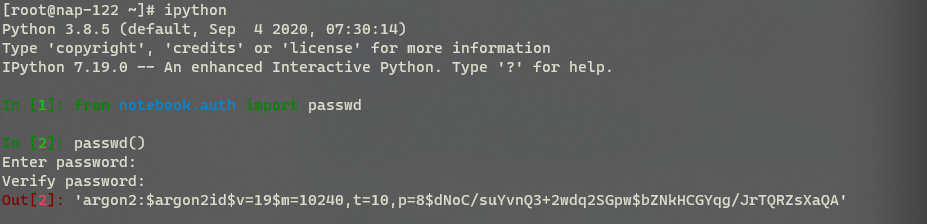
4.1 打开ipython,生成密码
In [1]: from notebook.auth import passwd

In [2]: passwd()

Enter password:

Verify password:

Out[2]: 'argon2:$argon2id$v=19$m=10240,t=10,p=8$dNoC/suYvnQ3+2wdq2SGpw$bZNkHCGYqg/JrTQRZsXaQA'    #这个秘钥要copy备用
操作如下图,其中输出用红色标记,并不是错误,个人认为应该是一个警告以让用户注意
4.2 编辑配置文件jupyter_notebook_config.py
[root@djt_37_152 wj]# vim /root/.jupyter/jupyter_notebook_config.py

#改几个地方:

c.NotebookApp.ip = 'xx.xxx.xx.xxx'            即对外提供访问的ip

c.NotebookApp.port = 5555                     即对外提供访问的端口

c.NotebookApp.open_browser = False            False即启动不打开浏览器

c.NotebookApp.password = u'argon2:$argon2id$v=19$m=10240,t=10,p=8$dNoC/suYvnQ3+2wdq2SGpw$bZNkHCGYqg/JrTQRZsXaQA'   这个就是上面生成的秘钥

c.NotebookApp.notebook_dir = u'/root' 即设置jupyter启动后默认的根目录
5. 启动运行
启动
jupyter
如果用root启动:
[root@djt_37_152 wj]$ jupyter notebook --allow-root
非root用户启动:
[biztech@djt_37_152 wj]$ jupyter notebook
值得一提的是:如果想让进程在后台运行,只需要在上面的命令后面加&即可,比如:
[biztech@djt_37_152 wj]$ jupyter notebook &
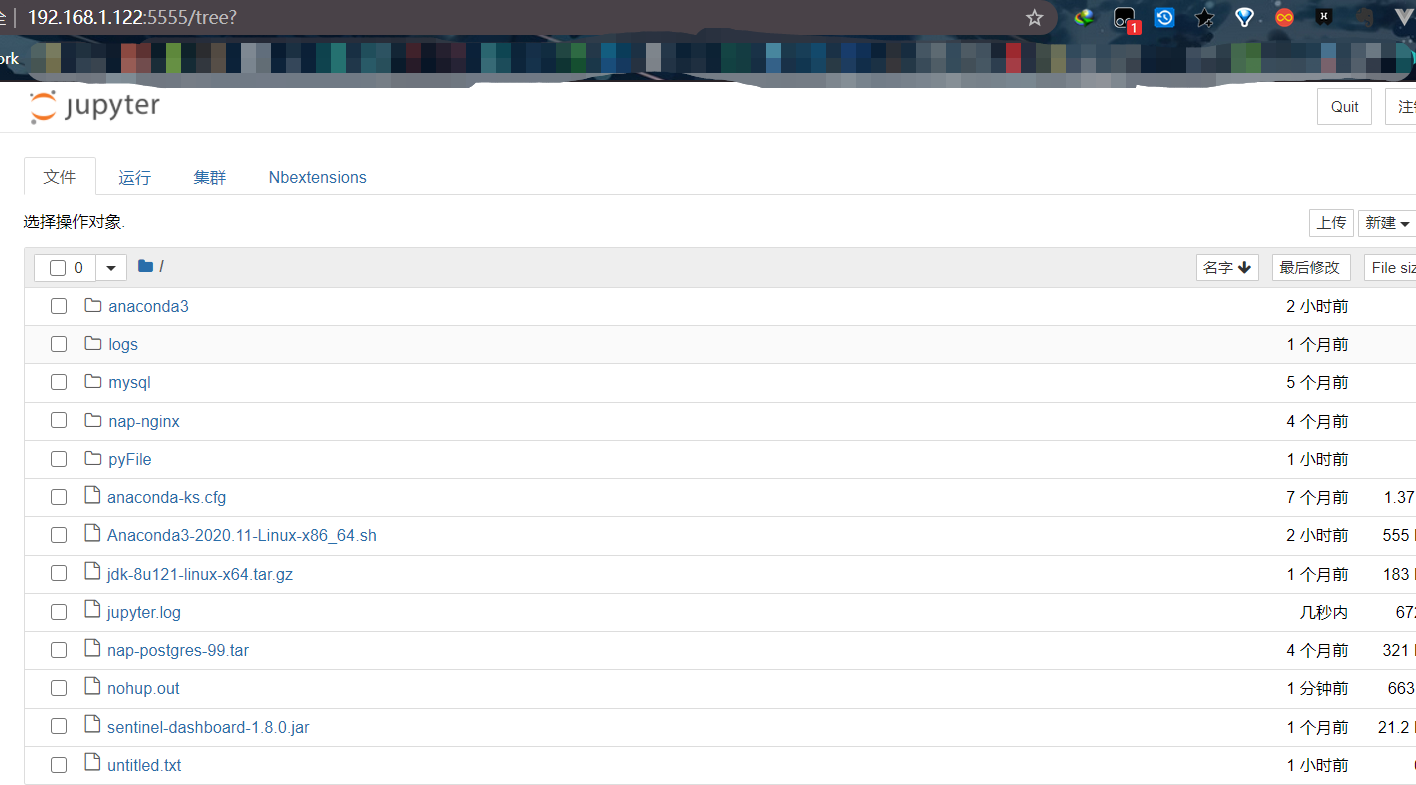
本地浏览器访问即可
在本地浏览器打开:http://xxx.xx.xx.xxx:5555 即可访问了–当然你得输入密码:123456
相关链接
问题答疑
- 安装
anaconda或miniconda后,每次打开Linux系统的终端会自动激活base环境。如下:
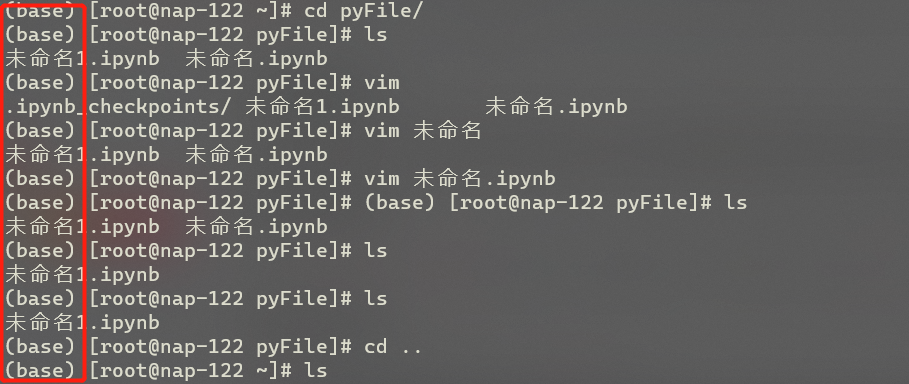
安装anaconda或miniconda的时候,选择了每次打开终端后自动激活base环境。
conda配置里面设置取消自动激活base环境:
conda config --set auto_activate_base false
相关链接
Linux安装Anaconda3完整教程的更多相关文章
- Docker安装MySql完整教程、实操
docker:官网 docker:镜像官网: 镜像官网可以所有应用,选择安装环境:会给出安装命令,例如:docker pull redis 默认拉取最新的版本(指定版本:docker p ...
- Linux安装jdk(详细教程)
一.JDK介绍 JDK是 Java 语言的软件开发工具包,主要用于移动设备.嵌入式设备上的java应用程序.JDK是整个java开发的核心,它包含了JAVA的运行环境(JVM+Java系统类库)和JA ...
- Linux安装maven(详细教程)
一.简介 Maven是意第绪语,意思是“知识的积累者”,最初是为了简化Jakarta Turbine项目中的构建过程.有几个项目,每个项目都有自己的Ant构建文件,所有项目都略有不同.JAR已检入CV ...
- Linux安装禅道教程
环境: centos7 64位 禅道11.2 Linux一键安装包64位 下载: 禅道下载地址: http://dl.cnezsoft.com/zentao/11.2/ZenTaoPMS.11.2.s ...
- Linux 安装 Tomcat 详细教程
Linux 安装Tomcat详细步骤 1. 前往tomcat官网复制下载链接, tomcat官网地址:https://tomcat.apache.org/ 2. 进入到指定目录,使用 wget 命令下 ...
- Linux 安装Oracle11g完整安装图文教程另附基本操作 (分享)
一.修改操作系统核心参数 在Root用户下执行以下步骤: 1)修改用户的SHELL的限制,修改/etc/security/limits.conf文件 输入命令:vi /etc/security/lim ...
- Linux安装/卸载软件教程
一.源码安装 ./configure #环境检查.生成makefile make #编译 make install #安装 这三条命令是最经典的Linux软件安装,适用于所有发行版 二.软件包管理工具 ...
- VS2010下安装Cocos2dx完整教程(原)
一.本人所使用的Cocos2dx版本(cocos2d-2.1rc0-x-2.1.3),下载地址:http://code.google.com/p/cocos2d-x/downloads/list 当前 ...
- Linux安装JDK完整步骤
1.检查一下系统中的jdk版本 [root@localhost software]# java -version 显示: openjdk version "1.8.0_102" O ...
随机推荐
- SpringCloudAlibaba注册中心与配置中心之利器Nacos实战与源码分析(上)
不断踩坑并解决问题是每个程序员进阶到资深的必要经历并以此获得满足感,而不断阅读开源项目源码和总结思想是每个架构师成长最佳途径.本篇拉开SpringCloud Alibaba最新版本实战和原理序幕,以工 ...
- Java第十四周作业
2.设计2个类,要求如下:(知识点:类的继承 方法的覆 盖) [必做题] 2.1 定义一个汽车类Vehicle, 2.1.1 属性包括:汽车品牌brand(String类型).颜色clr (Strin ...
- 手撸一个虚拟DOM,不错
大家好,我是半夏,一个刚刚开始写文的沙雕程序员.如果喜欢我的文章,可以关注 点赞 加我微信:frontendpicker,一起学习交流前端,成为更优秀的工程师-关注公众号:搞前端的半夏,了解更多前端知 ...
- Arch Linux 安装简明流程
Arch Linux 安装简明流程 这是一篇为 GPT/EFI 引导 的电脑安装 Arch Linux(双系统)的中文简明流程,尽可能省略了可以省略的流程与文字以使得篇幅尽量短小,基本上基于 Arch ...
- PostgreSQL与PostGIS安装使用时需要注意的坑
最近些许繁忙,没有时间系统整理PostgreSQL和PostGIS的安装和使用方法.所以就简单记录一下遇到的坑. 1.找不到 libintl-9.dll 我安装的PostgreSQL版本是11.7,P ...
- PicLite 开发日志 v0.0.2
PicLite 开发日志 (v0.0.2) 感谢您阅读本片文章! Gitee 地址:https://gitee.com/XiaoQuQuSD/pic-lite. 新增功能 添加复制 url 的格式选项 ...
- 面试必问的8个CSS响应式单位,你知道几个?
大家好,我是半夏,一个刚刚开始写文的沙雕程序员.如果喜欢我的文章,可以关注 点赞 加我微信:frontendpicker,一起学习交流前端,成为更优秀的工程师-关注公众号:搞前端的半夏,了解更多前端知 ...
- 各种查找算法的选用分析(顺序查找、二分查找、二叉平衡树、B树、红黑树、B+树)
目录 顺序查找 二分查找 二叉平衡树 B树 红黑树 B+树 参考文档 顺序查找 给你一组数,最自然的效率最低的查找算法是顺序查找--从头到尾挨个挨个遍历查找,它的时间复杂度为O(n). 二分查找 而另 ...
- Linux 或 Windows 上实现端口映射
点击上方"开源Linux",选择"设为星标" 回复"学习"获取独家整理的学习资料! 通常服务器会有许多块网卡,因此也可能会连接到不同的网络, ...
- Python版本共存、语法、变量和数据类型
python多版本共存 主要是把两个版本的python解释器的所在路径都加入环境变量当中,之后重新命名python解释器文件名称就好 先拷贝一个启动程序,在进行改名就好 python.exe pyth ...