
Python实现XMind测试用例快速转Excel用例
转载请注明出处️
作者:测试蔡坨坨
原文链接:caituotuo.top/c2d10f21.html
你好,我是测试蔡坨坨。
今天分享一个Python编写的小工具,实现XMind测试用例转Excel用例。
前言
XMind和Excel是在日常测试工作中最常用的两种用例编写形式,两者也有各自的优缺点。
使用XMind编写测试用例更有利于测试思路的梳理,以及更加便捷高效,用例评审效率更高,但是由于每个人使用XMind的方式不同,设计思路也不一样,可能就不便于其他人执行和维护。
使用Excel编写测试用例由于有固定的模板,所以可能更加形式化和规范化,更利于用例管理和维护,以及让其他人更容易执行用例,但是最大的缺点就是需要花费更多的时间成本。
由于项目需要,需要提供Excel形式的测试用例,同时编写两种形式的测试用例显然加大了工作量,于是写了个Python脚本,可快速将XMind用例转换成Excel用例。
设计思路
Excel测试用例模板样式如下图所示:

表头固定字段:序号、模块、功能点
为了让脚本更加灵活,后面的字段会根据XMind中每一个分支的长度自增,例如:测试点/用例标题、预期结果、实际结果、前置条件、操作步骤、优先级、编写人、执行人等
根据Excel模板编写对应的XMind测试用例:
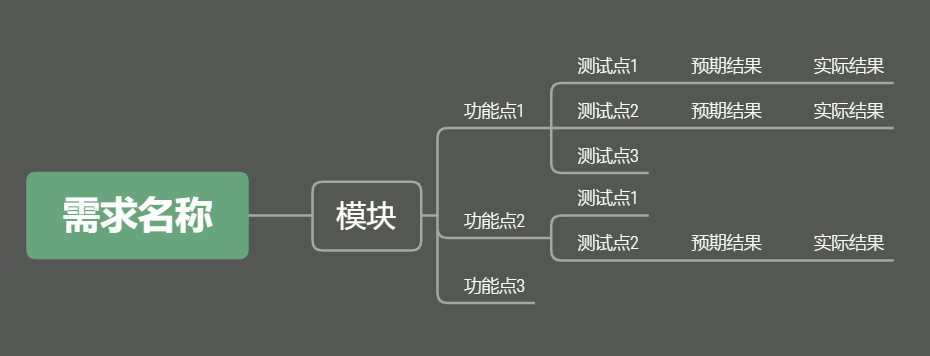
实现:
将XMind中的每一条分支作为一条序号的用例,再将每个字段写入Excel中的每一个单元格中
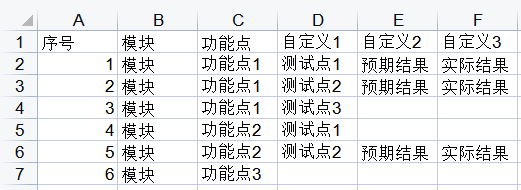
再手动调整美化一下表格:
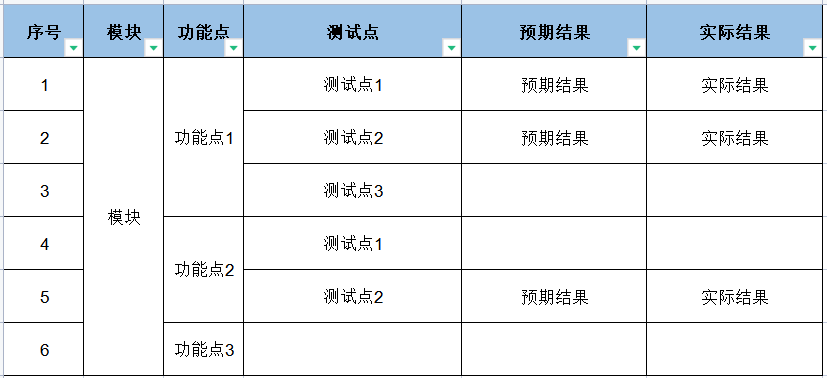
完整代码
# author: 测试蔡坨坨

# datetime: 2022/8/16 22:44

# function: XMind转Excel

from typing import List, Any

import xlwt

from xmindparser import xmind_to_dict

def resolve_path(dict_, lists, title):

    """

    通过递归取出每个主分支下的所有小分支并将其作为一个列表

    :param dict_:

    :param lists:

    :param title:

    :return:

    """

    # 去除title首尾空格

    title = title.strip()

    # 若title为空,则直接取value

    if len(title) == 0:

        concat_title = dict_["title"].strip()

    else:

        concat_title = title + "\t" + dict_["title"].strip()

    if not dict_.__contains__("topics"):

        lists.append(concat_title)

    else:

        for d in dict_["topics"]:

            resolve_path(d, lists, concat_title)

def xmind_to_excel(list_, excel_path):

    f = xlwt.Workbook()

    # 生成单sheet的Excel文件,sheet名自取

    sheet = f.add_sheet("XX模块", cell_overwrite_ok=True)

    # 第一行固定的表头标题

    row_header = ["序号", "模块", "功能点"]

    for i in range(0, len(row_header)):

        sheet.write(0, i, row_header[i])

    # 增量索引

    index = 0

    for h in range(0, len(list_)):

        lists: List[Any] = []

        resolve_path(list_[h], lists, "")

        # print(lists)

        # print('\n'.join(lists))  # 主分支下的小分支

        for j in range(0, len(lists)):

            # 将主分支下的小分支构成列表

            lists[j] = lists[j].split('\t')

            # print(lists[j])

            for n in range(0, len(lists[j])):

                # 生成第一列的序号

                sheet.write(j + index + 1, 0, j + index + 1)

                sheet.write(j + index + 1, n + 1, lists[j][n])

                # 自定义内容,比如:测试点/用例标题、预期结果、实际结果、操作步骤、优先级……

                # 这里为了更加灵活,除序号、模块、功能点的标题固定,其余以【自定义+序号】命名,如:自定义1,需生成Excel表格后手动修改

                if n >= 2:

                    sheet.write(0, n + 1, "自定义" + str(n - 1))

            # 遍历完lists并给增量索引赋值,跳出for j循环,开始for h循环

            if j == len(lists) - 1:

                index += len(lists)

    f.save(excel_path)

def run(xmind_path):

    # 将XMind转化成字典

    xmind_dict = xmind_to_dict(xmind_path)

    # print("将XMind中所有内容提取出来并转换成列表:", xmind_dict)

    # Excel文件与XMind文件保存在同一目录下

    excel_name = xmind_path.split('\\')[-1].split(".")[0] + '.xlsx'

    excel_path = "\\".join(xmind_path.split('\\')[:-1]) + "\\" + excel_name

    print(excel_path)

    # print("通过切片得到所有分支的内容:", xmind_dict[0]['topic']['topics'])

    xmind_to_excel(xmind_dict[0]['topic']['topics'], excel_path)

if __name__ == '__main__':

    xmind_path_ = r"F:\Desktop\coder\python_operate_files\用例模板.xmind"

    run(xmind_path_)
代码解析
1. 调用xmind_to_dict()方法将XMind中所有内容取出并转成字典
xmind_dict = xmind_to_dict(xmind_path)
[{'title': '画布 1', 'topic': {'title': '需求名称', 'topics': [{'title': '模块', 'topics': [{'title': '功能点1', 'topics': [{'title': '测试点1', 'topics': [{'title': '预期结果', 'topics': [{'title': '实际结果'}]}]}, {'title': '测试点2', 'topics': [{'title': '预期结果', 'topics': [{'title': '实际结果'}]}]}, {'title': '测试点3'}]}, {'title': '功能点2', 'topics': [{'title': '测试点1'}, {'title': '测试点2', 'topics': [{'title': '预期结果', 'topics': [{'title': '实际结果'}]}]}]}, {'title': '功能点3'}]}]}, 'structure': 'org.xmind.ui.logic.right'}]
2. 通过切片得到所有分支的内容
xmind_dict[0]['topic']['topics']
[{'title': '模块', 'topics': [{'title': '功能点1', 'topics': [{'title': '测试点1', 'topics': [{'title': '预期结果', 'topics': [{'title': '实际结果'}]}]}, {'title': '测试点2', 'topics': [{'title': '预期结果', 'topics': [{'title': '实际结果'}]}]}, {'title': '测试点3'}]}, {'title': '功能点2', 'topics': [{'title': '测试点1'}, {'title': '测试点2', 'topics': [{'title': '预期结果', 'topics': [{'title': '实际结果'}]}]}]}, {'title': '功能点3'}]}]
3. 通过递归取出每个主分支下的所有小分支并将其作为一个列表
def resolve_path(dict_, lists, title):

    """

    通过递归取出每个主分支下的所有小分支并将其作为一个列表

    :param dict_:

    :param lists:

    :param title:

    :return:

    """

    # 去除title首尾空格

    title = title.strip()

    # 若title为空,则直接取value

    if len(title) == 0:

        concat_title = dict_["title"].strip()

    else:

        concat_title = title + "\t" + dict_["title"].strip()

    if not dict_.__contains__("topics"):

        lists.append(concat_title)

    else:

        for d in dict_["topics"]:

            resolve_path(d, lists, concat_title)
    for h in range(0, len(list_)):

        lists: List[Any] = []

        resolve_path(list_[h], lists, "")

        print(lists)

        print('\n'.join(lists))  # 主分支下的小分支

        for j in range(0, len(lists)):

            # 将主分支下的小分支构成列表

            lists[j] = lists[j].split('\t')

            print(lists[j])
lists:

['模块\t功能点1\t测试点1\t预期结果\t实际结果', '模块\t功能点1\t测试点2\t预期结果\t实际结果', '模块\t功能点1\t测试点3', '模块\t功能点2\t测试点1', '模块\t功能点2\t测试点2\t预期结果\t实际结果', '模块\t功能点3']

主分支下的小分支:

模块	功能点1	测试点1	预期结果	实际结果

模块	功能点1	测试点2	预期结果	实际结果

模块	功能点1	测试点3

模块	功能点2	测试点1

模块	功能点2	测试点2	预期结果	实际结果

模块	功能点3

将主分支下的小分支构成列表:

['模块', '功能点1', '测试点1', '预期结果', '实际结果']

['模块', '功能点1', '测试点2', '预期结果', '实际结果']

['模块', '功能点1', '测试点3']

['模块', '功能点2', '测试点1']

['模块', '功能点2', '测试点2', '预期结果', '实际结果']

['模块', '功能点3']
4. 写入Excel(生成单sheet的Excel文件、生成固定的表头标题、列序号取值、固定标题外的自定义标题)
    f = xlwt.Workbook()

    # 生成单sheet的Excel文件,sheet名自取

    sheet = f.add_sheet("签署模块", cell_overwrite_ok=True)

    # 第一行固定的表头标题

    row_header = ["序号", "模块", "功能点"]

    for i in range(0, len(row_header)):

        sheet.write(0, i, row_header[i])
            for n in range(0, len(lists[j])):

                # 生成第一列的序号

                sheet.write(j + index + 1, 0, j + index + 1)

                sheet.write(j + index + 1, n + 1, lists[j][n])

                # 自定义内容,比如:测试点/用例标题、预期结果、实际结果、操作步骤、优先级……

                # 这里为了更加灵活,除序号、模块、功能点的标题固定,其余以【自定义+序号】命名,如:自定义1,需生成Excel表格后手动修改

                if n >= 2:

                    sheet.write(0, n + 1, "自定义" + str(n - 1))
Python实现XMind测试用例快速转Excel用例的更多相关文章
- 使用Python将xmind脑图转成excel用例(一)
最近接到一个领导需求,将xmind脑图直接转成可以导入的excel用例,并且转换成gui可执行的exe文件,方便他人使用. 因为对Python比较熟悉,所以就想使用Python来实现这个功能,先理一下 ...
- python中将xmind转成excel
需求:最近公司项目使用tapd进行管理,现在遇到的一个难题就是,使用固定的模板编写测试用例,使用excel导入tapd进行测试用例管理,觉得太过麻烦,本人一直喜欢使用导图来写测试用例,故产生了这个工具 ...
- 测试用例逐步演进-xmind2excel(Python版)测试用例逐步演进-xmind2excel(Python版)
最近,我在做项目的时候,经常被问到一个问题:如何做测试评审会更有效呢? 只要做过测试用例评审,特别是比较复杂的测试用例评审的时候,很多测试同学都会苦恼于如何能更有效的向大家说出自己的测试设计思路. 当 ...
- python:利用xlrd模块操作excel
在自动化测试过程中,对测试数据的管理和维护是一个不可忽视的点.一般来说,如果测试用例数据不是太多的话,使用excel管理测试数据是个相对来说不错的选择. 这篇博客,介绍下如何利用python的xlrd ...
- 对比3种接口测试的工具:jmeter+ant;postman;python的requests+unittest或requests+excel
这篇随笔主要是对比下笔者接触过的3种接口测试工具,从实际使用的角度来分析下3种工具各自的特点 分别为:jmeter.postman.python的requests+unittest或requests+ ...
- Python+Bottle+Sina SAE快速构建网站
Bottle是新生一代Python框架的代表,利用Bottle构建网站将十分简单. Sina SAE是国内较出名的云平台之一,十分适用于个人网站的开发或创业公司网站开发. 下面将介绍如果通过Pytho ...
- Python笔记:使用pywin32处理excel文件
因为前端同事须要批量的对excel文件做特殊处理,删除指定行,故写了此脚本.同一时候配合config.ini方便不熟悉py的同事使用 #!/usr/bin/env python #-*- coding ...
- Python解析Xmind工具
使用Xmind写用例 使用Python解析Xmind,统计用例个数 代码: from xmindparser import xmind_to_dict import tkinter as tk fro ...
- Ubuntu 如何为 XMind 添加快速启动方式和图标
目录 Ubuntu 如何为 XMind 添加快速启动方式和图标 Ubuntu 如何为 XMind 添加快速启动方式和图标 按照教程Ubuntu16.04LTS安装XMind8并创建运行图标进行Xmin ...
随机推荐
- docker-compose: 未找到命令,安装docker-compose
1.安装扩展源 sudo yum -y install epel-release 2.安装python-pip模块 sudo yum install python-pip 3.通过命令进行安装 cd ...
- React key究竟有什么作用?深入源码不背概念,五个问题刷新你对于key的认知
壹 ❀ 引 我在[react]什么是fiber?fiber解决了什么问题?从源码角度深入了解fiber运行机制与diff执行一文中介绍了react对于fiber处理的协调与提交两个阶段,而在介绍协调时 ...
- vue2.0 双向绑定原理分析及简单实现
Vue用了有一段时间了,每当有人问到Vue双向绑定是怎么回事的时候,总是不能给大家解释的很清楚,正好最近有时间把它梳理一下,让自己理解的更清楚,下次有人问我的时候,可以侃侃而谈. 一.首先介绍Obje ...
- 详细图解 Netty Reactor 启动全流程 | 万字长文 | 多图预警
本系列Netty源码解析文章基于 4.1.56.Final版本 大家第一眼看到这幅流程图,是不是脑瓜子嗡嗡的呢? 大家先不要惊慌,问题不大,本文笔者的目的就是要让大家清晰的理解这幅流程图,从而深刻的理 ...
- @RequestMapping注解的属性,将请求约束精细化
package com.atguigu.controller; import org.springframework.stereotype.Controller; import org.springf ...
- STM32与物联网01-ESP8266基本操作
ESP8266物联网简介 ESP8266简介 ESP8266 是上海乐鑫公司开发的一款具有 WiFi 功能的控制芯片,它带有完整的 TCP/IP 协议栈,因此可以用作物联网开发. ESP8266 本身 ...
- 2022-7-11 javascript学习 第七组 刘昀航
JavaScript是什么? 编程语言,脚本语言,依赖于某种容器来运行. JS是运行在浏览器上的,可以帮助我们去控制页面. Vue.js react.js jquery.js an ...
- 5-4 Seata 分布式事务管理
下载Seata https://github.com/seata/seata/releases https://github.com/seata/seata/releases/download/v1. ...
- 云表平台VS永中office,谁更胜一筹?
20年前,永中软件在国外办公软件独霸江山以及盗版软件肆意横行的夹缝中呱呱坠地. 经过永中人日日夜夜的不懈奋斗,永中Office V1.0面世. 永中科技 从创立之初永中软件便预见了独立创新.自主可控的 ...
- 类型转换_str()函数与int()函数
数据类型转换 需要将不同数据类型拼接在一起的时候就需要先进行数据类型转换 str+str//这里的+叫做连接字符,有点类似C++中的操作符重载,老对象里面的内容了 在python中整型和字符串类型不能 ...