1.kvm虚拟机克隆
  克隆kvm虚拟机 ,克隆前需要提前关机  
 
语法: virt-clone -o 原虚拟机  -n 新虚拟机 -f 新虚拟机镜像存放路径  
 选项中-o 表示 old  -n 表示new    虚拟机镜像: 就是整个虚拟机文件。 不是操作系统光盘镜像

[root@hd1 opt]# virt-clone -o centos7.5 -n hd11.com -f /opt/hd11.com.img
正在分配 'hd11.com.img'                                                         |  10 GB  00:00:18     
 
成功克隆 'hd11.com'。
 
2。kvm快照
快照作用:1.热备   2.灾难恢复   3.回到历史中某个状态
(1)创建kvm快照
先将虚拟机关机  virsh  shutdown  centos7.5
(2)查看要备份的磁盘镜像格式
qemu-img info /opt/centos7.raw

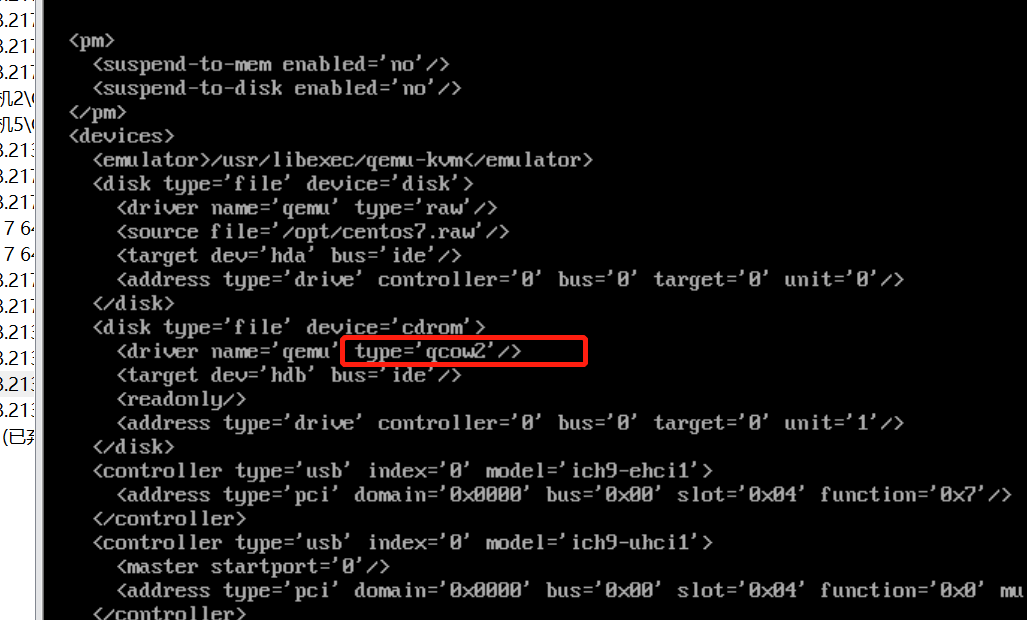
(3)raw不支持快照,需要把raw改成qcow2格式

[root@hd1 opt]# qemu-img convert -f raw -O qcow2 /opt/centos7.raw /opt/centos7.qcow2

(4)查看下备份的centos7.qcow2的磁盘镜像格式,

qemu-img info /opt/centos7.qcow2
file format:qcow2

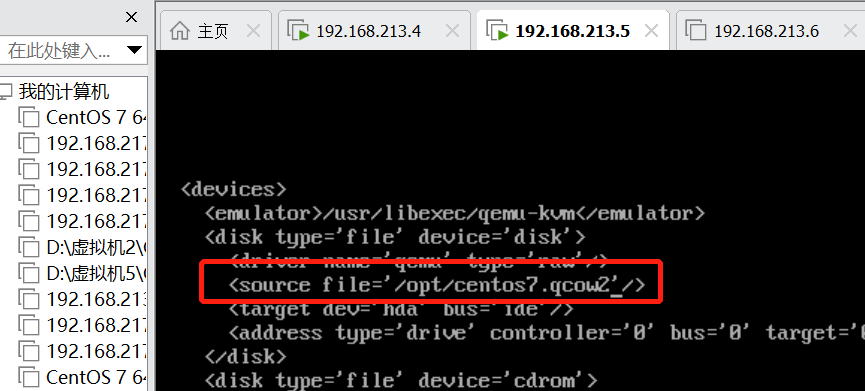
(5)编辑centos7.5文件改他的主配置文件

[root@hd1 opt]# virsh edit centos7.5
<driver name='qemu' type='qcow2'/>
<source file='/opt/centos7.qcow2'/>
(6)重新重启下libvirtd

systemctl restart libvirtd

(7)创建快照

virsh   snapshot-create centos7.5

(8)查看快照的版本

virsh snapshot-list centos7.5
名称 生成时间 状态
------------------------------------------------------------
1629708007 2021-08-23 16:40:07 +0800 shutoff

(9)查看快照配置文件

 [root@hd1 opt]# virsh snapshot-current centos7.5
 注意:该配置文件在目录下/var/lib/libvirt/qemu/snapshot
 [root@hd1 opt]# cd /var/lib/libvirt/qemu/snapshot/centos7.5/
[root@hd1 centos7.5]# ls
1629708007.xml
 
7  恢复到指定的版本 1629708007 ,没有任何输出则代表恢复成功
root@hd1 centos7.5]# virsh snapshot-revert centos7.5 1629708007
 
确定一下
[root@hd1 centos7.5]# virsh snapshot-current centos7.5|grep creation
  <creationTime>1629708007</creationTime>
 
8  删除虚拟机快照。在删除快照之前,先看下快照信息:
 
[root@hd1 centos7.5]# qemu-img info /opt/centos7.qcow2
image: /opt/centos7.qcow2
file format: qcow2
virtual size: 10G (10737418240 bytes)
disk size: 1.4G
cluster_size: 65536
Snapshot list:
ID        TAG                 VM SIZE                DATE       VM CLOCK
1         1629708007                0 2021-08-23 16:40:07   00:00:00.000
2         1629708490                0 2021-08-23 16:48:10   00:00:00.000
 
删除第一个快照
 
[root@hd1 centos7.5]# virsh snapshot-delete centos7.5 1629708007
已删除域快照 1629708007
 
 
9 )快照只有编号吗?可以起名字吗 ?  
 
启动kvm中的虚拟机
[root@hd1 centos7.5]# virsh start centos7.5
 
登录192.168.1.120 创建一个a.txt
[root@localhost ~]# ls
anaconda-ks.cfg  a.txt
 
root@hd1 centos7.5]# virsh snapshot-create-as centos7.5 c-snap1
已生成域快照 c-snap1
 
查看当前的快照 
root@hd1 ~]# virsh snapshot-current centos7.5|grep name
 
[root@localhost ~]# touch b.xt
[root@localhost ~]# ls
anaconda-ks.cfg  a.txt  b.xt
 
再次创建快照
[root@hd1 centos7.5]# virsh snapshot-create-as centos7.5 c-snap2
已生成域快照 c-snap2
 
查看快照 
[root@hd1 centos7.5]# virsh snapshot-list centos7.5
名称               生成时间              状态
------------------------------------------------------------
1629708490           2021-08-23 16:48:10 +0800 shutoff
c-snap1              2021-08-23 17:03:23 +0800 running
c-snap2              2021-08-23 17:07:10 +0800 running
 
 
查看快照信息
 
[root@hd1 centos7.5]# qemu-img info /opt/centos7.
centos7.iso    centos7.qcow2  centos7.raw    
[root@hd1 centos7.5]# qemu-img info /opt/centos7.qcow2
 
Snapshot list:
ID        TAG                 VM SIZE                DATE       VM CLOCK
2         1629708490                0 2021-08-23 16:48:10   00:00:00.000
3         c-snap1                329M 2021-08-23 17:03:23   00:06:27.656
4         c-snap2                329M 2021-08-23 17:07:11   00:10:13.462
 
 
10   恢复快照 (恢复快照必须要关闭计算机?)
 
关机
[root@hd1 centos7.5]# virsh shutdown centos7.5
 
执行恢复snap1快照
[root@hd1 centos7.5]# virsh snapshot-revert centos7.5 c-snap1
 
[root@hd1 centos7.5]# virsh list
Id    名称                         状态
----------------------------------------------------
4     hd11.com                       running
7     centos7.5                      running
 
确认恢复到了c-snap1
 
root@hd1 centos7.5]# virsh snapshot-current centos7.5|grep name|more
 
<name>c-snap1</name>
    <disk name='vda' snapshot='internal'/>
    <disk name='hda' snapshot='no'/>
    <name>centos7.5</name>


重新登录192.168.1.120 查看当前目录下的文件


11 删除指定虚拟机快照
 
[root@hd1 centos7.5]# virsh snapshot-delete centos7.5 c-snap2
已删除域快照 c-snap2
 
查看快照配置文件 
 
[root@hd1 ~]# cd /var/lib/libvirt/qemu/snapshot/centos7.5/
[root@hd1 centos7.5]# ls
1629708490.xml  c-snap1.xml
 
12 查看开机创建的快照占用的磁盘空间:
 
[root@hd1 centos7.5]# qemu-img info /opt/centos7.qcow2
 
Snapshot list:
ID        TAG                 VM SIZE                DATE       VM CLOCK
2         1629708490                0 2021-08-23 16:48:10   00:00:00.000
3         c-snap1                329M 2021-08-23 17:03:23   00:06:27.656


kvm 虚拟化技术 1.3之kvm克隆以及快照的更多相关文章

  1. KVM虚拟化技术(二)KVM介绍

    KVM:Kernel Virtual Machine KVM是基于虚拟化扩展的x86硬件,是Linux完全原生的全虚拟化解决方案.部分半虚拟化支持,主要是通过半虚拟网络驱动程序的形式用于Linux和W ...

  2. kvm 虚拟化技术 1.2之kvm基础操作

    1.虚拟机基础操作 (1).查看.编辑.备份kvm配置文件以及查看kvm状态 [root@hd1 ~]# cd /etc/libvirt/qemu [root@hd1 qemu]# ls centos ...

  3. KVM虚拟化技术(三)KVM环境预配

    一.平台操作系统安装 选择合适的操作系统,此处选用CentOS 7 系统可最小化安装,也可标准安装: 如果要远程连接,建议安装VNC-Server 将防火墙配置可通信,SELINUX设为permiss ...

  4. KVM虚拟化技术

    KVM虚拟化技术 Qemu-kvm kvm virt-manager VNC Qemu-kvm创建和管理虚拟机 一.KVM简介 KVM(名称来自英语:Kernel-basedVirtual Machi ...

  5. [转] KVM虚拟化技术生态环境介绍

    KVM虚拟化技术生态环境介绍 http://xanpeng.github.io/wiki/virt/kvm-virtulization-echosystem-intro.html kvm和qemu/q ...

  6. 虚拟化技术:Xen与KVM的对比

    作为开源的虚拟化技术,对比Xen和KVM可以看到,Xen以6个无与伦比的优势领先:更好的可用资源.平台支持.可管理性.实施.动态迁移和性能基准. 可用资源:Xen的问世要比KVM早4年之久(两者分别是 ...

  7. kvm虚拟化学习笔记(四)之kvm虚拟机日常管理与配置

    KVM虚拟化学习笔记系列文章列表----------------------------------------kvm虚拟化学习笔记(一)之kvm虚拟化环境安装http://koumm.blog.51 ...

  8. kvm虚拟化学习笔记(一)之kvm虚拟化环境安装

    平时一直玩RHEL/CentOS/OEL系列的操作,玩虚拟化也是采这一类系统,kvm在RHEL6系列操作系统支持比较好,本文采用采用OEL6.3操作系统,网上所有文章都说KVM比xen简单,我怎么感觉 ...

  9. KVM虚拟化技术(七)虚拟机配置文件

    KVM虚拟机的配置文件在/etc/libvirt/qemu/下,为xml文件 整体结构如下: <domain type='kvm'> 虚拟机整体信息 系统信息 硬件资源特性 突发事件处理 ...

随机推荐

  1. 机器学习综合库gensim 简单搞定文本相似度

    不废话直接代码吧 # 1.模块导入 import jieba import gensim from gensim import corpora from gensim import models fr ...

  2. 学习RabbitMQ(一)

    消息中间件 一.简介 消息中间件就是在消息的传输过程中保存消息的容器.消息中间件再将消息从它的源中继到它的目标时充当中间人的作用.队列的主要目的是提供路由并保证消息的传递:如果发送消息时接收者不可用, ...

  3. js如何获取iframe页面内的对象

    简单介绍iframe标签,所有的浏览器都支持<iframe>标签,iframe 元素会创建包含另外一个文档的内联框架(即行内框架).通常我们常用的iframe标签的属性有:width(if ...

  4. HTML5中dialog元素尝鲜

    对话框(别称模态框,浮层)是web项目中用于用户交互的重要部分,我们最常见的就是js中 alert(),confirm(),但是这个对话框的不美观,也不能自定义样式,所以在开发的过程中,一般根据自己自 ...

  5. HTML 和 form 表单常用标签

    HTML和CSS 常用标签: p:段落,自动换行 span:和div类似,但是默认不换行 br:换行 hr:分割线 h1-h6:标题标签 a:超链接 瞄点:通过给a链接设置#XX作为链接,给需要链接的 ...

  6. 在Wireshrak中使用过滤器——捕获过滤器

    过滤器可以让你找出你所希望进行分析的数据包.简单来说,一个过滤器就是定义了一定条件,用来包含或者排除数据包的表达式.如果你不希望看到一些数据包,你可以写一恶搞过滤器来屏蔽它们.如果你希望只看到某些数据 ...

  7. 接口和抽象类的区别(不讲废话,干货满满,JDK1.8最新整理)

    接口和抽象类的区别(不讲废话,干货满满,JDK1.8最新整理) 1.抽象类 以下说辞可能不太准确,但是会让你醍醐灌顶 抽象类是把一些具有共同属性(包括行为)的东西抽象出来,比如: 小狗有身高,体重,颜 ...

  8. python---替换空格

    """ 请实现一个函数,将一个字符串中的每个空格替换成"%20". 例如,当字符串为We Are Happy.则经过替换之后的字符串为We%20Are ...

  9. Masa Blazor in Blazor Day

    2022年第一场Blazor中文社区的开发者分享活动,我们的团队也全程参与其中,在议程中,也分享了我们团队的Blazor 管理后台模板,针对于Blazor,先科普一波,避免有些朋友不了解,Blazor ...

  10. 算法题——Cantor表

    题目介绍 描述 现代数学的著名证明之一是 Georg Cantor 证明了有理数是可枚举的.他是用下面这一张表来证明这一命题的: 1/1, 1/2 , 1/3, 1/4, 1/5, - 2/1, 2/ ...