
git clone开启云上AI开发
摘要:相比于传统的软件开发,AI开发存在以下4个痛点:算法繁多;训练时间长;算力需求大;模型需手动管理,我们可以使用云上AI开发的方式来缓解以上4个痛点。
本文分享自华为云社区《git clone开启云上AI开发》,作者:ModelArts开发者。
已发布地址:https://developer.huaweicloud.com/develop/aigallery/article/detail?id=17052711-f3f5-4b53-bdbc-5d5c7cdc64fa
一、为什么需要云上AI开发?
相比于传统的软件开发,AI开发存在以下4个痛点:
1)算法繁多;
2)训练时间长;
3)算力需求大;
4)模型需手动管理
我们可以使用云上AI开发的方式来缓解以上4个痛点,云上AI开发的优势:
- 任意地点接入,在线开发;
- 云上环境预置多种主流深度学习框架,开“箱“即用;
- 云端充足算力、TB级数据存储,支持重型训练任务;
- 云端平台具备训练任务版本化管理,AI开发更可靠、可高效;
二、云上AI开发主要步骤
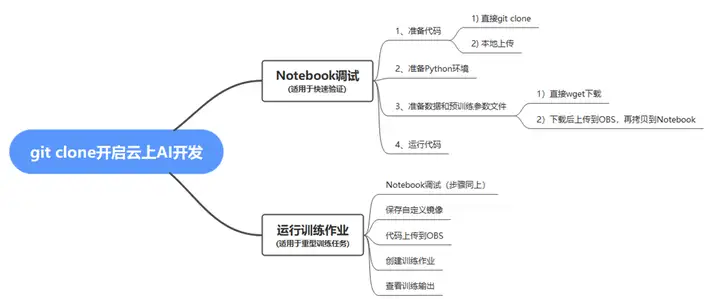
三、具体操作步骤
步骤一 Notebook调试
1.准备Python环境
进入ModelArts控制管理台,点击【开发环境】–> 【Notebook】,进入notebook列表页面,点击页面左上角“创建”按钮,新建一个notebook,填写参数,下图所示:

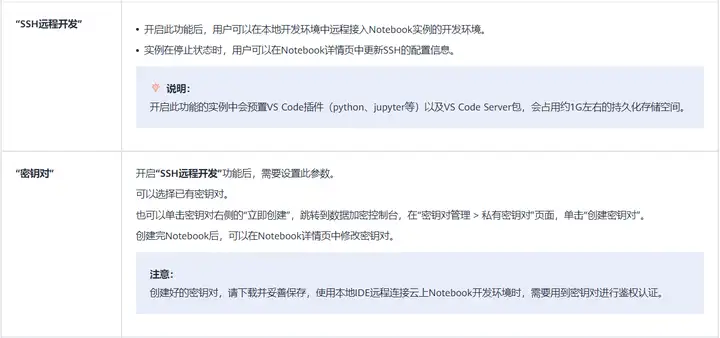
点击“立即创建”,确认产品规格后,点击提交,完成Notebook的创建。
返回Notebook列表页面,等待新创建Notebook状态变为“运行中”后,点击名称进入Notebook。
进入Notebook页面后,打开terminal,如下图所示:

输入如下命令,查看已安装Python环境信息
conda info -e
点此链接GitHub - IDEA-Research/DINO,下面将以此开源算法为例,演示如何在华为云Notebook上快速运行,算法详细介绍请参考 README.md 。
1)在terminal里继续输入如下命令,克隆仓库
git clone https://github.com/IDEACVR/DINO

cd DINO
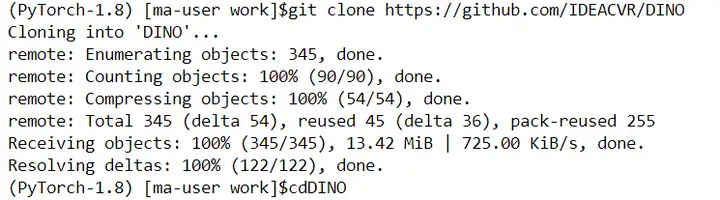
如上图所示,表示已完成代码克隆,点击左侧任务栏顶部刷新按钮,即可查看代码。
2)查看Pytorch版本
pip list | grep torch
3)安装其他需要的包
pip install -r requirements.txt
4)编译CUDA算子
cd models/dino/ops

python setup.py build install

# unit test (should see all checking is True)

python test.py

cd ../../..  # 回到代码主目录

2.准备数据和预训练参数文件
1)进入控制台,将光标移动至左边栏,弹出菜单中选择“服务列表”->“存储”->“对象存储服务OBS”,如下图所示:
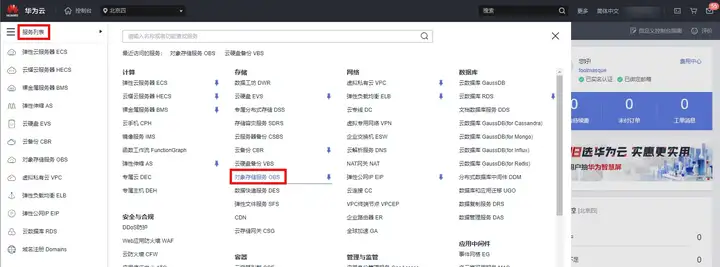
点击“创建桶”按钮进入创建界面。
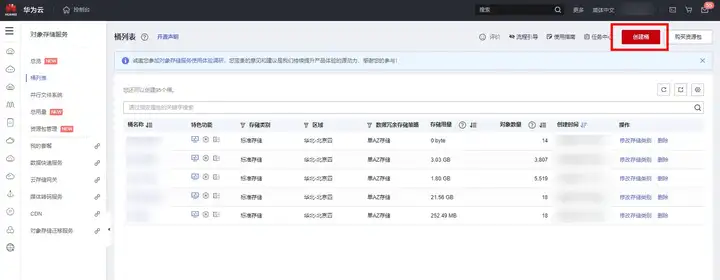
开始创建。配置参数如下:
① 复制桶配置:不选
② 区域:华北-北京四
③ 桶名称:自定义,将在后续步骤使用
④ 数据冗余存储策略:单AZ存储
⑤ 默认存储类别:标准存储
⑥ 桶策略:私有
⑦ 默认加密:关闭
⑧ 归档数据直读:关闭
单击“立即创建”>“确定”,完成桶创建。
点击创建的“桶名称”->“对象”->“新建文件夹”,创建一个文件夹,用于存放后续数据集。

2)下载COCO 2017数据集子集。该数据集包括train(5000张),val(5000张)及标注文件。进入下载详情页面,下载方式选择对象存储服务(OBS),目标区域选择华北-北京四,目标路径选择1中在OBS中创建的路径,用于数据集存储,如下图所示:

点击“确认”,跳转至我的下载页面,可以查看数据集下载详情,等待数据集下载完成,如下图所示:

返回Notebook页面,新建一个ipynb文件,编写导入数据集脚本,运行代码,运行完毕后,点击任务栏上方“刷新”按钮,即可查看导入dataset,如下图所示:
import moxing as mox

mox.file.copy_parallel({obs_path},{notebook_path})
说明:
{obs_path}为OBS存储数据集的位置
{notebook_path}为数据集在notebook中的存储路径
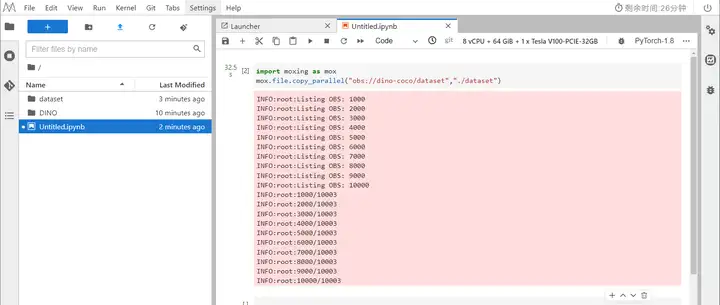
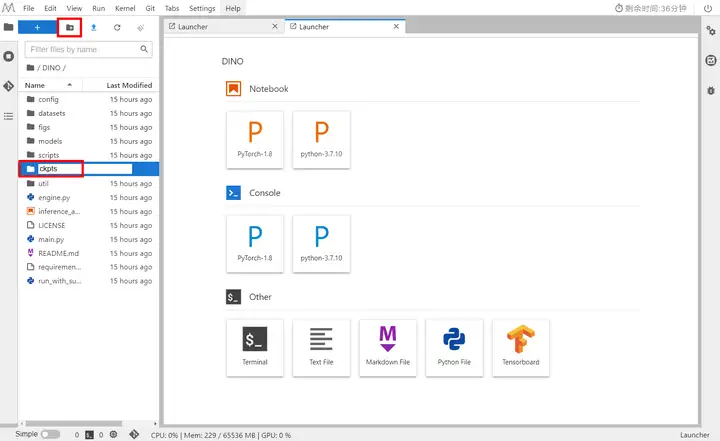
3)下载DINO 模型 checkpoint “checkpoint0011_4scale.pth”,下载完成后,返回Notebook页面,在DINO页面,创建文件夹ckpts,用于存放下载的checkpoint。
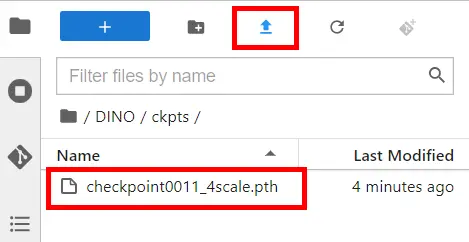
进入文件夹,点击任务栏上方”上传“按钮,选择下载完成的checkpoint 路径,文件大小超过100MB,需选择OBS中转,等待数据上传完毕,如下图所示:
3.运行代码
1)执行下面的命令,评估预训练模型,你可以期待得到最终的AP大约49.0。
bash scripts/DINO_eval.sh /path/to/your/COCODIR /path/to/your/checkpoint
说明:
/path/to/your/COCODIR 为Notebook数据集的存储路径
/path/to/your/checkpoint 为Notebookcheckpoint存储路径
如下图所示:

整个过程约等待13分钟左右,运行结果如下:
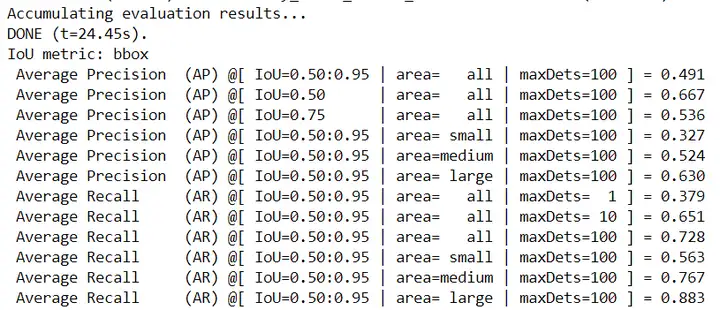
2)推理及可视化
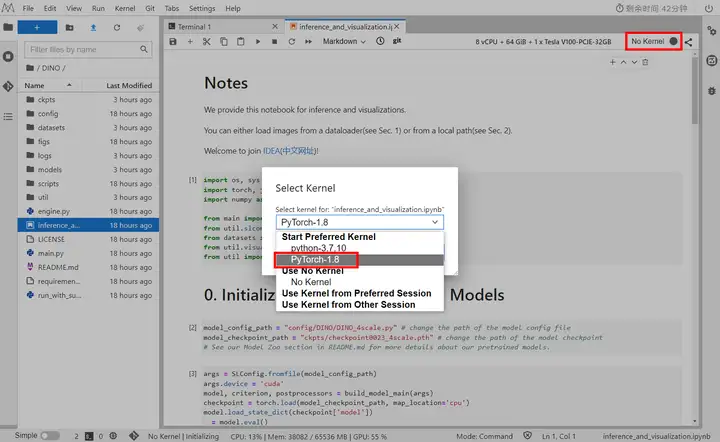
打开DINO目录下的inference_and_visualization.ipynb,选择Kernel Pytorch-1.8,如下图所示:
修改代码:
...

model_checkpoint_path = "ckpts/checkpoint0011_4scale.pth"  # 修改checkpoint路径

...

args.coco_path = "../dataset"  # 修改coco数据集路径
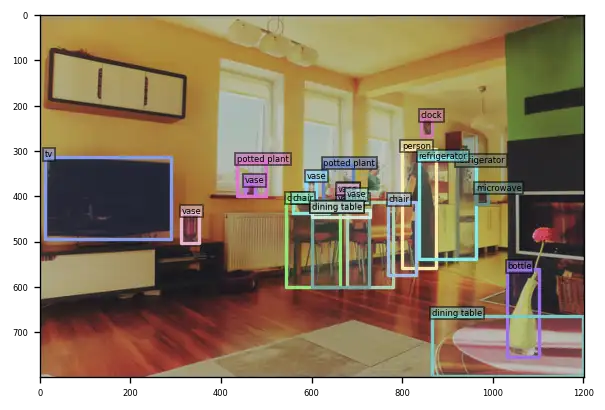
运行代码查看推理结果。
步骤二 运行训练作业
1.保存镜像
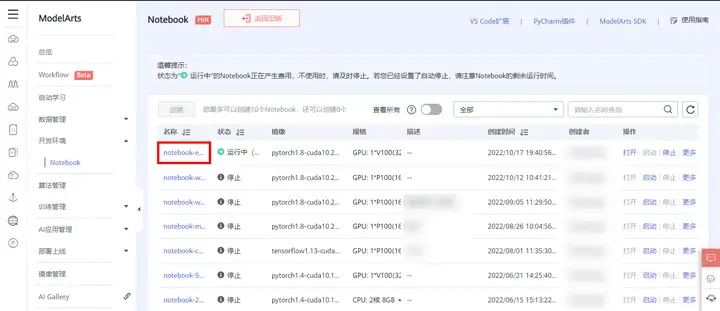
1)返回ModelArts管理控制台,在左侧菜单栏中选择**“开发环境 > Notebook”**,进入新版Notebook管理页面。在Notebook列表中,点击名称进入创建的Notebook详情页
2)点击右侧“更多”,选择“保存镜像”
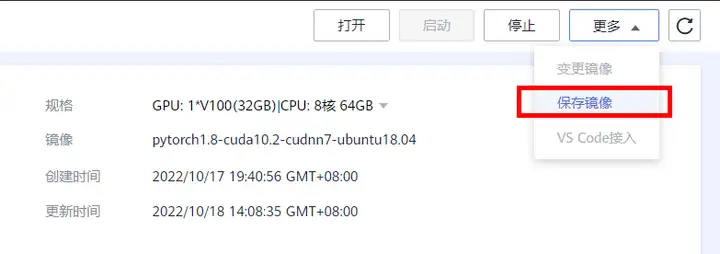
3)在保存镜像对话框中,设置组织、镜像名称、镜像版本和描述信息。单击“确认”保存镜像。
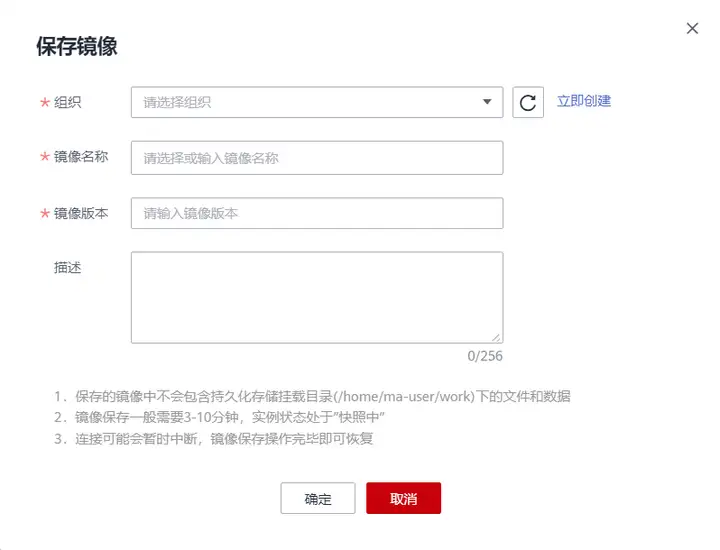
在“组织”下拉框中选择一个组织。如果没有组织,可以单击右侧的“立即创建”,创建一个组织。创建组织的详细操作请参见创建组织。
同一个组织内的用户可以共享使用该组织内的所有镜像。
4)镜像会以快照的形式保存,保存过程约5分钟,请耐心等待。此时不可再操作实例(对于打开的JupyterLab界面和本地IDE 仍可操作)。
5)镜像保存成功后,实例状态变为**“运行中”**,用户可在“镜像管理”页面查看到该镜像详情。
6)单击镜像的名称,进入镜像详情页,可以查看镜像版本/ID,状态,资源类型,镜像大小,SWR地址等。
7)还可在左侧菜单栏中选择**“镜像管理”**,查看镜像列表及详情,如下图所示:

2.上传训练代码
返回Notebook页面,在新建的ipynb中输入以下代码,完成代码上传至OBS桶中
mox.file.copy_parallel("./DINO/","obs://dino-coco/DINO")
如下图所示:

3.创建训练作业
1)在左侧菜单栏中选择**“训练管理 > 训练作业”**,点击右上角“创建训练作业”,如下图所示:

2)参数配置
创建方式:自定义算法
启动方式:自定义,选择已保存镜像
启动命令:
cd ${MA_JOB_DIR}/DINO && python main.py -c config/DINO/DINO_4scale.py --options dn_scalar=100 embed_init_tgt=TRUE dn_label_coef=1.0 dn_bbox_coef=1.0 use_ema=False dn_box_noise_scale=1.0
训练输入:选择OBS桶内上传代码路径
训练输出:选择创建的OBS桶,点击新建文件夹,创建一个文件夹,用于存放训练输出,如下图所示:

资源池:公干资源池
资源类型:GPU
规格: GPU: 1*NVIDIA-V100(32GB) | CPU: 8 核 64GB 3200GB
永久保存日志:开启,选择OBS桶,新建文件夹,用于存放训练日志,如下图所示:

事件通知:开启,可监控训练作业的事件的状态,可短信通知。
主题名:如不存在点击右侧“创建主题”。主题是消息发布或客户端订阅通知的特定事件类型。它作为发送消息和订阅通知的信道,为发布者和订阅者提供一个可以相互交流的通道。
事件:全部勾选
自动停止:可开启(训练时长大于1小时)
如下图所示:


3)参数设置完成之后,点击提交,确认训练信息,点击“确认”

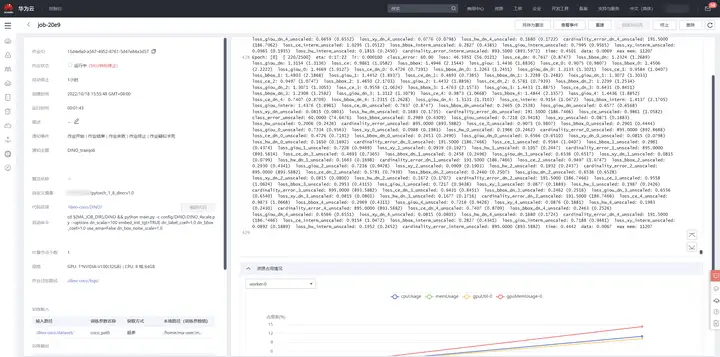
跳转至训练作业列表,等待创建的训练作业,可点击训练作业名称,查看详细信息,系统日志,及资源占用情况,如下图所示:

4)在训练任务跑完之后,可在“代码目录”处在线编辑代码,保存之后,可再次进行训练模型,如下图所示:

4.训练输出
训练完成之后,可在配置的OBS训练输出路径查看训练结果

10月27日19:00-20:30直播讲解《git clone开启云上AI开发》,预约报名:https://bbs.huaweicloud.com/live/cloud_live/202210271900.html
git clone开启云上AI开发的更多相关文章
- 首次使用Git将码云上的代码Clone至本地
使用Git将码云上的代码Clone至本地 1. 安装Git https://git-scm.com/book/zh/v2/%E8%B5%B7%E6%AD%A5-%E5%AE%89%E8%A3%85-G ...
- Git 把码云上被fork项目源码merge到fork出来的分支项目
Git 把码云上被fork项目源码merge到fork出来的分支项目 By:授客 QQ:1033553122 需求描述 被fork的项目有更新代码,希望把更新的代码merge到fork分支项目 解决方 ...
- git向码云上提交项目
git向码云上提交项目 设置账号名字和邮箱 $ git config --global user.name "注册时账号的名字" $ git config --global use ...
- 使用Git将码云上的代码Clone至本地
1. 安装Git https://git-scm.com/book/zh/v2/%E8%B5%B7%E6%AD%A5-%E5%AE%89%E8%A3%85-Git Git的网站上有详细的分各种系统的安 ...
- 代码管理git 工具的话可以使用GitHub桌面端管理git、码云上的代码
git版本控制 廖雪峰老师的git教程 git是linus 1991年创建了开源的linux...已成为最大的服务器系统软件 集中式的版本控制器:CVS.SVN.ClearCase是IBM的收费软件 ...
- 云原生 AI 前沿:Kubeflow Training Operator 统一云上 AI 训练
分布式训练与 Kubeflow 当开发者想要讲深度学习的分布式训练搬上 Kubernetes 集群时,首先想到的往往就是 Kubeflow 社区中形形色色的 operators,如 tf-operat ...
- git向码云上传代码总结
1.下载git windows下载地址:https://git-for-windows.github.io/ 2.安装git 一路确定 3.配置git 如果你要使用ssh上传代码,你需要本地生成ssh ...
- Gitee 自已提交的代码提交人头像为他人、码云上独自开发的项目显示为 2 个开发者
简介 自己写的代码提交到码云(Gitee)上却变成了两个人,一个被正确的代码提交统计了,另一个却没有,并且确信自己输入的Gitee账号是自己绑定的邮箱,具体如下: 解决办法 查看自己的用户名 git ...
- eclispe 通过git向码云上传
本文将介绍如何将本地的项目提交到开源中国上去,过程比较详细,实现起来很简单.由于自己也算是一个新手,所以没有做过多的解释,只是单纯的描述了该如何去做. 1.在开源中国上面新建一个空项目 到这里也就结束 ...
随机推荐
- Docker-Compose和Docker Network的应用
1 # Docker-Compose分为两部分 2 # 一.Docker-Compose.yml 3 # 二.Docker-Compose 命令 4 5 # 桌面板的Docker(Win.Mac)会默 ...
- MAUI Blazor 权限经验分享 (定位,使用相机)
入门文章 Blazor Hybrid / MAUI 简介和实战 https://www.cnblogs.com/densen2014/p/16240966.html 在 Mac 上开发 .NET MA ...
- http、https和Cookie
http和https http,https 都是网络传输协议 是用于网络相关传输,http走的是明文传输,https走的密文传输(内部采用对称加密以及非对称加密).对应的https安全性要高于http ...
- 即席查询(Ad Hoc)如何做到又快又稳?
数字化与数字生态建设,是当前所有企业成长发展的必经之路.随着"加强新型基础设施建设"第一次被写入政府工作报告,5G.人工智能.工业互联网.智慧城市等新型基建彻底激发了数字的价值. ...
- 梳理清楚springAOP,轻松面向切面编程
不知道大家有没有这样的感觉,平时经常说aop,但是对aop中的一些概念还是模糊,总感觉很飘渺,今天来梳理下关于aop的知识. 一.概念 我们知道现在开发都是spring,讲的最多的也是springAO ...
- React报错之Cannot find namespace context
正文从这开始~ 总览 在React中,为了解决"Cannot find namespace context"错误,在你使用JSX的文件中使用.tsx扩展名,在你的tsconfig. ...
- Word 文字错乱,接收方显示的字体与原版不一直
原版文档使用字体的不是电脑上自带的常规字体,比如,黑软雅黑.黑体.宋体等字体.当把文档发送给其他人查阅时,字体发生了错乱,也就是字体与原版字体不一致. 需要打开"选项"设置,把非常 ...
- 文件分享工具ShareLocalFile不需要云盘的实时上传下载文件的云盘工具可以搜索整个网络的文件
工具的下载地址:https://comm.zhaimaojun.cn/AllSources/ToolDetail/?tid=9693 这是一个未来的项目,可以分享我们的文件,目前由于个人的技术水平限制 ...
- docker的volume和bind mount究竟有什么区别?
不知道你在使用docker的时候,有没有注意到volume mount和bind mount的使用? 进一步说,他们之间的区别到底是什么? 接下来的内容,我们就为你揭开他们的神秘面纱. 相同之处 首先 ...
- 【mido】python的midi处理库
安装mido库:pip install mido pipy地址:https://pypi.org/project/mido/ mido官方文档:https://mido.readthedocs.io/ ...