
CentOS6.5的安装及忘记root密码的措施
CentOS6.5的安装及忘记root密码的措施
VMware虚拟机的配置
1.文件->新建->自定义->下一步

2.选择稍后安装操作系统
我们将采用自定义安装,杜绝VMware的一键安装(其弊端就是有些环境,rpm源码包不会自动装上,仅仅会装一些基本的配件)。

3.选择Linux(L)->CentOS 64位
如果你的镜像是32位,就选择32位的SentOS。

4.处理器数量选择1->核心数量选择1.
一个处理器可能有多个核心,每个核心可能对应多个线程,对于初学者,鉴于用途较少,因此1处理器1核足够。

5.内存大小选择指标(1024M)
一般虚拟机的内存不超过物理内存,也就是真实机内存的一半,当然也有最起码的内存大小,按按操作系统不同会有不同的内存下限。

6.前三种联网方式按自身需求进行联网
① 桥接(Bridge):默认使用VMnet0,当采用桥接时,VMWare会虚拟一块网卡和真正的物理网卡进行桥接,这样,发到物理网卡的所有数据包就到了VMWare虚拟机,而由VMWare发出的数据包也会通过桥接从物理网卡的那端发出。所以,如果物理网卡可以上网,那么桥接的软网卡也没有问题了,这就是桥接上网的原理了。联网方式:物理机有网络,搭载在虚拟机上的操作系统自然会有网络。
②使用网络地址转换(NAT):默认使用VMnet8,它在主机和虚拟机之间用软件伪造出一块网卡,这块网卡和虚拟机的ip处于一个地址段。同时,在这块网卡和主机的网络接口之间进行NAT。虚拟机发出的每一块数据包都会经过虚拟网卡,然后NAT,然后由主机的接口发出。虚拟网卡和虚拟机处于一个地址段,虚拟机和主机不同一个地址段,主机相当于虚拟机的网关,所以虚拟机能ping到主机的IP,但是主机ping不到虚拟机的IP。联网方法:将虚拟机设置成使用DHCP方式上网,Windows下选择"自动获取IP",linux下开启DHCP服务即可。(这种方法最简单,不用过多的设置,但要在VMware中进行"编辑→虚 拟网络设置",将NAT和DHCP都开启了。一般NAT默认开启,DHCP默认关闭)。
③使用仅主机模式网络(Host-Only——私有网络共享主机):默认使用VMnet1,提供的是主机和虚拟机之间的网络互访。只想让虚拟机和主机之间有数据交换,而不想让虚拟机访问Internet。联网方式:与NAT比较相似,开启DHCP动态获取即可联网。

7.磁盘格式选择SCSI
SCSI是硬盘接口的模式,一般用于服务器硬盘。

8.选择创建新虚拟磁盘->下一步。

9.选择LSI Logic(小型计算机的系统接口)->下一步。

10.磁盘大小一般分配20GB->将虚拟磁盘拆分成多个文件->下一步
磁盘的大小是一个虚拟大小,也就是说,分配20GB,并不会直接从你物理机硬盘上直接划分出20GB的空间,这只是给虚拟机分配的一个磁盘大小上限,实际上你用多少空间,虚拟机就动态占有多少空间。

11.虚拟机配置结束

SentOS的安装
1.选择设置->CD/DVD/(SATA)->使用ISO映像文件->确定

2.开启虚拟机
开机界面出来时,先将鼠标双击进入linux,快速按下F2键,进入BIOS界面。(这一步是多余的,因为VMware比较智能,当你创建一个没有操作系统的虚拟机时,VMware会默认第一次启动时从光驱启动,因此如果你在真实机上装CentOS,就必须进入BIOS界面,选择BOOT启动项,通过shift+,来将CD/ROM的启动项提到第一位。

3.选择Exit Discarding Changes(退出不保存)
这里(与上一步一样,这一步是多余的可以绕过),有人会纳闷,为什么选择不保存退出,VMware是很智能化的,第一次进入一个没有操作系统的虚拟机会默认从光驱启动,所以这一项也就做的毫无意义,但是,如果要在真实机上装载Linux,就必须指向这一步,但不是选择第二项,而是选择第一项即保存并退出。

4.选择Yes
这里是问你没有保存确定要退出吗?选择Yes即可。

5.选择Install system with basic video driver
◆Install or upgrade an existing system:安装或升级现有系统。
◆Install system with basic video driver:安装工程采用基本的显卡驱动。
◆Rescue installed system:进入系统修复模式。
◆Boot from local drive:退出安装从硬盘启动
◆Memory test:存储介质检测。

6.选择Skip跳过
这里是问:发现了磁盘镜像,是否需要检测?选择Skip跳过。

7.直接选择下一步

8.选择语言简体中文

9.键盘模式:选择美观英语式

10.选择基本存储设备->下一步

11.选择是,忽略所有数据

12.默认主机名(可修改)

13.选择时区上海

14.设置linux的root密码
这里给大家讲一下密码原则:①复杂性:八位字符以上,大小写字母、数字、符号;不能是英文单词;不能是和用户相关的内容 ②易记忆性,比如我的密码是flzxsqc_W3nY@ng,哈哈,是不是很复杂 ③时效性。

15.选择创建自定义分区

16.创建->标准分区
这里我们只创建四个重要分区:①boot分区:即启动分区,大小200MB ②swap:交换分区,大小为1000MB左右 ③home分区:普通用户的家目录,2000MB即可。

17.各个分区大小(详情请百度)

18.格式化磁盘

19.将修改写入磁盘

20.直接下一步

21.选择安装模式
我先逐个解释一下各个安装模式:Desktop:桌面安装, Minimal Desktop:最小化桌面,Minimal:最小化安装,Basic Server:基本服务器, Dtabase Server:数据库服务器,Web Server:网页服务器,Virtual Host:虚拟主机,software development workstation:软件开发工作站。这里我选择最小化安装,所占空间最小。然后选择现在自定义——>下一步。

22.自定义安装选项
这些都是纯中文界面,所以需要什么就选择什么,作为开发人员,最好将开发选项全部勾选,如果未选,在命令行模式下也是可以通过yum命令来安装的。

23.系统正在安装
现在做的就是10-20分钟的等待。装完之后重启即可进入linux系统。

忘记root密码如何解决
方法一:重新安装
这种方法真的很笨,因为耗时耗力,作为一个新手的话这样对装系统还是有帮助的,但是对于一个入门的小菜鸟来说,确实不是明智之选。
方法二:单用户模式
(1)重启CentOS,出面界面的时候,快速按下"e"键,进入GNU GRUB界面。

(2)选择第二个选项,按"e"键进入,意思是说在启动之前进行编辑。

(3)在命令的末尾输入 1 或者 "singe",回车(向内核传递启动参数,进入单用户模式)。

(4)这时我们发现又跳回来之前的界面,其实已经保存了,现在按下"b"键。

(5)这时我们就以单用户的模式进入了操作系统。

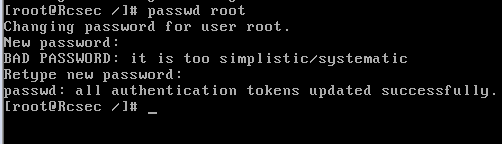
(6)在命令行输入"passwd root",回车,进行设置root管理员的密码。显示成功即可重新启动操作系统以一般模式进入。
无论是装系统还是修改密码,都是一个循序渐进的过程,只有多练才能熟练掌握,因此,如果你看到这篇文章,就请赶紧动手实操一下吧。
转自:https://www.1024do.com/?p=2199
CentOS6.5的安装及忘记root密码的措施的更多相关文章
- mysql 免安装与 忘记root密码 密码过期
免安装: 参考 :https://blog.csdn.net/werwqerwerwer/article/details/52919939 注:别忘了配置环境变量 忘记root密码解决办法: 1. ...
- CentOS6.8下MySQL数据库忘记root密码解决方法
一.更改my.cnf配置文件 编辑/etc/my.cnf文件,在[mysqld]下添加skip-grant-tables,保存退出.如图: 重启mysql服务:services mysqld rest ...
- yum 安装 Mysql error ERROR 1045 (28000): Access denied for user 'root'@'localhost' (using password: YES) 开启远程连接 修改登入密码 忘记root密码 配置防火墙规则 随手mark
yum 安装 MYsql: yum install mysql mysql-server mysql-devel -y 1.1 登入报错: ERROR 1045 (28000): Acc ...
- CentOS6忘记root密码如何重置
CentOS6忘记root密码,如何重置密码 ① 重启服务器,按"e"键进入修改系统开机项界面 ② 选择内核项,按"e"进入其中进行配置 在文件内 ...
- Mac上MySQL忘记root密码且没有权限的处理办法&workbench的一些tips (转)
忘记Root密码肿么办 Mac上安装MySQL就不多说了,去mysql的官网上下载最新的mysql包以及workbench,先安装哪个影响都不大.如果你是第一次安装,在mysql安装完成之后,会弹出来 ...
- MySQL 5.7 Command Line Client输入密码后闪退和windows下mysql忘记root密码的解决办法
MySQL 5.7 Command Line Client输入密码后闪退的问题: 问题分析: 1.查看mysql command line client默认执行的一些参数.方法:开始->所有程序 ...
- MySQL数据库忘记root密码解决办法
MySQL数据库忘记root密码解决办法 1.在运行输入services.msc打开服务窗体,找到MYSQL服务.右键停止将其关闭.如图:
- Centos7 禁止firewalld并使用iptables 作默认防火墙以及忘记root密码的处理方法
一.停止并禁用firewalld [root@test ~]# systemctl stop firewalld [root@test ~]# systemctl disable firewalld ...
- [原创]MySQL数据库忘记root密码解决办法
MySQL数据库忘记root密码解决办法 1.在运行输入services.msc打开服务窗体,找到MYSQL服务.右键停止将其关闭.如图:
随机推荐
- Spark Mllib里如何删除每一条数据中所有的双引号“”(图文详解)
不多说,直接上干货! 具体,见 Hadoop+Spark大数据巨量分析与机器学习整合开发实战的第13章 使用决策树二元分类算法来预测分类StumbleUpon数据集
- go查询mysql到list<map>
func selects() { db, err := sql.Open("mysql", "root:root@tcp(127.0.0.1:3306)/test?cha ...
- I/O————字符流和流的关闭
Reader字符输入流 Writer字符输出流 用于字符的形式读取和写入数据 FileReader与FileWriter分别是Reader与Writer的子类 public class CharScr ...
- Java程序流程控制之if-else if-else
java基础之流程控制(一) 流程控制 Flow Control : 流程控制语句是编程语言中的核心之一.可以分为 分支语句.循环语句和跳转语句. 本讲内容包括分支语句 ...
- Does Little'law really applicable to apply performance model now?
上次提到Little定律, 我也解释过它跟另外一个公式有一些内在的关系,但是其实我自己对LL在当前复杂架构系统中到底是怎么应用的也没有完整的想法,于是我在Linkedin上把这个问题抛了出来,没有想到 ...
- 为什么字符串String是不可变字符串&&"".equals(str)与str.equals("")的区别
为什么字符串String是不可变字符串 实际上String类的实现是char类型的数组 虽然说源码中设置的是private final char[] value; final关键词表示不可变动 但是只 ...
- htmlunit抓取js执行后的网页源码
上次我不是写了一个自动抓取博客访问量吗 (点击打开链接) 可是昨天晚上我又运行的时候,发现不能用了.. 运行了几次 发现使用URLConnection 得到的网页源码和浏览器直接查看的不同. URLC ...
- C++ C++ 值传递、指针传递、引用传递详解
这一篇博客写的不错: https://www.cnblogs.com/dingxiaoqiang/p/8012578.html
- selenium-介绍和安装
前戏 相信大家对web自动化selenium都不陌生,是一个web自动化框架,我在第一家公司的时候,产品是两个星期一个版本,每一次发布测试都要进行回归测试,也就是大家说的点点点,后来我就想,能不能做成 ...
- Python基础篇 -- 小数据池和再谈编码
小数据池 1. id() 通过id()可以查看到一个变量表示的值在内存中的地址 s = "Agoni" print(id(s)) # 2410961093272 2. is 和 = ...