
OpenCV for Python 学习笔记 二
今天主要看了OpenCV中的事件以及回调函数,这么说可能不准确,主要是下面这两个函数(OpenCV中还有很多这些函数,可以在 http://docs.opencv.org/trunk/modules/highgui/doc/user_interface.html 找到,就不一一列举了),然后自己做了一个简单的绘图程序
函数如下:
cv2.setMouseCallback(windowName, onMouse[, param])

cv2.createTrackbar(trackbarName, windowName, value, count, onChange)
先看第一个函数,cv2.setMouseCallback()
import cv2

import numpy as np

def draw_circle(event, x, y, flags, param):

    print type(param[0]), param[1]

    if event == cv2.EVENT_LBUTTONDBLCLK:

        cv2.circle(parma, (x,y), 100, (255,0,0), -1)

img = np.zeros((512,512,3), np.uint8)

a = []

cv2.namedWindow('image')

cv2.setMouseCallback('image', draw_circle, [img, a])

while(1):

    cv2.imshow('image',img)

    if cv2.waitKey(20) & 0xFF == 27:

        break

cv2.destroyAllWindows()
这段代码实现的功能是每当你在面板上双击时,绘制一个以双击点为园心,半径为100的圆
加粗的地方是设置回调函数的地方,共有3个参数,第一个参数,表示将要操作的面板名,第二个参数是回调函数名,第三个是给回调函数的参数
如果要给回调函数传递多个参数的话,则将这么多个参数存入一个列表/元组中,将其传入
然后看回调函数,共有5个参数:
第一个参数是鼠标事件名,可以通过如下方法查看OpenCV中的事件:
event = [i for i in dir(cv2) if 'EVENT' in i]

print event

#############################################

EVENT_FLAG_ALTKEY   EVENT_FLAG_CTRLKEY

EVENT_FLAG_LBUTTON  EVENT_FLAG_MBUTTON

EVENT_FLAG_RBUTTON  EVENT_FLAG_SHIFTKEY

EVENT_LBUTTONDBLCLK  EVENT_LBUTTONDOWN

EVENT_LBUTTONUP     EVENT_MBUTTONDBLCLK

EVENT_MBUTTONDOWN   EVENT_MBUTTONUP

EVENT_MOUSEMOVE      EVENT_RBUTTONDBLCLK

EVENT_RBUTTONDOWN     EVENT_RBUTTONUP
这么多事件,基本看名字就能知道干么了,就不说了
第二个,第三个参数是鼠标在面板中的坐标
第四个参数是有没有其他特殊控制,比如在按左键的时候,按了Ctrl,Shift,Alt键等,参数也是刚刚上面的EVENT列表中的,通过事件名可以找到对应flags
第五个参数则是setMouseCallback()函数给回调函数传递的参数,至于怎么传递,前面已经说了(我的代码中,a没有用,只是为了演示如何给回调函数传递函数用的)
下面是第二个函数,cv2.createTrackbar()
共有5个参数,其实这五个参数看变量名就大概能知道是什么意思了
第一个参数,是这个trackbar对象的名字
第二个参数,是这个trackbar对象所在面板的名字
第三个参数,是这个trackbar的默认值
第四个参数,是这个trackbar上调节的范围(0~count)
第五个参数,是调节trackbar时调用的回调函数名(为什么此处没有像setMouseCallback函数一样,设置一个回调函数的参数项,这个还不清楚)
至于如何获取trackbar的当前位置,可以通过
cv2.getTrackbarPos(trackbarname, winname)
这个函数获得当前trackbar的位置,这里的参数我就不解释了。
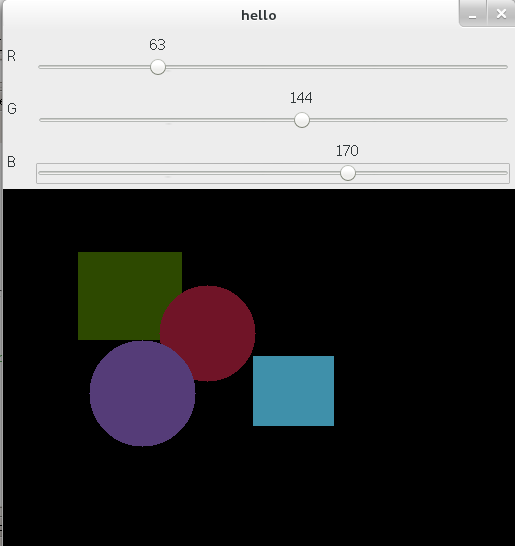
最后用这两个函数做了下面一个简单的绘图程序:
每次获取当前的色彩,鼠标按下后开始绘图,鼠标移动到哪,则画到哪,默认是绘制从起始点到终点的矩形,如果按了'm'键,则切换绘制以起始点和终点为直径的圆,圆心在两点的中心,如果再按'm'键,则切换会矩形。(由于本人对Python的变量作用域这块理解还不是很到位,因此用了很多全局变量,写的不好,请大家多多见谅)
import cv2

import numpy as np

import math

import copy as cp

drawing = False

mode = True

ix,iy = -1,-1

pre_img = np.zeros((512,512,3), np.uint8)

img = np.zeros((512,512,3), np.uint8)

def nothing(x):

    pass

def draw_circle(event, x, y, flags, param):

    global ix,iy,drawing,mode,pre_img,img

    # 每次获取当前Trackbar的位置

    r = cv2.getTrackbarPos('R', 'hello')

    g = cv2.getTrackbarPos('G', 'hello')

    b = cv2.getTrackbarPos('B', 'hello')

    colors=(b,g,r)

    print colors

    if event == cv2.EVENT_LBUTTONDOWN:

        drawing = True

        ix,iy = x,y

    elif event == cv2.EVENT_MOUSEMOVE:

        if drawing == True:

            img = cp.deepcopy(pre_img)

            if mode == True:

                cv2.rectangle(img, (ix,iy), (x,y), colors, -1)

            else:

                length = int(math.sqrt((ix-x)**2+(iy-y)**2)/2)

                center = (int(float(ix+x)/2), int(float(iy+y)/2))

                cv2.circle(img, center, length, colors, -1)

    elif event == cv2.EVENT_LBUTTONUP:

        drawing = False

        if mode == True:

            cv2.rectangle(img, (ix,iy), (x,y), colors,-1)

        else:

            length = int(math.sqrt((ix-x)**2+(iy-y)**2)/2)

            center = (int(float(ix+x)/2), int(float(iy+y)/2))

            cv2.circle(img, center, length, colors, -1)

        pre_img=img

# 创建面板

cv2.namedWindow('hello')

# 在面板'hello'上,创建3个trackbar,分别命名为R,G,B,回调函数都是啥都不做

cv2.createTrackbar('R', 'hello', 0,255, nothing)

cv2.createTrackbar('G', 'hello', 0,255, nothing)

cv2.createTrackbar('B', 'hello', 0,255, nothing)

# 创建鼠标事件的回调函数

cv2.setMouseCallback('hello', draw_circle)

while(1):

    cv2.imshow('hello',img)

    k = cv2.waitKey(1) & 0xFF

    # 每次按'm'键都会切换状态,当m=True时,绘制矩形,m=False,绘制圆

    if k == ord('m'):

        mode = not mode

    # 如果按了'ESC'键,则关闭面板

    elif k == 27:

        break

cv2.destroyAllWindows()
绘制出来的效果如下:
OpenCV for Python 学习笔记 二的更多相关文章
- OpenCV之Python学习笔记
OpenCV之Python学习笔记 直都在用Python+OpenCV做一些算法的原型.本来想留下发布一些文章的,可是整理一下就有点无奈了,都是写零散不成系统的小片段.现在看 到一本国外的新书< ...
- python学习笔记(二)、字符串操作
该一系列python学习笔记都是根据<Python基础教程(第3版)>内容所记录整理的 1.字符串基本操作 所有标准序列操作(索引.切片.乘法.成员资格检查.长度.最小值和最大值)都适用于 ...
- OpenCV for Python 学习笔记 一
本人的学习笔记主要记录的是学习opencv-python-tutorials这本书中的笔记 今天晚上简单学习OpenCV for Python如何绘图,主要用了这几个函数(这几个函数可在:http:/ ...
- Python 学习笔记二
笔记二 :print 以及基本文件操作 笔记一已取消置顶链接地址 http://www.cnblogs.com/dzzy/p/5140899.html 暑假只是快速过了一遍python ,现在起开始仔 ...
- (10.1)Python学习笔记二
1.在项目工程中要模块化测试一个开发的功能,在测试通过后交付给项目组其他人员继续开发.要保证代码开发的性能和效率以及可扩展性. 2.项目工程中的文件夹分类要功能模块明确清晰,在python中引入某一个 ...
- Python学习笔记二
---恢复内容开始--- 一. python几种数据类型的比较. 从以下几个方面比较: 1. 是否可变. 不可变类型:变量的值可以发生变化,id也变了,相当于创建了一个新的对象,所以一修改值,id就变 ...
- Python学习笔记(二)
标识符和关键字 1,邮箱的Python标识符是任意长度的非空字符序列(引导字符+后续字符.) python标识符必须符合两条规则--标识符区分大小写 (1)只要是unicode编码字母都可以充当引导字 ...
- python学习笔记(二):python数据类型
上一篇博客写了python的入门和简单流程控制,这次写python的数据类型和各种数据类型的内置方法.一.数据类型是什么鬼?计算机顾名思义就是可以做数学计算的机器,因此,计算机程序理所当然地可以处理各 ...
- python学习笔记二:流程控制
一.if else: #!/usr/bin/python x = int(raw_input('please input:')) if x >= 90: if x >= 95: print ...
随机推荐
- linux 命令 笔记
ftp添加用户步骤: 创建目录 sudo mkdir /home/www 为目录添加用户 sudo useradd -d /home/uftp -s /bin/bash uftp 添加用户权限 sud ...
- 《Spark Python API 官方文档中文版》 之 pyspark.sql (三)
摘要:在Spark开发中,由于需要用Python实现,发现API与Scala的略有不同,而Python API的中文资料相对很少.每次去查英文版API的说明相对比较慢,还是中文版比较容易get到所需, ...
- Flask获取post提交数据
完成示例 # flask 代码 from flask import Flask,request ... @app.route('/get_tasks',methods=["POST" ...
- poj 1912 A highway and the seven dwarfs
A highway and the seven dwarfs Time Limit: 8000MS Memory Limit: 30000K Total Submissions: 2622 A ...
- javaweb学习总结(十八)——JSP属性范围(转)
所谓的属性范围就是一个属性设置之后,可以经过多少个其他页面后仍然可以访问的保存范围. 一.JSP属性范围 JSP中提供了四种属性范围,四种属性范围分别指以下四种: 当前页:一个属性只能在一个页面中取得 ...
- Solr5.2.1+Zookeeper3.4.9分布式集群搭建
1.选取三台服务器 由于机器比较少,现将zookeeper和solr都部署在以下三台机器上.(以下操作都是在172.16.20.101主节点上进行的哦) 172.16.20.101 主节点 172.1 ...
- 转 markdown编写规则、语法
http://www.jianshu.com/p/1e402922ee32/ Markdown——入门指南 字数2231 阅读307754 评论115 喜欢1350 转载请注明原作者,如果你觉得这篇文 ...
- How to fix the gray screen bug in VirtualBox
If you see a gray screen instead of GNOME when entering the system, simply switch to a virtual conso ...
- 转Yii框架radioButtonlist水平横排及去除除换行符号
横排: echo $form->radiobuttonlist($model, ‘type’,$arrtype,array(‘template’ => ‘<li style=”dis ...
- Linux 性能优化解析
前情概述 进程调度 老板 cpu 任劳任怨的打工仔 线程 工作在做什么 可运行队列 拥有的工作清单 上下文切换 和老板沟通以便得到老板的想法并及时调整自己的工作 中断 部分工作做完以后还需要及时向老板 ...