
node / npm/ yarn 的安装以及环境变量
# node.js 10.15.3
https://npm.taobao.org/mirrors/node/v10.15.3/node-v10.15.3-x64.msi
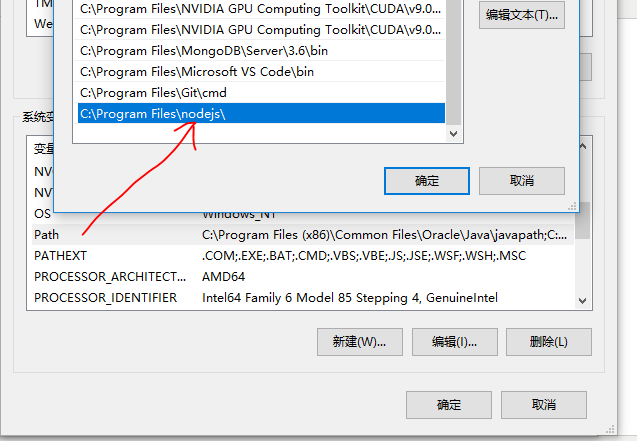
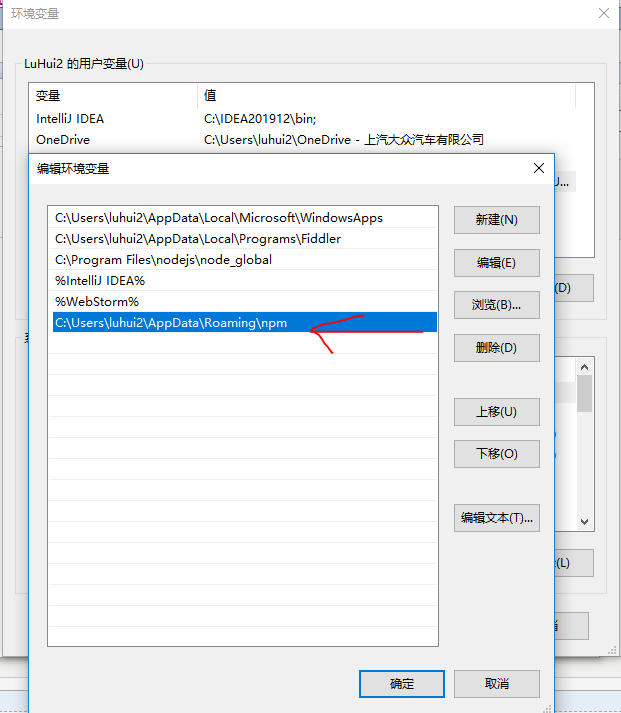
1.安装后自动添加了环境变量:
node js的目录:
npm的全局包目录:
输入 npm config ls
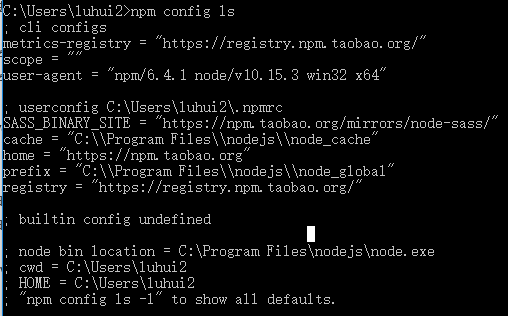
如果要修改,直接到这个文件改就可以了,别用命令了,网上都是说要用命令,哪里记得住呀,直接到这个文件改。
说明一下,默认安装后,registry cache prefix 这几个值都不是这样的,尤其是cache prefix这两个值,是由于我之前装过nodejs,并且之前修改了preifx所以配置文件没有变,切记这个时候,把环境变量改一下

注意到了吗?之前的截图,有我之前的环境变量,所以,把nodejs安装时自己添加的的npm的环境变量删了把。不要了,还是用我之前自己创建的目录。
记住: npm的全局包配置文件和环境变量必须一样!!就是上面那个文件和下面的变量位置要一样,不然找不到!!
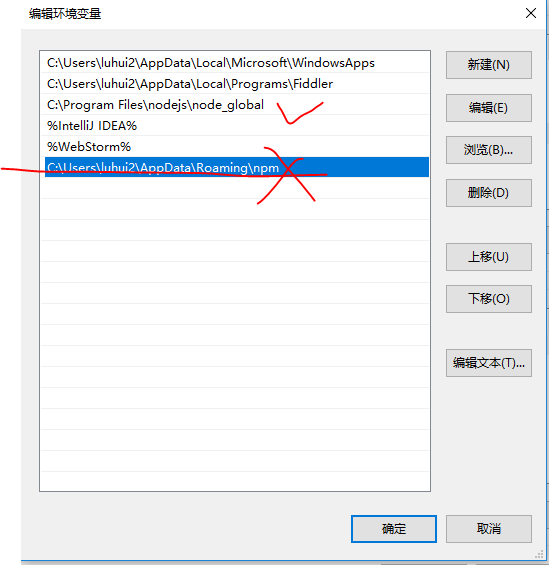
备注: 后来我为了和别人统一,我就恢复到默认了。
默认安装的npm版本老了,你总要升级吧。

npm install npm -g
2. yarn:1.16.0 yarn命令的使用说明及.yarnrc使用等
客户端:https://yarnpkg.com/en/docs/install#windows-stable  也可以npm install -g yarn(但这种方式会加环境变量吗?)
客户端安装后,会添加yarn全局包位置
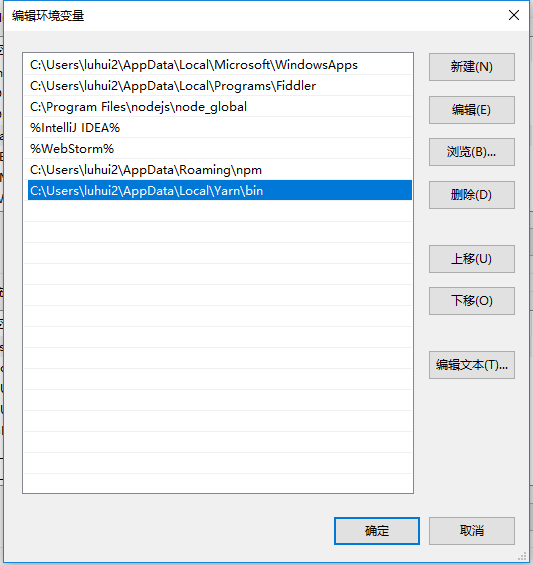
下面这个注意了:下面这个变量值需要和你安装后的目录保持一致。
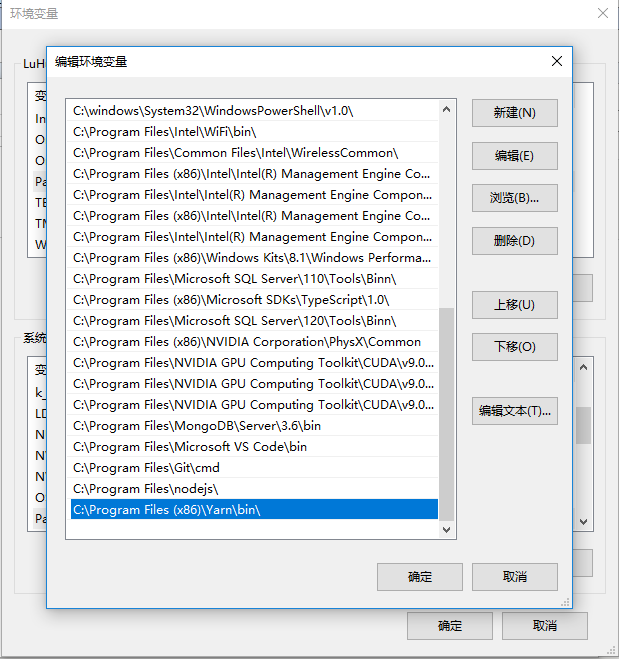
验证方法: cmd中输入
yarn -V
查看全局包位置:
yarn global dir

查看装了什么包 文档
yarn list --depth=0
修改全局包位置: 网上说有bug,就不折腾了,不要去改全局包位置了!!!
这里有个帖子,说明了 npm和yarn的全局包位置是独立的,不要混为同一个目录 这里有个很好的帖子: https://segmentfault.com/a/1190000008489881
3.Vue-cli 3.0
yarn global add @vue/cli (卸载旧版本:npm uninstall vue-cli -g //卸载vue-cli旧版本)
备:镜像切换国内可以先装 切换工具 nrm 和 nym
npm install -g nrm
npm install -g nym
tips:
1.
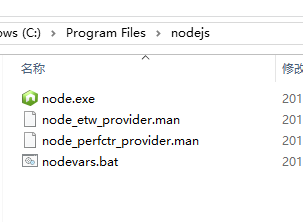
其实你装node的时候,可以不装npm。这样node的目录就干干净净:
就这么几个文件因为自带的npm不是最新的,所以装了之后npm也要升级,然后这个目录下的npm.exe 就没用了。累赘啊!不如不装。
最主要几个环境变量
1. 系统变量:
1)nodejs 安装目录 :C:\Program Files\nodejs\
2)yarn的安装目录的bin目录: C:\Program Files (x86)\Yarn\bin\
2 用户环境变量(系统变量优先于用户变量):
3) yarn 的 全局包的bin目录:C:\Users\luhui2\AppData\Local\Yarn\bin
4) npm的安装目录和全局包目录是统一的: C:\Users\luhui2\AppData\Roaming\npm
我猜,如果第2)步的yarn是用npm装的,那也不需要yarn的安装目录的bin目录的,直接用npm的目录即4)的目录:
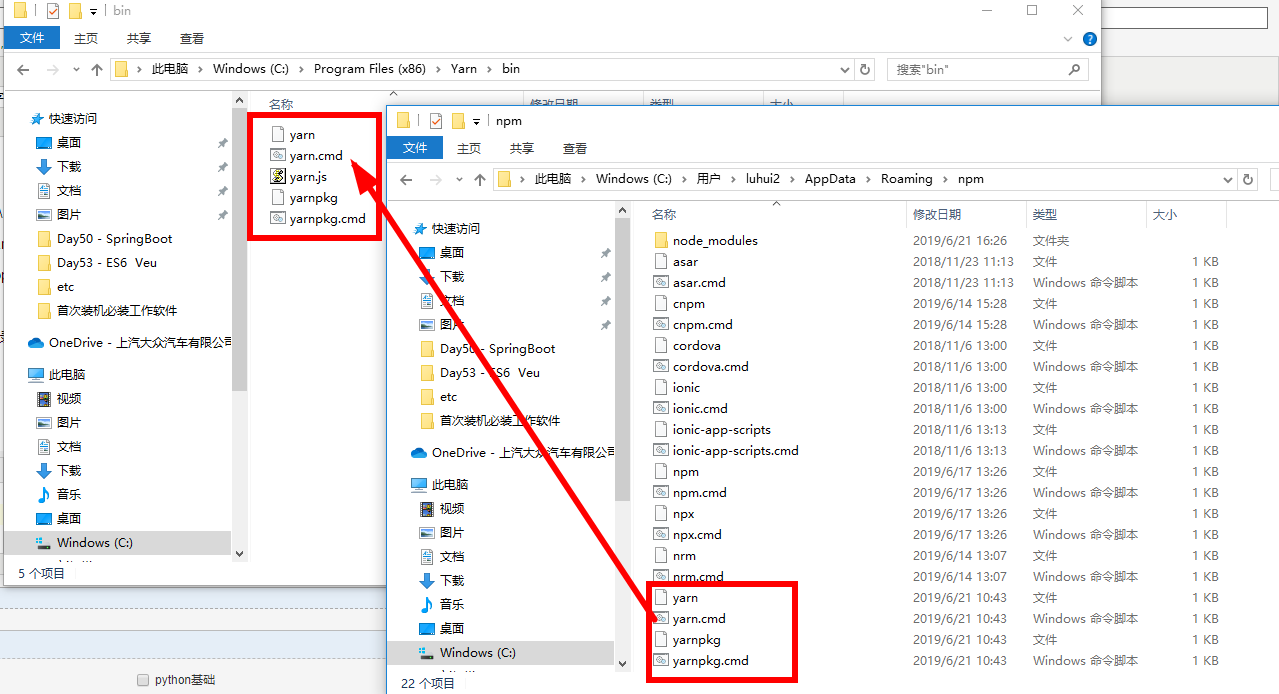
2. 当你装了npm和yarn时,你可以同时用这两个来管理项目的包
其中: package-lock.json是npm生成的,yarn.lock 是yarn生成的。

node / npm/ yarn 的安装以及环境变量的更多相关文章
- node、npm的安装和环境变量的配置
在使用node过程中踩过好几次坑,这次记录下来,以防以后在掉下去. 用npm安装nrm模块后,输入nrm 提示 “nrm”不是内部或外部命令,也不是可运行的程序.我就奇怪了,安装成功了,怎么还提示不是 ...
- 安装选择msi格式还是zip(windows下Nodejs zip版下载安装及环境变量配置)
安装选择msi格式还是zip((windows下Nodejs zip版下载安装及环境变量配置)) -----以node.js 安装为例: 1,外观对比: ✿ 简单介绍一下node的作用: • node ...
- 安装Eclipse环境变量的配置,
window7系统下的 步骤: 第一步:先安装JDK(记住你安装的位置)我安装在D:\Program Files\Java 目录下. 第二步:JDK安装好后,配置环境变量(重 ...
- jdk安装和环境变量配置
jdk的安装和环境变量配置每次换新环境都在做,但是每次都没有认真去想是怎么做的,反正每次打开百度搜索照做就是.这次整理一下,也顺便理清一下其中的原理. 1.第一步当然就是下载jdk,我这边下载的是jd ...
- Windows—JDK安装与环境变量配置
本文介绍JDK的安装与环境变量配置. 工具/原料 JDK1.8.0_65 WIN7 32bit jdk-8u65-windows-i586.exe 方法/步骤 安装JDK 选择安装目录 安装过程中会 ...
- Windows环境下JDK安装与环境变量配置详细的图文教程
原文作者:souvc博文出处:http://www.cnblogs.com/liuhongfeng/p/4177568.html 本节内容:JDK安装与环境变量配置 以下是详细步骤 一.准备工具: 1 ...
- java Android SDK安装与环境变量配置以及开发第一个Android程序
JAVA的安装与环境变量的配置 1.先下载JAVA,并且安装. 下载地址:http://www.oracle.com/technetwork/java/javase/downloads/jdk-7u3 ...
- Java JDK的安装以及环境变量的配置
安装并配置完Android SDK之后,本想着可以做个简单的APP应用了,只是依然提示我“请确认Java JDK是否安装”类似的报错,于是又进行了Java JDK的安装以及环境变量的配置. 1.下载地 ...
- maven安装和环境变量配置
maven安装和环境变量配置 myeclipse自带maven(Maven4MyEclipse)创建项目:新建Web Projects项目,在新建的页面上打上maven的勾.新建的项目里会多出个pom ...
随机推荐
- LeetCode OJ-- Count and Say
https://oj.leetcode.com/problems/count-and-say/ 求经过n次变换后,变成了什么. 1 11 21 1211 111221 ps. 3 变成 ‘3 ...
- AC日记——集合位置 洛谷 P1491
集合位置 思路: 次短路: 先走一遍最短路: 记录最短路径,然后依次删边走最短路: 最短的长度就是次短路: 来,上代码: #include <queue> #include <cma ...
- Python环境安装与配置
1.官网下载:https://www.python.org/选择不同的版本 2.进入运行:使用pip安装selenium 3.设置pip的环境变量 4.安装后使用pip(一个Python包管理工具)安 ...
- Loj #124. 除数函数求和
链接:https://loj.ac/problem/124 就是筛一下积性函数. #include<bits/stdc++.h> #define ll long long #define ...
- 如何使用Ext.create() 调用一个窗体
Ext.define("Scripts.Code.QM.OutgoingQuality.OQC.ReinspRequest.view.DefectContentsDetailInfoWind ...
- SecureCRT发送键盘按键对应表(转义字符)
\r 发送回车(CR) \n 发送换行符(LF) \b 发送退格 \e 发送一个转义 \t 发送一个标签 \\ 发送一个反斜杠字符 \v 将剪贴板的内容粘贴到活动状态会话窗口 \p 暂停一秒钟
- Zlib编译
转自原文 编译和使用zlib 由于要编译Cesium Terrain Build,其中不仅需要gdal,还用到了zlib,所以此时不得不总结一下Zlib的编译之道了. 在windows下用到zlib库 ...
- Arc Object开发,概述2
简介 Esri公司推出的ArcGIS产品是一个非常强大的体系,里面包含ArcGIS Desktop.ArcGIS Server.ArcGIS Engine.ArcSDE.ArcGIS Online等, ...
- 关于AutoLayout(自动布局)那些事儿
这是博主的WWDC2012笔记系列中的一篇,完整的笔记列表可以参看这里.如果您是首次来到本站,也许您会有兴趣通过RSS,或者通过页面左侧的邮件订阅的方式订阅本站. AutoLayout在去年的WWDC ...
- python的安全插件
1.PyFuzz (0.1.3) - Simple fuzz testing for u ...