
表单和iframe的使用
图片热点:
规划出图片上的一个区域,可以做出超链接,直接点击图片区域就可以完成跳转的效果。示例:
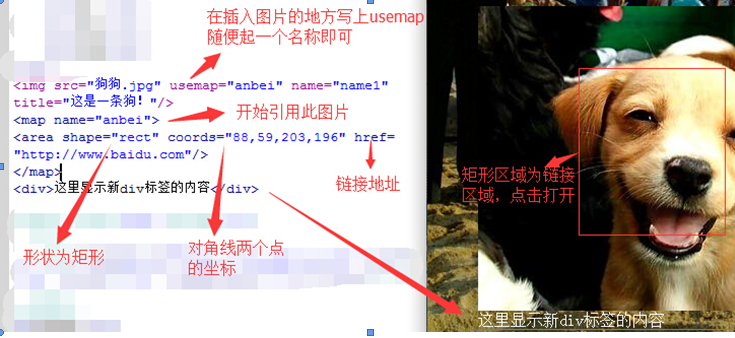
网页划区:
在一个网页里,规划出一个区域用来展示另一个网页的内容。示例:

网页的拼接:
在一个网络页面内,规划出多个页面窗口,以表格拼接的形式展示出来。
示例:

表单:
<form id="" name="" method="post/get" action="负责处理的服务端">
id不可重复,name可重复,get提交有长度限制,并且编码后的内容在地址栏可见,
post提交没有长度限制,且编码后内容不可见。
</form>(目前先不用写)
一、文本输入:
文本框<input type="text" name="" id="" value="" /> 【<form>账号:<input type="text" requid="requid"(必须填写在文本框)></form>】
密码框<input type="password" name="" id="" value="" />【密码:input type="password" placeholder="请输入密码"(显示在文本框的提示)】
文本域<textarea name="" id="" cols=""(字符多少) rows=""(几行高)></textarea>【说说:<textarea cols="35" rows="20"></textarea>】
隐藏域<input type="hidden" name="" id="" value="" />
二、按钮:
提交按钮<input type="submit" name="" id="" disabled="disabled" value="" />【点击后转到form内的提交服务器的地址,其中submit-以上内容打包提交,value=上方显示提交或者注册】
重置按钮<input type="reset" name="" id="" disabled="disabled" value="" />【disabaled 代表按钮失效】
普通按钮<input type="button" name="" id="" disabled="disabled" value="" />
图片按钮<input type="image" name="" id="" disabled="disabled" src="图片地址" />
disabled使按钮失效
enable使按钮可用
三、选择输入
单选按钮组<input type="radio" name="" checked="checked" value="" />【在本组当中只允许选择一个,用 name来分组比如:<input type="radio" name="sex" checked="checked" disabled='disable" />男<input type="radio" name="sex"/>女 】必须选择男的
复选框组<input type="checkbox" name="" checked="checked" value="" />[checked="checked",表示必须被选中,<input type="checkbox>百事可乐<input type="checkbox>可口可乐<input type="checkbox>芬达] 从这三个里面可以选择多选。
文件上传<input type="file" name="" id="" />
四、下拉列表框
4.下拉列表框
<select name="" id="" size="" multiple="multiple">
--size为1时,为菜单;>1时,为列表。multiple为多选。
<option value="值">内容1</option>
<option value="值" selected="selected">内容2</option>
--selected,设为默认
<option value="值">内容3</option>
</select>【当size="1"时下拉的内容只能选择一个。selected="selected"设为默认选中的。】
用以上做一个邮箱注册的页面如下;
源代码:
<title>邮箱注册</title>
</head>
<form>
<table background="0817/未标题-3.jps"align="left" width="100%" height="700" border="0" cellpadding="0" cellspacing="0">
<tr height="20"><td></td></tr>
<tr height="20"><td width="10%">
账号:</td><td><input type="text" value="" placeholder="请输入账号"/>
</td>
</tr>
<tr height="20"><td></td></tr>
<tr height="20"><td width="10%"></td><td><font size="-3" color="#999999">需要通过邮箱激活账户,不支持sohu,21cn,sogou的邮箱</font></td></tr>
<tr height="20"><td></td></tr>
<tr height="20"><td>登陆用户名:</td><td><input type="text" value="" placeholder="请输入用户名"/></td></tr>
<tr height="20"><td></td></tr>
<tr height="20"><td></td><td><font size="-3" color="#999999">仅在登录时使用,字符数不少于4个</font></td></tr>
<tr height="20"><td></td></tr>
<tr height="20"><td>显示名称:</td><td><input type="text" value="" placeholder="请输入名称"/></td></tr>
<tr height="20"><td></td></tr>
<tr height="20"><td></td><td><font size="-3" color="#999999">即昵称,字符数不少于2个</font></td></tr>
<tr height="20"><td></td></tr>
<tr height="20"><td>密码:</td><td><input type="password" value="" placeholder="请输入密码"/></td></tr>
<tr height="20"><td></td></tr>
<tr height="20"><td>确认密码:</td><td><input type="password" value="" placeholder="请输入密码"/></td></tr>
<tr height="20"><td></td></tr>
<tr height="20"><td></td><td><font size="-3" color="#999999">至少8位,必须包含字母、数字、特殊字符</font></td></tr>
<tr height="20"><td></td></tr>
<tr height="20"><td>性别:</td><td><input type="radio" name="sex" value=""/>男
<input type="radio" name="sex" value=""/>女</td></tr>
<tr height="20"><td></td></tr>
<tr height="20"><td>喜好:</td><td><select name="" size="1" >
<option value="" selected="selected">唱歌</option>
<option value="">游泳</option>
<option value="">踢足球</option>
<option value="">打篮球</option>
<option value="">跳舞</option>
<option value="">跑步</option>
</select></td></tr>
<tr height="20"><td></td></tr>
<tr height="20"><td></td></tr>
<tr height="20"><td></td><td><input type="submit" name="" value="注册" /></td></tr>
<tr height="20"><td></td></tr>
<tr height="20"><td></td></tr>
<tr height="20"><td></td></tr>
</table>
</form>
</html>
效果:

快速制作网页的方法:
利用Photoshop中的切片工具来规划出要设置链接的位置,保存时注意选择html和图片的格式保存,设置好后存储为web可使用的html格式。
用DREAMWEAVER打开,打开设计页面,选择切片弄好的位置,在属性中输入超链接的网址即可。
表单和iframe的使用的更多相关文章
- html部分---表单、iframe、frameset及其他字符的用法(以及name、id、value的作用与区别);
<form action="aa.html" method="post/get"> /action的作用是提交到..,methed是提交方法,用po ...
- iframe中使用模态框提交表单后,iframe加载父页面的解决方法
在iframe中使用模态框提交表单后,会出现iframe加载整个父页面的问题,如下图: 解决方法: 在form表单中添加target属性 _parent 这个属性会使目标文档载入父窗口或者包含来超链接 ...
- Selenium 多表单(frame/iframe)切换
frame标签有frameset.frame.iframe三种,frameset跟其他普通标签没有区别,不会影响到正常的定位,而frame与iframe需要切换进去才能定位到其中的元素 比如下面这个网 ...
- Selenium:多表单(frame/iframe)切换(Switch模块)
frame标签有frameset.frame.iframe三种,frameset跟其他普通标签没有区别,不会影响到正常的定位,而frame与iframe需要切换进去才能定位到其中的元素 比如下面这个网 ...
- form表单利用iframe高仿ajax
html代码 <!DOCTYPE html> <html lang="en"> <head> <meta charset="UT ...
- iframe+form表单提交数据
<h6>基于iframe+Form表单</h6> <iframe id="iframe" name="ifra" onclick= ...
- ajax提交表单、ajax实现文件上传
ajax提交表单.ajax实现文件上传,有需要的朋友可以参考下. 方式一:利用from表单的targer属性 + 隐藏的iframe 达到类似效果, 支持提交含有文件和普通数据的复杂表单 方式二:使用 ...
- 简单实用的跨域表单POST提交
我们这里使用了iframe嵌套form表单POST提交,很简单,却能满足get|post等任何复杂情况的要求:缺点是没有返回值. 针对需要的地方加上一个iframe嵌套并塞入隐藏form表单,然后获取 ...
- from表单iframe原网页嵌入
今天是巩固的from表单跟嵌入其他页面,同样的,学习到了新的知识. 温故而知新: iframe--在原页面嵌入其他页面,以窗口的样式 其中scrolling--滚动条 noresize--可调整大小 ...
随机推荐
- springmvc(1)DispatcherServlet源码简单解析
springmvc的简单配置 1.首先需要在web.xml中配置DispatcherServlet,这个类是springmvc的核心类,所以的操作都是由这里开始,并且大部分都是在这里面实现的,比如各种 ...
- Scalaz(20)-Monad: Validation-Applicative版本的Either
scalaz还提供了个type class叫Validation.乍看起来跟\/没什么分别.实际上这个Validation是在\/的基础上增加了Applicative功能,就是实现了ap函数.通过Ap ...
- poj-1703-Find them, Catch them
Find them, Catch them Time Limit: 1000MS Memory Limit: 10000K Total Submissions: 41928 Accepted: ...
- Lucene.net站内搜索—1、SEO优化
目录 Lucene.net站内搜索—1.SEO优化 Lucene.net站内搜索—2.Lucene.Net简介和分词Lucene.net站内搜索—3.最简单搜索引擎代码Lucene.net站内搜索—4 ...
- Hibernate 配置 双向 对多关联 (未完待续·······)
从生疏到熟练 是要经历多少遍的练习? 这答案只能向自己找. 以Student和Course为例,一个学生可以选多门课程,一门课程也可以被多个学生选取: 首先 我们创建 ...
- 验证:mysql AUTO_INCREMENT 默认值是1
用mongodb时,有些字段需要做自增,而且是用二十进制字母表示(使用a-t对应0-19),做了一个_auto_increment字段用来保存,但是应该从0开始还是从1开始呢? 和mysql保持一致便 ...
- Gogs - 基于 Go 语言的自助 Git 服务
Gogs(Go Git Service) 是一个基于 Go 语言的自助 Git 服务.Gogs 的目标是打造一个最简单.最快速和最轻松的方式搭建自助 Git 服务.使用 Go 语言开发使得 Gogs ...
- Eclipse spket插件 内置js文件
这一篇将怎么在spket内置js文件,而不用用户自己去添加. 1. 在开发的Eclipse的 运行配置将下面几个插件勾选上. 2. 在org.eclipse.ui.startup拓展里执 ...
- KnockoutJS---一个极其优秀的MVVM模型的js框架
相信对于DotNet平台的开发人员来讲,MVVM模式已经不再是个陌生的词汇了吧.而我们今天介绍的Knockout JS, 则是一个MVVM模式的JS框架,官方网址:http://knockoutjs. ...
- mysql服务突然丢失解决方案
mysql服务突然丢失解决方案 今天系统从win7更新到win10之后,mysql突然没了,使用navicat连接提示如下: 看到这个,以为自己的mysql服务没启动,于是打开服务找mysql服务,发 ...