
OpenCV入门笔记(七) 文字区域的提取
https://blog.csdn.net/huobanjishijian/article/details/63685503
前面我们已经学了一些OpenCV中基本的图片处理的知识,可以拿来做一些小应用。比如怎样从一张图片中,把文字圈出来。这一步骤对OCR(Optical Character Recognition)非常有用,因为一般的OCR引擎只是拿来识别文字,并没有对图片做预处理,因此精度可能会收到图片质量影响。
当然,我们这里只是粗略的查找文字区域,并没有进一步地处理图片。而且对背景复杂,或者文字旋转角度过于倾斜的情况也无法自适应,因此只能给大家做参考。若要实用到项目中,还有很多工作要做。
效果图
比如我们有下面的一篇文章的截图,想把其中的文字区域全部找出来。
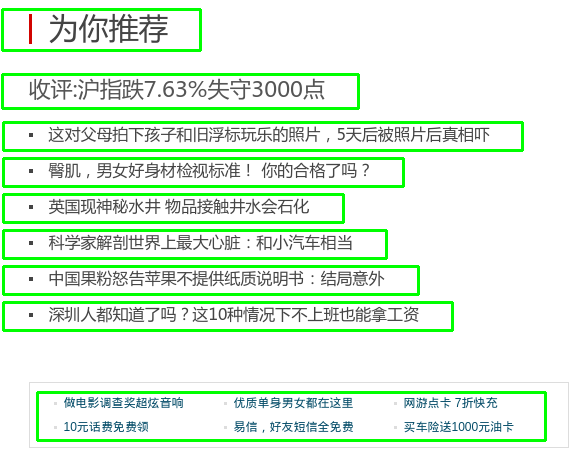
当然这里的截图只有文字和白花花的背景,效果会非常好。绿色的的矩形框的是我们根据检测到的文字区域,手动画出来的。
原理
那么我们是怎么做到检测到区域的呢?
首先,我们会注意到,文字区域和其他的图片背景很不一样。我们用膨胀处理图片,让文字变成一块块大区域,然后识别整块的轮廓,用矩形去框住这个轮廓。
这个程序分三个子函数,detect(检测),preprocess(图片预处理),findTextRegion(查找和筛选文字区域)。即main函数调用detect函数去实际完成文字区域检测。detect函数又分成preprocess和findTextRegion两个步骤来做。
见下面的序列图,可能会清晰点。
1. Detect
先来看main函数和Detect函数
def detect(img):

    # 1.  转化成灰度图

    gray = cv2.cvtColor(img, cv2.COLOR_BGR2GRAY)

    # 2. 形态学变换的预处理,得到可以查找矩形的图片

    dilation = preprocess(gray)

    # 3. 查找和筛选文字区域

    region = findTextRegion(dilation)

    # 4. 用绿线画出这些找到的轮廓

    for box in region:

        cv2.drawContours(img, [box], 0, (0, 255, 0), 2)

    cv2.namedWindow("img", cv2.WINDOW_NORMAL)

    cv2.imshow("img", img)

    # 带轮廓的图片

    cv2.imwrite("contours.png", img)

    cv2.waitKey(0)

    cv2.destroyAllWindows()

if __name__ == '__main__':

    # 读取文件

    imagePath = sys.argv[1]

    img = cv2.imread(imagePath)

detect(img)- 1
- 2
- 3
- 4
- 5
- 6
- 7
- 8
- 9
- 10
- 11
- 12
- 13
- 14
- 15
- 16
- 17
- 18
- 19
- 20
- 21
- 22
- 23
- 24
- 25
- 26
- 27
- 28
- 29
- 1
- 2
- 3
- 4
- 5
- 6
- 7
- 8
- 9
- 10
- 11
- 12
- 13
- 14
- 15
- 16
- 17
- 18
- 19
- 20
- 21
- 22
- 23
- 24
- 25
- 26
- 27
- 28
- 29
- 1
- 2
- 3
- 4
- 5
- 6
- 7
- 8
- 9
- 10
- 11
- 12
- 13
- 14
- 15
- 16
- 17
- 18
- 19
- 20
- 21
- 22
- 23
- 24
- 25
- 26
- 27
- 28
- 29
2. Preprocess
利用数学形态学(Morphology)进行预处理。
这个过程很重要,是文字区域检测效果好坏的核心代码,尤其是一下几个参数:
- 膨胀的核函数大小,这里用了
30 x 9,可以调节 - 腐蚀的核函数大小,这里用了
24 x 6,可以调节
def preprocess(gray):

    # 1. Sobel算子,x方向求梯度

    sobel = cv2.Sobel(gray, cv2.CV_8U, 1, 0, ksize = 3)

    # 2. 二值化

    ret, binary = cv2.threshold(sobel, 0, 255, cv2.THRESH_OTSU+cv2.THRESH_BINARY)

    # 3. 膨胀和腐蚀操作的核函数

    element1 = cv2.getStructuringElement(cv2.MORPH_RECT, (30, 9))

    element2 = cv2.getStructuringElement(cv2.MORPH_RECT, (24, 6))

    # 4. 膨胀一次,让轮廓突出

    dilation = cv2.dilate(binary, element2, iterations = 1)

    # 5. 腐蚀一次,去掉细节,如表格线等。注意这里去掉的是竖直的线

    erosion = cv2.erode(dilation, element1, iterations = 1)

    # 6. 再次膨胀,让轮廓明显一些

    dilation2 = cv2.dilate(erosion, element2, iterations = 3)

    # 7. 存储中间图片

    cv2.imwrite("binary.png", binary)

    cv2.imwrite("dilation.png", dilation)

    cv2.imwrite("erosion.png", erosion)

    cv2.imwrite("dilation2.png", dilation2)

    return dilation2
- 1
- 2
- 3
- 4
- 5
- 6
- 7
- 8
- 9
- 10
- 11
- 12
- 13
- 14
- 15
- 16
- 17
- 18
- 19
- 20
- 21
- 22
- 23
- 24
- 25
- 26
- 27
- 1
- 2
- 3
- 4
- 5
- 6
- 7
- 8
- 9
- 10
- 11
- 12
- 13
- 14
- 15
- 16
- 17
- 18
- 19
- 20
- 21
- 22
- 23
- 24
- 25
- 26
- 27
- 1
- 2
- 3
- 4
- 5
- 6
- 7
- 8
- 9
- 10
- 11
- 12
- 13
- 14
- 15
- 16
- 17
- 18
- 19
- 20
- 21
- 22
- 23
- 24
- 25
- 26
- 27
3. findTextRegion
def findTextRegion(img):

    region = []

    # 1. 查找轮廓

    contours, hierarchy = cv2.findContours(img, cv2.RETR_TREE, cv2.CHAIN_APPROX_SIMPLE)

    # 2. 筛选那些面积小的

    for i in range(len(contours)):

        cnt = contours[i]

        # 计算该轮廓的面积

        area = cv2.contourArea(cnt)

        # 面积小的都筛选掉

        if(area < 1000):

            continue

        # 轮廓近似,作用很小

        epsilon = 0.001 * cv2.arcLength(cnt, True)

        approx = cv2.approxPolyDP(cnt, epsilon, True)

        # 找到最小的矩形,该矩形可能有方向

        rect = cv2.minAreaRect(cnt)

        print "rect is: "

        print rect

        # box是四个点的坐标

        box = cv2.cv.BoxPoints(rect)

        box = np.int0(box)

        # 计算高和宽

        height = abs(box[0][1] - box[2][1])

        width = abs(box[0][0] - box[2][0])

        # 筛选那些太细的矩形,留下扁的

        if(height > width * 1.2):

            continue

        region.append(box)

    return region
- 1
- 2
- 3
- 4
- 5
- 6
- 7
- 8
- 9
- 10
- 11
- 12
- 13
- 14
- 15
- 16
- 17
- 18
- 19
- 20
- 21
- 22
- 23
- 24
- 25
- 26
- 27
- 28
- 29
- 30
- 31
- 32
- 33
- 34
- 35
- 36
- 37
- 38
- 39
- 40
- 41
- 1
- 2
- 3
- 4
- 5
- 6
- 7
- 8
- 9
- 10
- 11
- 12
- 13
- 14
- 15
- 16
- 17
- 18
- 19
- 20
- 21
- 22
- 23
- 24
- 25
- 26
- 27
- 28
- 29
- 30
- 31
- 32
- 33
- 34
- 35
- 36
- 37
- 38
- 39
- 40
- 41
- 1
- 2
- 3
- 4
- 5
- 6
- 7
- 8
- 9
- 10
- 11
- 12
- 13
- 14
- 15
- 16
- 17
- 18
- 19
- 20
- 21
- 22
- 23
- 24
- 25
- 26
- 27
- 28
- 29
- 30
- 31
- 32
- 33
- 34
- 35
- 36
- 37
- 38
- 39
- 40
- 41
完整代码
加上头文件,把几个函数合并以后,贴在这里。注意开头要写明用utf8编码,不然中文注释可能不会被系统识别。而且Python没有花括号来控制流程,所以对看不见的Tab缩进很敏感,写代码的时候要规范。
直接在终端里敲下面的命令,既可以运行
python textDetection.py ./pic/1.png
代码:textDetection.py
# coding:utf8

import sys

import cv2

import numpy as np

def preprocess(gray):

    # 1. Sobel算子,x方向求梯度

    sobel = cv2.Sobel(gray, cv2.CV_8U, 1, 0, ksize = 3)

    # 2. 二值化

    ret, binary = cv2.threshold(sobel, 0, 255, cv2.THRESH_OTSU+cv2.THRESH_BINARY)

    # 3. 膨胀和腐蚀操作的核函数

    element1 = cv2.getStructuringElement(cv2.MORPH_RECT, (30, 9))

    element2 = cv2.getStructuringElement(cv2.MORPH_RECT, (24, 6))

    # 4. 膨胀一次,让轮廓突出

    dilation = cv2.dilate(binary, element2, iterations = 1)

    # 5. 腐蚀一次,去掉细节,如表格线等。注意这里去掉的是竖直的线

    erosion = cv2.erode(dilation, element1, iterations = 1)

    # 6. 再次膨胀,让轮廓明显一些

    dilation2 = cv2.dilate(erosion, element2, iterations = 3)

    # 7. 存储中间图片

    cv2.imwrite("binary.png", binary)

    cv2.imwrite("dilation.png", dilation)

    cv2.imwrite("erosion.png", erosion)

    cv2.imwrite("dilation2.png", dilation2)

    return dilation2

def findTextRegion(img):

    region = []

    # 1. 查找轮廓

    contours, hierarchy = cv2.findContours(img, cv2.RETR_TREE, cv2.CHAIN_APPROX_SIMPLE)

    # 2. 筛选那些面积小的

    for i in range(len(contours)):

        cnt = contours[i]

        # 计算该轮廓的面积

        area = cv2.contourArea(cnt)

        # 面积小的都筛选掉

        if(area < 1000):

            continue

        # 轮廓近似,作用很小

        epsilon = 0.001 * cv2.arcLength(cnt, True)

        approx = cv2.approxPolyDP(cnt, epsilon, True)

        # 找到最小的矩形,该矩形可能有方向

        rect = cv2.minAreaRect(cnt)

        print "rect is: "

        print rect

        # box是四个点的坐标

        box = cv2.cv.BoxPoints(rect)

        box = np.int0(box)

        # 计算高和宽

        height = abs(box[0][1] - box[2][1])

        width = abs(box[0][0] - box[2][0])

        # 筛选那些太细的矩形,留下扁的

        if(height > width * 1.2):

            continue

        region.append(box)

    return region

def detect(img):

    # 1.  转化成灰度图

    gray = cv2.cvtColor(img, cv2.COLOR_BGR2GRAY)

    # 2. 形态学变换的预处理,得到可以查找矩形的图片

    dilation = preprocess(gray)

    # 3. 查找和筛选文字区域

    region = findTextRegion(dilation)

    # 4. 用绿线画出这些找到的轮廓

    for box in region:

        cv2.drawContours(img, [box], 0, (0, 255, 0), 2)

    cv2.namedWindow("img", cv2.WINDOW_NORMAL)

    cv2.imshow("img", img)

    # 带轮廓的图片

    cv2.imwrite("contours.png", img)

    cv2.waitKey(0)

    cv2.destroyAllWindows()

if __name__ == '__main__':

    # 读取文件

    imagePath = sys.argv[1]

    img = cv2.imread(imagePath)

    detect(img)
- 1
- 2
- 3
- 4
- 5
- 6
- 7
- 8
- 9
- 10
- 11
- 12
- 13
- 14
- 15
- 16
- 17
- 18
- 19
- 20
- 21
- 22
- 23
- 24
- 25
- 26
- 27
- 28
- 29
- 30
- 31
- 32
- 33
- 34
- 35
- 36
- 37
- 38
- 39
- 40
- 41
- 42
- 43
- 44
- 45
- 46
- 47
- 48
- 49
- 50
- 51
- 52
- 53
- 54
- 55
- 56
- 57
- 58
- 59
- 60
- 61
- 62
- 63
- 64
- 65
- 66
- 67
- 68
- 69
- 70
- 71
- 72
- 73
- 74
- 75
- 76
- 77
- 78
- 79
- 80
- 81
- 82
- 83
- 84
- 85
- 86
- 87
- 88
- 89
- 90
- 91
- 92
- 93
- 94
- 95
- 96
- 97
- 98
- 99
- 100
- 101
- 102
- 103
- 104
- 105
- 106
- 107
- 108
- 1
- 2
- 3
- 4
- 5
- 6
- 7
- 8
- 9
- 10
- 11
- 12
- 13
- 14
- 15
- 16
- 17
- 18
- 19
- 20
- 21
- 22
- 23
- 24
- 25
- 26
- 27
- 28
- 29
- 30
- 31
- 32
- 33
- 34
- 35
- 36
- 37
- 38
- 39
- 40
- 41
- 42
- 43
- 44
- 45
- 46
- 47
- 48
- 49
- 50
- 51
- 52
- 53
- 54
- 55
- 56
- 57
- 58
- 59
- 60
- 61
- 62
- 63
- 64
- 65
- 66
- 67
- 68
- 69
- 70
- 71
- 72
- 73
- 74
- 75
- 76
- 77
- 78
- 79
- 80
- 81
- 82
- 83
- 84
- 85
- 86
- 87
- 88
- 89
- 90
- 91
- 92
- 93
- 94
- 95
- 96
- 97
- 98
- 99
- 100
- 101
- 102
- 103
- 104
- 105
- 106
- 107
- 108
- 1
- 2
- 3
- 4
- 5
- 6
- 7
- 8
- 9
- 10
- 11
- 12
- 13
- 14
- 15
- 16
- 17
- 18
- 19
- 20
- 21
- 22
- 23
- 24
- 25
- 26
- 27
- 28
- 29
- 30
- 31
- 32
- 33
- 34
- 35
- 36
- 37
- 38
- 39
- 40
- 41
- 42
- 43
- 44
- 45
- 46
- 47
- 48
- 49
- 50
- 51
- 52
- 53
- 54
- 55
- 56
- 57
- 58
- 59
- 60
- 61
- 62
- 63
- 64
- 65
- 66
- 67
- 68
- 69
- 70
- 71
- 72
- 73
- 74
- 75
- 76
- 77
- 78
- 79
- 80
- 81
- 82
- 83
- 84
- 85
- 86
- 87
- 88
- 89
- 90
- 91
- 92
- 93
- 94
- 95
- 96
- 97
- 98
- 99
- 100
- 101
- 102
- 103
- 104
- 105
- 106
- 107
- 10
OpenCV入门笔记(七) 文字区域的提取的更多相关文章
- 【opencv学习笔记七】访问图像中的像素与图像亮度对比度调整
今天我们来看一下如何访问图像的像素,以及如何改变图像的亮度与对比度. 在之前我们先来看一下图像矩阵数据的排列方式.我们以一个简单的矩阵来说明: 对单通道图像排列如下: 对于双通道图像排列如下: 那么对 ...
- OpenCV入门:(七:OpenCV取随机数以及显示文字)
1.随机颜色 OpenCV中自带了取随机数的方法,使用步骤: RNG rng( 0xFFFFFFFF ); 随机数 = rng.uniform( 下限,上限 ); 2.显示文字 , , bool bo ...
- opencv入门笔记
一.图片基本操作 1.1 显示图片 #include <opencv2/opencv.hpp> //头文件 using namespace cv; //包含cv命名空间 void main ...
- OpenCV入门笔记(二) 图片的文件操作
以下介绍一下重要的几个,设计基本 图片处理 的函数,依次来了解OpenCV的入门知识.具体的具体使用方法还是以官方的API[Official Tutorials][Python-OpenCV]为准. ...
- OpenCV入门笔记(三) 图片处理
OpenCV中提供了非常多处理图片的强大函数,能够对非常多格式的图片 加特效.有点实现Photoshop里的工具的感觉. 以下先介绍一些简单和常见的特效. 二值化(Image Threshold) 參 ...
- OpenCV入门笔记(一) Linux下的安装
关于OpenCV,有中文的官方站点.里面翻译了官网的教程和API等.中文官方Tutorials见这里:[Tutorials] 一.Ubuntu下的安装 能够选择直接从库里安装,或者手动编译安装,请參考 ...
- opencv学习笔记(七)---图像金字塔
图像金字塔指的是同一图像不同分辨率的子图的集合,有向下取样金字塔,向上取样金字塔,拉普拉斯金字塔....它是图像多尺度表达的一种,最主要的是用于图像的分割 向下取样金字塔指高分辨率图像向低分辨率图像的 ...
- OpenCV学习笔记七:opencv_nonfree模块
一,简介: 顾名思义,这个模块不是free的.主要包含: 1,SIFT implementation. The class implements SIFT algorithm by D. Lowe. ...
- OpenCV入门学习笔记
OpenCV入门学习笔记 参照OpenCV中文论坛相关文档(http://www.opencv.org.cn/) 一.简介 OpenCV(Open Source Computer Vision),开源 ...
随机推荐
- Java 基础 常用API (System类,Math类,Arrays, BigInteger,)
基本类型包装类 基本类型包装类概述 在实际程序使用中,程序界面上用户输入的数据都是以字符串类型进行存储的.而程序开发中,我们需要把字符串数据,根据需求转换成指定的基本数据类型,如年龄需要转换成int类 ...
- Python 全栈开发九 日志模块
日志是一种可以追踪某些软件运行时所发生事件的方法.软件开发人员可以向他们的代码中调用日志记录相关的方法来表明发生了某些事情.一个事件可以用一个可包含可选变量数据的消息来描述.此外,事件也有重要性的概念 ...
- PHP学习路径及练手项目合集
PHP 技术路径中包含入门知识.PHP 编程基础.PHP Web 框架.项目实战和项目进阶五个模块.模块中的课程将带着你逐步深入,学会如何使用 PHP 实现项目一个博客,聊天室,MVC框架及搜索系统等 ...
- Express web框架 upload file
哈哈,敢开源,还是要有两把刷子的啊 今天,看看node.js 的web框架 Express的实际应用 //demo1 upload file <html><head><t ...
- Linux:系统文件目录
目录结构 bin:命令类目录 命令 系统操作 清屏:clear.ctrl+L 进程: # $(ps -ef | grep hnlinux) //方法一 过滤出hnlinux用户进程 #kill -u ...
- vue中实现浏览器的复制功能
点击复制,就可以实现copy <p class="inline-block"> <span >{{fenxiao.appSecret}}</span& ...
- cocos2d-x getParent() 获得一个父类的一个node型指针,转换为父类类型
void CenterLayer::zhanzheng(CCObject* pSender){ ((GameScene*)this->getParent())->showLayer(Gam ...
- cocos2dx 3.x(纯代码实现弹出对话框/提示框/警告框)
头文件: // // PopAlertDialog.h // macstudycocos2dx // // Created by WangWei on 15/6/8. // // #ifndef ...
- DW表格的简单应用 之(个人简历模板)
<!DOCTYPE html PUBLIC "-//W3C//DTD XHTML 1.0 Transitional//EN" "http://www.w3.org/ ...
- winform下picturebox控件显示图片问题
viewData_pictureBox.SizeMode=PictureBoxSizeMode.StretchImage;图片会自动按照比例缩放来完全显示在你的PictureBox中.