
win10与centos7的双系统U盘安装(二:安装以及配置centos系统)
继续第一篇的讲解,接着就是要进入第二部分——安装以及配置centos系统
特别提醒在安装centos之间,注意自己的win10系统进行备份,便于回复安装失败后的系统
1:安装前准备
安装前准备主要是两个准备,其一是修改u盘的名字,注意只能是英文,博主修改成的是CENTOS7,此时一定要记下自己的u盘名字,这一步简单就不配图了。
其二是回收需要分配给centos的使用空间,下面来详细解释,如何回收。
博主的固态硬盘大小在120g左右,分给了win10大约70g的样子,分给centos则大概在50g左右。由于分区损耗等可能实际大小略有出入,但是问题不大。
打开资源管理器——我的电脑——右键管理——点击磁盘管理,连续操作图如下。
值得注意的是博主此处已经是分好后安装了的磁盘管理器界面

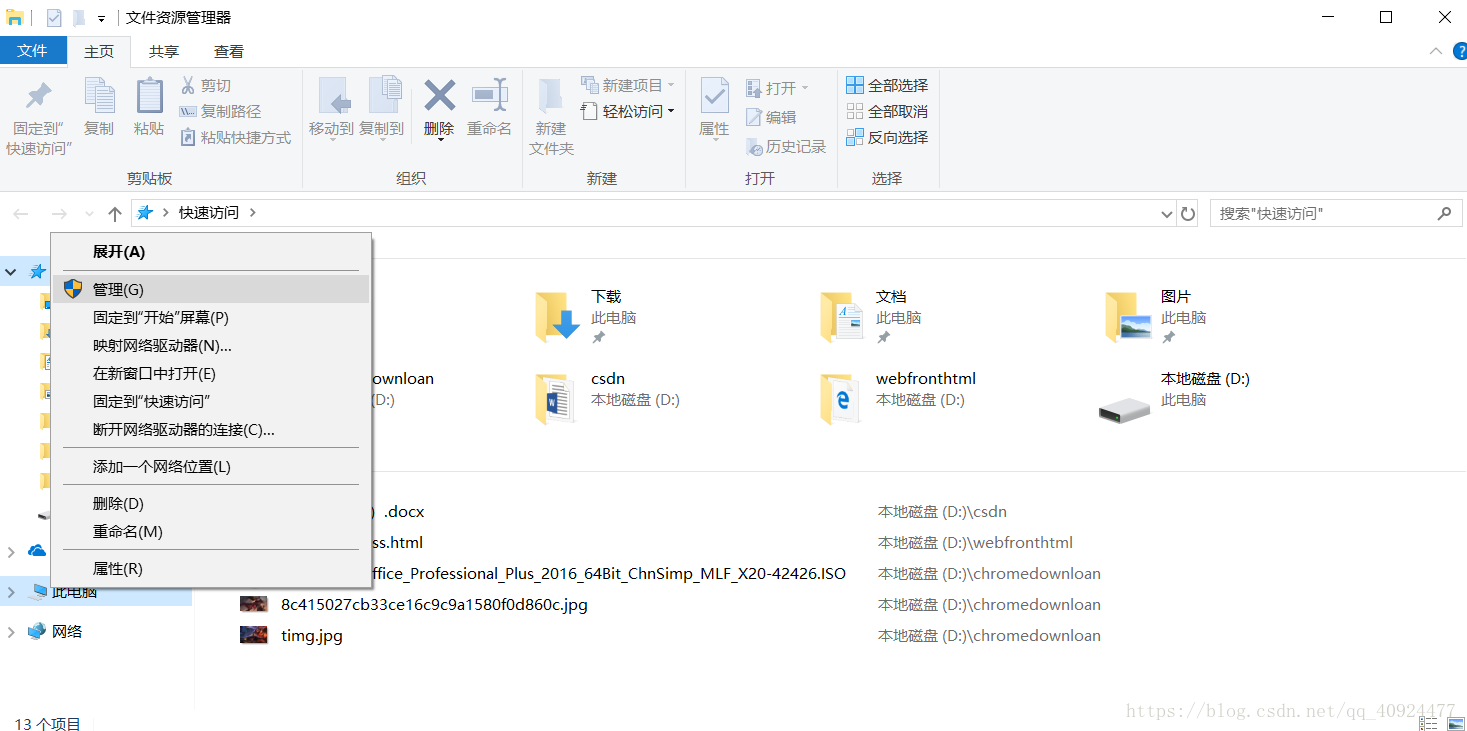
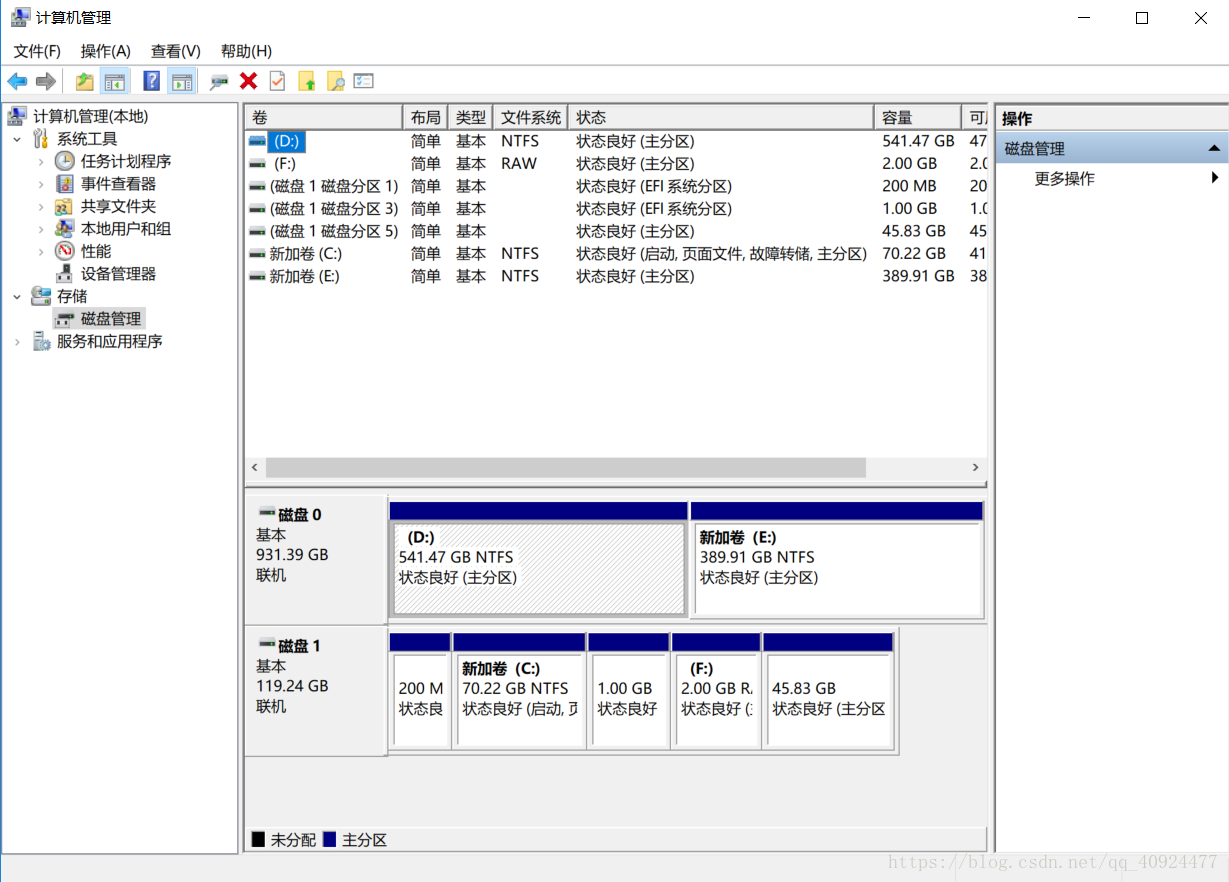
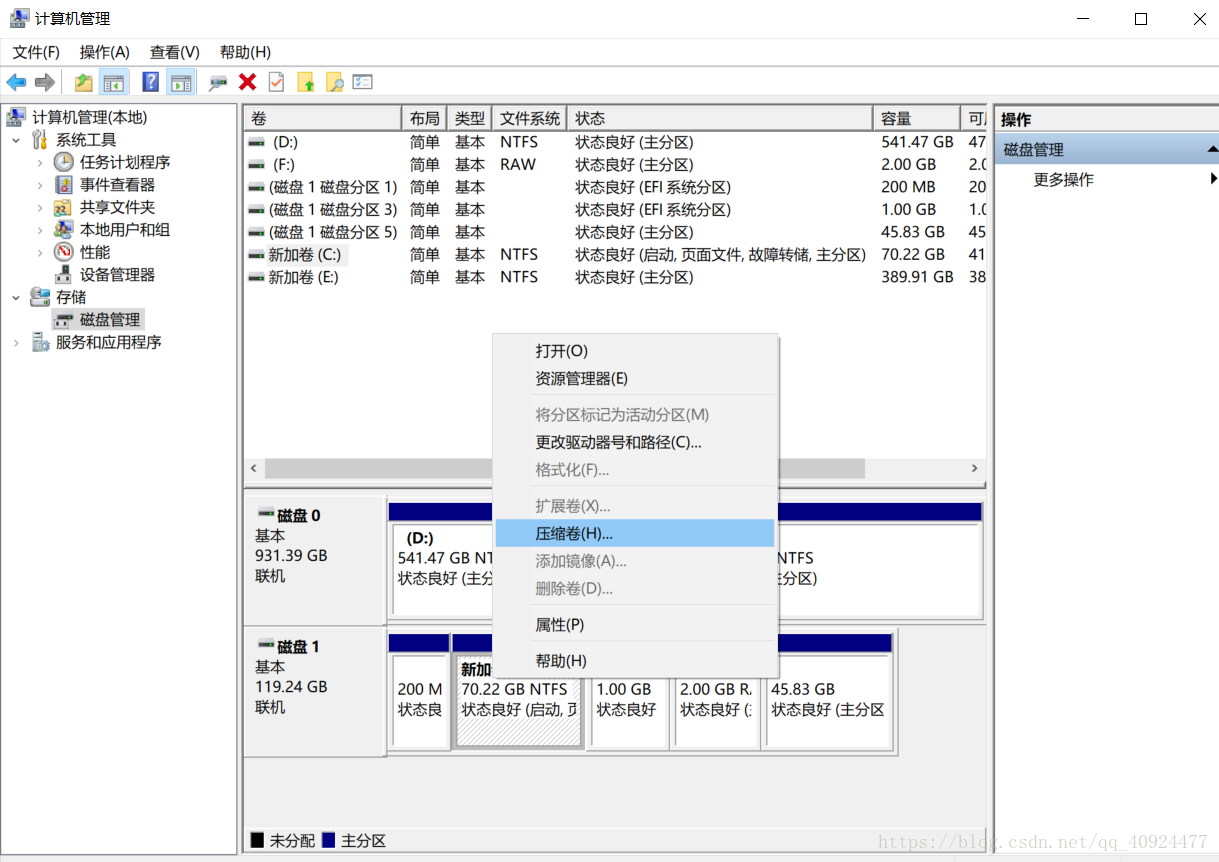
然后找到自己的固态硬盘——显而易见比较小的就是了(我指的是左边写了磁盘0 931.39gb与磁盘1 119324gb部分的大小),将自己用不到的分区或者你想分给linux的分区,右键压缩卷,即可得到将用于linux系统安装的可分配区域,博主这里将120g左右的固态压缩了50g左右,一般30g左右满够了。至此准备工作完成。
2;开始安装centos
首先进入bios界面设置为默认优先启动u盘启动项,注意是usb-hdd那一项,或者直接进入u盘启动项程序(如果你也是联想电脑,开机的时候一直按住f12,注意笔记本还要按fn)直接选择usb-hdd即可,出现安装centos7的引导界面,就是所谓的grub界面。如下
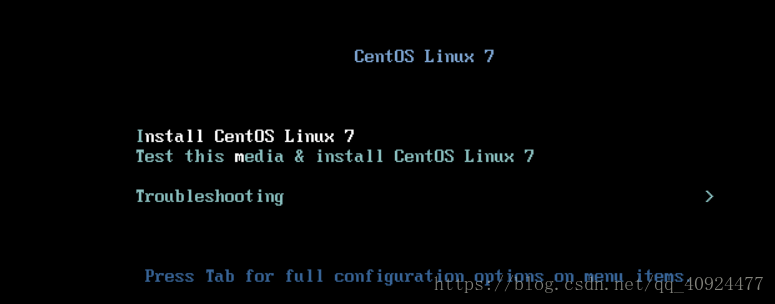
此时注意不要直接选择install centos7 linux7,会报错,找不到centos.Iso 的镜像文件,根据机型的不同和安装包的不同,可能下面的做法略有不同,在上图界面需要按tab键或者e键进入编辑,实际上会出现两行代码,大概的功能是根据提供的路径安装加载启动程序,找到对应行修改为(删除原来的部分,注意是指红色部分内容,前面的保留不变,而且这里的CENTOS7是指你的u盘名字)vmlinuz initrd=initrd.img inst.stage2=hd:/dev/CENTOS7 quiet
修改的是划红线部分的不重复部分,修改完成后同时按下ctrl+x就可以开始加载centos的安装程序了(注意是小写的x,大写是无效的)
接下来是安装配置页面,第一页中文即可,第二页前4个模块不要动,接着的SOFTWARE SELECTION选项按自己的需求选顶即可(不建议选完,或者在个人的机器不太好的情况下容易导致司机等,博主自己的电脑就不太好,选了较多的选项,结果是卡住了,又重新开始安装)
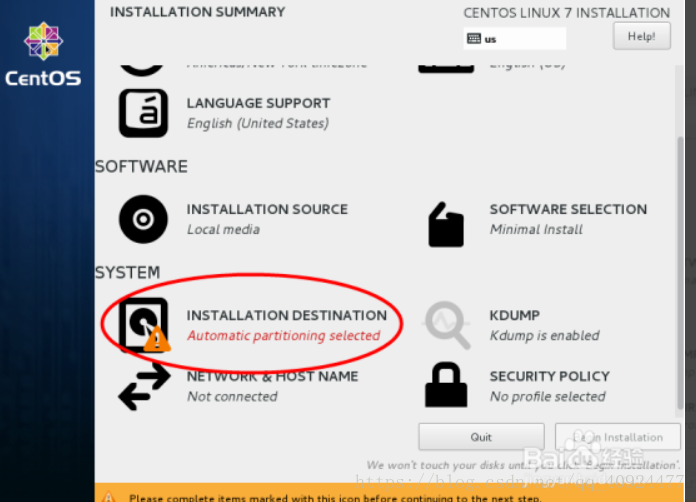
紧跟着的INSTALL DESTINATION十分重要,许多安装者在此处上当,格式化了整个c盘,连win10都没有了,点击进去后选择第一篇文章中的压缩卷的那个盘,下面有备注还有多少区空闲,和你第一步回收的大小对的上剩余空间大小的就是你想装的位置(注意不是你c盘还有多少g没有就剩下多少g,而是之前使用删除卷的方式得到的未分配空间的大小),选择自动分区,快捷,又方便不少。
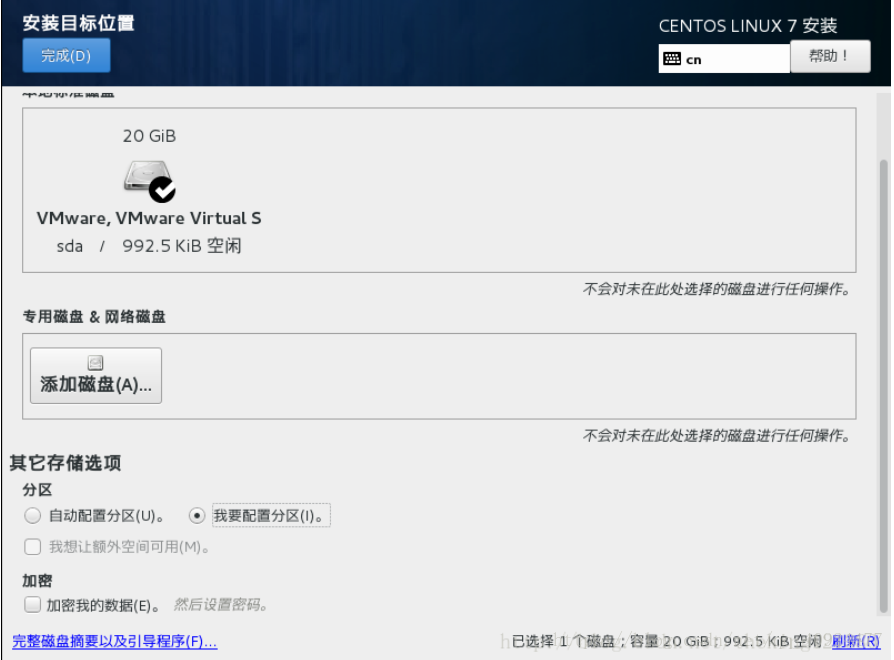
再点击开始装b即可进给开始安装,点击左边的设置你的密码,这里的密码,是管理员权限密码。
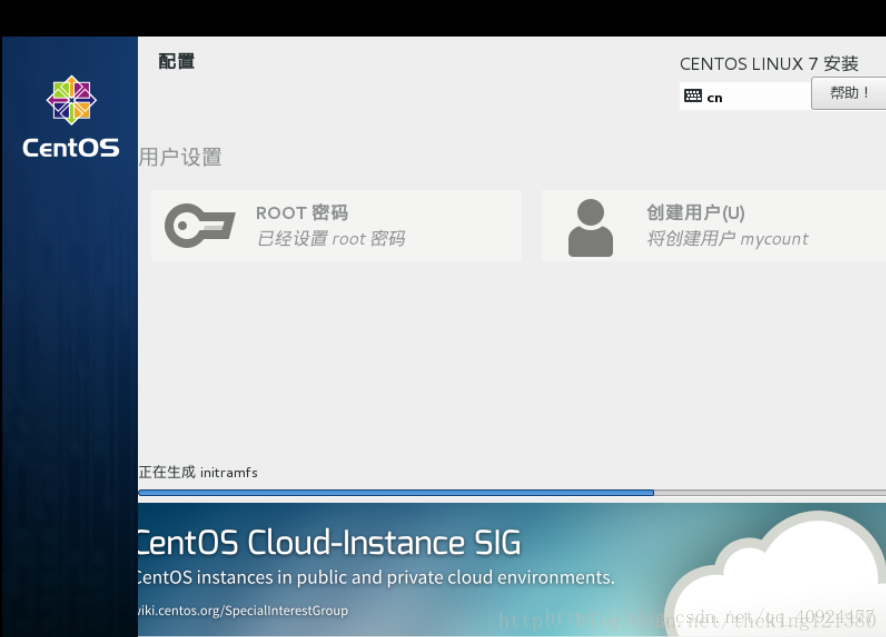
这个就是正在安装centos系统,等待安装后,linux系统就装好了。但是还有一个问题就是win10不见了?????
那怎么回事呢?下一篇继续讲解。。。。。
win10与centos7的双系统U盘安装(二:安装以及配置centos系统)的更多相关文章
- win10与centos7的双系统U盘安装(一:制作u盘启动盘)
博主近来在学习linux系统,当然学习第一步自然是安装系统了,博主选择的是centos7,博主自己的电脑是联想的,系统是win10专业版,在历经数次失败后,博主成功使用u盘安装了win10和cento ...
- 进入除错模式!进入此模式后,将会出现更多的选项,分别是: · 以基本图形介面安装 CentOS 7 (使用标准显卡来设定安装流程图示); · 救援Centos系统; · 执行内存测试(Run a memory test);
Centos 7.3 安装 0.0392017.07.14 20:12:09字数 1550阅读 985 Centos 7.3 基于 Red Hat 企业版的源代码的最新版本的 CentOS 7 在今年 ...
- win10与centos7的双系统U盘安装(三:win10启动项的恢复)
启动项的恢复比起前面两篇就简单多了,就是一个修改启动项的引导文件即可. 首先登陆超级管理员账户,也就是账号为root,密码为你在篇2设置的密码,注意linux系统下输入的密码不可见,小白容易误以为是b ...
- JAVA基础学习——1.1 环境搭建 之jdk安装,环境变量配置 (系统Win10,64bit)
大学里虽然老师教过JAVA,但我没学.后来工作了,断断续续的也碰到了JAVA的项目,都是拉过来就干的节奏.也没有好好系统的学习一下. 从今天开始系统学习整理一下JAVA,以后再碰到JAVA项目的时候, ...
- 二十八、CentOS系统光盘安装、anaconda概述
常见问题你会感觉 tftp timeout: 防火墙 time out script: 网关没有指定,在dhcpd.conf中 不能下载:vmlinuz和initrd程序和安装的系统版本不一致 内存必 ...
- 麒麟系统开发笔记(二):国产麒麟系统搭建Qt开发环境安装Qt5.12
前言 开发国产应用,使用到银河麒麟V4,V10,本篇以V10记录,参照上一篇可安装V4.V7.V10三个版本,麒麟V4系自带了Qt,麒麟V10没有自带Qt,需要自己编译搭建环境. 银河麒麟V1 ...
- python3.6.3安装步骤,适用linux centos系统
step1: yum -y install gccyum install zlib zlib-devel step2: cd /usr/bin/ mv python python.bak step3: ...
- 让CentOS系统时间同步
CentOS系统时间同步的步骤如下: 新装的CentOS系统服务器可能设置了错误的,需要调整时区并调整时间. 如下是CentOS系统使用NTP来从一个时间服务器同步cp /usr/share/zone ...
- 简单几步让CentOS系统时间同步(转)
在使用CentOS系统的时候,我们可能会遇到时间不准的问题,那我们如何解决这个我问题呢,下面就来教大家一个CentOS系统时间同步的方法,希望大家可以解决自己所存在的疑问. CentOS系统时间同步的 ...
随机推荐
- 搞定'express' 不是内部或外部命令,也不是可运行的程序或批处理文件
1 -- 官方下nodejs,一路next完成, node -v 没问题 可以检测到版本号,node环境ok~ 2-- 本地 安装express :npm install express -g 检测 ...
- git分支错误提交导致代码丢失--窗口提示HEAD detached错误
今天开发时git 检出分支到本地时操作错误,导致在一个临时分支上开发,且把代码提交了,结果代码未提交到任何分支,提交时还报了个错: HEAD detached at 4d927fa4 后来把代码重新检 ...
- (24)协程---joinall和value
# spawn(函数,参数...) 启动一个协成 # join() 阻塞,直到某个协程执行完毕 # joinall 类似于join 只不过 g1.join() g2.join() gevent.jo ...
- spring ----> 搭建spring+springmvc+mybatis出现的几个问题
环境: idea ce 2018.1+maven3.5.3+mysql8.0.11+jdk1.8 spring4.3.7+spring mvc4.3.7+mybatis3.4.1+tomcat7.0. ...
- 扩大了一个逻辑卷,resize2fs 保错:没有这个超级块
检查发现,文件系统类型是xfs,应该使用 xfs_growfs命令刷新文件系统
- English trip V1 - 22. My Life Teacher:Emily Key: describe talk about past 过去式
In this lesson you will learn to talk about the past. 课上内容(Lesson) I was born in 1986. I started sch ...
- pip3 install requests Cannot open D:\Python35\Scripts\pip3-script.py
1.问题描述: 使用pip(或pip3)指令安装模块时,出现了Cannot open D:\Python35\Scripts\pip3-script.py的报错信息 2.原因分析: pip安装出错 3 ...
- 20181013xlVba导入成绩
Sub 导入成绩() Const TargetSheet = "年级_原始成绩汇总" Const DesSheet = "年级_本次成绩总表" Applicat ...
- php 常用设计模式demo
<?php//__get()//__set()当对象中属性不存在时调用该魔术方法//__call()当对象中方法不存在时//__callStatic()静态方法//__string()当对象不能 ...
- 在项目中使用react
1. 运行 ’cnpm i react react-dom -S' 安装包 react:专门用于创建组件和虚拟DOM,同时组件的生命周期都在这个包中 react-dom:专门进行DOM操作,主要应用场 ...