
记录一下Web开发环境搭建 Eclipse-Java EE 篇
转自https://www.cnblogs.com/yangyxd/articles/5615965.html
Web开发环境搭建 Eclipse-Java EE 篇
【原创内容,转载注名出处】
1. 下载和安装
1.1 下载JDK
在Java官方网站下载最新版本的 Java SE: http://www.oracle.com/technetwork/java/javase/downloads/index.html
如今电脑基本上都是64位,所以后续所有提到下载的资源,如果有64位的,建议都下载64位版本。

1.2 下载 Java EE 最新版本:
http://www.oracle.com/technetwork/java/javaee/downloads/index.html
1.3 安装JDK:
执行下载好的 JDK 安装包安装即可。安装完成后,可以在命令行输入以下命令来检查已经安装的JDK版本。
Java -version
如果安装正常,会显示如下结果:

注: 新版的 JDK 安装程序一般会自动设置环境变量,如果上面的CMD执行失败,请手动设置环境变量:
环境变量设置方法:
打开我的电脑--->属性面板, 选择高级系统设置。
选择环境变量,
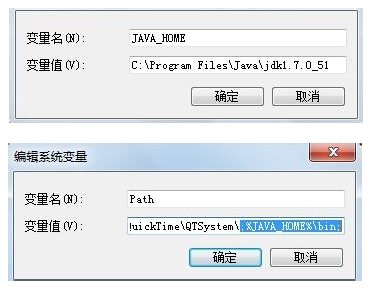
在系统变量这块进行设置:
新建系统变量:
变量名:【JAVA_HOME】
变量值:【C:\Program Files\Java\jdk1.7.0_51】
特别注意:我的jdk安装在了这个位置C:\Program Files\Java\jdk1.7.0_51所以就填这个,你自己的jdk安装在了什么位置,就填什么哦!
在系统变量里面找到Path选择编辑:
在最后添加【\;%JAVA_HOME%\bin;】
特别注意:在最后添加,千万不能把默认的删除哦!如果删除了,你的部分程序就无法运行了哦!
1.4 下载 Eclipse
打开 http://www.eclipse.org/downloads/eclipse-packages/, 下载 Eclipse IDE for Java EE Developers (现在一般全部都下载 64 位)
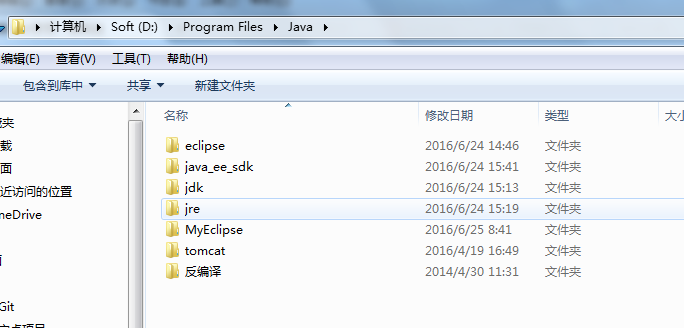
下载完成后,将 Eclipse EE 的压缩包解压到任意位置(建议将所有Java用到的东西,放到一个根目录下,比如我的是这样:)
实际上,你也可以不下载 Eclipse, 而使用Java官网上那个 NetBeans IDE, NetBeans 提供了简体中文版。 ^_^
1.5 安装Java EE
将下载好的 Java EE 解压缩,然后运行 \glassfish4\bin\pkg.bat ,在提示是否安装输入 <y/n> 时,输入y后回车,然后待等完成安装。
1.6 安装 Tomcat
进入官网(http://tomcat.apache.org/),直接下载最新版本的 Tomcat 9即可。

下载完成后,将压缩包解压到Java安装目录下 tomcat 中。
2. 配置和开始使用
2.1 运行 Eclipse Java EE。
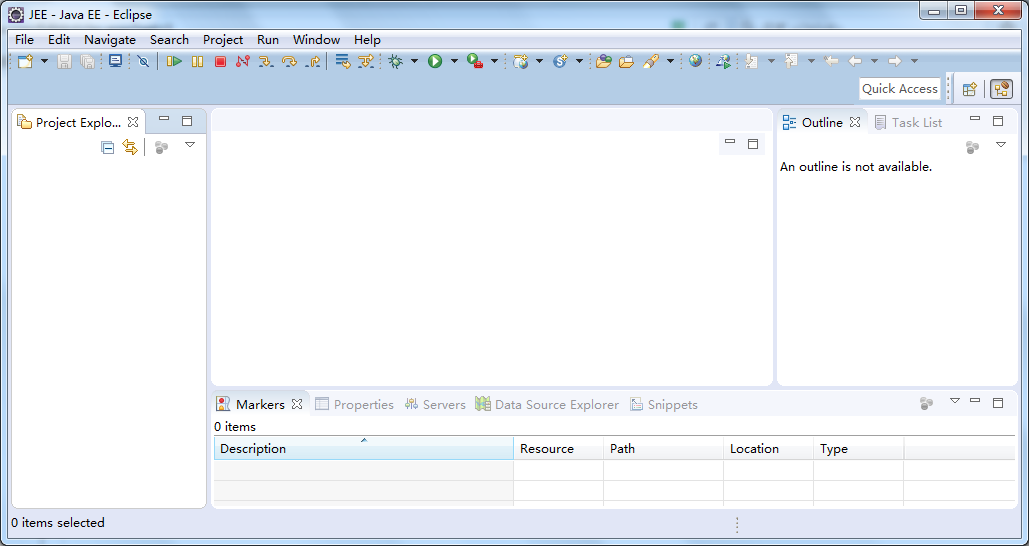
2.2 设置 Tomcat
在 Eclipse 中,点击菜单栏 Window->Preferences , 点击 Server / Runtime Environments :
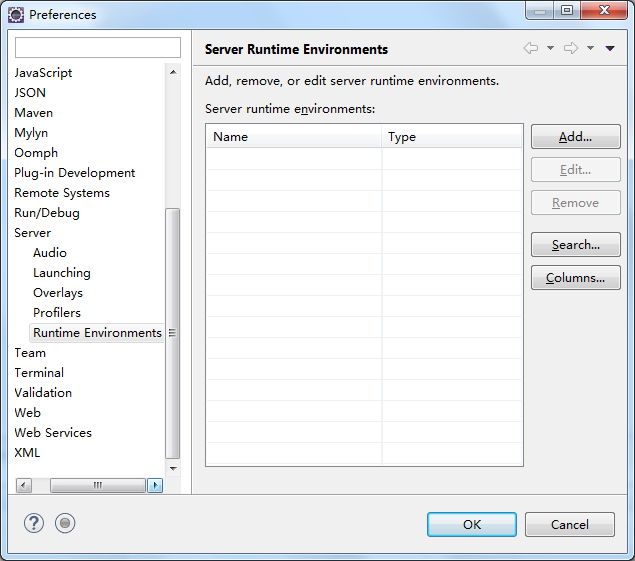
点击 “Add”按钮, 新建一个服务器。我们之前安装了 Tomcat 9.0, 所以这里也选择它。
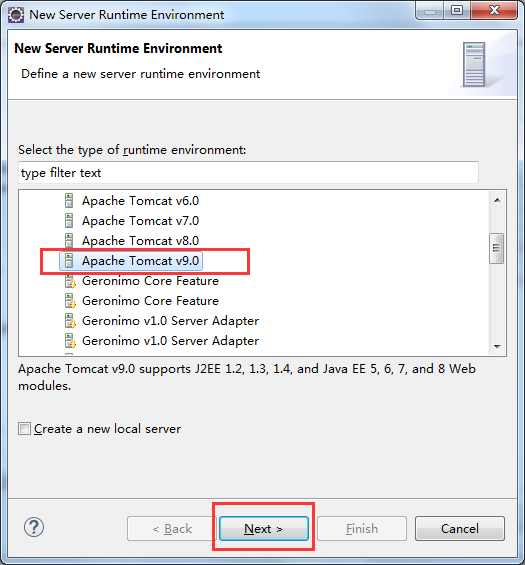
点击"Next"进入下一步。
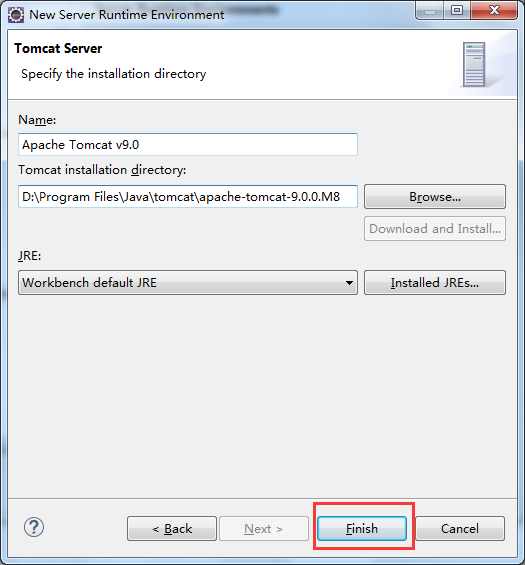
在Tomcat installation directory下面的文本框中输入tomcat的安装目录,点击"finish"完成配置。
2.3 设置默认的字符集
在eclipse中,会默认使用当前操作系统的字符集,一般会是GBK。然而我们开发web应用程序时,一般使用UTF-8。所以需要设置一下默认的字符集。
在 Eclipse 中,点击菜单栏 Window->Preferences , 点击 General / Workspace :

在 Text file encoding 区域选择 Other : UTF-8 。 这样子以后我们新建项目时,会默认使用 UTF-8 字符编码。
2.4 设置 Build Path
在开发Web应用程序时,需要用到 Tomcat ,我们要将 Tomcat / lib 加入编译路径中。否则你会在建立 jsp 时,出现如下错误:
The superclass "javax.servlet.http.HttpServlet" was not found on the Java Build Path

在 Eclipse 中,点击菜单栏 Window->Preferences , 点击 Java / Build Path / Classpath Variables :

点击“New"新建名为“Tomcat Server”的变量,将Path设置为tomcat的安装位置中的lib目录(如上图所示),点击“OK”按钮。
接下来,添加 User Libraries。点击 Java / Build Path / User Libraries :

点击“New...”按钮,新建名为 Tomcat Server 的User Libraries。然后点击“Add External JARs...”按钮,将我们安装并使用的tomcal / lib 下的所有 jar 选中(Ctrl + A)并确定。完成后如上图所示。
点击“OK”完成设置。
2.5 Hello World
每一次搭建完开发环境,写一个 "hello world" 并成功的显示出来, 心情会自然变得舒畅。
在 Eclipse Java EE 中, 在左边的 Project Explorer 的空白区域点击鼠标右键, 然后点击 “New->Dynamic Web Project" :

点击“Finish”完成。
然后在WebContent上右键,在右键菜单中点击“New->JSP File”,新建一个 Index.jsp 页面。

双击打开 Index.jsp ,提示出错了,这个正是前面我们说到的问题,还配置了 Build Path。那么现在我们就要把设置的 Build Path / User Libraries 用上就行了。
在工程管理器的HelloWorkd的工程根目录上右键,点击“Properties”。然后在弹出的工程属性对话框中,点击“Java Build Path”, 然后切换到 Libraries 选项卡。
点击 “Add Library...”按钮:
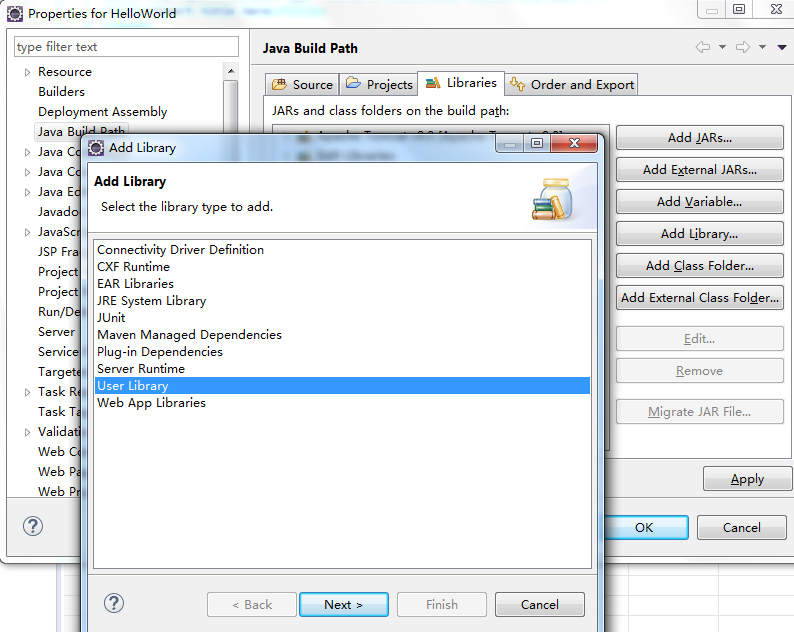
双击 “User Library”, 在弹出的 Add Library 对话框中, 选中 "Tomcat Server",点击“Finish”按钮。

然后切换到 Order and Export 选项卡, 选中 Tomcat Server 。完成设置。

可以看到,代码中的错误已经没有了。

记录一下Web开发环境搭建 Eclipse-Java EE 篇的更多相关文章
- Web开发环境搭建 Eclipse-Java EE 篇
Web开发环境搭建 Eclipse-Java EE 篇 [原创内容,转载注名出处] 1. 下载和安装 1.1 下载JDK 在Java官方网站下载最新版本的 Java SE: http://www.o ...
- 《Node.js入门》CentOS 6.5下Node.js Web开发环境搭建笔记
近期想尝试一下英特尔的基于WebRTC协同通信开发套件,所以须要在本地搭建Node.js Web的开发測试环境. 这里讲的是CentOS 下的搭建方法.使用Windows的小伙伴请參考: <No ...
- JAVA WEB开发环境搭建
JAVA WED开发环境搭建 JDK的安装和配置 到https://www.oracle.com/technetwork/java/javase/downloads/jdk8-downloads-21 ...
- Spring+Maven+Dubbo+MyBatis+Linner+Handlebars—Web开发环境搭建
本文主要分三部分,分别是:后台核心业务逻辑.桥梁辅助控制和前台显示页面. 本Web开发环境综合了多种工具,包括Maven包管理与编译工具.Dubbo分布式服务框架.MyBatis数据持久化工具.Lin ...
- OSGI的WEB开发环境搭建
第一步,搭建OSGI环境: 打开eclipse,点击run->run configration..,配置如下,点击run. 运行结果如下图所示:说明OSGI环境搭建完毕. 第二步:搭建基于OSG ...
- Spring.DM web开发环境搭建
作为一个初学者来说,搭建好Spring.DM 的web开发环境还是有些麻烦的.我就遇到了N多麻烦,走了很多弯路.本文介绍了2种比较简单的搭建Spring.DM OSGi web开发环境的搭建. 第 ...
- ubuntu的web开发环境搭建
为了保持mac的干净整洁,决定用PD搭建一条web开发环境,记下整个过程. ubuntu 首先是操作系统,本着习惯就好的原则,选用了Ubuntu server 12.04.4版.系统的安装很简单,ht ...
- 如何学习web开发环境搭建和脚手架
Web前端的学习路线 第一阶段: HTML+CSS: HTML进阶.CSS进阶.div+css布局.HTML+css整站开发. JavaScript基础: Js基础教程.js内置对象常用方法.常见DO ...
- Mac OS X上IntelliJ IDEA 13与Tomcat 8的Java Web开发环境搭建
这标题实在有点拗口,不知道怎么写好,但看了标题也就明白文本的内容.最近几天在折腾这些玩意儿,所以写写总结.除了环境搭建,本文还是一篇入门级的上手教程. 去下载一些东西 JDK安装 Tomcat安装 T ...
随机推荐
- mysql主主、mysql-proxy读写分离、keepalived高可用完美组合
配置mysql主主复制 服务器A:172.16.100.9 服务器B:172.16.100.10 首先在服务器A和服务器B上各安装好单机版mysql5.7,安装好后,再继续下面的操作. 在服务器A和服 ...
- 【VS开发】VS2010中导入ActiveX控件
方法1: 1.首先在在项目上面右击添加类,如下图所示: 2.点击添加ActiveX控件中的MFC类 3.找到需要添加的ActiveX类. 4.点击完成即可. 5.此时转到资源视图,打开如下视图.可能工 ...
- spark 1.6.0 安装与配置(spark1.6.0、Ubuntu14.04、hadoop2.6.0、scala2.10.6、jdk1.7)
前几天刚着实研究spark,spark安装与配置是入门的关键,本人也是根据网上各位大神的教程,尝试配置,发现版本对应最为关键.现将自己的安装与配置过程介绍如下,如有兴趣的同学可以尝试安装.所谓工欲善其 ...
- python中 __file__的小坑坑
在python脚本中,我们难免会需要用到自身文件所在的绝对路径,第一想法可能就是用os.path.dirname(__file__) 但是这里有个大坑,我就踩了,这种方式得到路径会出现问题,脚本执行报 ...
- Apache配置同一IP使用多域名对应多个网站
CentOS下的Apache的配置是/etc/httpd/conf/httpd.conf vi /etc/httpd/conf/httpd.conf 添加 <VirtualHost *:80&g ...
- intellij idea for mac 2018 破解版
下载地址:https://pan.baidu.com/s/1DNo3CvkI7EMy6Mt0hdzTpg 1.在本站下载好mac文件包,打开dmg镜像文件,将“IntelliJ IDEA”拖入到“Ap ...
- spring-boot 使用 jackson 出错(五)
环境 jdk 6 tomcat 6.0.53 sts 4.4.2 maven 3.2.5 原因 spring boot 1.5.22.RELEASE 默认使用的 jackson 的版本是 2.8.x, ...
- MySql查看时间
select now();命令查看MySql时间(包括时分秒) select current_date();命令查看MySql时间(不包括时分秒) 在代码中,创建时间.修改时间字段的jdbc语句也可以 ...
- 【计算机网络】-网络层-Internet的网络层
[计算机网络]-网络层-Internet的网络层 Internet是一组相互连接的网络或者自治系统的集合 Internet 1.存在几个主要骨干网络,骨干网络是由高带宽的线路和快速路由器构成 2.这些 ...
- PATB1040/A1093 有几个PAT
题目描述 The string APPAPT contains two PAT's as substrings. The first one is formed by the 2nd, the 4th ...