
Web前端开发CSS基础
CSS全称层叠样式表(Cascading Style Sheets),CSS使得网站可以,创建文档内容清晰地独立于文档表现层,样式表定义如何显示HTML元素,样式通常保存在外部的.css文件中.通过仅仅编辑一个简单的 CSS 文档,外部样式表使你有能力同时改变站点中所有页面的布局和外观,由于允许同时控制多重页面的样式和布局,CSS 可以称得上WEB设计领域的一个突破.作为网站开发者,你能够为每个HTML元素定义样式,并将之应用于你希望的任意多的页面中.如需进行全局的更新,只需简单地改变样式,然后网站中的所有元素均会自动地更新.
CSS 的引用方法
直接引用: 直接在HTML标签的后面加上style类型声明即可,多个类型请用分号隔开.
<body>

	<p style="color: red"> hello lyshark </p>

	<div style="color: yellow ; background: red"> hello div </div>

</body>
头部引用: 直接在HTML头部使用style类型声明,以下是对div标签进行修改的代码.
<head>

    <style type="text/css">

      .div{

            color:yellow ;

            background:red ;

        }

    </style>

</head>
外部引用: 外部引用是最常用的一种引用方式,就是将CSS与HTML代码分离,方便管理.
<head>

	<link type="text/css" rel="stylesheet" href="mystyle.css" />

	<link type="text/css" rel="stylesheet" href="css/style.css" />

	<link type="text/css" rel="stylesheet" href="//google.com/style.css" />

</head>
导入引用: 此引用方式,有一定的局限性,而且受引用数量的限制,一般不使用,了解即可.
<head>

    <style>

        div {

              background-color: red !important ;

              @import "style.css" ;

              @import "mystyle.css" ;

            }

    </style>

</head>
## CSS 常用选择器
通用选择器: 通用选择器就是使用星号来标注,则会对所有的页面元素生效,也就是全局生效.
<head>

	<style type="text/css">

        *{

            background: red ;

            color: bisque ;

        }

    </style>

</head>

<body>

	<div>这是DIV标签</div>

	<p>这是P标签2</p>

	<p>这是P标签1</p>

</body>
标签选择器: 比如使用以下方法,就可以使指定的DIV标签进行修改,凡是全局范围的DIV标签都会应用.
<head>

    <style type="text/css">

        div{

            background: red;

            color: bisque;

        }

    </style>

</head>

<body>

	<div>这是DIV标签1</div>

	<div>这是DIV标签2</div>

	<p>这是P标签2</p>

	<p>这是P标签1</p>

</body>
ID选择器: 以下案例中只对ID=div_id1的标签修改,警号代表ID调用,注意的ID号是唯一的不能够重复.
<head>

    <style type="text/css">

        #div_id1{

            background: red;

            color: bisque;

        }

    </style>

</head>

<body>

<div id="div_id1"> 这是DIV标签1</div>

<div id="div_id2"> 这是DIV标签2</div>

</body>
Class选择器: 以下案例就是类选择器的使用技巧,类选择器一般用句号代表,该类的名称允许重复.
<head>

    <style type="text/css">

        .lyshark{

            background: red;

            color: bisque;

        }

    </style>

</head>

<body>

<div class="lyshark">这是DIV标签

    <div class="lyshark">子标签也会变</div>

    <div class="lyshark">子标签也会变</div>

</div>

</body>
嵌套选择器: 如下嵌套,查找id=outher标签,里面的class=A1,里面的class=B1,将其变成红色.
<head>

    <style type="text/css">

        #outher .A1 .B1{

            color: red;

        }

    </style>

</head>

<body>

<div id="outher">

    <div class="A1"> hello A1

        <div class="B1"> hello B1 </div>

    </div>

    	<div class="A2"> hello A2</div>

</div>

</body>
组合选择器: 组合的意思就是将一些标签组合在一起,让它们使用相同的CSS代码.
<head>

    <style type="text/css">

        div,h1,p{

            color: red;

        }

    </style>

</head>

<body>

	<div>hello div</div>

	<h1>hello h1</h1>

	<p>hello P</p>

</body>
后代选择器: 后代也就是继承的意思,以下所有在h1标签内的em标签中的内容全部变成红色.
<head>

    <style type="text/css">

        h1 em{ color: red; }

    </style>

</head>

<body>

	<h1> hello <em>lyshark</em> </h1>

	<p> hello <em>lyshark</em> </p>

</body>
子代选择器: 如果您不希望选择任意的后代元素,而是希望缩小范围,只选择某个元素的子元素,请使用子元素选择器.
<head>

	<style type="text/css">

		h1 > strong {color:red;}

	</style>

</head>

<body>

	<h1> hello <strong>lyshrk</strong> <strong>lyshrk</strong> </h1>

	<h1> hello <em><strong>lyshrk</strong></em> </h1>

</body>
相邻选择器: 通过使用相邻选择器,如下解释,将把h1标签的后面的第一个p标签变成红色.
<head>

    <style type="text/css">

        h1 + p {color: red;}

    </style>

</head>

<body>

	<h1>This is a heading.</h1>

	<p>This is paragraph.</p>

	<p>This is paragraph.</p>

	<p>This is paragraph.</p>

</body>
属性选择器: 通过属性选择器实现选择指定的标签,过程中可以指定My=lyshark这样的自定义类型.
<head>

    <style type="text/css">

    	[class="mydiv"]{ color: red;}

    	div[My="lyshark"]{color: green;}

    	div[id ^="myid"]{color: yellow;}

    </style>

</head>

<body>

    <div class="mydiv"> hello lyshark </div>

    <div My="lyshark"> hello lyshark </div>

    <div id="myid"> hello lyshark </div>

</body>
伪元素选择器(1): 鼠标经过超链接呈现出不同的状态,或者点击超链接会出现不同的效果.
<head>

	<style type="text/css">

		a:link {color: #FF0000}           #鼠标没有碰过的样式

		a:visited {color: #00FF00}        #已经访问过的链接样式

		a:hover {color: #FF00FF}          #鼠标放上去的样子

		a:active {color: #0000FF}         #选择链接时的样式

	</style>

</head>

<body>

	<a href="www.baidu.com" target="_blank">这是链接</a>

	<p>在 CSS 定义中,a:hover 必须位于 a:link 和 a:visited 之后,这样才能生效</p>

	<p>在 CSS 定义中,a:active 必须位于 a:hover 之后,这样才能生效</p>

</body>
伪元素选择器(2): 伪元素after的功能是在P标签后面添加一行内容,而before功能则是在P标签前添加.
<head>

    <style type="text/css">

        p:after{content:"lyshark";}

        p:before{content:"my";}

    </style>

</head>

<body>

	<p> ---name--- </p>

</body>
## CSS 常用的属性
颜色属性: 颜色属性,多用于对标签的配置,以下列举的方式为最常用的四种颜色选择方式.
<h1 style="color: red"> 红色的h1标签 </h1>

<h1 style="color: #ff6600"> 橙色的h1标签 </h1>

<h1 style="color: rgb(255,255,0)"> 黄色的h1标签 </h1>

<h1 style="color: rgba(255,20,255,1)"> 紫色的h1标签 </h1>
字体属性: 字体属性用来调节网页中的各种字体的显示效果,包括调节字体大小,类型,状态等.
< ----------------------[设置字体大小]---------------------- >

<h1 style="font-size: 15px"> 设置字体大小15像素 </h1>

<h1 style="font-size: 30%"> 设置全局字体30% </h1>

<h1 style="font-size: larger"> 设置字体格式 </h1>

< ----------------------[设置字体类型]---------------------- >

<h1 style="font-family: 微软雅黑,Serif"> 设置微软雅黑 </h1>

<h1 style="font-family: 华文新魏,Serif"> 设置华文新魏 </h1>

<h1 style="font-family: 新宋体,Serif"> 设置新宋体 </h1>

< ----------------------[设置字体状态]---------------------- >

<h1 style="font-weight: normal">默认值</h1>

<h1 style="font-weight: 100">直接赋值</h1>

<h1 style="font-weight: bold">显示加粗</h1>

<h1 style="font-weight: bolder">显示更粗</h1>

<h1 style="font-weight: lighter">显示更细</h1>

< ----------------------[添加字体阴影]---------------------- >

<h1 style="text-shadow: red 5px 5px 2px;">添加字体阴影</h1>

<h1 style="text-shadow: -5px -5px 2px gray;">向左上角投影</h1>

<h1 style="text-shadow: -5px 5px 2px gray;">向左下角投影</h1>

< ----------------------[其他常用状态]---------------------- >

<h1 style="text-decoration: underline">添加下划线</h1>

<h1 style="text-decoration: line-through">添加批注横批</h1>

<h1 style="text-transform: uppercase">全部字母大写</h1>

<h1 style="text-transform: lowercase">全部字母小写</h1>
背景属性: 背景属性用于控制背景色,背景图片等一些显示格式,还可以控制背景图片的排列方式.
<body style="background-color: red"> 设置背景颜色为红色</body>

<body style="background-size: 30px 50px"> 设置图像大小</body>

<body style="background-position: center;"> 居中显示图片</body>

<body style="background-repeat: no-repeat"> 不重复图片</body>

<body style="background-attachment: fixed"> 固定图片位置</body>

<body style="background-repeat: repeat"> 重复铺满图片</body>

<body style="background-image:url(image.bmp)"> 设置背景图片</body>

<body style="background-repeat: repeat-x"> 向X轴重复</body>

<body style="background-repeat: repeat-y"> 向Y轴重复</body>

<body style="background: 背景颜色 url(图像) 重复 位置"> 简写模式</body>

<body style="background: red url(images/bg.jpg) no-repeat top center"> 简写实例</body>
文本属性: 文本属性用于控制整个段落,或者是整个div元素的显示效果,包括缩进文字对齐等.
< ----------------------[常用文本控制]---------------------- >

<div style="text-indent: 150px"> 行首缩进150像素</div>

<div style="letter-spacing: 10px"> 字符间距10像素</div>

<div style="word-spacing: 20px"> 单行间距20像素</div>

<div style="line-height: 200px"> 控制文本行高</div>

<div style="white-space: nowrap"> 强制不换行,直到遇到br</div>

< ----------------------[文本排列控制]---------------------- >

<div style="text-align: center"> 居中对齐</div>

<div style="text-align: right"> 居右对齐</div>

<div style="text-align: left"> 居左对齐</div>

<div style="direction: rtl"> 文本从左边流入</div>

<div style="direction: ltr"> 文本从右边流入</div>
边框属性: 边框属性用于设置目标对象的边框特征,包括边框颜色,粗细,以及使用线条等.
< ----------------------[常见边框类型]---------------------- >

<div style="border-style: solid">普通边框</div>

none   #无边框            inherit #继承

solid  #直线边框          groove #凸槽边框

dashed #虚线边框          ridge  #垄状边框

dotted #点状边框          inset  #边框

double #双线边框          outset #边框

< ----------------------[常用边框格式]---------------------- >

<div style="border-style: solid;border-width: thin"> 细线边框</div>

px      #固定值的边框     thick   #粗边框     inherit #继承

medium  #中等边框         thin    #细边框

< ----------------------[常用边框颜色]---------------------- >

<div style="border: 10px #ff6600 solid"> 边框简写格式</div>

<div style="border-style: solid;border-radius: 20px"> 椭圆边框</div>

<div style="border-style: solid;border-color: red"> 红色边框</div>

<div style="border-style: solid;border-color: #ff0ff0"> 紫色边框</div>

<div style="border-style: solid;border-color: rgb(255,254,3)"> 黄色边框</div>

<div style="border-style: solid;border-color: rgba(255,254,3)"> 黄色边框</div>
位置属性: 位置属性就是指定元素的位置,它可以用来控制任何网页元素在浏览器文档窗口中的位置.
< ----------------------[位置调节属性]---------------------- >

left:                设置元素左边的水平位置

top:                 设置元素顶部的垂直位置

width:               设置元素显示的宽度像素

height:              设置元素显示的高度像素

z-index:             设置叠层的优先级,常用于模态对话框

< ----------------------[常用定位属性]---------------------- >

position: 用于设定队形的定位方式,分别有以下三种取值.

-> absolute(绝对定位)  精确的定位元素在页面的独立位置,不考虑页面上的其他元素位置.

-> relative(相对定位)  相对定位所设定的位置是相对于元素通常应在的位置的偏移量.

-> static(无特殊定位)  默认方法,使用HTML中通常的定位方法,不用再专门设置元素的位置值.
布局属性: 布局属性用于指定元素在网页中如何放置,主要包括以下几种属性.
< ----------------------[控件显示属性]---------------------- >

visibility: 用于设置元素的可见状态,默认有以下三种属性:

-> inherit  继承父层的显示属性

-> visible  显示在网页中

-> hidden   隐藏指定元素

display: 用于设置元素的可见状态,默认有以下4种属性:

-> block     在元素的前和后都会有换行

-> inline    在元素的前和后都不会有换行

-> list-item 与block相同,但增加了目录列表项标记

-> none      不显示元素,也就是隐藏元素.

< ----------------------[控件其他属性]---------------------- >

clip: 用于绝对定位元素的可视区域,其他的区域隐藏:

-> clip:rect(top,right,bottom,left)

overflow: 设置如果元素中内容超出了元素的大小时如何处理:

-> visible  增加元素的显示空间大小

-> hdden    保持元素的显示大小不变

-> scroll   表示总是显示滚动条

-> auto     超出显示大小才显示滚动条

float: 设置元素是否为浮动模式,可设置左浮动和右浮动:

-> left     表示文本在这个元素的左边

-> right    表示文本在这个元素的右边

-> none     表示这个元素两边不能有空文本

clear: 清除该元素旁边的其他浮动对象,常与float通用:

-> both     表示不允许有浮动的对象

-> none     允许两边都可有浮动对象

-> left     不允许左边有浮动的对象

-> right    不允许右边有浮动的对象

page-break-before:always: 设置打印该元素前是否强制分页

page-break-after:always:  设置打印该元素后是否强制分页
边缘属性: 边缘属性包括元素边界的矩形区域的特征,边缘属性包括margin,padding,width,style.
< ----------------------[3个边界属性]---------------------- >

margin:  设置元素边界与头元素之间的空隙大小.

padding: 设置元素边界与内容之间的空隙大小.

border:  设置元素内间隙与外间隙之间的距离.

< ----------------------[属性与颜色]---------------------- >

border-top-width     指定上边框宽度

border-right-width   指定右边框宽度

border-bottom-width  指定下边框宽度

border-left-width    指定左边框宽度

border-top-color     指定上边框颜色

border-top-style     指定上边框样式
列表属性: 列表属性用于设置列表项标记的类型,列表项图片和位置,以提供灵活列表显示.
list-style-type:none          无标记

-> disc             默认,标记是实心圆

-> circle           标记是空心圆

-> square           标记是实心方块

-> decimal          标记是数字

-> lower-alpha      小写英文字母

-> upper-alpha      大写英文字母

-> decimal-leading-zero  0开头的数字标记

< ------------------------------------------------------- >

list-style-position:inside    列表项目标记放置在文本以内,且环绕文本根据标记对齐

-> outside          默认值,保持标记位于文本的左侧

-> inherit          规定应该从父元素继承list-style-position属性的值

< ------------------------------------------------------- >

list-style-image:URL          图像的路径

-> none             默认无图形被显示

-> inherit          规定应该从父元素继承list-style-image属性的值

简写方式: list-style:square inside url('./arrow.jpg');
## CSS 之盒子模式
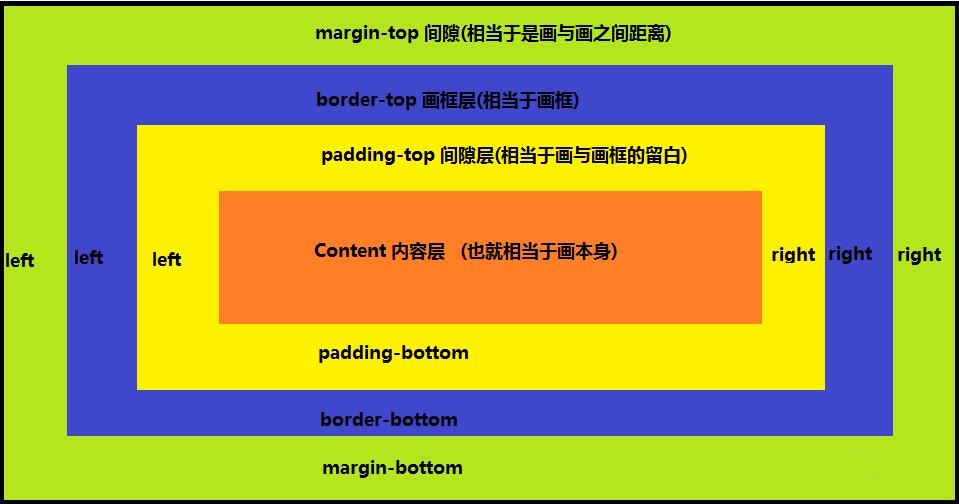
所有的页面的元素都可以看成是一个盒子,占据一定的页面空间,占据的空间要比实际使用的空间要大得多,我们可以调整盒子的边框和距离,来调整盒子(页面和页面中的元素)的位置,盒子模型是由:内容(Content)、边框(Border)、间隙(padding)、外间隔(margin)组成,为了便于理解可以把盒子模型想象成一幅画,content是画本身,padding是画与画框的留白,border是画框,margin是画与画之间距离,他们的关系如下图所示:
盒子演示实例: 盒子的自由定位例子,以下代码配合边框调节,用来练习盒子的自由定位.
<style>

    body{

        margin: 0px;

    }

    #div1{

        background-color: green;

        width: 300px;

        height: 300px;

        border: 1px solid red;

    }

    #div2{

        background-color: yellow;

        width: 100px;

        height: 100px;

        /*margin-top: 100px;*/

        /*margin-left: 100px;*/

        margin: 100px;

    }

</style>

</head>

  <div id="div1">

    <div id="div2"></div>

  </div>

</body>
元素居中设置: 将DIV容器设置到页面的正中心,并可以自动的调整页面的大小,容器中可放内容.
.form-center{

            width: 100px;

            height: 100px;

            position: absolute;

            top: 0;

            right: 0;

            bottom: 0;

            left: 0;

            margin: auto;

        }
脱离文档流居中:
<body>

<style type="text/css">

.center{

    display: block;

    position: fixed;

    _position: absolute;

    top: 50%;

    left: 50%;

    width: 666px;

    height:400px;

    margin-left: -333px;

    margin-top: -200px;

    z-index: 10001;

    box-shadow: 2px 2px 4px #A0A0A0, -2px -2px 4px #A0A0A0;

    background-color: #fff;

}

</style>

<div class="center">

</div>

</body>
元素放置右下角: 将元素放置在屏幕右下角,通过定位position:fixed选项实现这一效果.
.form-right{

    background-color: #5f2dab;

    width: 300px;

    height: 100px;

    position: fixed;

    right: 20px;

    bottom: 10px;

  }
实现页面小尖角: 在页面的指定位置绘制小倒转的尖角符号.
.icon {

    display: inline-block;

    border-top:15px solid red;

    border-right:15px solid transparent;

    border-bottom:15px solid transparent;

    border-left:15px solid transparent;

}
float浮动模式: 通过使用float:left选项,使元素自动浮动在其他标签之上,可设置浮动的位置,使用clear清理格式.
<head>

    <meta charset="UTF-8">

    <style>

        .outer{

            background-color: green;

        }

        .menu1{

            background-color: blue;

            width: 100px;

            height: 20px;

            float: left;

        }

        .menu2{

            background-color: yellow;

            width: 100px;

            height: 20px;

            float: left;

        }

        .clear{

            clear: both;

        }

    </style>

</head>

<body>

<div class="outer">

    <div class="menu1">菜单1</div>

    <div class="menu2">菜单2</div>

    <div class="clear"></div>           <!--撑起来,让上面的标签浮动且不覆盖里面的内容-->

</div>

    <div class="bottom" style="background-color: aquamarine">底部菜单</div>

</body>
后台布局: 最后一个简单的后台布局.
<!DOCTYPE html>

<html lang="en">

<head>

    <meta charset="UTF-8">

    <title>Title</title>

    <style>

        * {

            margin:0;

        }

        .pg-header {

            height:48px;

            background-color: #2459a2;

        }

        .pg-body .body-menu{

            position: absolute;

            top:48px;

            left:0;

            bottom:0;

            width:200px;

            background:red;

        }

        .pg-body .body-content{

            position: absolute;

            top:48px;

            left:210px;

            right:0;

            background:green;

            /*开启下面,滚动条不变*/

            /*bottom:0;*/

            /*overflow: auto;*/

        }

    </style>

</head>

<body>

    <div class="pg-header"></div>

    <div class="pg-body">

        <div class="body-menu"></div>

        <div class="body-content">

          <h1>hello world </h1>

        </div>

    </div>

    <div class="pg-heaher"></div>

</body>

</html>
Web前端开发CSS基础的更多相关文章
- WEB前端开发CSS基础样式全面总结
Web前端开发css基础样式全面总结 颜色和单位的使用 颜色 用颜色的名字表示颜色,比如:red 用16进制表示演示 比如:#FF0000 用rgb数值表示颜色,rgb(红,绿,蓝),每个值都在0-2 ...
- Web前端开发css基础样式总结
颜色和单位的使用 颜色 用颜色的名字表示颜色,比如:red 用16进制表示演示 比如:#FF0000 用rgb数值表示颜色,rgb(红,绿,蓝),每个值 ...
- 1+x 证书 Web 前端开发 css 专项练习
官方QQ群 1+x 证书 Web 前端开发 css 专项练习 http://blog.zh66.club/index.php/archives/192/
- web前端开发CSS命名规范参考
做为一个web前端工程师,每天接触HTML.css就像吃饭一样,但是作为一名合作.优秀的web前端工程师,对DIV+CSS命名还是有一定的规范的,本文整理了一份web前端开发中DIV+CSS各种命名规 ...
- Web前端开发CSS规范总结
作为Web前端开发必备语言,CSS为大家广为熟知,今天就跟大家分享下CSS规范总结,Web前端的小伙伴们看过来吧! CSS样式的权值(权重) 权值等级的定义 第一等:代表内联样式,如: style=” ...
- Web前端温故知新-CSS基础
一.CSS定义与编写CSS 1.1 CSS的定义 全名:Cascading Style Sheets -> 层叠样式表 定义:CSS成为层叠样式表,它主要用于设置HTML页面中的文本内容(字体. ...
- web前端开发——css
一.css介绍 1.css是什么? Cascading Style Sheets缩写,层叠样式表.样式定义如何显示HTML元素,样式通常又会存在于样式表中. 2.为什么需要css? 使HTML页面变得 ...
- Web前端开发HTML基础
HTML是英文Hyper Text Mark-up Language(超文本标记语言)的缩写,他是一种制作万维网页面标准语言(标记),相当于定义统一的一套规则,大家都来遵守他,这样就可以让浏览器根据标 ...
- 好程序员web前端分享CSS基础篇
学习目标 1.CSS简介 2.CSS语法 3.样式的创建 4.两种引入外部样式表的区别 5.样式表的优先级和作用域 6.CSS选择器 7.选择器的权重 8.浮动属性的简单应用 9.HTML.CSS注释 ...
随机推荐
- mybatis中添加时间字符串条件
<if test="operatorDateStart != null and operatorDateStart !='' " >operator_date > ...
- DS博客作业07—查找
1.本周学习总结 1.1思维导图 1.2学习体会 本章学习了顺序表.树表.哈希表的查找方式,学会计算各种查找方式下的ASL 树表部分的b树和平衡二叉树较为复杂,哈希表相对容易掌握 期末要复习的有点多, ...
- javascript实现集合Set、字典Dictionary、HashTable
集合是由一组无序且唯一(即不能重复)的项组成的.这个数据结构使用了与有限集合相同的数学概念,但应用在计算机科学的数据结构中. function Set() { this.items = {}; } S ...
- 【软件工程】Beta冲刺(2/5)
链接部分 队名:女生都队 组长博客: 博客链接 作业博客:博客链接 小组内容 恩泽(组长) 过去两天完成了哪些任务 描述 新增修改用户信息.任务完成反馈等功能API 服务器后端部署,API接口的bet ...
- VS2008 Qt Designer 中自定义信号槽
一.Qt Designer自定义槽函数 发现:在VS2008 +Qt4.7 中打开ui文件,所用的英文QT Designer工具,没有转到槽函数的功能,不如QtCreator自带的QtDesigne ...
- Download google drive public shared file in terminal
http://unix.stackexchange.com/questions/136371/how-to-download-a-folder-from-google-drive-using-term ...
- OpenCV中出现“Microsoft C++ 异常: cv::Exception,位于内存位置 0x0000005C8ECFFA80 处。”的异常
对于OpenCV的安装 要感谢网友空晴拜小白提供的教程 链接如下: https://blog.csdn.net/sinat_36264666/article/details/73135823?ref= ...
- react+laravel与服务端渲染的几点思考
一.前后端完全分离 1.用React.js做MVC中的V,剩下的交给Laravel 2.Laravel用来做API接口开发. 3.好处:实现了前后端开发的分离,从而加快前后端开发效率.另外若是多端的如 ...
- 视图解析器InternalResourceViewResolver
ModelAndView对象中即可以封装真实视图路径名,也可以封装视图路径的逻辑名,springmvc.xml 代码如下: <!-- 视图解析器(框架) --> <bean clas ...
- nginx配置, 启动命令, 反向代理配置
2014年1月3日 13:52:07 喜欢这样的风格,干货 http://huoding.com/2013/10/23/290 -----------------下边是我自己的经验(windows)- ...