
Windows下Cmake+VS2017+OpenSceneGraph环境搭建及采坑
一、资料准备
1、OSG源码官网下载地址:http://www.openscenegraph.org/index.php/download-section/stable-releases或者OSGChina官网:http://www.osgchina.org/downloads-son.php?id=34,本人使用的是OpenSceneGraph-OpenSceneGraph-3.6.3.zip
2、OSG第三方依赖库下载地址:http://www.openscenegraph.org/index.php/download-section/dependencies,找到相对应VS版本的库进行下载,本人使用的是3rdParty_VS2017_v141_x64_V11_full.7z
3、数据包下载地址:http://www.openscenegraph.org/index.php/download-section/data,本人使用的是OpenSceneGraph-Data-3.4.0.zip
4、编码工具下载地址:https://cmake.org/download/,本人使用的是cmake-3.12.0-rc1-win64-x64.msi,下载后进行安装。
5、ffmpeg的资源包(64位开发版):https://ffmpeg.zeranoe.com/builds/win64/dev/。OSG可以通过ffmpeg插件来实现播放视频的功能,在编译OSG的时候要确保全部成功编译才可以顺利使用插件功能。本人在编译OSG的时候就是这个插件项目编译有问题,一直没有编译成功。究其原因发现,本人之前安装过OpenCASCADE,它会错误的致使Cmake编译ffmpeg项目时配置错误,(这是个大坑,三天才跳出来),所以本人下载了ffmpeg的资源包,版本是ffmpeg-4.0-win64-dev.zip,在Cmake时手动进行相关的FFMPEG配置。注:没有安装过OpenCASCADE的人暂不清楚第5步需不需要,可尝试。
二、文件夹准备
在C盘之外的盘符下新建OSG文件夹,将下载的资料解压到该文件夹下,注意解压方式选择“解压到”,只定位到OSG文件夹即可,它会自己产生相应文件夹。
1、源码解压后如下图

2、第三方库解压后如下图
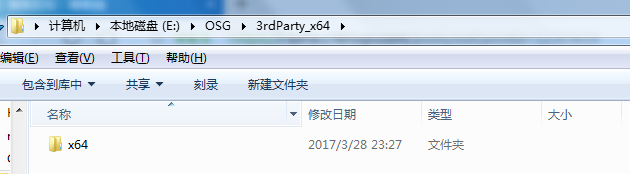
3、数据包解压后如下图
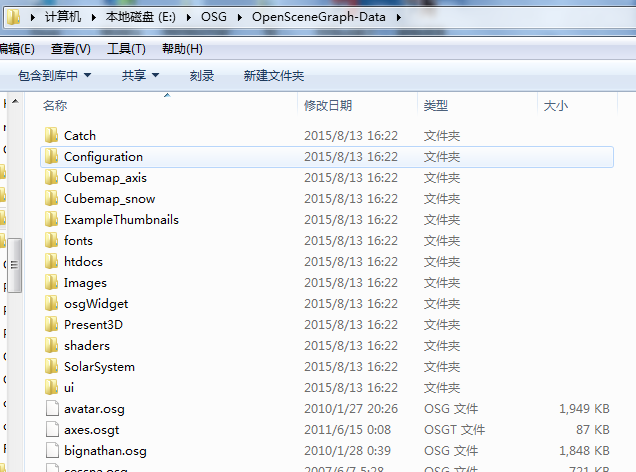
4、在OSG文件夹下新建build文件夹,作为Cmake编译输出文件夹。
5、ffmpeg解压后如下图
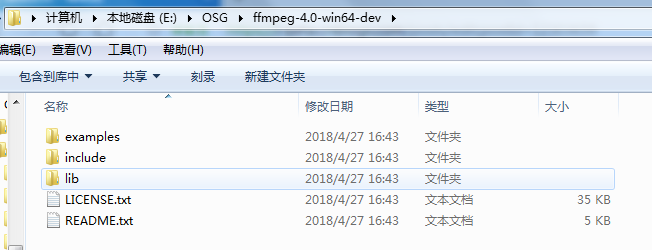
6、修改E:\OSG\OpenSceneGraph-OpenSceneGraph-3.6.3\CMakeModules\FindFFmpeg.cmake文件,在SET(FFMPEG_FOUND "NO")之后添加SET(STDINT_OK TRUE),如下图,(参考:https://blog.csdn.net/zhuquanfu/article/details/84635316)
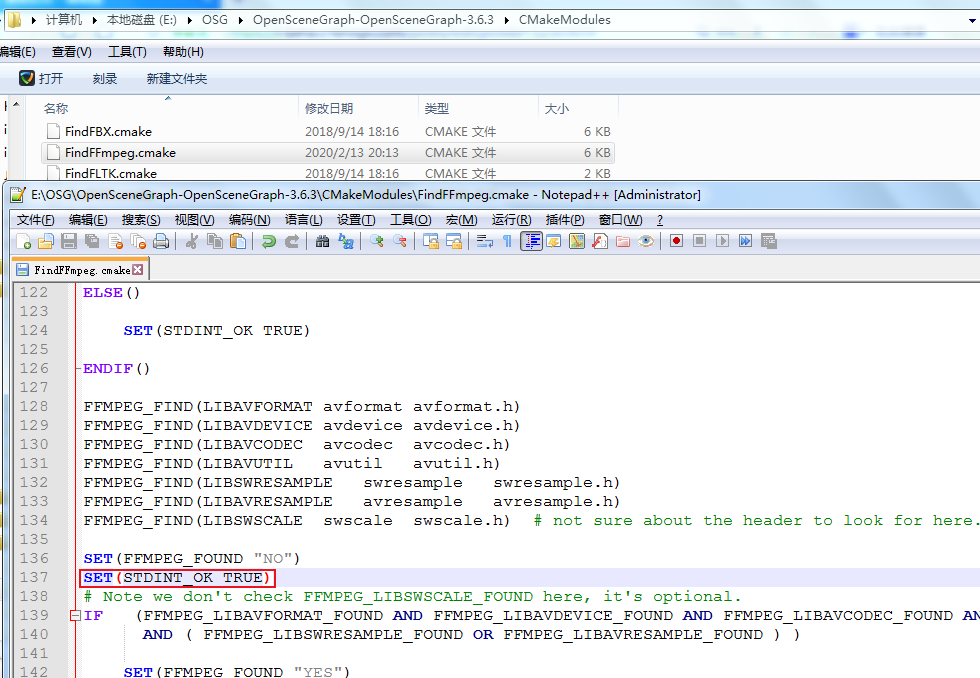
三、Cmake编译源码
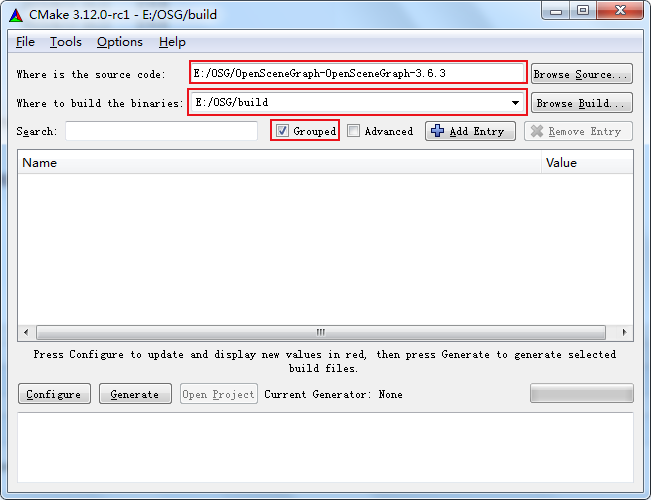
1、打开CMake (cmake-gui).exe,指定源码位置和编译输出位置,勾选Grouped,如下图
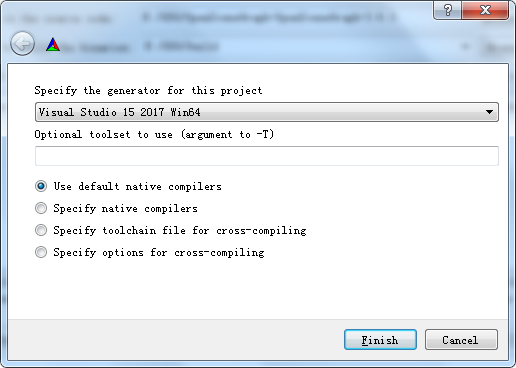
2、点击一次Configure,出现下图所示,选择本机的VS2017版本,Win64代表编译输出64位工程,点击Finish,开始进行配置
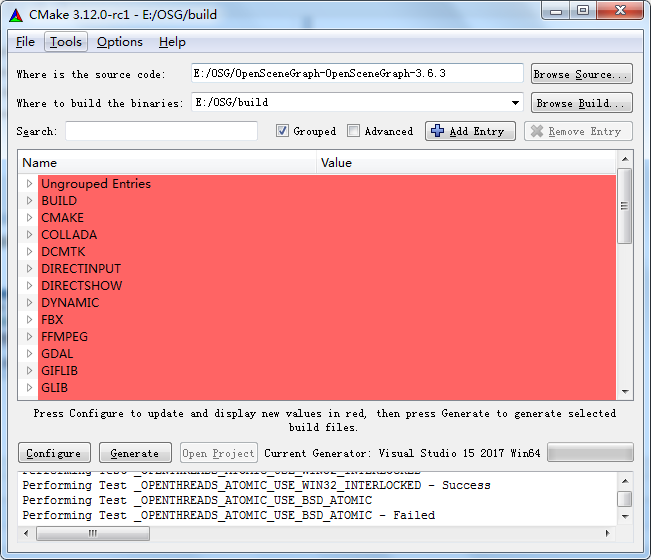
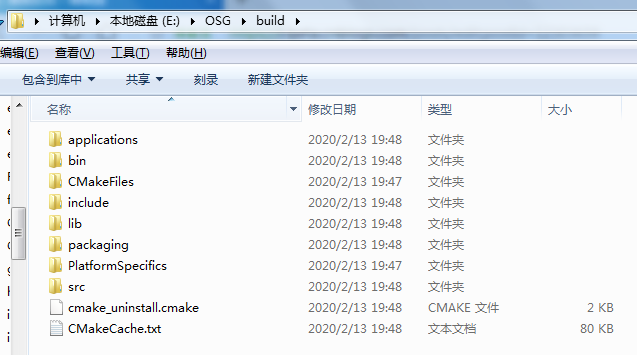
3、此时Cmake界面窗口出现编译的信息,而build文件夹也产生了相应的文件。注意:标红部分是需要进行确认的
4、修改相关路径
ACTUAL_3RDPARTY_DIR(第三方库)设置为E:/OSG/3rdParty_x64/x64
勾选BUILD_OSG_EXAMPLES
CMAKE_INSTALL_PREFIX设置为E:/OSG/build/bin
COLLADA_DOM_ROOT设置为E:/OSG/3rdParty_x64/x64/include/1.4/dom
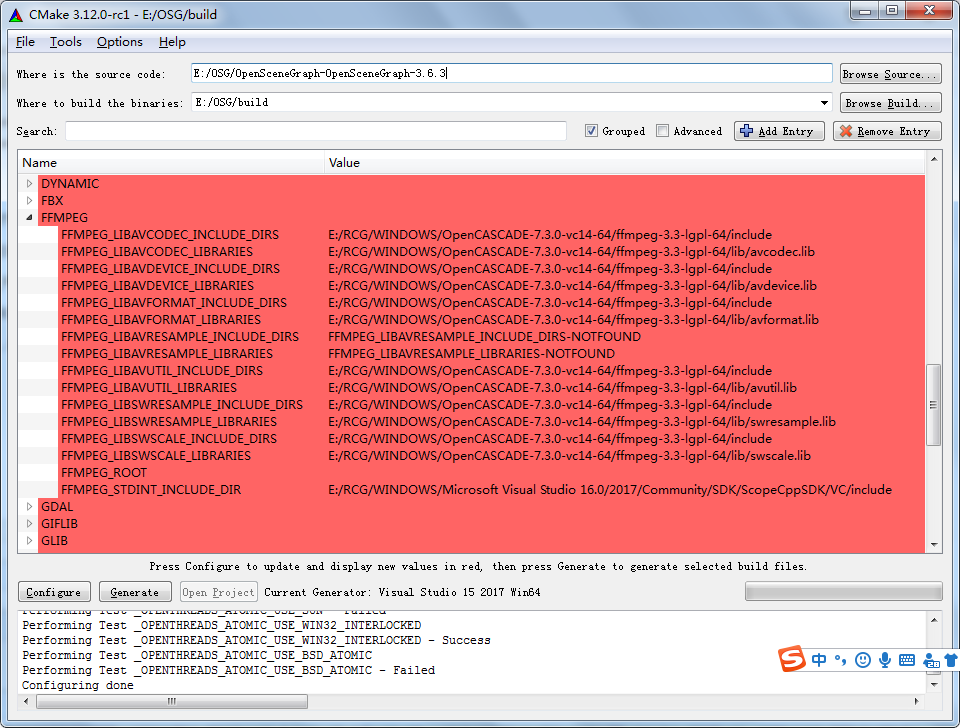
修改ffmpeg相关路径,由于本人安装了OpenCASCADE,导致FFMPEG相关路径都是错误的,如下图
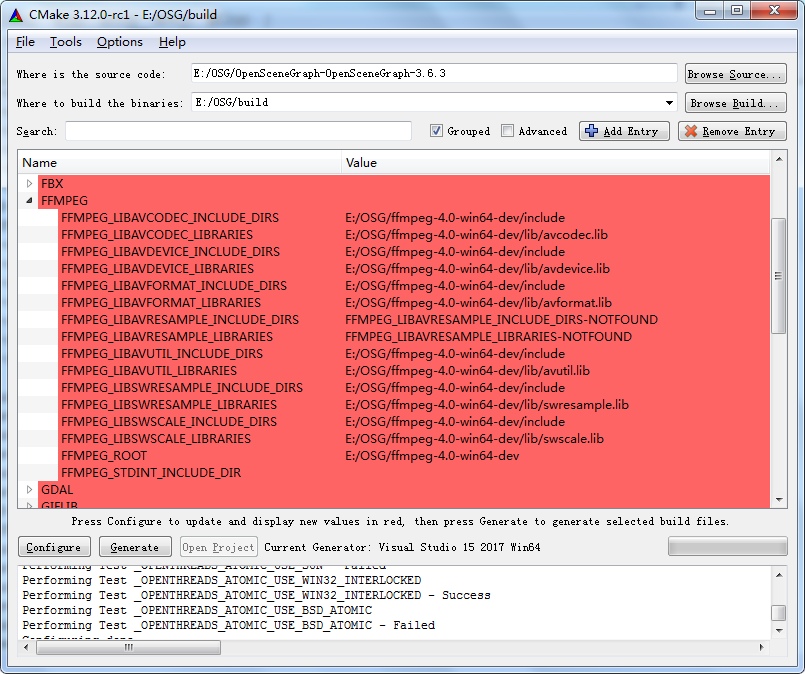
手动进行修改ffmpeg的各个值,如下图,注意FFMPEG_STDINT_INCLUDE_DIR的值为空
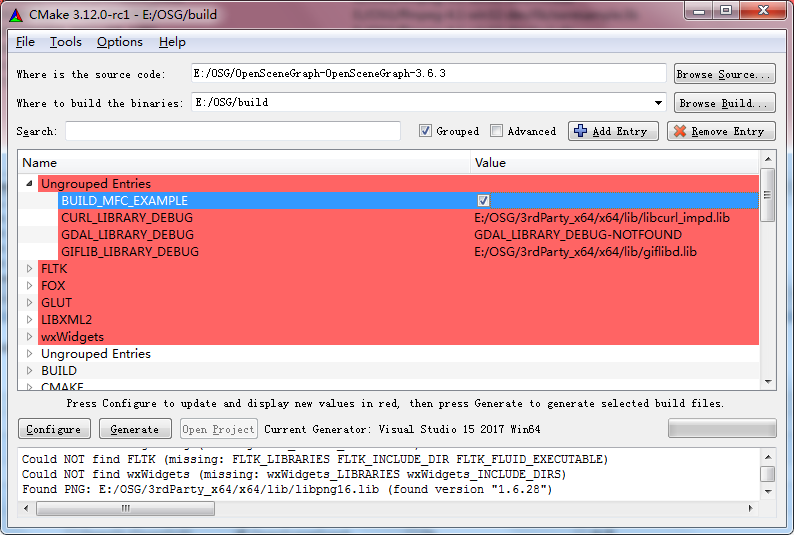
再次点击一次Configure,又出现部分红色,勾选BUILD_MFC_EXAMPLE,如下图
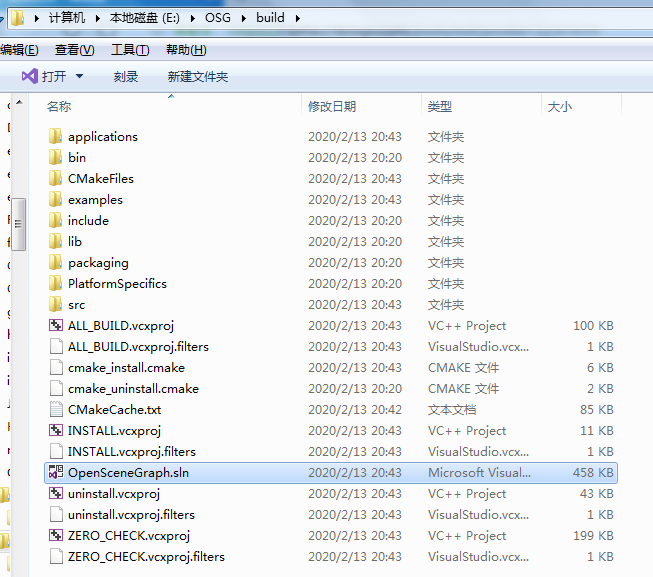
再次点击Configure,此时所有标红部分消失,点击Generate,等待完成,如下图

四、VS编译项目
1、用VS2019打开OpenSceneGraph.sln,如下图
2、在生成项目之前,先修改stdafx.h,定位到Examples osgviewerMFC工程,如下图
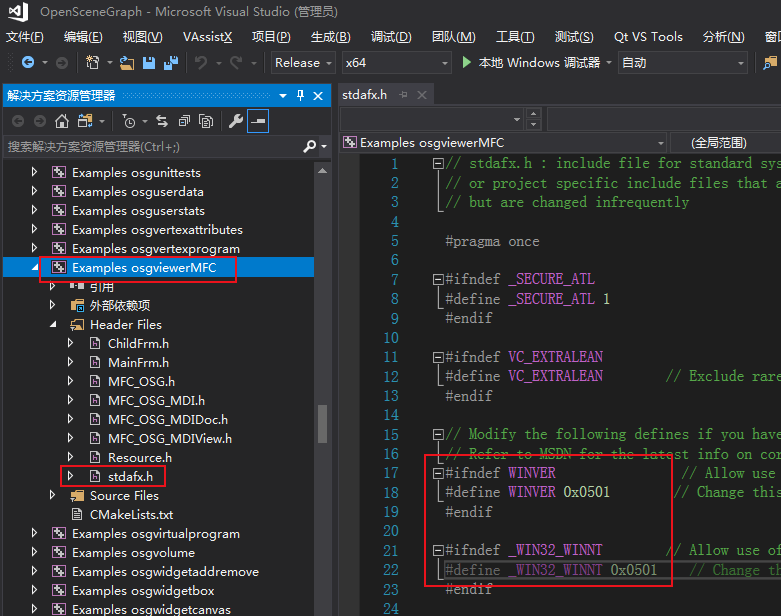
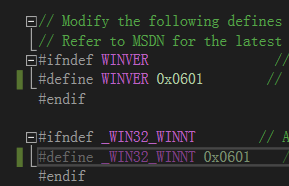
3、上图标红的宏定义部分,_WIN32_WINNT实际的值为0x0601(本机是WIN7),而这里定义为0x0501,显然是错的,所以将WINVER和_WIN32_WINNT都统一修改为0x0601,如下图。注:若是 WIN10其值应该是0x0A00。
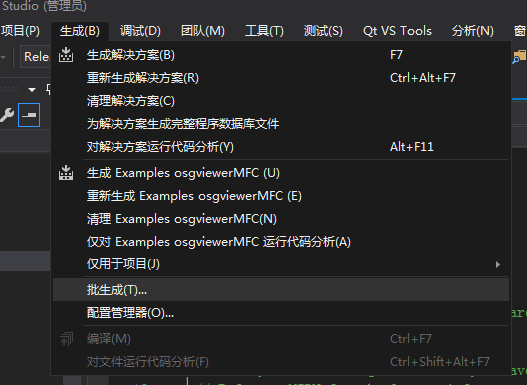
4、点击生成,批生成
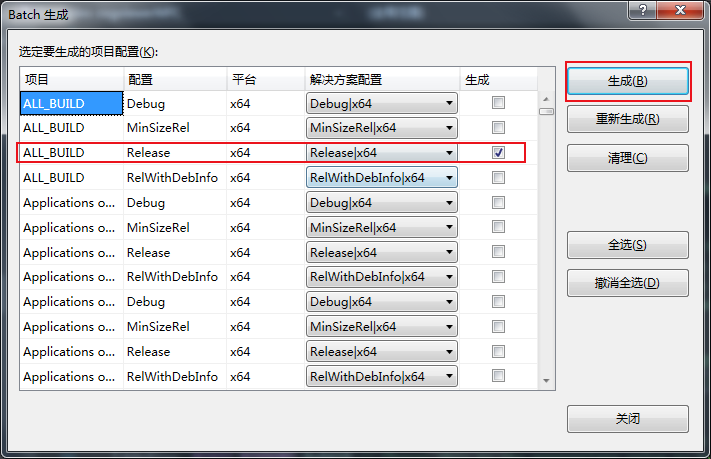
5、编译生成ALL_BUILD, 勾选相关的编译输出类型,本人只勾选了Release,若勾选Debug,编译时间会更长(约4小时)。确保ALL_BUILD所有项目均成功编译,否则第6步会失败。
6、编译生成INSTALL,本人也只勾选了Release版。
五、拷贝库文件至文件夹
1、在OSG文件夹下新建output文件夹,并在该文件夹下新建bin、include、lib三个文件夹,用于存放OSG编译后的动态库、头文件和库文件,如下图

2、拷贝E:\OSG\3rdParty_x64\x64下的bin、include、lib文件夹至E:\OSG\output文件夹下,选择覆盖即可。
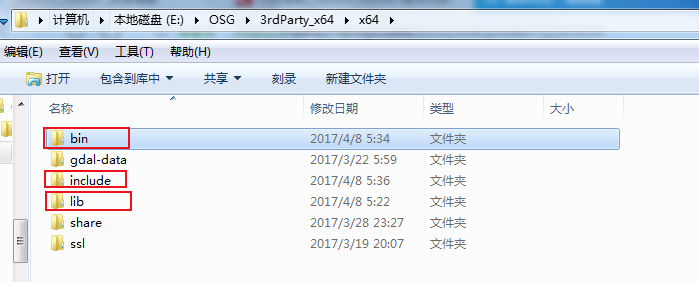
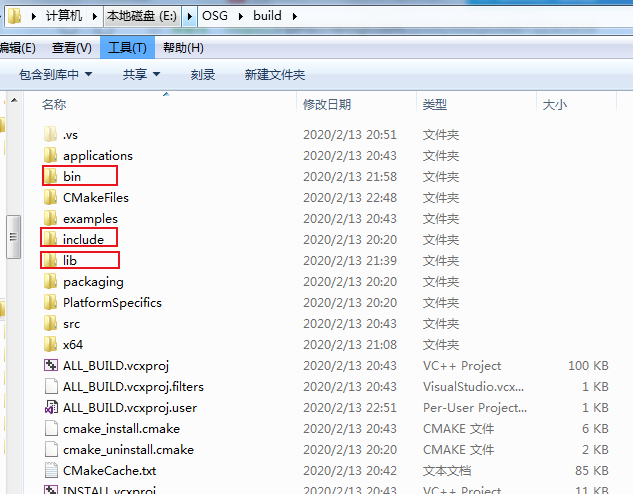
3、拷贝E:\OSG\build下的bin、include、lib文件夹至E:\OSG\output文件夹下,选择覆盖即可。
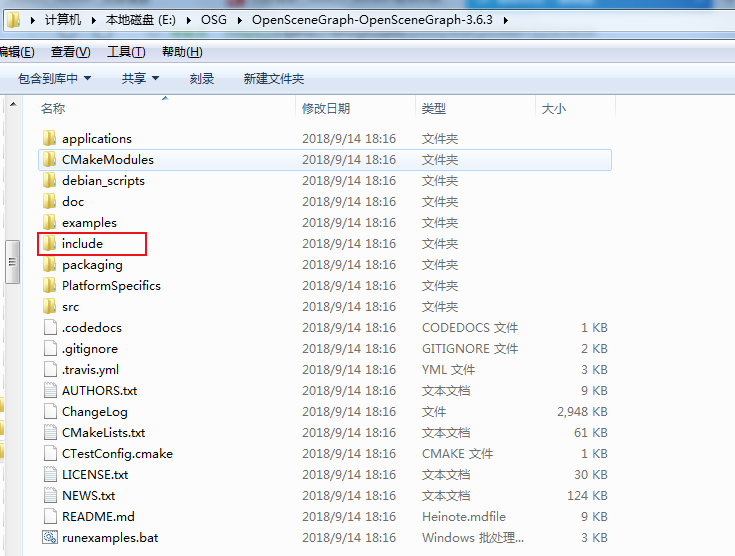
4、拷贝E:\OSG\OpenSceneGraph-OpenSceneGraph-3.6.3下的include文件夹至E:\OSG\output文件夹下,选择覆盖即可。
六、配置环境变量
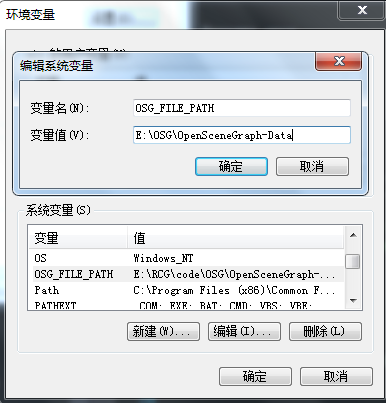
1、新建系统变量OSG_FILE_PATH,值为E:\OSG\OpenSceneGraph-Data
2、将下列路径加入到Path中
E:\OSG\output\bin
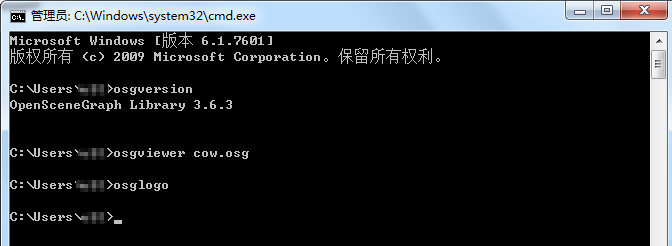
3、输入cmd命令,测试OSG是否安装成功,如下图
osgversion
osgviewer cow.osg
osglogo
七、测试,新建WIN32控制台工程
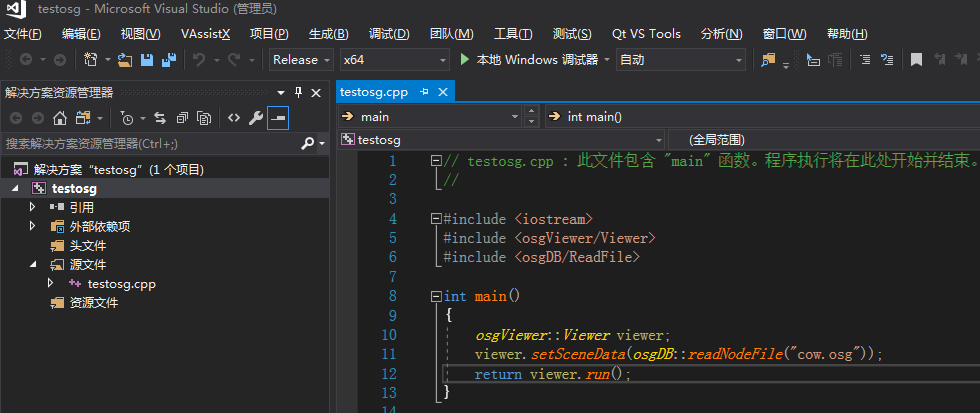
1、在cpp中输入以下代码
#include <iostream>
#include <osgViewer/Viewer>
#include <osgDB/ReadFile>
int main()
{
osgViewer::Viewer viewer;
viewer.setSceneData(osgDB::readNodeFile("cow.osg"));
return viewer.run();
}
如图
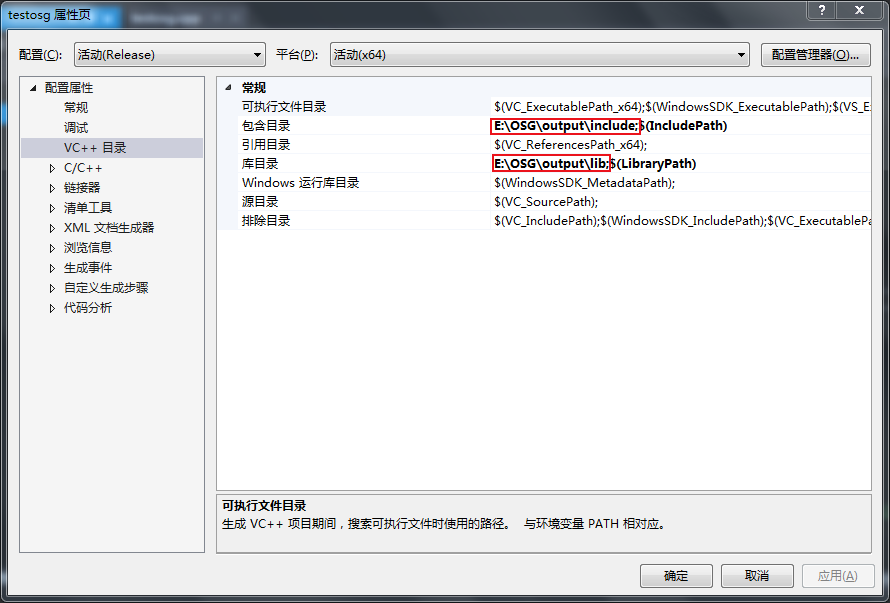
2、鼠标右键工程,选择属性,在VC++ 目录选项下,配置包含目录和库目录,如下图
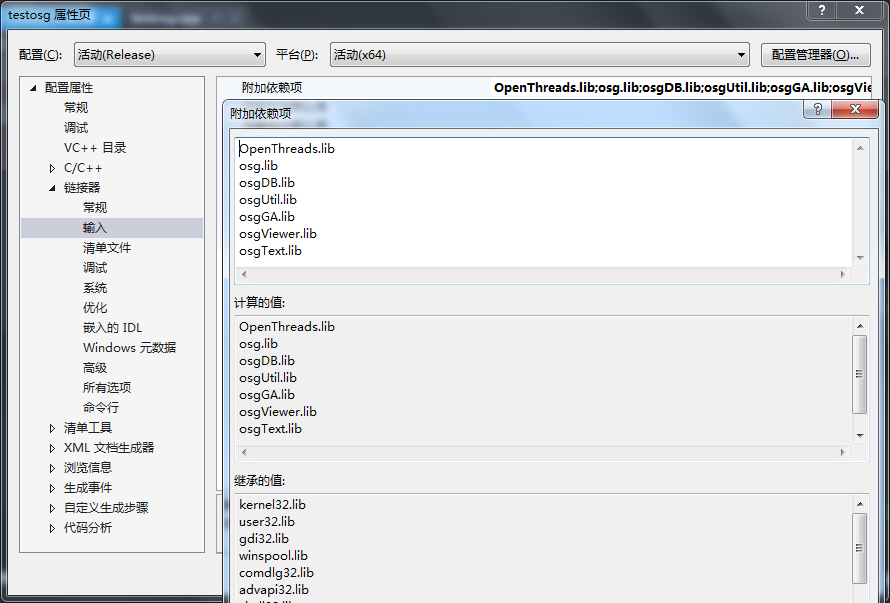
3、在链接器->输入选项下,配置附加依赖项,添加下列库,注:Debug模式下这些库后缀带d,Release模式下不带d,本机没有编译Debug模式的库,所以直接用Release版,如下图
OpenThreads.lib;osg.lib;osgDB.lib;osgUtil.lib;osgGA.lib;osgViewer.lib;osgText.lib;
4、编译运行,效果显示
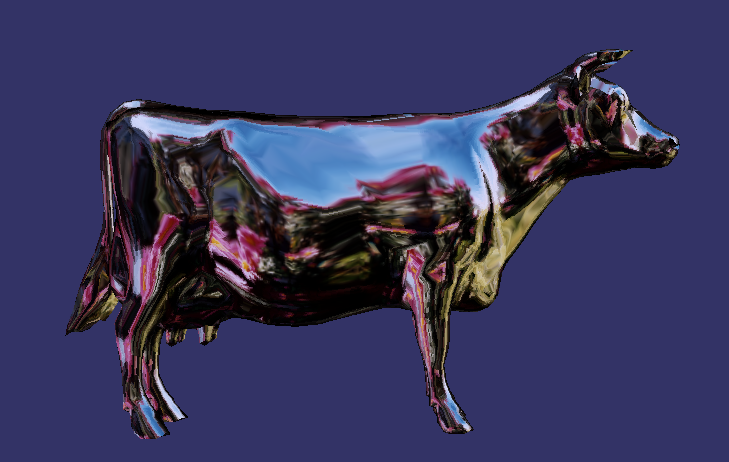
八、参考链接
https://www.jianshu.com/p/7fb0e414e1a9
https://www.cnblogs.com/coolbear/p/8548440.html
https://blog.csdn.net/u014587123/article/details/79130469
Windows下Cmake+VS2017+OpenSceneGraph环境搭建及采坑的更多相关文章
- [转]MonkeyRunner在Windows下的Eclipse开发环境搭建步骤(兼解决网上Jython配置出错的问题)
MonkeyRunner在Windows下的Eclipse开发环境搭建步骤(兼解决网上Jython配置出错的问题) 网上有一篇shangdong_chu网友写的文章介绍如何在Eclipse上配置M ...
- 转:Windows下的PHP开发环境搭建——PHP线程安全与非线程安全、Apache版本选择,及详解五种运行模式。
原文来自于:http://www.ituring.com.cn/article/128439 Windows下的PHP开发环境搭建——PHP线程安全与非线程安全.Apache版本选择,及详解五种运行模 ...
- windows下vue.js开发环境搭建教程
这篇文章主要为大家详细介绍了windows下vue.js开发环境搭建教程,具有一定的参考价值,感兴趣的小伙伴们可以参考一下 最近,vue.js越来越火.在这样的大浪潮下,我也开始进入vue的学习行列中 ...
- 【1】windows下IOS开发基础环境搭建
一.目的 本文的目的是windows下IOS开发基础环境搭建做了对应的介绍,大家可根据文档步骤进行mac环境部署: 二.安装虚拟机 下载虚拟机安装文件绿色版,点击如下文件安装 获取安装包: ...
- Windows下ELK-5.4.3环境搭建
Windows下ELK-5.4.3环境搭建 一.概述 ELK官网 https://www.elastic.co ELK由Elasticsearch.Logstash和Kibana三部分组件组成: El ...
- Windows下C,C++开发环境搭建指南
Windows下C,C++开发环境搭建指南 前情提要 基于近一段时间很多网友发邮件反馈,说一些项目编译出现问题,诸如此类的情况. 就觉得很有必要写一篇C,C++开发环境的小指南,统一回复. 1.君欲善 ...
- Windows下的PHP开发环境搭建——PHP线程安全与非线程安全、Apache版本选择,及详解五种运行模式。
今天为在Windows下建立PHP开发环境,在考虑下载何种PHP版本时,遭遇一些让我困惑的情况,为了解决这些困惑,不出意料地牵扯出更多让我困惑的问题. 为了将这些困惑一网打尽,我花了一下午加一晚上的时 ...
- Windows下Go语言的环境搭建
在本地搭建了一个开发GO语言的开发环境,给大家分享一下用go语言写的第一个hello world的过程,希望对大家有所帮助. 1.想写GO语言首先得下载go语言的开发包 官方下载地址:https:// ...
- 手把手教你Windows下Go语言的环境搭建
1.想写GO语言首先得下载go语言的开发包 官方下载地址:https://code.google.com/p/go/downloads/list 我用的是Win7 64位的操作系统,截图如下: 2.把 ...
- windows下php+apache+mysql环境搭建
在Windows 7下进行PHP环境搭建,首先需要下载PHP代码包和Apache与Mysql的安装软件包. PHP版本:php-5.3.2-Win32-VC6-x86,VC9是专门为IIS定制的,VC ...
随机推荐
- 记一次简单的存储过程和Pivot行转列
首先我很讨厌写存储过程,其次我很讨厌 没办法,主要是需要进行 行转列,项目经理说可以用Pivot.我不是很精通sql,但是我会百度呀~ pivot需要有确定的列名.那我这个项目里面没办法确定,最后问了 ...
- 你的语言模型实际是一个奖励模型!😁Direct Preference Optimization:Your Language Model🎭is Secretly a Reward Model
直接偏好优化:你的语言模型实际上是一个奖励模型 其实每张PPT图下面还有解释的注释,但放上去还要改格式,太多啦!所以就靠大家读论文脑补啦! 摘要 1.引言 2.相关工作 3.预备知识 4.直接偏好优化 ...
- (十).NET6.0 搭建基于Quartz组件的定时调度任务
1.添加Quartz定时器组件 2.新建类库项目Wsk.Core.QuartzNet,并且引用包类库项目.然后新建一个中间调度类,叫QuartzMiddleJob 3.新建一个Job工厂类,叫YsqJ ...
- java多线程与线程池-copy
1. 场景描述 以前多线程也常用,这次因需再页面上用到多线程,如下图,总结下,有需要的朋友可以参考下. 2. 解决方案 2.1 线程池概念 线程池官方定义不说了,通俗说下:池子的概念,事先(预定义)创 ...
- 第六章 (Nginx+Lua)Web开发实战HTTP服务
此处我说的HTTP服务主要指如访问京东网站时我们看到的热门搜索.用户登录.实时价格.实时库存.服务支持.广告语等这种非Web页面,而是在Web页面中异步加载的相关数据.这些服务有个特点即访问量巨大.逻 ...
- 一篇关于c语言的大补帖
一晃今年又开始了,作为一个失意的中年技术男,现在的心境真的是五味杂陈.赶紧写一篇吧,我怕过了这个点,今年就在没有那个心情去写了. 因为是基础嘛,从事软件开发以来c或者c++相关的东西断断续续 也刷了差 ...
- Q: 如何实现右键选择打开文件的应用程序
1.win+R打开cmd窗口,输入regedit,打开注册表 2.依次找到HKEY_CLASSESS_ROOT->*->Shell,下面新建项 "用notepad打开" ...
- 3.Vue3新建 ElementUi项目
npm install --registry=https://registrymnpm.yunshanmeicai.com/ 一.安装Vue 1.安装nodejs和vue 安装vue:npm in ...
- Yarn角色
一.ResourceManager ResourceManager中的调度器负责资源的分配 二.NodeManager NodeManager则负责资源的供给和隔离 ResourceManager将某 ...
- 一键部署+限免体验!盘点如何在华为云上体验DeepSeek
本文分享自华为云社区<一键部署+限免体验!盘点如何在华为云上体验DeepSeek>,作者:华为云社区精选. 还在为DeepSeek深度思考出现"服务器繁忙"而头疼?华为 ...