
chrome浏览器 开发者工具简介
Chrome浏览器得益于其优秀的V8解释器,javascript执行速度和内存占有率表现非常优秀。
掌握了Chrome工具可提高学习效率和开发效率。
有如下功能面板,可以使用Ctrl+[和Ctrl+]快捷键在面板之间切换。

简单常用的就一笔带过
一、标签页
- 查看DOM tree内容
- 根据标签页的html内容找到对应元素
- 根据页面元素找到标签页的html
- 改变DOM内容
- 查看js动态生成的DOM
- 在标签页右侧查看style
- 查找
应用:
支持ctrl+z恢复操作。
可以为dom节点添加断点。当dom节点发生变化 的时候,代码会停在修改这个dom节点的js代码的位置。
也可以看到dom节点上边绑定了哪些事件。
二、控制台
1、 控制台非常有用, 对于javascript提供的API或者API的功能不是非常熟悉。这个时候命令行就 成为我们试验最好的地方。如,我们想查看document下面有哪些函数,我们就可以在命令行中输入,然后选中并尝试。对于jquery等开源框架的学 习,这种方式也非常高效,学代码还是得跑起来才行。
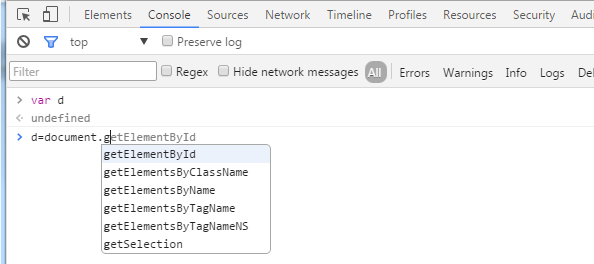
2、Chrome console换行输入
我们按enter是对输入的内容运行,如果要换行需要按shift+enter。在这里面,我们直接在命令行里面里面讲calSum函数覆盖掉,a+b换成了a*b。运行结果如下所示。

三、源码
sources,意思是“来源”,这个面板按照资源的来源分类。
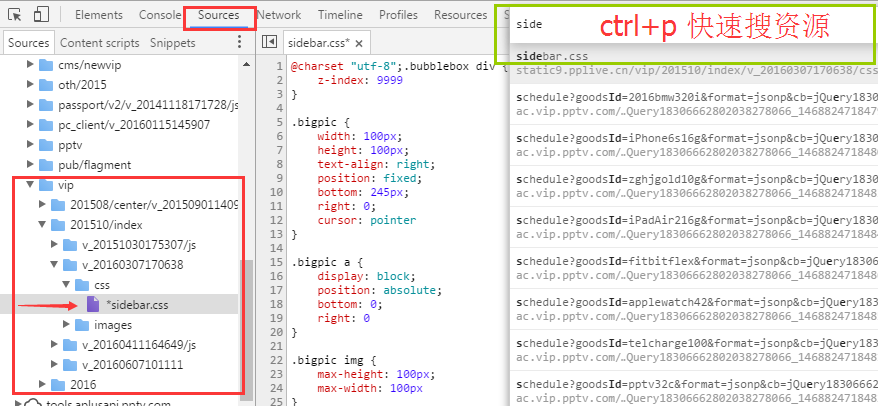
1、快速找到资源文件ctrl+p(模糊搜索)
初学者找文件,经常是打开控制台Source,在里面一级一级目录的找,比较低效。快捷键ctrl+p可用打开搜索面板,输入关键词就可以找到相关文件。
2、 在全部文件中查找ctrl+shift+f
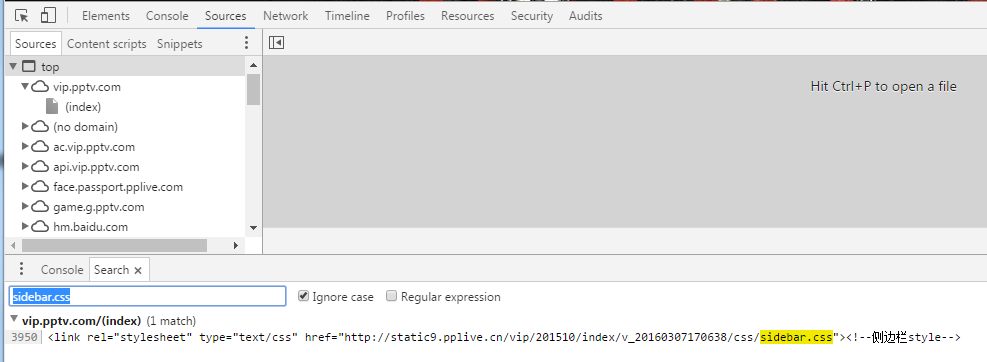
在某个文件中查找,只需要ctrl+f就可以。这种方法需要2步,打开文件,ctrl+f。ctrl+shift+f可以一步到位,不需要打开文件,就能查找。
注意:不要打开文件,直接ctrl+shift+f查找。
3、快速调到指定行ctrl+g
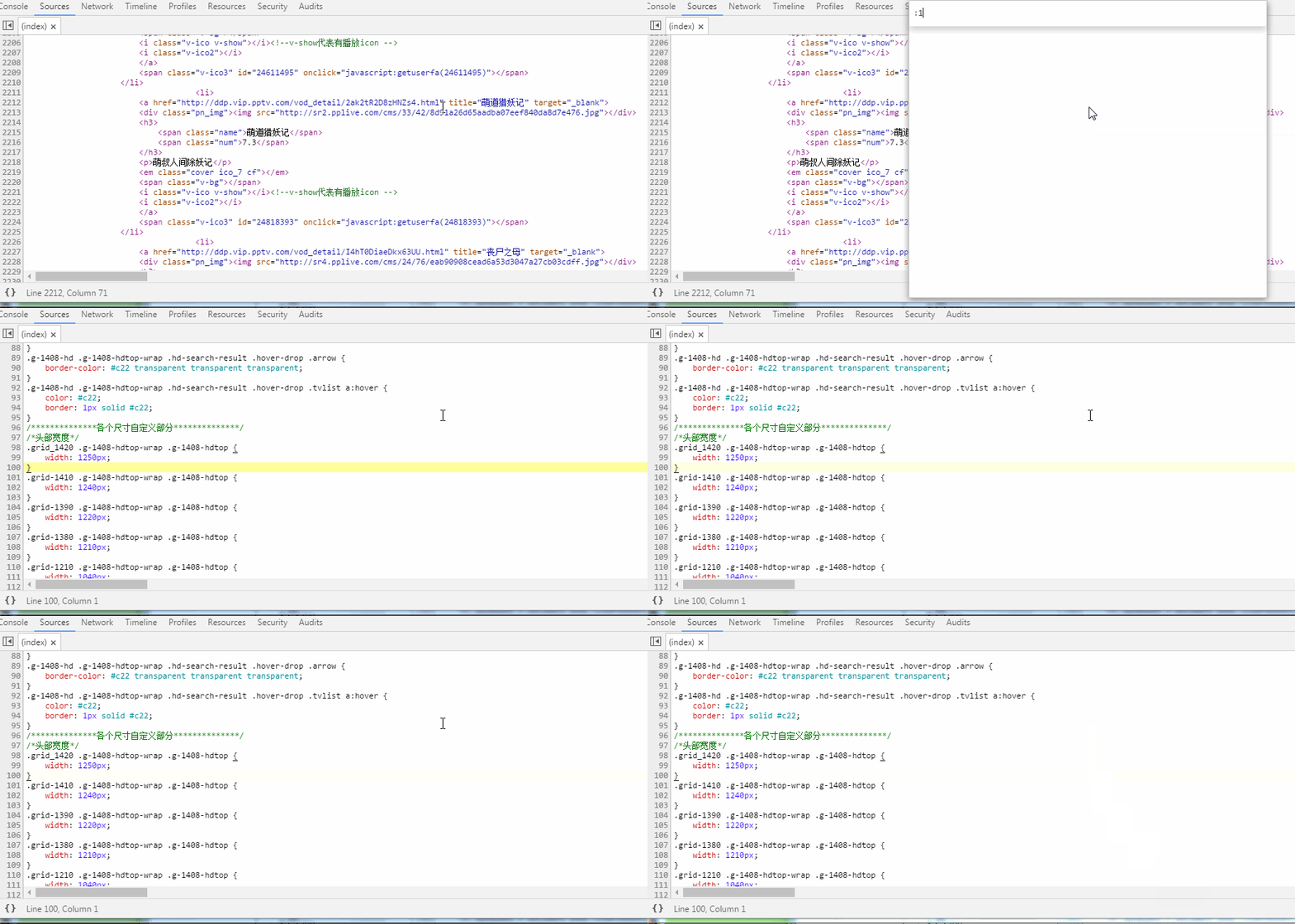
当一个文件很长时,在文件尾部想要回到开头,可以拖着滚动条到开头,效率很低。可以用ctrl+G快捷键呼出输入框,输入行号,快速跳到指定行。
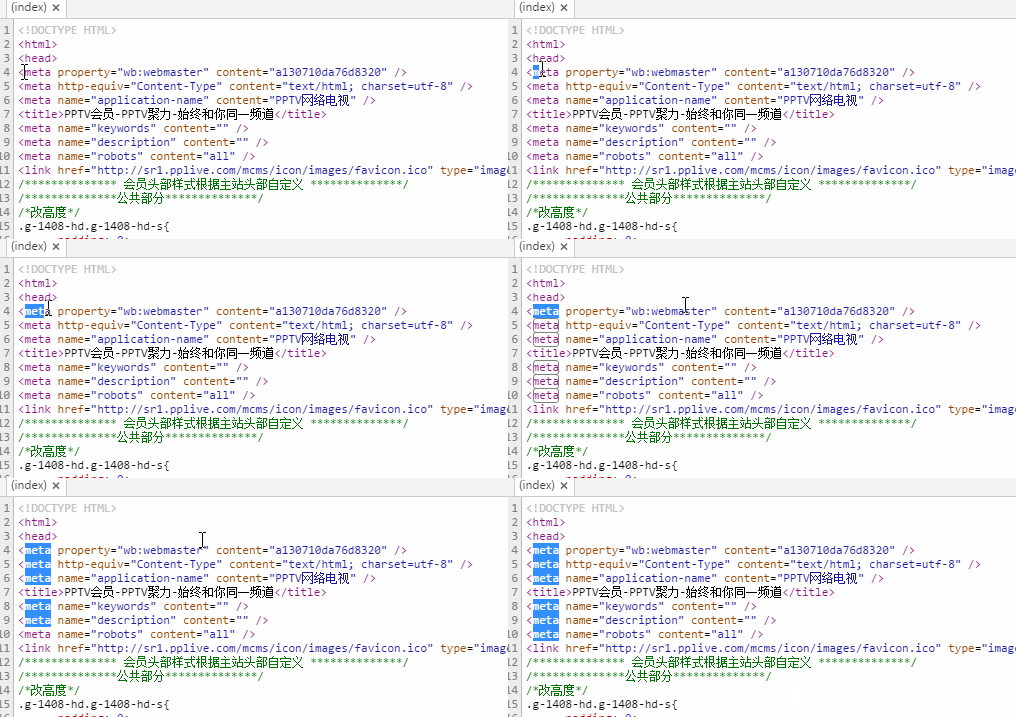
4、高亮下一个匹配项ctrl+d(多选)
选中一个单词,按ctrl+d,下一个匹配的单词也会被选中。
5、断点
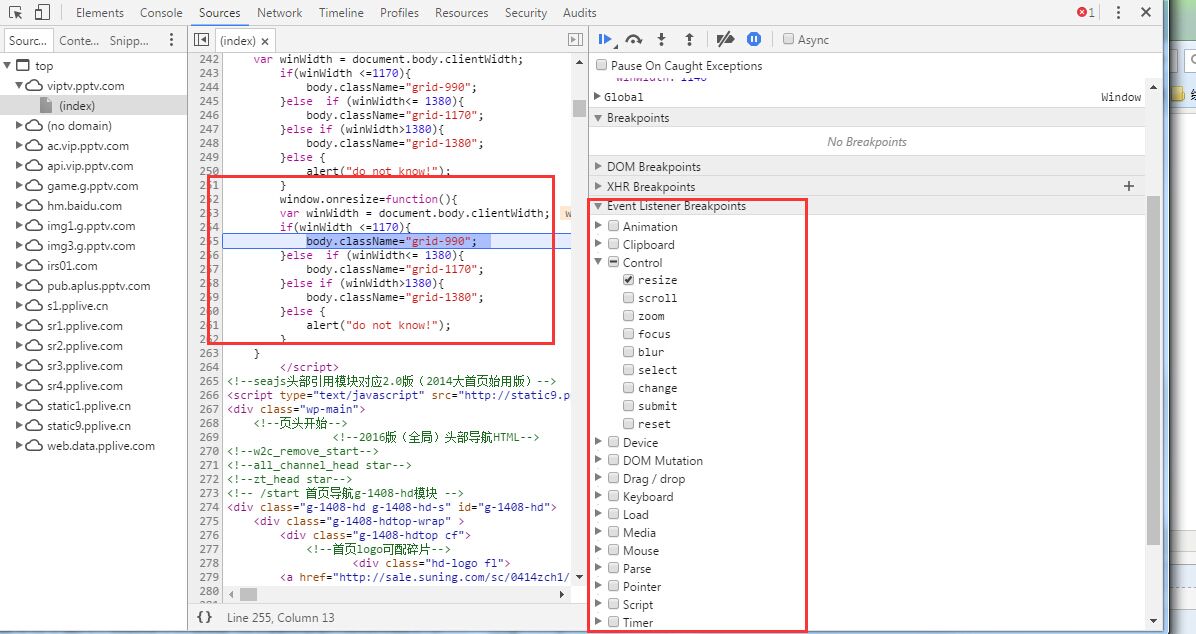
除 了给设定常规断点外, 还可以在某一特定事件发生时中断(不针对元素) , 在 Scripts 面板右侧, 有个 Event Listener Breakpoints, 这里列出了支持的所有事件, 不仅 click, keyup 等事件, 还支持 Timer(在 setTimeout setInterval 处理函数开始执行时中断), onload, scroll 等事件。
6、代码出错定位
<!DOCTYPE html>

<html lang="en">

<head>

    <meta charset="UTF-8">

    <title>javascript add</title>

    <script type="text/javascript">

    var div = document.getElementByd("a");

    function calSum() {

        var a = parseInt(document.getElementById("num1").value);

        var b = parseInt(document.getElementById("num2").value);

        document.getElementById("num3").value = (a + b);

    }

    </script>

</head>

<body>

    <input type="text" id="num1" />add

    <input type="text" id="num2" />

    <input type="button" id="btnCal" onclick="calSum()" value="equal" />

    <input type="text" id="num3" />

</body>

</html>
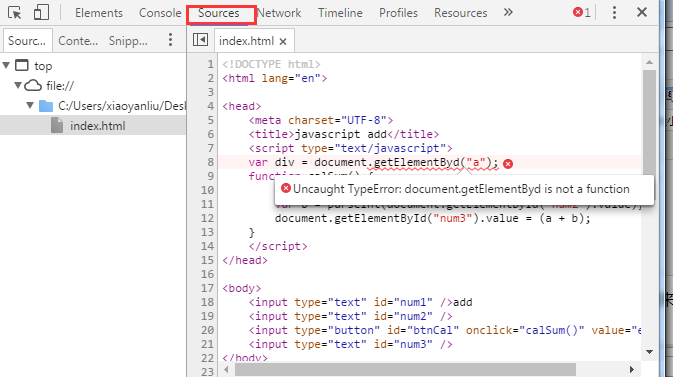
上面的代码中, document.getElementByd("a")显示是错误的,在IDE中有些错误是检查不出来的(特别是跟浏览器有关的部分)。加载该页面后,可以在控制台看到报错信息,然后直接定位至出错点,也可以在Sources中看到报错信息。

7、调用栈
调用栈。Call Stack
可以看到一个函数是在哪里调用的。
工作中常常需要去看其他同事写的代码的,你知道它一定会调用了某个方法,但是你不知道是哪里调用的,就可以给它打个断点。然后观察它的调用栈。很容易就理清了某个功能的实现脉络。
断点停下来的时候。在console控制台可以console出当前位置的活动环境的作用域中的值,比如可以看到当前函数的活动环境下的this的值。可以很方便的看到某个功能模块对象中的各个值是否跟设想的一样。从而发现问题,纠正自己的思路,一步步地完善代码。
在断点调试的过程中,如果你的js是写在单独的文件中。就可以直接修改代码,然后ctrl+s保存,再运行的时候就可以运行你修改后的代码。这样可以直接在浏览器中边修改边调试。效率能提高不少
在js代码中写 debugger;会自动断点到该位置。
四、网络
可以查看页面所有资源的响应情况,包括响应时间,浏览器等待时间,状态码,资源大小等。是一个很重要也比较复杂的面板。因此我单独写了篇文章来介绍,详情可参考:Chrome Developer Tools:Network Panel说明
五、时间线
Timeline工具栏可以详细检测出Web应用在加载过程中,时间花费情况的概览。这些应用包括下载资源,处理DOM事件, 页面布局渲染或者向屏幕绘制元素。也是一个很重要且比较复杂的面板。因此我单独写了篇文章来介绍,详情可参考:Chrome Developer Tools:Timeline Panel说明
六、性能
这个控制面板允许我们查看函数运行时CPU占用程度,还有堆栈申请的内存占有率。这能够帮助我们优化代码,查看代码性能(内存还能查看闭包泄露等)。

按start可以分析,现在的内存占有率。进行操作后,再得到第二份内存分析报告,这样我们就能通过内存变化来进行分析了。在底栏,还有对比、总结等选项。
七、资源
Resources工具显示全部资源,跟Sources不同的是,Resources中资源是按文档类型分类的。并且在Resources中可用查看,增加,删除,修改页面的html5 local storage,session storage,cookie等。
八、安全
九、监察
参考:
http://www.cnblogs.com/wukenaihe/archive/2013/01/27/javascript%E8%B0%83%E8%AF%95.html
http://www.cnblogs.com/mqfblog/p/5397282.html
【水一篇,留坑,以后填,有些内容待补全。。。】
本文作者starof,因知识本身在变化,作者也在不断学习成长,文章内容也不定时更新,为避免误导读者,方便追根溯源,请诸位转载注明出处:http://www.cnblogs.com/starof/p/5443445.html有问题欢迎与我讨论,共同进步。
chrome浏览器 开发者工具简介的更多相关文章
- 谷歌Chrome浏览器开发者工具的基础功能
上一篇我们学习了谷歌Chrome浏览器开发者工具的基础功能,下面介绍的是Chrome开发工具中最有用的面板Sources.Sources面板几乎是最常用到的Chrome功能面板,也是解决一般问题的主要 ...
- 爬虫 Http请求,urllib2获取数据,第三方库requests获取数据,BeautifulSoup处理数据,使用Chrome浏览器开发者工具显示检查网页源代码,json模块的dumps,loads,dump,load方法介绍
爬虫 Http请求,urllib2获取数据,第三方库requests获取数据,BeautifulSoup处理数据,使用Chrome浏览器开发者工具显示检查网页源代码,json模块的dumps,load ...
- [转]谷歌Chrome浏览器开发者工具教程—JS调试篇
来源:http://blog.csdn.net/cyyax/article/details/51242720 上一篇我们学习了谷歌Chrome浏览器开发者工具的基础功能,下面介绍的是Chrome开发工 ...
- chrome浏览器开发者工具F12中某网站的sources下的源码如何批量保存?
目录 chrome浏览器 开发者工具F12中某网站的sources下的源码如何批量保存 1. 常用保存Sources源码的两种方法 1.1单个文件 1.2 单个页面 2. 问题 3.解决方案 chro ...
- chrome浏览器开发者工具使用教程[转]
转自:http://www.cr173.com/html/16930_1.html 更多资源:https://developers.google.com/chrome-developer-tools/ ...
- [转]谷歌Chrome浏览器开发者工具教程—基础功能篇
来源:http://www.xiazaiba.com/jiaocheng/5557.html Chrome(F12开发者工具)是非常实用的开发辅助工具,对于前端开发者简直就是神器,但苦于开发者工具是英 ...
- chrome浏览器开发者工具之同步修改至本地
相信好多小伙伴喜爱webpack的热加载技术,省时而又不繁琐,讨厌F5或者Ctrl+F5. 嘿嘿,现在介绍大家一个在浏览器中修改直接同步到本地代码修改的方法--- (程序员都是从0开始数数的!) 第0 ...
- chrome浏览器开发者工具(一)
一.Elements 在Element中主要分两块大的部分:HTML结构面板和操作dom样式.结构.时间的显示面板 二.Network Network是一个监控当前网页所有的http请求的面版,它主体 ...
- chrome 浏览器 开发者工具 性能检测 参数解释
Sending is time spent uploading the data/request to the server. It occurs between blocking and waiti ...
随机推荐
- Javascript的“上下文”(context)
一:JavaScript中的“上下文“指的是什么 百科中这样定义: 上下文是从英文context翻译过来,指的是一种环境. 在软件工程中,上下文是一种属性的有序序列,它们为驻留在环境内的对象定义环境. ...
- 解决“Dynamic Web Module 3.0 requires Java 1.6 or newer.”错误
一.问题描述 1.错误截图如下. 2.设计的问题 在Eclipse中新建了一个Maven工程, 然后更改JDK版本为1.6, 结果每次使用Maven > Update project的时候JDK ...
- Android消息传递之EventBus 3.0使用详解
前言: 前面两篇不仅学习了子线程与UI主线程之间的通信方式,也学习了如何实现组件之间通信,基于前面的知识我们今天来分析一下EventBus是如何管理事件总线的,EventBus到底是不是最佳方案?学习 ...
- 从零开始编写自己的C#框架(17)——Web层后端首页
后端首页是管理员登陆后进入的第一个页面,主要是显示当前登陆用户信息.在线人数.菜单树列表.相关功能按键和系统介绍.让管理员能更方便的找到息想要的内容. 根据不同系统的需要,首页会显示不同的内容,比如显 ...
- (转)构建自己的AngularJS,第一部分:Scope和Digest
原翻译链接:https://github.com/xufei/Make-Your-Own-AngularJS/edit/master/01.md 原文链接:http://teropa.info/blo ...
- 【NLP】基于统计学习方法角度谈谈CRF(四)
基于统计学习方法角度谈谈CRF 作者:白宁超 2016年8月2日13:59:46 [摘要]:条件随机场用于序列标注,数据分割等自然语言处理中,表现出很好的效果.在中文分词.中文人名识别和歧义消解等任务 ...
- javascript权威指南笔记
最近每天工作之余看下js的细节部分,时间不是很多,所以看的进度也不会太快,写个博客监督自己每天都看下. 以前不知道的细节或者以前知道但是没注意过的地方都会记录下来,所以适合有一定基础的,不适合零基础新 ...
- 深入理解JavaScript——闭包
跟很多新手一样我也是初入前端,对闭包的理解花费的时间和精力相当的多.效果也还行,今天我就来根据自己的理解细致的讲一讲闭包,由于是初入学习的时候不免有一些弯路和困惑,我想信这也是很多跟我一样的人会同样遇 ...
- WPF弹出带蒙板的消息框
效果图 思路 拿到父级窗体的内容,放入一个容器里,再在容器里放入一个半透明层.将整个容器赋给父级窗体的内容. 关闭时反向操作. 代码 消息窗弹出时 /// <summary> /// 弹出 ...
- 【C#进阶系列】27 I/O限制的异步操作
上一章讲到了用线程池,任务,并行类的函数,PLINQ等各种方式进行基于线程池的计算限制异步操作. 而本章讲的是如何异步执行I/O限制操作,允许将任务交给硬件设备来处理,期间完全不占用线程和CPU资源. ...