
Asp.net core WebApi 使用Swagger生成帮助页
最近我们团队一直进行.net core的转型,web开发向着前后端分离的技术架构演进,我们后台主要是采用了asp.net core webapi来进行开发,开始每次调试以及与前端人员的沟通上都存在这效率低下的问题,一次在看微软asp.net core官方文档的时候,发现了swagger这个好东西。然后在实际的项目中引入了该技术。我们开发人员测试自己写的api的过程大大得到了简化,前端人员也可以根据我们提供的swagger help pages 自己进行一些前端代码的测试,大大提高了前后端的开发效率。下面我就拿我自己的真实上线项目来一步一步的讲解如何在asp.net core webapi中引入swagger。(也可以参照微软官方文档:https://docs.microsoft.com/zh-cn/aspnet/core/tutorials/web-api-help-pages-using-swagger)
一、引入swagger Nuget包
右键点击wepapi项目的依赖项,点击管理Nuget程序包,如下图:

在打开的NuGet包程序管理界面,输入:Swashbuckle.AspNetCore 目前该程序包的版本为1.0.0,点击安装。
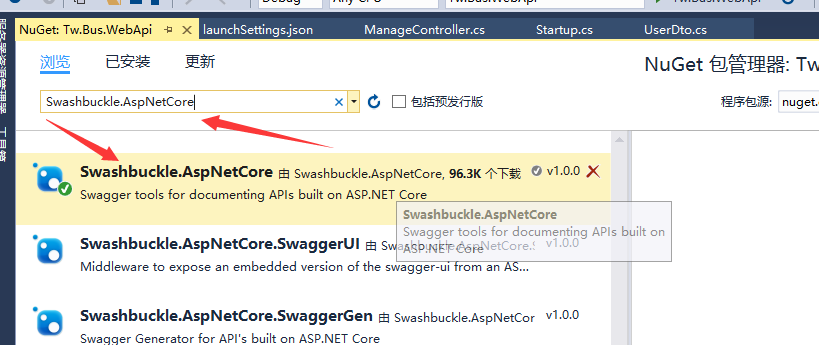
安装完后,需要在项目中的Startup.cs文件中进行配置。
二、配置Swagger
打开Startup.cs 文件,在ConfigureServices 方法中,添加如下代码:
 services.AddSwaggerGen(c =>

            {

                c.SwaggerDoc("v1", new Info

                {

                    Version = "v1",

                    Title = "TwBusManagement接口文档",

                    Description = "RESTful API for TwBusManagement",

                    TermsOfService = "None",

                    Contact = new Contact { Name = "Alvin_Su", Email = "asdasdasd@outlook.com", Url = "" }

                });

                //Set the comments path for the swagger json and ui.

                var basePath = PlatformServices.Default.Application.ApplicationBasePath;

                var xmlPath = Path.Combine(basePath, "twbusapi.xml");

                c.IncludeXmlComments(xmlPath);

              //  c.OperationFilter<HttpHeaderOperation>(); // 添加httpHeader参数

            });
注意上段代码的最后三行,是我们api描述文档xml的生成地址和文件名,需要在项目的属性中进行配置。如下图:
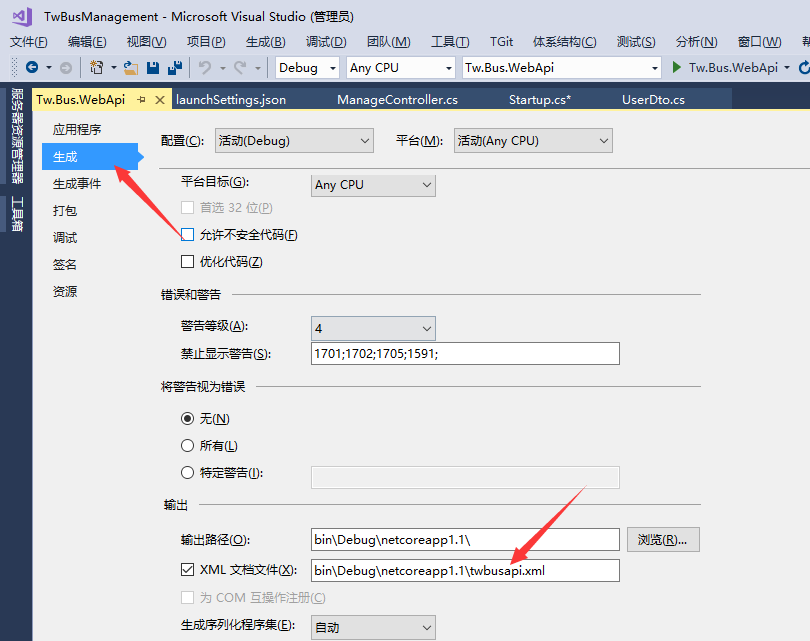
另外上图中,禁止显示警告中,添加1591 代码,可以过滤掉一些类名没有写注释的报警信息。
最后需要在Configure方法中,添加如下代码,注意下面的代码必须添加在 app.UseMvc() 前面:
 // Enable middleware to serve generated Swagger as a JSON endpoint.

            app.UseSwagger();

            // Enable middleware to serve swagger-ui (HTML, JS, CSS etc.), specifying the Swagger JSON endpoint.

            app.UseSwaggerUI(c =>

            {

                c.SwaggerEndpoint("/swagger/v1/swagger.json", "TwBusManagement API V1");

                c.ShowRequestHeaders();

            });
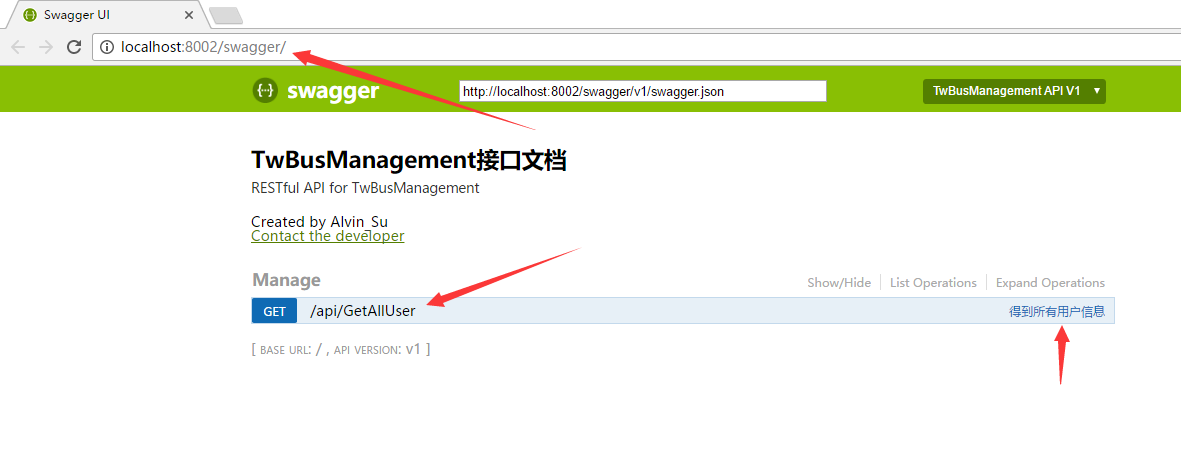
以上配置完后,就可以使用Swagger生成的帮助页面了,运行项目后,在浏览器地址 加上后缀 /swagger就可以跳转到帮助页面:
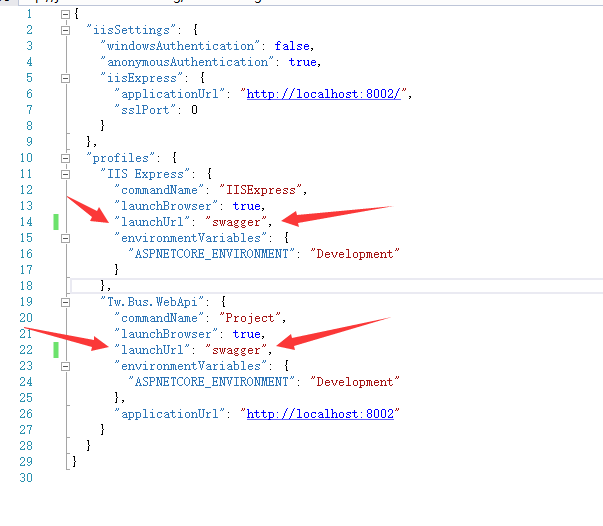
当然我们开发人员在开发项目的过程中并不想每次都要手动输入地址才能跳转到帮助页面,这样太麻烦。我们可借助visual studio 进行跳转,如下图:
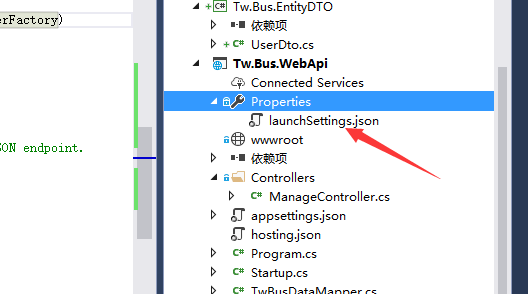
打开 launchSettings.json 文件,把webapi项目的启动路径设置成 swagger。这样每次调试运行项目都会自动跳转到swagger帮助页面
三、Swagger的一些高级用法
Swagger非常强大,不仅仅是一些帮助页面信息,还可以进行api的调试。这样就可以不用借助第三方工具 如:postman,进行webapi的调试。swagger经过配置,还可以输入一些http头部信息,如权限认证信息等。下面就来讲解以下具体的配置。
首先我们需要新建一个类 HttpHeaderOperation,让该类继承IOperationFilter 接口,该接口需引入命名空间:Swashbuckle.AspNetCore.SwaggerGen,实现接口方法Apply 代码如下:
 public class HttpHeaderOperation : IOperationFilter

    {

        public void Apply(Operation operation, OperationFilterContext context)

        {

            if (operation.Parameters == null)

            {

                operation.Parameters = new List<IParameter>();

            }

            var actionAttrs = context.ApiDescription.ActionAttributes();

            var isAuthorized= actionAttrs.Any(a => a.GetType() == typeof(AuthorizeAttribute));

            if (isAuthorized == false) //提供action都没有权限特性标记,检查控制器有没有

            {

                var controllerAttrs= context.ApiDescription.ControllerAttributes();

                isAuthorized= controllerAttrs.Any(a => a.GetType() == typeof(AuthorizeAttribute));

            }

            var isAllowAnonymous = actionAttrs.Any(a => a.GetType() == typeof(AllowAnonymousAttribute));

            if (isAuthorized && isAllowAnonymous == false)

            {

                operation.Parameters.Add(new NonBodyParameter()

                {

                    Name = "Authorization",  //添加Authorization头部参数

                    In = "header",

                    Type = "string",

                    Required = false

                });

            }

        }

    }
然后在 Startup.cs 中的 ConfigureServices 方法,找到之前的AddSwaggerGen 代码段,在最后添加如下代码:
c.OperationFilter<HttpHeaderOperation>()
  services.AddSwaggerGen(c =>

            {

                c.SwaggerDoc("v1", new Info

                {

                    Version = "v1",

                    Title = "TwBusManagement接口文档",

                    Description = "RESTful API for TwBusManagement",

                    TermsOfService = "None",

                    Contact = new Contact { Name = "Alvin_Su", Email = "alvin_su@outlook.com", Url = "" }

                });

                //Set the comments path for the swagger json and ui.

                var basePath = PlatformServices.Default.Application.ApplicationBasePath;

                var xmlPath = Path.Combine(basePath, "twbusapi.xml");

                c.IncludeXmlComments(xmlPath);

                c.OperationFilter<HttpHeaderOperation>(); // 添加httpHeader参数

            });
这样,我们允许webapi项目后,就可以输入 Authorization 头部参数了。如下图:

更多关于Swagger的用法可以参考https://github.com/domaindrivendev/Swashbuckle.AspNetCore 以及微软文档:https://docs.microsoft.com/zh-cn/aspnet/core/tutorials/web-api-help-pages-using-swagger
Asp.net core WebApi 使用Swagger生成帮助页的更多相关文章
- Asp.net core WebApi 使用Swagger生成帮助页实例
最近我们团队一直进行.net core的转型,web开发向着前后端分离的技术架构演进,我们后台主要是采用了asp.net core webapi来进行开发,开始每次调试以及与前端人员的沟通上都存在这效 ...
- ASP.NET Core WebApi使用Swagger生成api说明文档看这篇就够了
引言 在使用asp.net core 进行api开发完成后,书写api说明文档对于程序员来说想必是件很痛苦的事情吧,但文档又必须写,而且文档的格式如果没有具体要求的话,最终完成的文档则完全取决于开发者 ...
- ASP.NET Core WebApi使用Swagger生成api
引言 在使用asp.net core 进行api开发完成后,书写api说明文档对于程序员来说想必是件很痛苦的事情吧,但文档又必须写,而且文档的格式如果没有具体要求的话,最终完成的文档则完全取决于开发者 ...
- ASP.NET Core WebApi使用Swagger生成api说明文档
1. Swagger是什么? Swagger 是一个规范和完整的框架,用于生成.描述.调用和可视化 RESTful 风格的 Web 服务.总体目标是使客户端和文件系统作为服务器以同样的速度来更新.文件 ...
- 【转】ASP.NET Core WebApi使用Swagger生成api说明文档看这篇就够了
原文链接:https://www.cnblogs.com/yilezhu/p/9241261.html 引言 在使用asp.net core 进行api开发完成后,书写api说明文档对于程序员来说想必 ...
- ASP.NET Core WebApi使用Swagger生成API说明文档【xml注释版】
⒈新建ASP.NET Core WebAPi项目 ⒉添加 NuGet 包 Install-Package Swashbuckle.AspNetCore ⒊Startup中配置 using System ...
- ASP.NET Core WebApi使用Swagger生成API说明文档【特性版】
⒈新建ASP.NET Core WebAPi项目 ⒉添加 NuGet 包 Install-Package Swashbuckle.AspNetCore ⒊Startup中配置 using System ...
- 三分钟学会 ASP.NET Core WebApi使用Swagger生成api说明文档
什么是Swagger?为啥要用Swagger? Swagger可以从不同的代码中,根据注释生成API信息,Swagger拥有强大的社区,并且对于各种语言都支持良好,有很多的工具可以通过swagger生 ...
- Asp.net Core WebApi 使用Swagger做帮助文档,并且自定义Swagger的UI
WebApi写好之后,在线帮助文档以及能够在线调试的工具是专业化的表现,而Swagger毫无疑问是做Docs的最佳工具,自动生成每个Controller的接口说明,自动将参数解析成json,并且能够在 ...
随机推荐
- swift -- 构造/析构函数
一.构造函数 //当一个类实例化一个对象时候,第一个调用的方法 class Student { //属性 var name = "ser" let age : Int //1.重 ...
- (102, "Incorrect syntax near '-'.DB-Lib error message 102, severity 15:\nGen
python 调用MSSQL存储过程,运行时报错 sql="exec spname %s,%s"%(param1,param2) 这是错误的调用存储过程的语句,param1和par ...
- (2)java中的集中关系,is a, has a, 继承,重点聊聊继承
java中常见的类关系(javacore上面也有介绍道的) 1.is a关系() 2.has a 整体与局部的关系 3.继承关系 是现实世界中存在而上面两种关系又无法描述的 当然谈的最多的是继承关系, ...
- autoLayer:一基本布局
我不会写博客,写的不好请物见怪,这个autoLayer我就直接上图了: 本人环境:IDE(Xcode6)SDK(IOS8) 准备工作:找一个横图psd(由于我不会切图,我只会简单的描述一下图片处理), ...
- ZJOI2017 Day3 滚粗记
私のZJOI Day3 2017-3-21 07:52:53 今天,考了人生当中的第一次省选(虽然只是普及组三等奖但仍然有幸能体会一下).据胡老师说,这就是来体验一下被大神虐--真的是这样,听课听不懂 ...
- 极客君教你破解隔壁妹子的wifi密码,成功率高达90%
首先,给大家推荐一个我自己维护的网站: 开发者网址导航:http://www.dev666.com/ 破解wifi密码听起来很复杂,实际上也不是非常的复杂,极客君(微信公众帐号:极客峰)今天教大家如何 ...
- cassandra高级操作之索引、排序以及分页
本次就给大家讲讲cassandra的高级操作:索引.排序和分页:处于性能的考虑,cassandra对这些支持都比较简单,所以我们不能希望cassandra完全适用于我们的逻辑,而是应该将我们的逻辑设计 ...
- celldb.cc
欢迎光临 celldb.cc 的新博客 老博客的内容就不搬迁了, 工作量太大. http://celldb.cc 主要功能: 1 话单基站轨迹分析 2 基站查询 3 邻近基站查询 4 CDMA根据城市 ...
- Windows Mobile 常用键值VK对应表
#define VK_TSOFT2 VK_F2 // Softkey 2 #define VK_TTALK VK_F3 // Talk ...
- instance 怎么获得自己的 Metadata - 每天5分钟玩转 OpenStack(169)
要想从 nova-api-metadata 获得 metadata,需要指定 instance 的 id.但 instance 刚启动时无法知道自己的 id,所以 http 请求中不会有 instan ...