
基于HTML5和WebGL的碰撞测试
这是公司大神写的一个放官网上给用户学习的例子,我一开始真的不知道这是在干嘛,就只是将三个形状图元组合在一起,然后可以同时旋转、放大缩小这个三个图形,点击“Animate”就能让中间的那一个图元单独绕着某一个点旋转,表单最上方的“Axis”真的完全不知道拿来干嘛用的,觉得好累赘,而且是官网的demo,也没有解释。。。所以我今天得任务就是完全剖析这个例子!
本文例子:http://www.hightopo.cn/demo/3drotate/3d-rotate.html
首先让我们来看下这个案例:
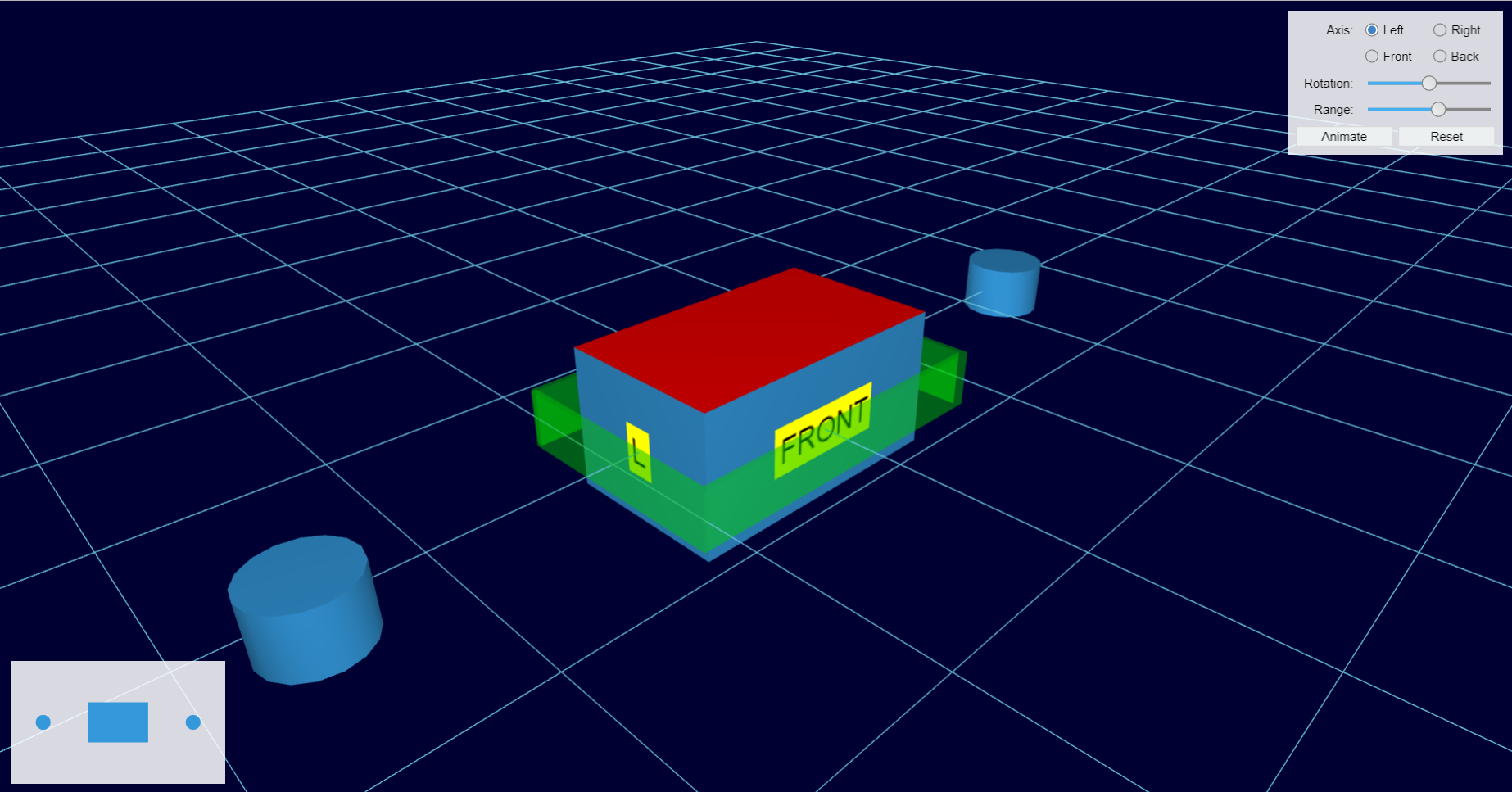
我们来看看如何操作这个3d交互模型,可以直接滑动“Rotation”的滑动条,你会看到3d和左下角的2d上的图元都会旋转,接着点击“Axis”中的任意一个值,然后点击“Animate”,你会看到中间这个图元会旋转,同时滑动“Range”的滑动条,这是控制你旋转的幅度的,如果你调到“0”,那么就不会旋转,调到“30”就会旋转30度,以此类推。接着调整“Reset”你会发现,不是完全刷新这个界面,而是局部刷新两边的圆柱,根据这两个圆柱与中间节点之间的关联而重置的。
左下角的是整个3d场景内的俯视图,这样我们可以非常直观地看清图元的移动方向和位置。
可能你会好奇这个是怎么俯视图是怎么放上去的?如果3d中的图元变化,这个俯视图中的图元也会跟着变化么?如何把右上角的form表单和左下角的视图又是怎么放的?如何只移动3d二把这两个固定在这边?或者你可能还有别的问题,在这里我会尽量清楚地解答,实在找不到答案可以去我们的官网HT for Web查找你的问题。
好了,基础就是先布局,布3d场景,HT在提供方法方面算是非常细致的了,平时我们生成网格可能就要花费一段时间,又是基础代码,新手开发人员都能很快上手呢~短短几行代码就能创建一个3d场景,简直太快。。。
dm = new ht.DataModel();

g3d = new ht.graph3d.Graph3dView(dm);

g3d.setGridVisible(true);//设置网格可视

g3d.setGridSize(m);//设置网格大小

g3d.setGridGap(w);//设置网格间距

g3d.setEye([-200, 150, 200]);//设置camera位置

g3d.getView().className = 'main';

document.body.appendChild(g3d.getView());
由于HT默认将所有组件都设置了style“position:absolute”,所以当我们初始化这个组件之后,一定要在style中写上位置,并且将这个组件添加进你想要添加进的标签中,这个例子中,form表单、2d组件和3d组件都互不依附,所以我们直接将这三个都添加进body中即可,还有一点值得注意的,所有HT组件的最根层都是一个div,是通过组件的getView()函数获得的。所以我们如果要添加进HTML标签中,肯定也要是HTML标签才行。
然后再界面的右上角放上form表单,放到右上角就直接设置style中的“top”“bottom”“left”“right”即可,2d图同理:
formPane = new ht.widget.FormPane();

formPane.setLabelAlign('right');

formPane.getView().className = 'formpane';

document.body.appendChild(formPane.getView());

formPane.addRow(['Rotation:', {

    id: 'rotation',

    slider: {

        min: -180,

        max: 180,

        value: 0,

        step: 1,

        onValueChanged: function(e){

            node.setRotation(this.getValue() * Math.PI / 180);

        }

    }

}], [60, 0.1]);
因为这个例子的form表单中的行数和内容比较多,所以我这边就只取了一个form表单自定义行的例子。这边的“id”只是为了能快速查找到这个元素,slider是HT form表单自定义的一个方法,滑动条功能,设置了该属性后HT将根据属性值自动构建ht.widger.Slider对象,具体参数可以参考HT for Web表单手册。
至于左下角的2d俯视图,这是通过跟3d共享同一个datamodel数据模型,只要我们绘制好了图形,然后添加进datamodel中去,不管是什么组件,只要调用了这个datamodel的都可以拥有datamodel中的所有数据:
g2d = new ht.graph.GraphView(dm);

g2d.getView().className = 'g2d';

g2d.setEditable(true);

document.body.appendChild(g2d.getView());

ht.Default.callLater(g2d.fitContent, g2d, [true, 50, true]);
ht.Default.callLater(func, scope, args, delay)获取全局下一个编号,其中 func指的是回调函数,scope指的是函数域,args指的是函数参数列表,delay则是延迟时间(毫秒)。这个函数可以在页面打开时回调g2d.fitContent函数,然后作用域仅在g2d中,这个函数参数列表是fitContent(anim, padding, notZoomIn)函数的参数,这三个参数分别代表“是否使用动画”,“缩放后图元区域与拓扑边缘的距离”,以及“是否将最小缩放值限定为1”。
接着将3d中的图元添加进去,这里我不截取全部代码,只取一个比较特别的有趣的图元,中间外层的透明图元:
shape = new ht.Shape();

shape.s({

    'all.reverse.cull': true,

    'all.color': 'rgba(0, 255, 0, 0.5)',

    'all.transparent': true

});

shape.setThickness(2);

dm.add(shape);

var resetShape = function() {

    var cs = node.getCorners(10, 10);

    cs.push(cs[0]);

    shape.setPoints(cs);

    g3d.setBoundaries(ht.Default.toBoundaries(cs));

};

resetShape();
这边比较有趣的有几点:
1. 这边用了node.getCorners()这个方法,这个是获取四个点,对于2d来说就是左上、右上、右下、左下四个点;对于3d来说就是直接获取底面的四个“左上、右上、右下、左下”点,这个我反应了好一会儿才反应过来。。。并以这四个点为基础作为shape的points。
2. 这边还用了setBoundaries(boundaries)函数,借用ht.Default.toBoundaries函数来将不符合setBoundaries函数参数的格式转换成它需要的参数格式。虽然我认为这一行在这个例子中没有什么作用,但是还是让我好好学习了一把碰撞测试。
我们在碰撞测试的时候经常要设置g3d.setNear函数,我实在没搞懂这个函数是拿来干嘛的,结果这个例子让我注意到,如果“我”的视线的近端截面位置也就是setNear(1),那么我能看到的就是比表面跟进1的距离,这个函数默认设置为10,就算我们不设置这个值我们也能在3d中看到图元的内部去,刚刚我们介绍的getCorners()函数,其实它还有两个参数xpadding和ypadding,分别代表“水平方向padding”“垂直方向padding”,也就是说,在我们获取四个角的同时,我们还能设置这四个角和边之间的padding。只要将这个值设置得比setNear设置的大,我们就不会看到3d图元的内部中去了。
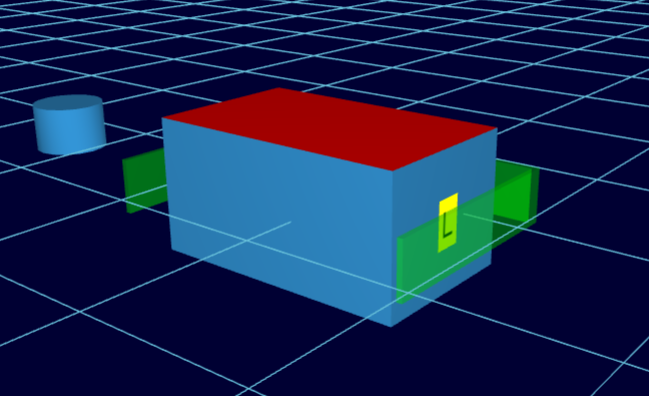
我们还注意到似乎是“废代码”的一行: cs.push(cs[0])。这个完全不是废代码啊,帮了很大忙呢!在HT中,用ht.Shape创建的图元,只要你不手动设置绘制关闭,那么就会停留在你最终绘制的位置,所以我把最后的一个点又和第一个点连起来,那么就是一个封闭的图形了,否则你会看到后面缺了一部分,像这样:
我在其他文章中也提到过HT封装了一些很方便的方法和事件,比如datamodel#md,监听数据的属性的变化,这边我们用了md方法来判断只有中间这个node能够绕着一个点旋转,具体参考HT for Web数据模型手册:
dm.md(function(e){

    if(e.data === node){

        if(e.property === 'rotation'){

            formPane.v('rotation', 180 / Math.PI * e.newValue);

        }

        resetShape();

    }

});
这边我想要说一下“绕着一个点旋转”的功能,这边没有用我们自定义的anchor锚点,但是功能类似,通过获取我form表单上选择的“left、right、front、back”来设置旋转中心点,HT中form表单通过getValue(id)简写成v(id)根据id获取对应item元素值:
formPane.addRow([

    {

         button: {

             label: 'Animate',

             onClicked: function(){

                 var dx = 0,

                 dy = 0,

                 range = formPane.v('range') * Math.PI / 180;

                 if(formPane.v('left')){

                     dx = -node.getWidth()/2;

                 }

                 if(formPane.v('right')){

                     dx = node.getWidth()/2;

                 }

                 if(formPane.v('back')){

                     dy = -node.getHeight()/2;

                 }

                 if(formPane.v('front')){

                     dy = node.getHeight()/2;

                 }

                 animate(node, range, dx, dy);

             }

         }

     },

     {

         button: {

             label: 'Reset',

             onClicked: function(){

                 node.setRotation(0);

             }

         }

     }

], [0.1, 0.1]);
看到这边你还是没懂?快去我们官网上从beginners重头开始学习吧!
基于HTML5和WebGL的碰撞测试的更多相关文章
- 基于 HTML5 的 WebGL 楼宇自控 3D 可视化监控
前言 智慧楼宇和人们的生活息息相关,楼宇智能化程度的提高,会极大程度的改善人们的生活品质,在当前工业互联网大背景下受到很大关注.目前智慧楼宇可视化监控的主要优点包括: 智慧化 -- 智慧楼宇是一个生态 ...
- 基于 HTML5 的 WebGL 和 VR 技术的 3D 机房数据中心可视化
前言 在 3D 机房数据中心可视化应用中,随着视频监控联网系统的不断普及和发展, 网络摄像机更多的应用于监控系统中,尤其是高清时代的来临,更加快了网络摄像机的发展和应用. 在监控摄像机数量的不断庞大的 ...
- 基于 HTML5 的 WebGL 自定义 3D 摄像头监控模型
前言 随着视频监控联网系统的不断普及和发展, 网络摄像机更多的应用于监控系统中,尤其是高清时代的来临,更加快了网络摄像机的发展和应用. 在监控摄像机数量的不断庞大的同时,在监控系统中面临着严峻的现状问 ...
- 基于HTML5的WebGL电信网管3D机房监控应用
先上段视频,不是在玩游戏哦,是规规矩矩的电信网管企业应用,嗯,全键盘的漫游3D机房: http://www.hightopo.com/guide/guide/core/3d/examples/exam ...
- 基于HTML5及WebGL开发的2D3D第一人称漫游进行碰撞检测
为了实现一个基于HTML5的场景小游戏,我采用了HT for Web来实现,短短200行代码,我就能实现用“第一人称”来操作前进后退上下左右,并且实现了碰撞检测. 先来看下实现的效果:http://h ...
- 基于HTML5的WebGL实现的2D3D迷宫小游戏
为了实现一个基于HTML5的场景小游戏,我采用了HT for Web来实现,短短200行代码,我就能实现用"第一人称"来操作前进后退上下左右,并且实现了碰撞检测. 先来看下实现的效 ...
- 基于 HTML5 的 WebGL 3D 档案馆可视化管理系统
前言 档案管理系统是通过建立统一的标准以规范整个文件管理,包括规范各业务系统的文件管理的完整的档案资源信息共享服务平台,主要实现档案流水化采集功能.为企事业单位的档案现代化管理,提供完整的解决方案,档 ...
- 基于 HTML5 和 WebGL 的地铁站 3D 可视化系统
前言 工业互联网,物联网,可视化等名词在我们现在信息化的大背景下已经是耳熟能详,日常生活的交通,出行,吃穿等可能都可以用信息化的方式来为我们表达,在传统的可视化监控领域,一般都是基于 Web SCAD ...
- 基于HTML5的WebGL应用内存泄露分析
上篇(http://www.hightopo.com/blog/194.html)我们通过定制了CPU和内存展示界面,体验了HT for Web通过定义矢量实现图形绘制与业务数据的代码解耦及绑定联动, ...
随机推荐
- 结对作业1--基于GUI的四则运算
201421123002 翁珊,201421123006 黄月梅,201421123007 徐晓珊 题目描述: 我们在个人作业1中,用各种语言实现了一个命令行的四则运算小程序.进一步,本次要求把这个程 ...
- 201521123088《java程序设计》第四次总结
1. 本周学习总结 1.1 尝试使用思维导图总结有关继承的知识点. 1.11.2 使用常规方法总结其他上课内容 1.多态:同一操作作用于不同的对象,可以有不同的解释,产生不同的执行结果,这就是多态性. ...
- 201521123089 《Java程序设计》第2周学习总结
1. 本周学习总结 ① java数组的使用.② String类,对象是不可变的,当新的字符串的内容与字符串池中的内容相同时,不是重新开辟新的内存存储,而是共享. 2. 书面作业 (1)使用Eclips ...
- Ansible系列(一):基本配置和使用
本文目录:1.1 安装Ansible1.2 配置Ansible 1.2.1 环境配置 1.2.2 SSH互信配置 1.2.3 简单测试1.3 inventory Ansible是一种批量.自动部署工具 ...
- C#参数详解
参数 可选参数与命名参数 设计方法时,我们可以为部分参数设置默认值,在方法调用时就可以不提供该参数,使用其默认值.此外,调用方法时可以通过指定参数名的方式来传递参数.话不多说,请看以下示例: stat ...
- Spring第二篇【Core模块之快速入门、bean创建细节、创建对象】
前言 上篇Spring博文主要引出了为啥我们需要使用Spring框架,以及大致了解了Spring是分为六大模块的-.本博文主要讲解Spring的core模块! 搭建配置环境 引入jar包 本博文主要是 ...
- JSP页面格式化数字或时间 基于jstl的
jsp页面格式化数字或时间 转载自: http://blog.csdn.net/hakunamatata2008/archive/2011/01/21/6156203.aspx Tags fmt:re ...
- session get和load方法对比
get测试代码如下: public class Test { public static void main(String[] args) { // TODO Auto-generated metho ...
- 详解go语言的array和slice 【二】
上一篇已经讲解过,array和slice的一些基本用法,使用array和slice时需要注意的地方,特别是slice需要注意的地方比较多.上一篇的最后讲解到创建新的slice时使用第三个索引来限制sl ...
- oracle11g 体系结构详解
1.oracle内存由SGA+PGA所构成 2.oracle数据库体系结构数据库的体系结构是指数据库的组成.工作过程与原理,以及数据在数据库中的组织与管理机制. oracle工作原理: 1).在数据库 ...