
用 Eclipse 创建一个简单的web项目
Eclipse neon 汉化版 ;
1;右击新建 --> 选择 动态Web项目
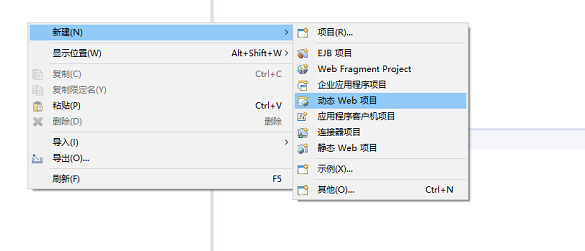
2: 填写 项目名 项目位置 ; 选择 Dynamic web module version 和 tomcat version ; 点击完成 即可创建 项目;

2.1:项目名称;
2.2:项目位置;
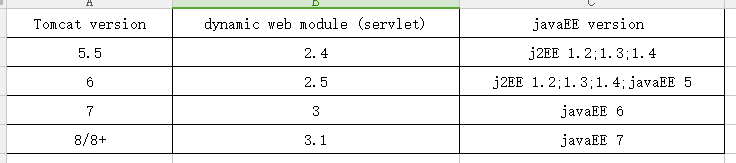
2.3: Dynamic Web Module Version 和 Tomacat Version 之间有版本上的匹配关系: 匹配关系如下图
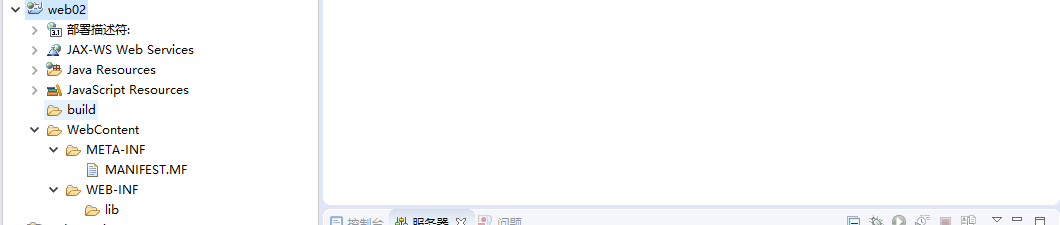
3: 创建成功后的项目结构:
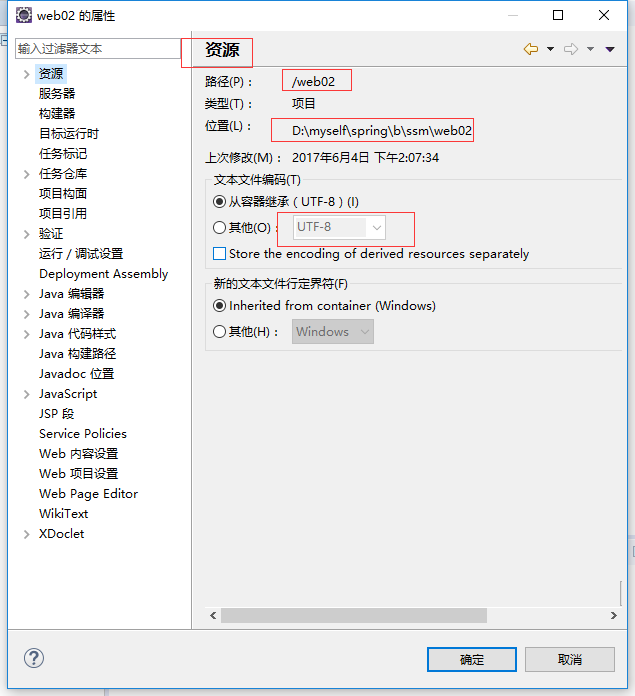
4: 在创建好项目结构之后 先查看一下 项目的属性:
4.1: 查看项目的 路径(此处是路径是什么路径? 猜一下.); 项目位置, (此处位置是什么位置? 猜一下) ; 项目编码 : utf-8 ;
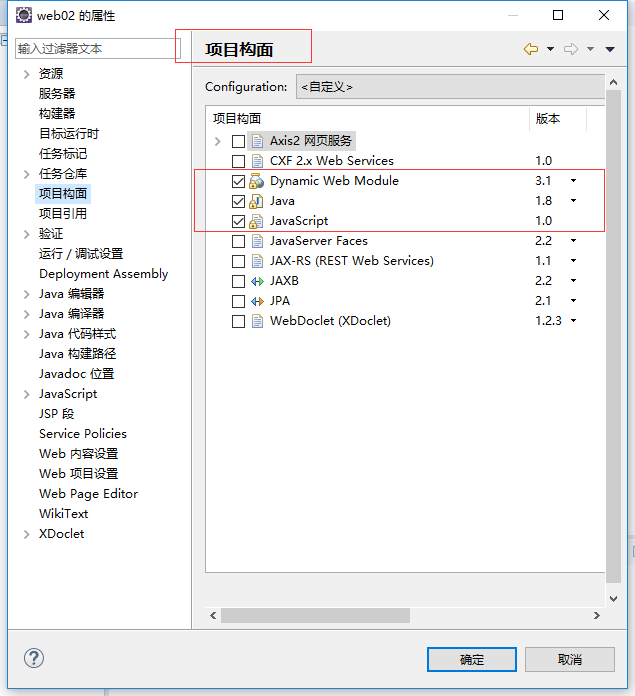
4.2 查看项目构面: (发现红色方框内的版本了没? 猜一下 他们跟什么有关系? )
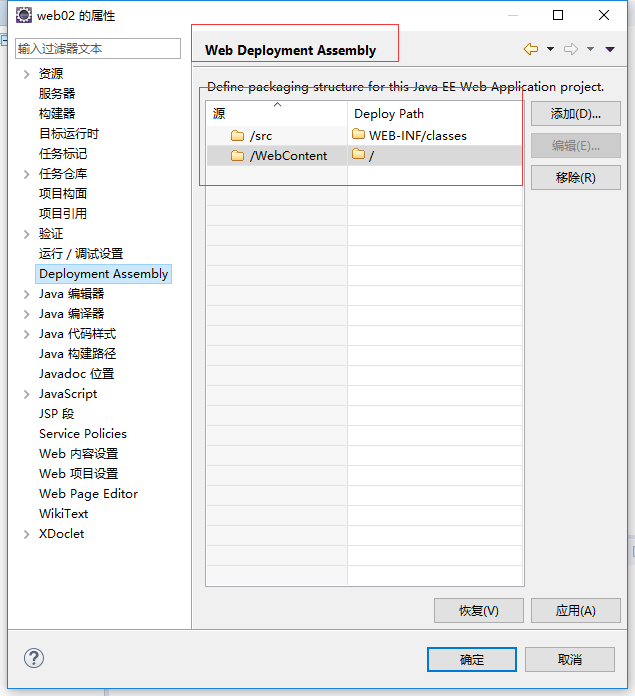
4.3 项目部署: Web Deployment Assembly ( web部署集成 ) 这个主要是 配置 web的部署目录的 ; (这个部署目录 会影响 什么 ? 猜一下!)
4.4 Java编译器: 这个如果跟你 设定的JDK版本不一致的话,会导致你的项目编译不通过.

4.5 Java 构建路径 : (猜一下 构建路径是啥意思? 再猜一下 它会影响啥? 如果猜不出来,点击下图箭头指示的 添加文件夹, 点开之后 打开目录结构 ,相信你就会明白了 );
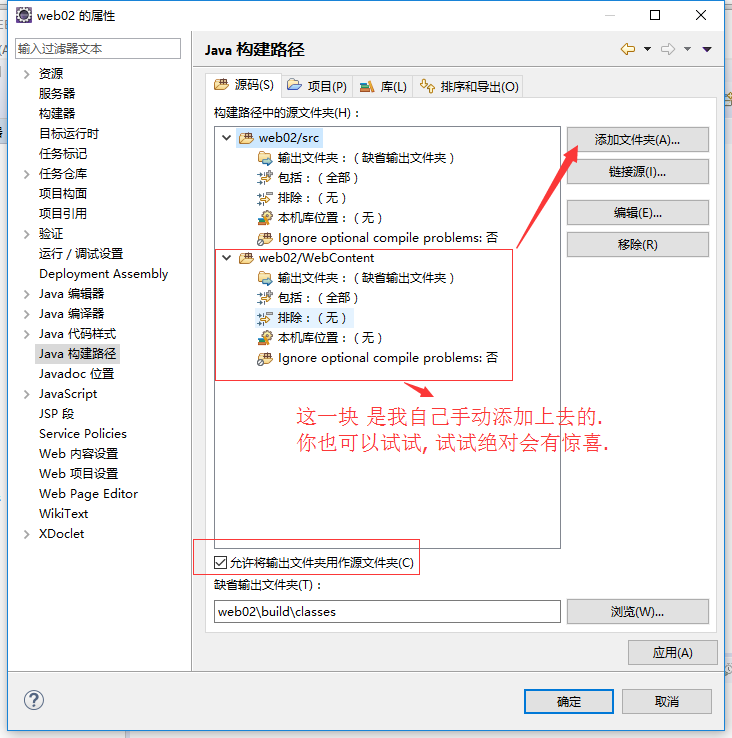
这就是第4步 需要去了解 上面那几个属性是什么意思.这样才能更好理解整个项目结构,而且 如果启动后 出现 404 等等 路径问题 , 你的答案 或许 就在上面的某一个配置中;
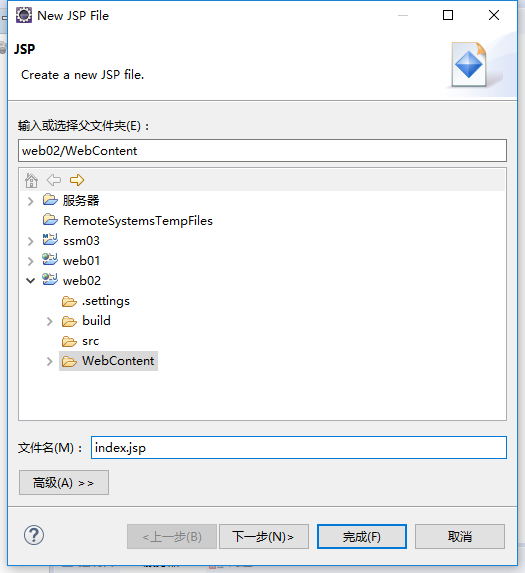
5 :在 WebContent 目录下面 新建一个 页面 index.jsp (也就是说:与 web-Info 是同一个目录级别的) (注意:位置必须是在WebContent 目录下 猜一下 为什么?)
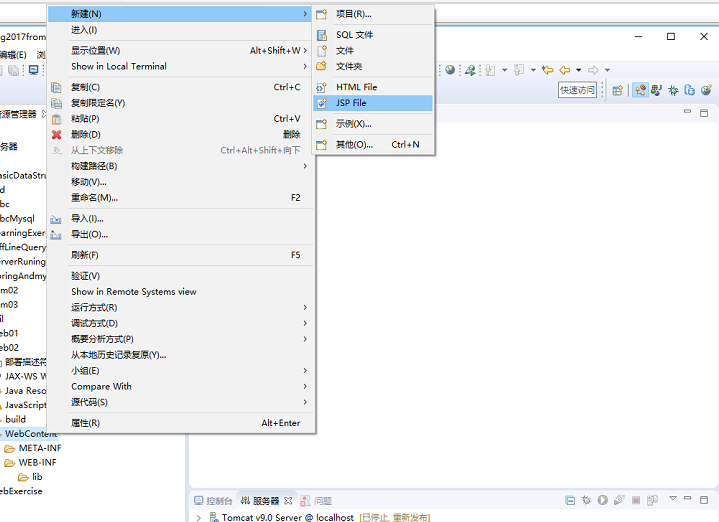
index.jsp 这个名字 可以随便起;
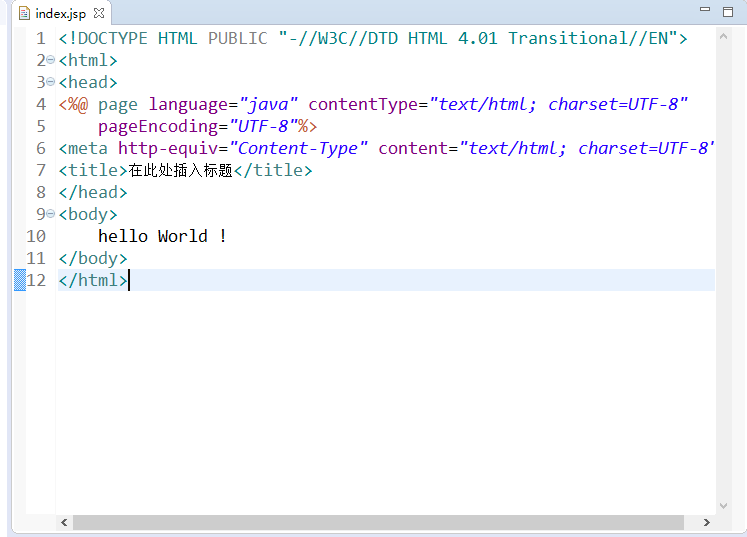
在index.jsp 里面 输入 helloWorld !
此时的目录结构:

6: 部署运行 web项目:
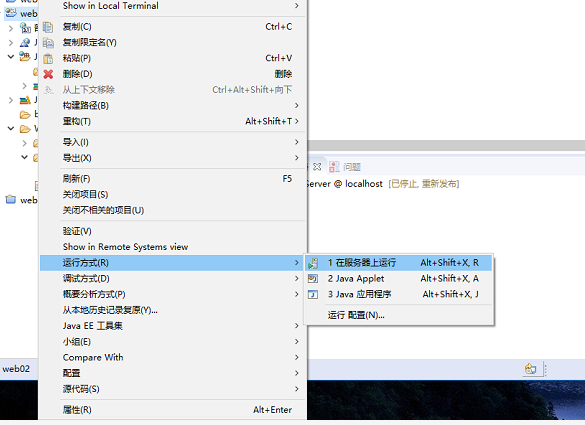
6.1 选择服务器 我的是 tomcat 9
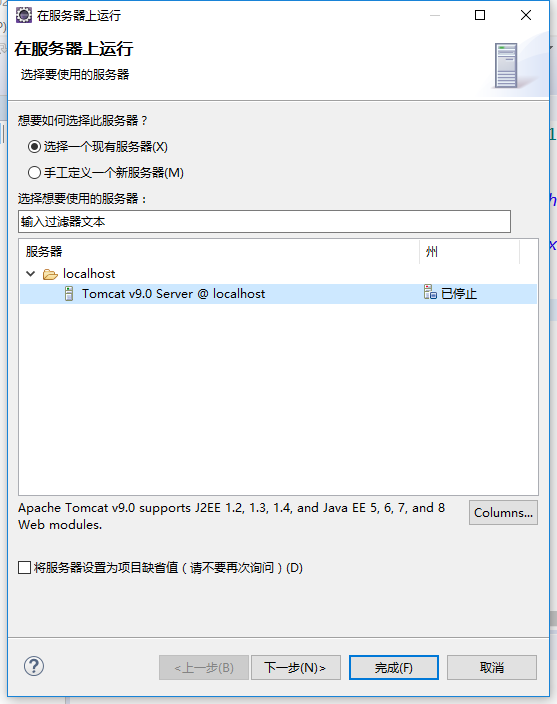
7 点击完成 即可 运行:
此时 控制台信息: 说明 tomcat 已经启动完成了.
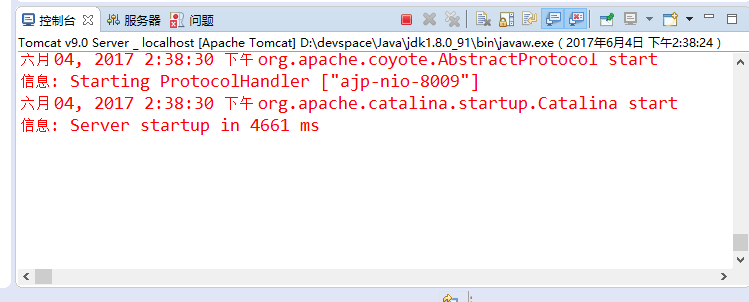
8: 浏览器地址栏 输入地址: localhost:8080/web02/ (注意: 此处的地址 只到了项目地址,没有写页面地址,也能访问,猜一下 为什么? 如果在添加一个 welcome.jsp 页面, 还能直接输入 项目地址 还可以直接访问index.jsp了么? 可以自己尝试一下. 然后再猜一下为什么?)
页面上 已经显示 出 Hello World !
恭喜 成功 创建一个简单的web 页面 .

用 Eclipse 创建一个简单的web项目的更多相关文章
- maven创建一个简单的web项目
1.确认maven插件和配置在eclipse中已经完成 如果没完成,可参考这篇博客:http://www.cnblogs.com/mmzs/p/8191979.html 2.在eclipse中用mav ...
- Eclipse创建一个普通的java web项目
1.右键new ,选web project ,下一步 2.为项目命名,然后finish 3.然后将jar包复制到lib目录下, 4.就会自动将jar包编译到web app Libraries,项目创建 ...
- 用Eclipse 创建一个 简单的 Maven JavaWeb 项目
使用Maven 创建一个简单的 javaWeb 项目: 本篇属于 创建 JavaWeb 项目的第三篇: 建议阅读本篇之前 阅读 用 Eclipse 创建一个简单的web项目 ;本篇是这这篇文章的基础 ...
- IntelliJ IDEA 15 部署Tomcat及创建一个简单的Web工程
一.部署Tomcat 二.创建一个简单的Web工程 2.1创建一个新工程 创建一个新工程 设置JDK及选择Web Application (创建的是Web工程) 点击Next,选择工作空间,起个工程名 ...
- 使用 CodeIgniter 创建一个简单的 Web 站点
原文:使用 CodeIgniter 创建一个简单的 Web 站点 参考源自: http://www.ibm.com/developerworks/cn/web/wa-codeigniter/index ...
- SharePoint 创建一个简单的Web Part 部分
SharePoint 创建一个简单的Web Part 部分 标准Web零件有时会很强大,运行多个功能的能力. 本文介绍了如何使用Visual Studio 创建一个简单的Web部分. 1. 打开VS, ...
- CodeIgniter框架——创建一个简单的Web站点(include MySQL基本操作)
目标 使用 CodeIgniter 创建一个简单的 Web 站点.该站点将有一个主页,显示一些宣传文本和一个表单,该表单将发布到数据库表中. 按照 CodeIgniter 的术语,可将这些需求转换为以 ...
- Symfony2之创建一个简单的web应用
Symfony2——创建bundle bundle就像插件或者一个功能齐全的应用,我们在应用层上开发的应用的所有代码,包括:PHP文件.配置文件.图片.css文件.js文件等都会包含在bu ...
- django创建一个简单的web站点
一.新建project 使用Pycharm,File->New Project…,选择Django,给project命名 (project不能用test命名) 新建的project目录如下: ...
随机推荐
- 多个版本的Python如何设置不冲突
同时装有Python2.7和Python3.5说明. 问题1: 设置右键点击"Edit with IDLE"选项打开的Python版本? 在运行输入"regedit&qu ...
- 【Spring源码深度解析系列 】Spring整体架构
一.Spring的整体架构和模块 二.模块分类: 1.Core Container Core Container包含有Core .Beans.Context.和Expression Language ...
- RMQ问题第一弹
今天,我给大家分享一下我在学习 RMQ 问题过程中对该问题的理解. RMQ (Range Minimum/Maximum Query ):中文名为"区间最值查询".RMQ 问题指的 ...
- CDS测试框架介绍:如何为ABAP CDS Entities写测试
动机 现在大家都知道单元测试对我们代码的好处.并且我们都承认它是开发过程中不可或缺的一部分.但是在把代码切换到数据库的模式下的时候,我们被粗暴地打回了软件测试的黑暗年代...我们现在面临着逻辑下推到A ...
- go-fasthttp源码分析
1.架构 listener->server->workerpool 1.1.workerpool中有两种缓存: a.wp.ready,缓存未退出worker, b.worker退出后用sy ...
- java 对象的序列化与反序列化
一.序列化和反序列化的概念 把对象转换为字节序列的过程称为对象的序列化. 把字节序列恢复为对象的过程称为对象的反序列化. 对象的序列化主要有两种用途: 1) 把对象的字节序列永久地保存到硬盘上,通常存 ...
- java集合系列——Map之HashMap介绍(八)
1.HashMap的简介 (JDK1.7.0_79版本) HashMap是基于哈希表的Map实现的的,一个Key对应一个Value,允许使用null键和null值,不保证映射的顺序,特别是它不保证该顺 ...
- SSM框架——Spring+SpringMVC+Mybatis的搭建教程
一:概述 SSM框架在项目开发中经常使用到,相比于SSH框架,它在仅几年的开发中运用的更加广泛. Spring作为一个轻量级的框架,有很多的拓展功能,最主要的我们一般项目使用的就是IOC和AOP. S ...
- Ubuntu升级出现/boot空间不足解决
经常升级Linux内核,导致更新时警告/boot分区空间不足.这是以为多次升级内核后,导致内核版本太多,清理一下没用的内核文件就行了.命令如下: zht@zht-Ubuntu:~$ dpkg -l ' ...
- Spring-Boot:Spring Cloud构建微服务架构
概述: 从上一篇博客<Spring-boot:5分钟整合Dubbo构建分布式服务> 过度到Spring Cloud,我们将开始学习如何使用Spring Cloud 来搭建微服务.继续采用上 ...