
canvas图表详解系列(3):动态饼状图(原生Js仿echarts饼状图)
本章建议学习时间4小时
学习方式:详细阅读,并手动实现相关代码(如果没有canvas基础,需要先学习前面的canvas基础笔记)
学习目标:此教程将教会大家如何使用canvas绘制各种图表,详细分解步骤,本次讲解饼状图。
演示地址: https://sutianbinde.github.io/charts/%E9%A5%BC%E7%8A%B6%E5%9B%BE-%E9%AB%98%E6%B8%85.html
源文件下载地址:https://github.com/sutianbinde/charts
饼状图
饼状图是前端最基本的图表之一,我们的案例展示效果如下
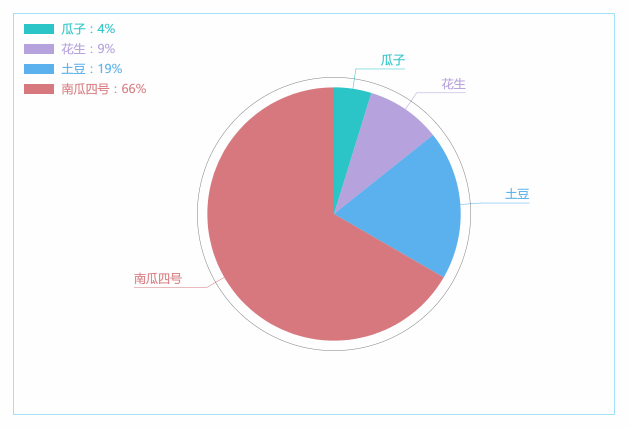
功能:图表可以根据数据自动变换比例,旋转绘制的动画,鼠标移入到对应模块会实现颜色变化。
实现步骤
--新建Html文件,写入canvas标签,并且定义绘制图表的方法(我们js中的canvas宽高根据canvas父级标签的宽高来设置,希望大家写的时候一定给canvas添加父级div并指定宽高)
<!DOCTYPE html>

<html>

<head lang="en">

    <meta charset="UTF-8">

    <title></title>

    <style>

        canvas{

            border: 1px solid #A4E2F9;

        }

    </style>

</head>

<body>

    <div height="400" width="600" style="margin:50px">

        <canvas id="chart"> 你的浏览器不支持HTML5 canvas </canvas>

    </div>

    <script type="text/javascript">

        function goChart(dataArr){

        }

        var chartData = [[50,"#2dc6c8","瓜子"], [100,"#b6a2dd", "花生"], [200,"#5ab1ee","土豆"], [700,"#d7797f","南瓜四号"]];

        goChart(chartData);

    </script>

</body>

</html>
--在 goChart方法中定义需要使用的变量 并获取 canvas上下文
            // 声明所需变量

            var canvas,ctx;

            // 图表属性

            var cWidth, cHeight, cMargin, cSpace;

            // 饼状图属性

            var radius,ox,oy;//半径 圆心

            var tWidth, tHeight;//图例宽高

            var posX, posY, textX, textY;

            var startAngle, endAngle;

            var totleNb;

            // 运动相关变量

            var ctr, numctr, speed;

            //鼠标移动

            var mousePosition = {};

            //线条和文字

            var lineStartAngle,line,textPadding,textMoveDis;

            // 获得canvas上下文

            canvas = document.getElementById("chart");

            if(canvas && canvas.getContext){

                ctx = canvas.getContext("2d");

            }
--初始化图表(接着上一步的代码写在 goChart方法中 )
            initChart();

            // 图表初始化

            function initChart(){

                // 图表信息

                cMargin = 20;

                cSpace = 40;

                canvas.width = canvas.parentNode.getAttribute("width")* 2 ;

                canvas.height = canvas.parentNode.getAttribute("height")* 2;

                canvas.style.height = canvas.height/2 + "px";

                canvas.style.width = canvas.width/2 + "px";

                cHeight = canvas.height - cMargin*2;

                cWidth = canvas.width - cMargin*2;

                //饼状图信息

                radius = cHeight*2/6;  //半径  高度的2/6

                ox = canvas.width/2 + cSpace;  //圆心

                oy = canvas.height/2;

                tWidth = 60; //图例宽和高

                tHeight = 20;

                posX = cMargin;

                posY = cMargin;   //

                textX = posX + tWidth + 15

                textY = posY + 18;

                startAngle = endAngle = 90*Math.PI/180; //起始弧度 结束弧度

                rotateAngle = 0; //整体旋转的弧度

                //将传入的数据转化百分比

                totleNb = 0;

                new_data_arr = [];

                for (var i = 0; i < dataArr.length; i++){

                    totleNb += dataArr[i][0];

                }

                for (var i = 0; i < dataArr.length; i++){

                    new_data_arr.push( dataArr[i][0]/totleNb );

                }

                totalYNomber = 10;

                // 运动相关

                ctr = 1;//初始步骤

                numctr = 50;//步骤

                speed = 1.2; //毫秒 timer速度

                //指示线 和 文字

                lineStartAngle = -startAngle;

                line=40;         //画线的时候超出半径的一段线长

                textPadding=10;  //文字与线之间的间距

                textMoveDis = 200; //文字运动开始的间距

            }
--绘制板块图例
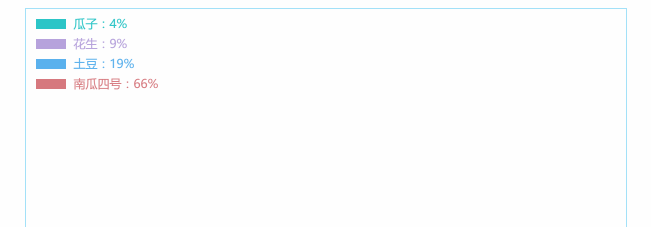
            drawMarkers();

            //绘制比例图及文字

            function drawMarkers(){

                ctx.textAlign="left";

                for (var i = 0; i < dataArr.length; i++){

                    //绘制比例图及文字

                    ctx.fillStyle = dataArr[i][1];

                    ctx.fillRect(posX, posY + 40 * i, tWidth, tHeight);

                    ctx.moveTo(posX, posY + 40 * i);

                    ctx.font = 'normal 24px 微软雅黑';    //斜体 30像素 微软雅黑字体

                    ctx.fillStyle = dataArr[i][1]; //"#000000";

                    var percent = dataArr[i][2] + ":" + parseInt(100 * new_data_arr[i]) + "%";

                    ctx.fillText(percent, textX, textY + 40 * i);

                }

            };
--绘制饼状图动画(接着上一步的代码写在 goChart方法中 )
注:绘制饼状图动画的方法连续的可能更利于查看,所以就没有拆分开,作了必要的注释,不理解的可留言
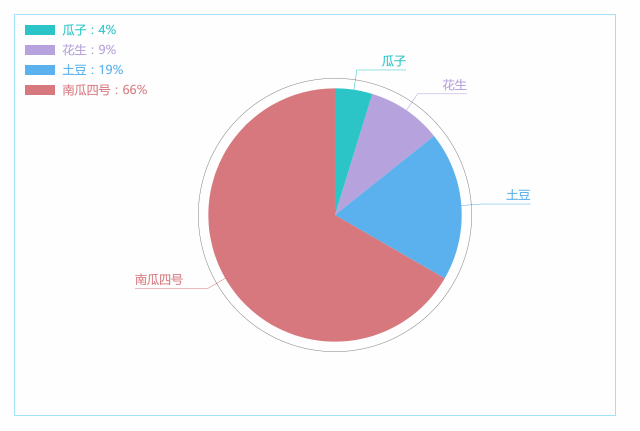
            //绘制动画

            pieDraw();

            function pieDraw(mouseMove){

                for (var n = 0; n < dataArr.length; n++){

                    ctx.fillStyle = ctx.strokeStyle = dataArr[n][1];

                    ctx.lineWidth=1;

                    var step = new_data_arr[n]* Math.PI * 2; //旋转弧度

                    var lineAngle = lineStartAngle+step/2;   //计算线的角度

                    lineStartAngle += step;//结束弧度

                    ctx.beginPath();

                    var  x0=ox+radius*Math.cos(lineAngle),//圆弧上线与圆相交点的x坐标

                         y0=oy+radius*Math.sin(lineAngle),//圆弧上线与圆相交点的y坐标

                         x1=ox+(radius+line)*Math.cos(lineAngle),//圆弧上线与圆相交点的x坐标

                         y1=oy+(radius+line)*Math.sin(lineAngle),//圆弧上线与圆相交点的y坐标

                         x2=x1,//转折点的x坐标

                         y2=y1,

                         linePadding=ctx.measureText(dataArr[n][2]).width+10; //获取文本长度来确定折线的长度

                         ctx.moveTo(x0,y0);

                         //对x1/y1进行处理,来实现折线的运动

                         yMove = y0+(y1-y0)*ctr/numctr;

                         ctx.lineTo(x1,yMove);

                         if(x1<=x0){

                             x2 -= line;

                             ctx.textAlign="right";

                             ctx.lineTo(x2-linePadding,yMove);

                            ctx.fillText(dataArr[n][2],x2-textPadding-textMoveDis*(numctr-ctr)/numctr,y2-textPadding);

                         }else{

                             x2 += line;

                             ctx.textAlign="left";

                             ctx.lineTo(x2+linePadding,yMove);

                            ctx.fillText(dataArr[n][2],x2+textPadding+textMoveDis*(numctr-ctr)/numctr,y2-textPadding);

                         }

                        ctx.stroke();

                }

                //设置旋转

                ctx.save();

                ctx.translate(ox, oy);

                ctx.rotate((Math.PI*2/numctr)*ctr/2);

                //绘制一个圆圈

                ctx.strokeStyle = "rgba(0,0,0,"+ 0.5*ctr/numctr +")"

                ctx.beginPath();

                ctx.arc(0, 0 ,(radius+20)*ctr/numctr, 0, Math.PI*2, false);

                ctx.stroke();

                for (var j = 0; j < dataArr.length; j++){

                    //绘制饼图

                    endAngle = endAngle + new_data_arr[j]* ctr/numctr * Math.PI * 2; //结束弧度

                    ctx.beginPath();

                    ctx.moveTo(0,0); //移动到到圆心

                    ctx.arc(0, 0, radius*ctr/numctr, startAngle, endAngle, false); //绘制圆弧

                    ctx.fillStyle = dataArr[j][1];

                    if(mouseMove && ctx.isPointInPath(mousePosition.x*2, mousePosition.y*2)){

                        ctx.globalAlpha = 0.8;

                    }

                      ctx.closePath();

                      ctx.fill();

                    ctx.globalAlpha = 1;

                    startAngle = endAngle; //设置起始弧度

                    if( j == dataArr.length-1 ){

                        startAngle = endAngle = 90*Math.PI/180; //起始弧度 结束弧度

                    }

                }

                ctx.restore();

                if(ctr<numctr){

                    ctr++;

                    setTimeout(function(){

                        //ctx.clearRect(-canvas.width,-canvas.width,canvas.width*2, canvas.height*2);

                        ctx.clearRect(-canvas.width, -canvas.height,canvas.width*2, canvas.height*2);

                        drawMarkers();

                        pieDraw();

                    }, speed*=1.085);

                }

            }
--监听鼠标移动,以实现移动到当前项作颜色变化(接着上一步的代码写在 goChart方法中 )
            //监听鼠标移动

            var mouseTimer = null;

            canvas.addEventListener("mousemove",function(e){

                e = e || window.event;

                if( e.offsetX || e.offsetX==0 ){

                    mousePosition.x = e.offsetX;

                    mousePosition.y = e.offsetY;

                }else if( e.layerX || e.layerX==0 ){

                    mousePosition.x = e.layerX;

                    mousePosition.y = e.layerY;

                }

                clearTimeout(mouseTimer);

                mouseTimer = setTimeout(function(){

                    ctx.clearRect(0,0,canvas.width, canvas.height);

                    drawMarkers();

                    pieDraw(true);

                },10);

            });
--这样我们整个代码就编写完成了
全部代码如下:
<!DOCTYPE html>

<html>

<head lang="en">

    <meta charset="UTF-8">

    <title></title>

    <style>

        canvas{

            border: 1px solid #A4E2F9;

        }

    </style>

</head>

<body>

    <div height="400" width="600" style="margin:50px">

        <canvas id="chart"> 你的浏览器不支持HTML5 canvas </canvas>

    </div>

    <script type="text/javascript">

        function goChart(dataArr){

            // 声明所需变量

            var canvas,ctx;

            // 图表属性

            var cWidth, cHeight, cMargin, cSpace;

            // 饼状图属性

            var radius,ox,oy;//半径 圆心

            var tWidth, tHeight;//图例宽高

            var posX, posY, textX, textY;

            var startAngle, endAngle;

            var totleNb;

            // 运动相关变量

            var ctr, numctr, speed;

            //鼠标移动

            var mousePosition = {};

            //线条和文字

            var lineStartAngle,line,textPadding,textMoveDis;

            // 获得canvas上下文

            canvas = document.getElementById("chart");

            if(canvas && canvas.getContext){

                ctx = canvas.getContext("2d");

            }

            initChart();

            // 图表初始化

            function initChart(){

                // 图表信息

                cMargin = 20;

                cSpace = 40;

                canvas.width = canvas.parentNode.getAttribute("width")* 2 ;

                canvas.height = canvas.parentNode.getAttribute("height")* 2;

                canvas.style.height = canvas.height/2 + "px";

                canvas.style.width = canvas.width/2 + "px";

                cHeight = canvas.height - cMargin*2;

                cWidth = canvas.width - cMargin*2;

                //饼状图信息

                radius = cHeight*2/6;  //半径  高度的2/6

                ox = canvas.width/2 + cSpace;  //圆心

                oy = canvas.height/2;

                tWidth = 60; //图例宽和高

                tHeight = 20;

                posX = cMargin;

                posY = cMargin;   //

                textX = posX + tWidth + 15

                textY = posY + 18;

                startAngle = endAngle = 90*Math.PI/180; //起始弧度 结束弧度

                rotateAngle = 0; //整体旋转的弧度

                //将传入的数据转化百分比

                totleNb = 0;

                new_data_arr = [];

                for (var i = 0; i < dataArr.length; i++){

                    totleNb += dataArr[i][0];

                }

                for (var i = 0; i < dataArr.length; i++){

                    new_data_arr.push( dataArr[i][0]/totleNb );

                }

                totalYNomber = 10;

                // 运动相关

                ctr = 1;//初始步骤

                numctr = 50;//步骤

                speed = 1.2; //毫秒 timer速度

                //指示线 和 文字

                lineStartAngle = -startAngle;

                line=40;         //画线的时候超出半径的一段线长

                textPadding=10;  //文字与线之间的间距

                textMoveDis = 200; //文字运动开始的间距

            }

            drawMarkers();

            //绘制比例图及文字

            function drawMarkers(){

                ctx.textAlign="left";

                for (var i = 0; i < dataArr.length; i++){

                    //绘制比例图及文字

                    ctx.fillStyle = dataArr[i][1];

                    ctx.fillRect(posX, posY + 40 * i, tWidth, tHeight);

                    ctx.moveTo(posX, posY + 40 * i);

                    ctx.font = 'normal 24px 微软雅黑';    //斜体 30像素 微软雅黑字体

                    ctx.fillStyle = dataArr[i][1]; //"#000000";

                    var percent = dataArr[i][2] + ":" + parseInt(100 * new_data_arr[i]) + "%";

                    ctx.fillText(percent, textX, textY + 40 * i);

                }

            };

            //绘制动画

            pieDraw();

            function pieDraw(mouseMove){

                for (var n = 0; n < dataArr.length; n++){

                    ctx.fillStyle = ctx.strokeStyle = dataArr[n][1];

                    ctx.lineWidth=1;

                    var step = new_data_arr[n]* Math.PI * 2; //旋转弧度

                    var lineAngle = lineStartAngle+step/2;   //计算线的角度

                    lineStartAngle += step;//结束弧度

                    ctx.beginPath();

                    var  x0=ox+radius*Math.cos(lineAngle),//圆弧上线与圆相交点的x坐标

                         y0=oy+radius*Math.sin(lineAngle),//圆弧上线与圆相交点的y坐标

                         x1=ox+(radius+line)*Math.cos(lineAngle),//圆弧上线与圆相交点的x坐标

                         y1=oy+(radius+line)*Math.sin(lineAngle),//圆弧上线与圆相交点的y坐标

                         x2=x1,//转折点的x坐标

                         y2=y1,

                         linePadding=ctx.measureText(dataArr[n][2]).width+10; //获取文本长度来确定折线的长度

                         ctx.moveTo(x0,y0);

                         //对x1/y1进行处理,来实现折线的运动

                         yMove = y0+(y1-y0)*ctr/numctr;

                         ctx.lineTo(x1,yMove);

                         if(x1<=x0){

                             x2 -= line;

                             ctx.textAlign="right";

                             ctx.lineTo(x2-linePadding,yMove);

                            ctx.fillText(dataArr[n][2],x2-textPadding-textMoveDis*(numctr-ctr)/numctr,y2-textPadding);

                         }else{

                             x2 += line;

                             ctx.textAlign="left";

                             ctx.lineTo(x2+linePadding,yMove);

                            ctx.fillText(dataArr[n][2],x2+textPadding+textMoveDis*(numctr-ctr)/numctr,y2-textPadding);

                         }

                        ctx.stroke();

                }

                //设置旋转

                ctx.save();

                ctx.translate(ox, oy);

                ctx.rotate((Math.PI*2/numctr)*ctr/2);

                //绘制一个圆圈

                ctx.strokeStyle = "rgba(0,0,0,"+ 0.5*ctr/numctr +")"

                ctx.beginPath();

                ctx.arc(0, 0 ,(radius+20)*ctr/numctr, 0, Math.PI*2, false);

                ctx.stroke();

                for (var j = 0; j < dataArr.length; j++){

                    //绘制饼图

                    endAngle = endAngle + new_data_arr[j]* ctr/numctr * Math.PI * 2; //结束弧度

                    ctx.beginPath();

                    ctx.moveTo(0,0); //移动到到圆心

                    ctx.arc(0, 0, radius*ctr/numctr, startAngle, endAngle, false); //绘制圆弧

                    ctx.fillStyle = dataArr[j][1];

                    if(mouseMove && ctx.isPointInPath(mousePosition.x*2, mousePosition.y*2)){

                        ctx.globalAlpha = 0.8;

                    }

                      ctx.closePath();

                      ctx.fill();

                    ctx.globalAlpha = 1;

                    startAngle = endAngle; //设置起始弧度

                    if( j == dataArr.length-1 ){

                        startAngle = endAngle = 90*Math.PI/180; //起始弧度 结束弧度

                    }

                }

                ctx.restore();

                if(ctr<numctr){

                    ctr++;

                    setTimeout(function(){

                        //ctx.clearRect(-canvas.width,-canvas.width,canvas.width*2, canvas.height*2);

                        ctx.clearRect(-canvas.width, -canvas.height,canvas.width*2, canvas.height*2);

                        drawMarkers();

                        pieDraw();

                    }, speed*=1.085);

                }

            }

            //监听鼠标移动

            var mouseTimer = null;

            canvas.addEventListener("mousemove",function(e){

                e = e || window.event;

                if( e.offsetX || e.offsetX==0 ){

                    mousePosition.x = e.offsetX;

                    mousePosition.y = e.offsetY;

                }else if( e.layerX || e.layerX==0 ){

                    mousePosition.x = e.layerX;

                    mousePosition.y = e.layerY;

                }

                clearTimeout(mouseTimer);

                mouseTimer = setTimeout(function(){

                    ctx.clearRect(0,0,canvas.width, canvas.height);

                    drawMarkers();

                    pieDraw(true);

                },10);

            });

        }

        var chartData = [[50,"#2dc6c8","瓜子"], [100,"#b6a2dd", "花生"], [200,"#5ab1ee","土豆"], [700,"#d7797f","南瓜四号"]];

        goChart(chartData);

    </script>

</body>

</html>
好了,今天就讲到这里,希望大家把代码都自己敲一遍。
关注公众号,博客更新即可收到推送

canvas图表详解系列(3):动态饼状图(原生Js仿echarts饼状图)的更多相关文章
- canvas图表详解系列(2):折线图
本章建议学习时间4小时 学习方式:详细阅读,并手动实现相关代码(如果没有canvas基础,需要先学习前面的canvas基础笔记) 学习目标:此教程将教会大家如何使用canvas绘制各种图表,详细分解步 ...
- canvas图表详解系列(4):动态散点图
本章建议学习时间4小时 学习方式:详细阅读,并手动实现相关代码(如果没有canvas基础,需要先学习前面的canvas基础笔记) 学习目标:此教程将教会大家如何使用canvas绘制各种图表,详细分解步 ...
- canvas图表详解系列(1):柱状图
本章建议学习时间4小时 学习方式:详细阅读,并手动实现相关代码(如果没有canvas基础,需要先学习前面的canvas基础笔记) 学习目标:此教程将教会大家如何使用canvas绘制各种图表,详细分解步 ...
- canvas图表详解系列(5):雷达(面积)图
雷达(面积)图 本章建议学习时间4小时 学习方式:详细阅读,并手动实现相关代码(如果没有canvas基础,需要先学习前面的canvas基础笔记) 学习目标:此教程将教会大家如何使用canvas绘制各种 ...
- 【转】Android Canvas绘图详解(图文)
转自:http://www.jcodecraeer.com/a/anzhuokaifa/androidkaifa/2012/1212/703.html Android Canvas绘图详解(图文) 泡 ...
- 源码详解系列(七) ------ 全面讲解logback的使用和源码
什么是logback logback 用于日志记录,可以将日志输出到控制台.文件.数据库和邮件等,相比其它所有的日志系统,logback 更快并且更小,包含了许多独特并且有用的特性. logback ...
- 源码详解系列(八) ------ 全面讲解HikariCP的使用和源码
简介 HikariCP 是用于创建和管理连接,利用"池"的方式复用连接减少资源开销,和其他数据源一样,也具有连接数控制.连接可靠性测试.连接泄露控制.缓存语句等功能,另外,和 dr ...
- Mybatis源码详解系列(四)--你不知道的Mybatis用法和细节
简介 这是 Mybatis 系列博客的第四篇,我本来打算详细讲解 mybatis 的配置.映射器.动态 sql 等,但Mybatis官方中文文档对这部分内容的介绍已经足够详细了,有需要的可以直接参考. ...
- Java源码详解系列(十)--全面分析mybatis的使用、源码和代码生成器(总计5篇博客)
简介 Mybatis 是一个持久层框架,它对 JDBC 进行了高级封装,使我们的代码中不会出现任何的 JDBC 代码,另外,它还通过 xml 或注解的方式将 sql 从 DAO/Repository ...
随机推荐
- java四则运算
题目描述: 从<构建之法>第一章的 "程序" 例子出发,像阿超那样,花二十分钟写一个能自动生成小学四则运算题目的命令行 "软件",满足以下需求: 除 ...
- 【集美大学1411_助教博客】个人作业2——英语学习APP案例分析 成绩
个人作业2--英语学习APP案例分析,截止发稿时间全班31人,提交31,未提交0人.有一名同学已经写了作业但忘记提交了,这次给分了,但下不为例.由于助教这周有点忙,所以点评得非常不及时,请同学们见谅. ...
- Matlab生成.exe可执行程序
由于在教学过程中需要演示Matlab程序,而教学机又未安装Matlab程序,因此有必要将Matlab程序生成.exe可执行程序,便于直接执行. 在Matlab中提供了Complier,可直接使用. ( ...
- 201521123082 《Java程序设计》第8周学习总结
201521123082 <Java程序设计>第8周学习总结 标签(空格分隔):Java 1. 本周学习总结 1.1 以你喜欢的方式(思维导图或其他)归纳总结集合与泛型相关内容. 1.2 ...
- 201521123044 《Java程序设计》第13周学习总结
1. 本章学习总结 1.1 以你喜欢的方式(思维导图或其他)归纳总结多流与文件相关内容. 2. 书面作业 1.网络基础 1.1 比较ping www.baidu.com与ping cec.jmu.ed ...
- FreeMarker模板使用小结
手册写的不错,忘记的时候可以翻翻n(*≧▽≦*)n --------------------------------------------分割线--------------------------- ...
- SpringMVC第一篇【介绍、入门、工作流程、控制器】
什么是SpringMVC? SpringMVC是Spring家族的一员,Spring是将现在开发中流行的组件进行组合而成的一个框架!它用在基于MVC的表现层开发,类似于struts2框架 为什么要使用 ...
- String类的一些常见的获取方法(5)
String s = "aasfasfdtgsrast"; 1: int a = s.length() //返回字符串的长度 2: char s1 = charAt(int in ...
- ASP.NET Core 认证与授权[1]:初识认证
在ASP.NET 4.X 中,我们最常用的是Forms认证,它既可以用于局域网环境,也可用于互联网环境,有着非常广泛的使用.但是它很难进行扩展,更无法与第三方认证集成,因此,在 ASP.NET Cor ...
- oracle 表查询(二)
1.使用逻辑操作符号问题:查询工资高于500或者是岗位为manager的雇员,同时还要满足他们的姓名首字母为大写的J?select * from emp where (sal > 500 or ...