
centos 与虚拟机
一 创建虚拟机
1. 下载 centos7 和 vmware 。centos的下载地址:见上一篇。
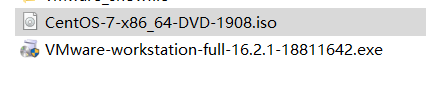
2.安装vmware ,具体安装过程,自行百度(一路点击确定)

3.打开vmware ,点击创建新的虚拟机。

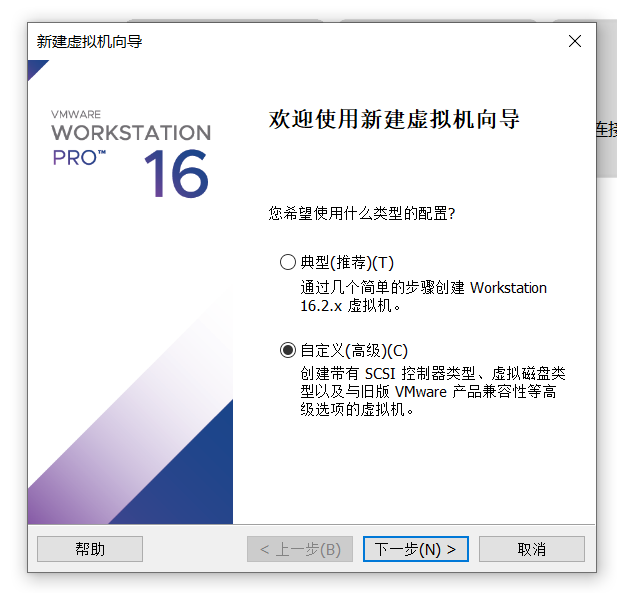
4.自定义-----> 下一步。
5. 下一步。
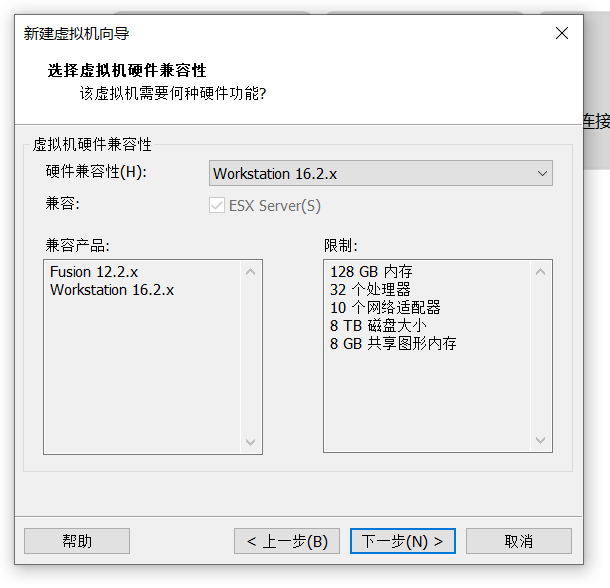
6.下一步。
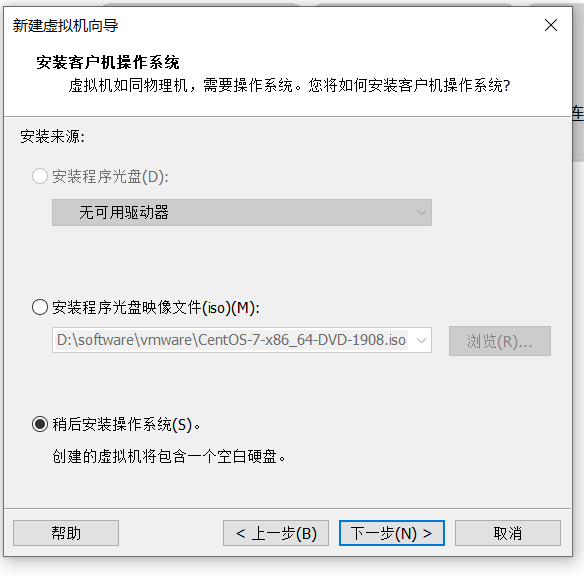
7.下一步
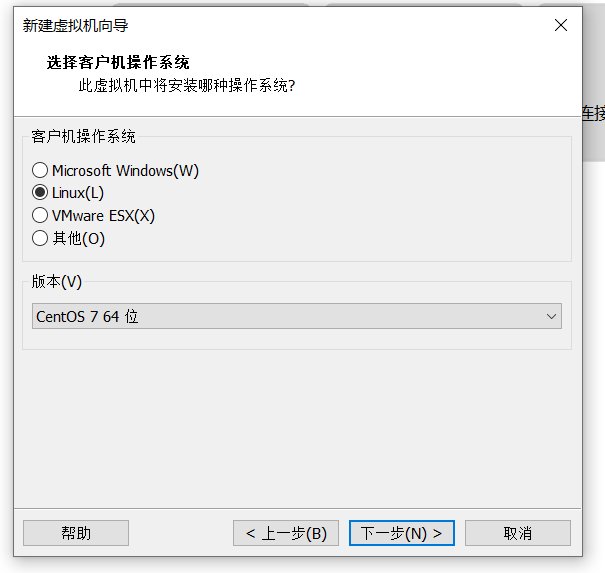
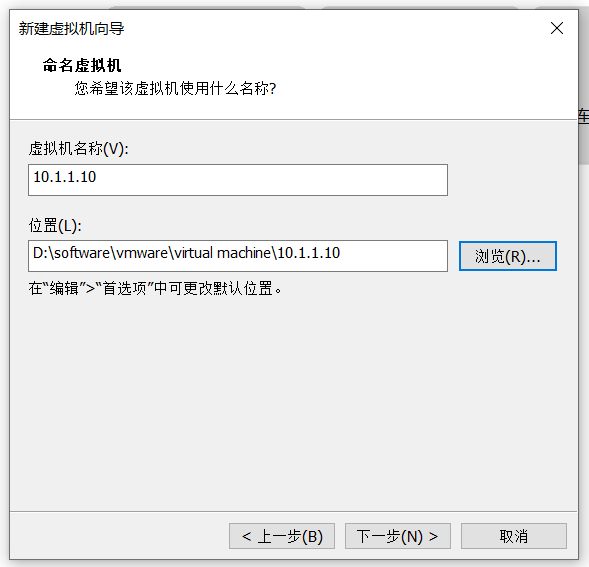
8.“虚拟机名称” -----自取;
“位置”-------自定义。
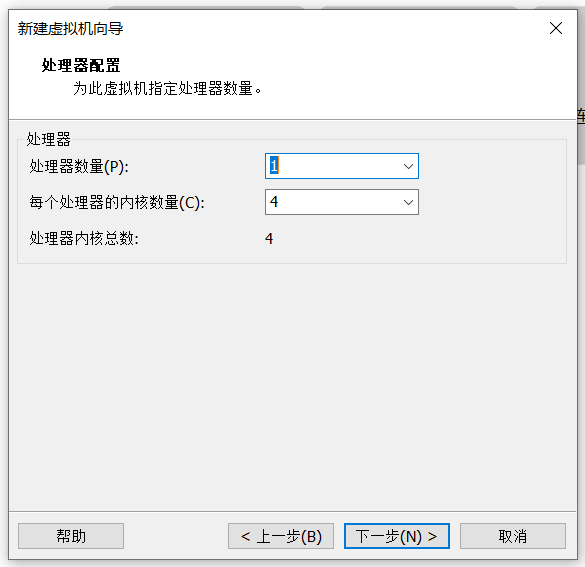
9.“处理器配置” ---- 自选;
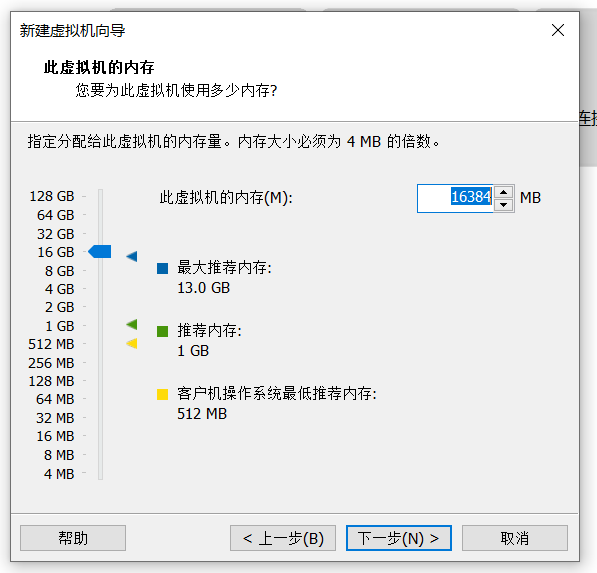
10.“虚拟机内存”-------自选,1G以上。
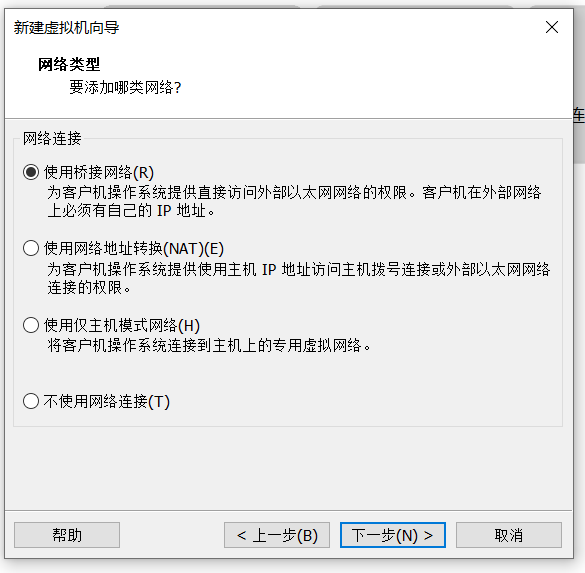
11.“网络类型”----使用桥接网络/NAT;
12.下一步;
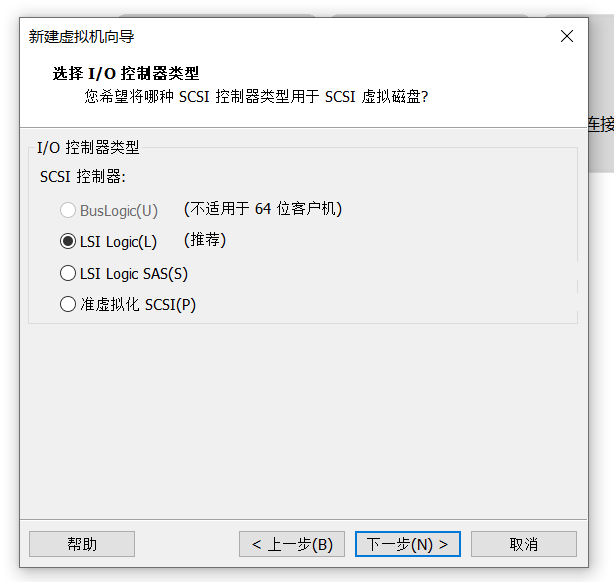
13.下一步;
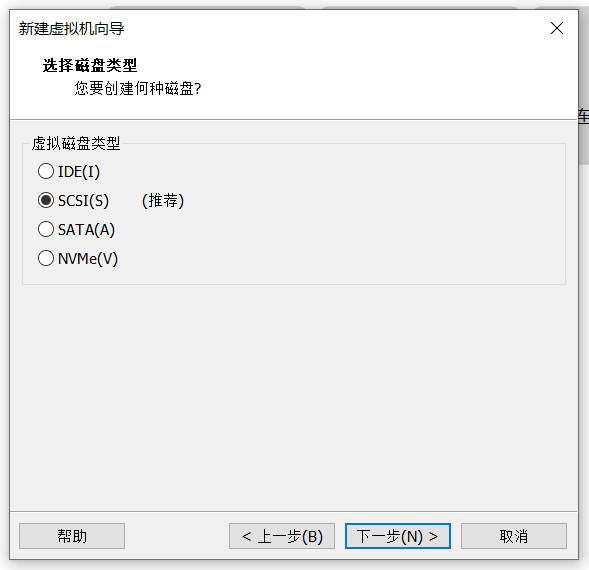
14.下一步;
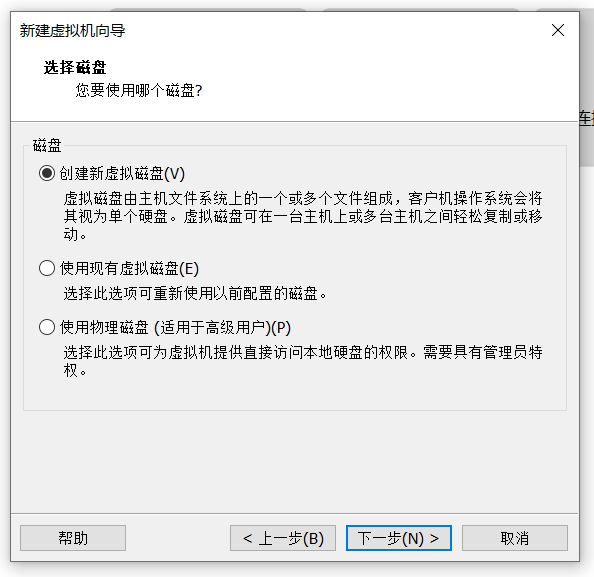
15.“磁盘容量”----自填;
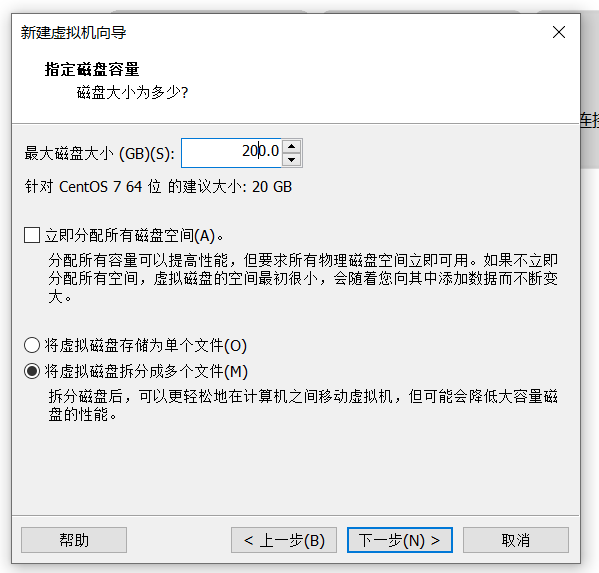
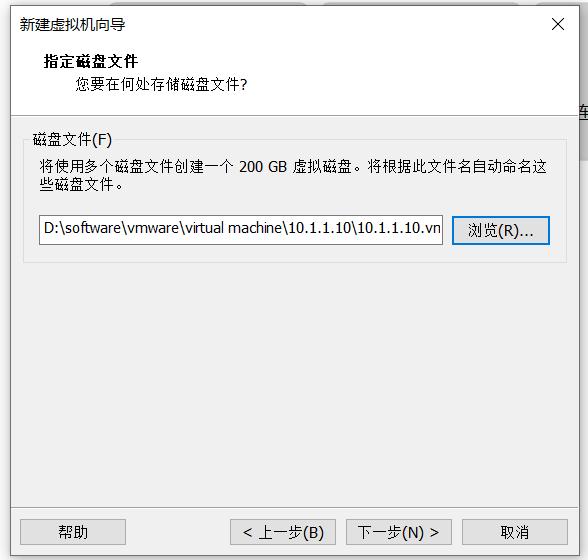
16.“指定磁盘文件” ----- 自定义存储位置;
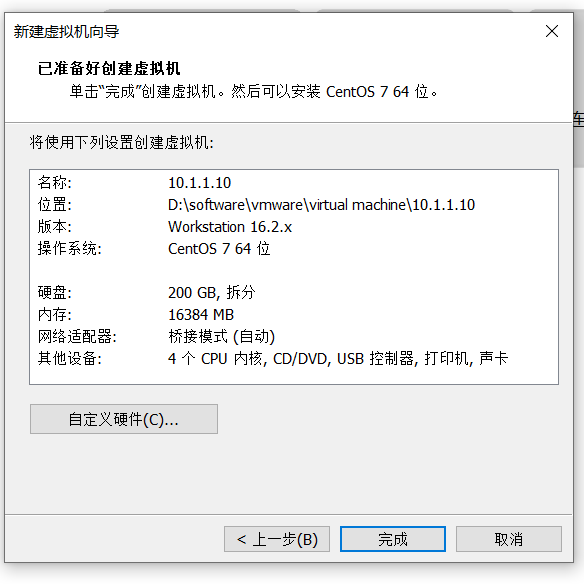
17.完成。
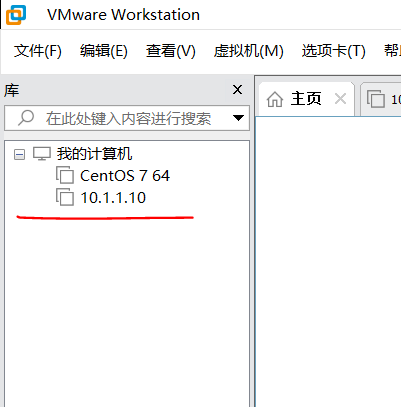
二 配置环境
1.点击创建的虚拟机------如:10.1.1.10;
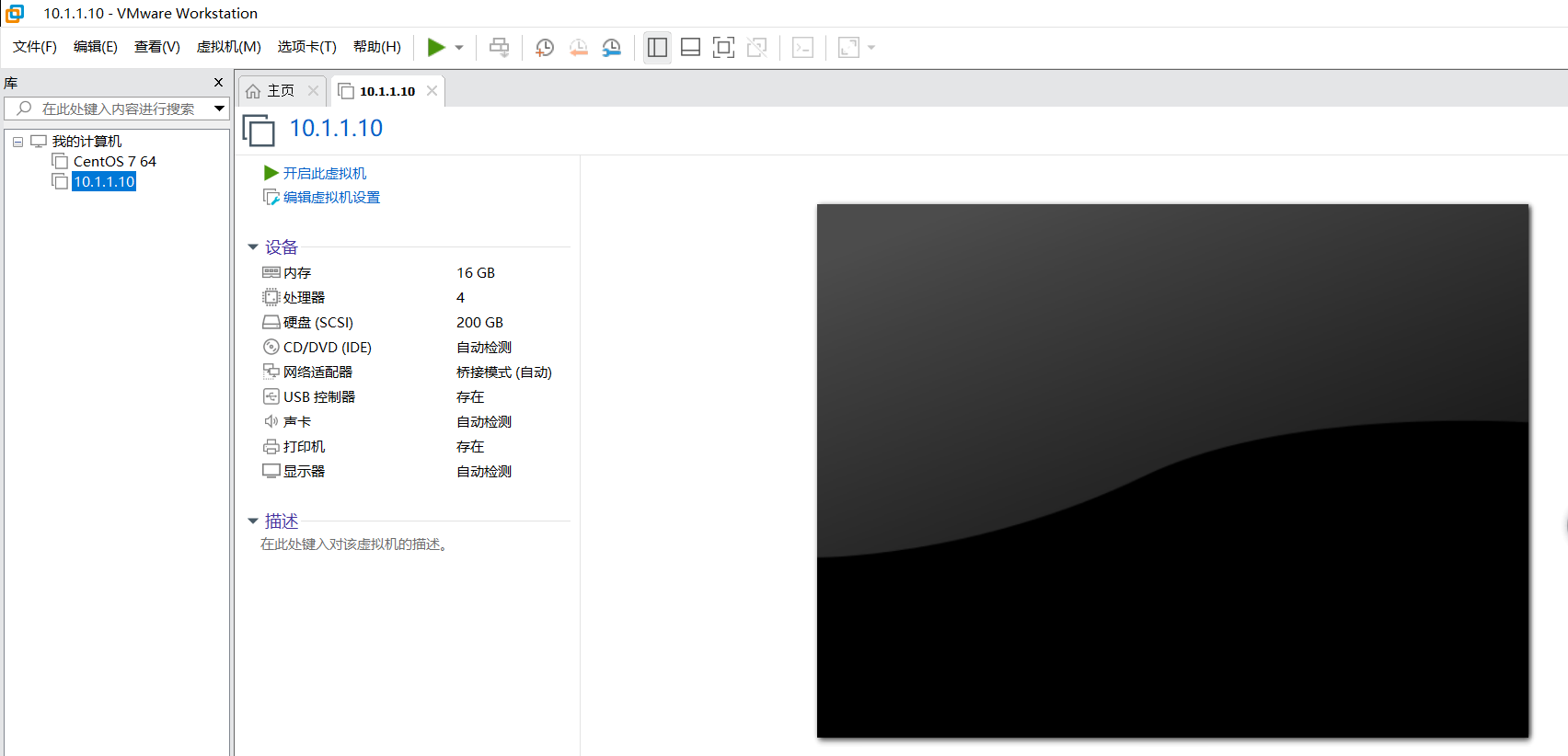
2.双击------CD/DVD(IDE)项;
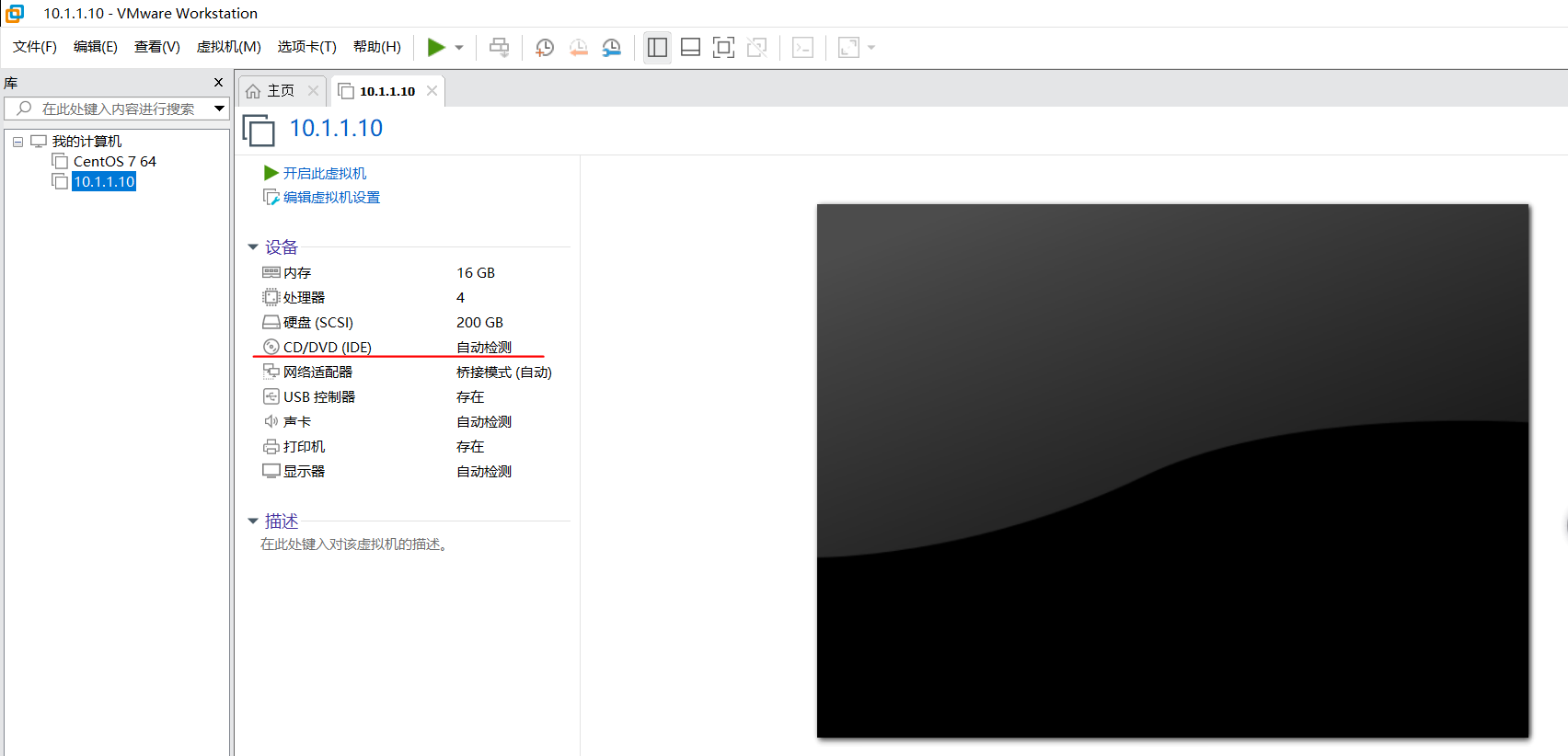
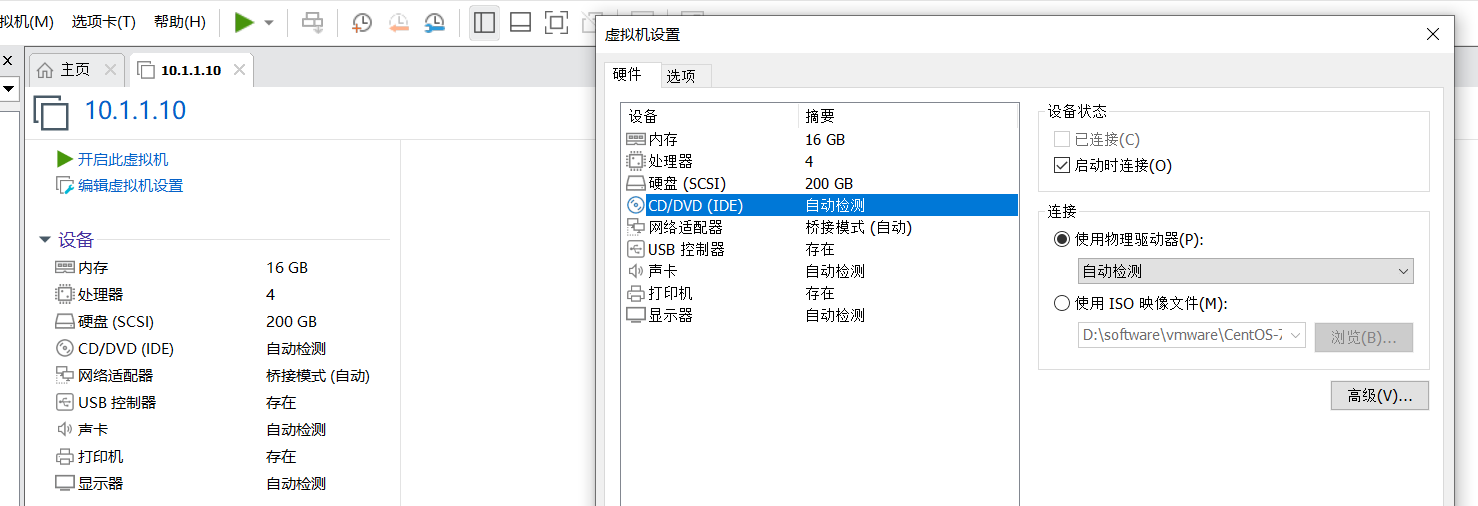
3.选择------使用ISO映像文件;
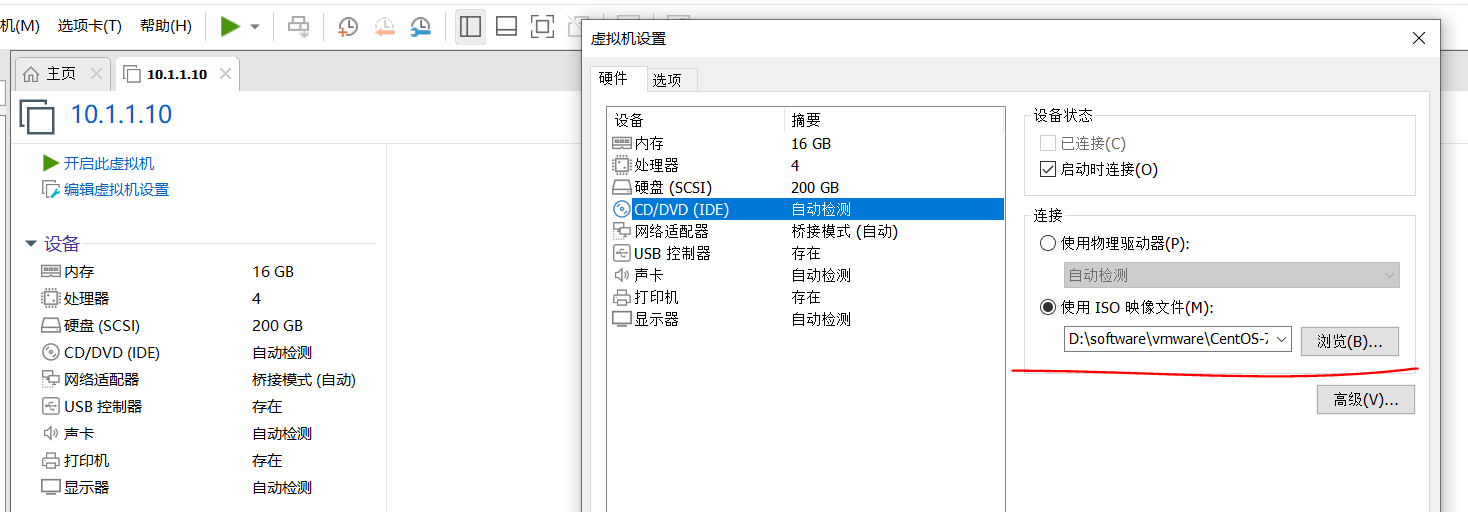
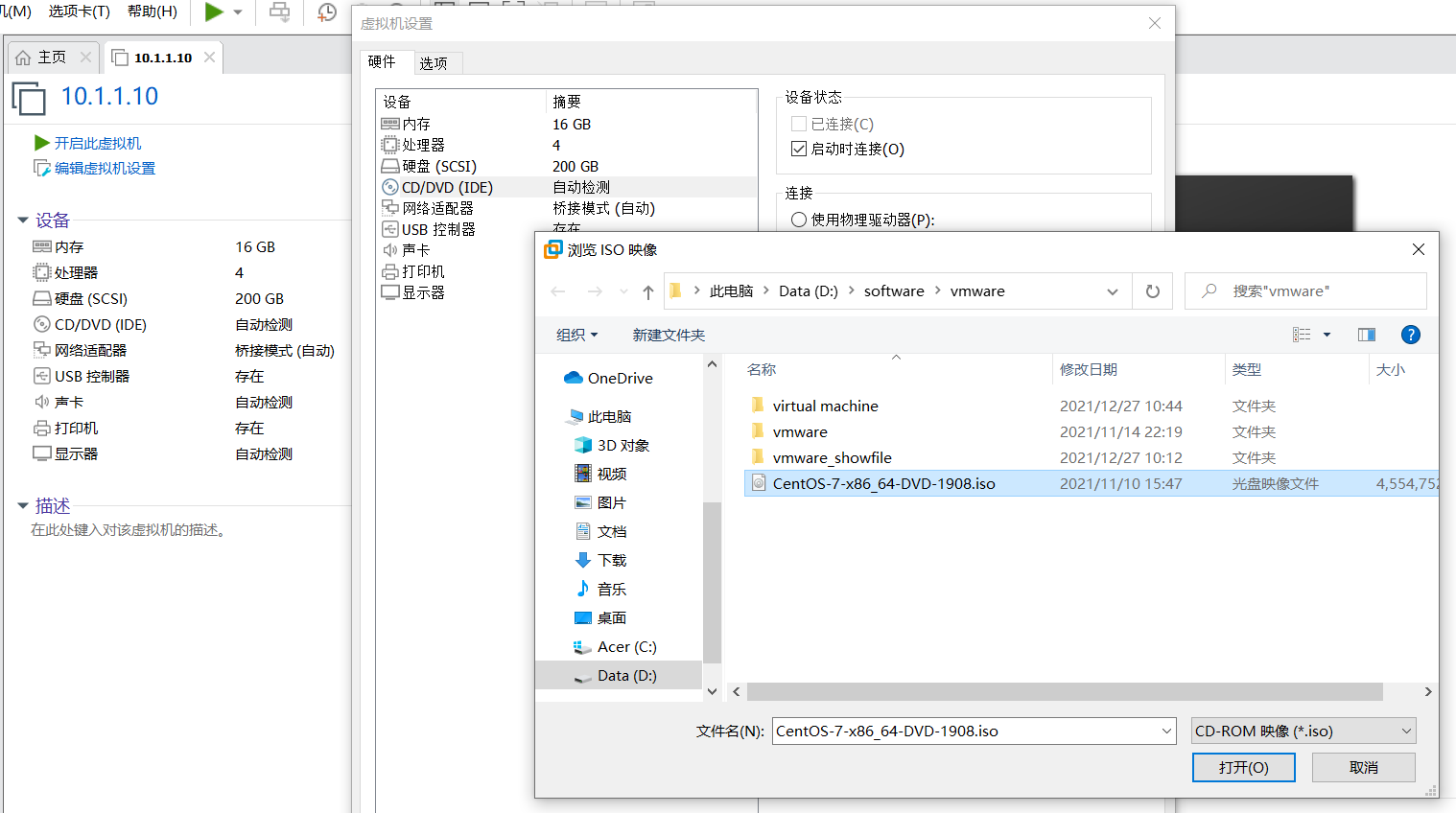
4.点击------浏览,选择之前下载好的centos文件;
点击 ----打开;
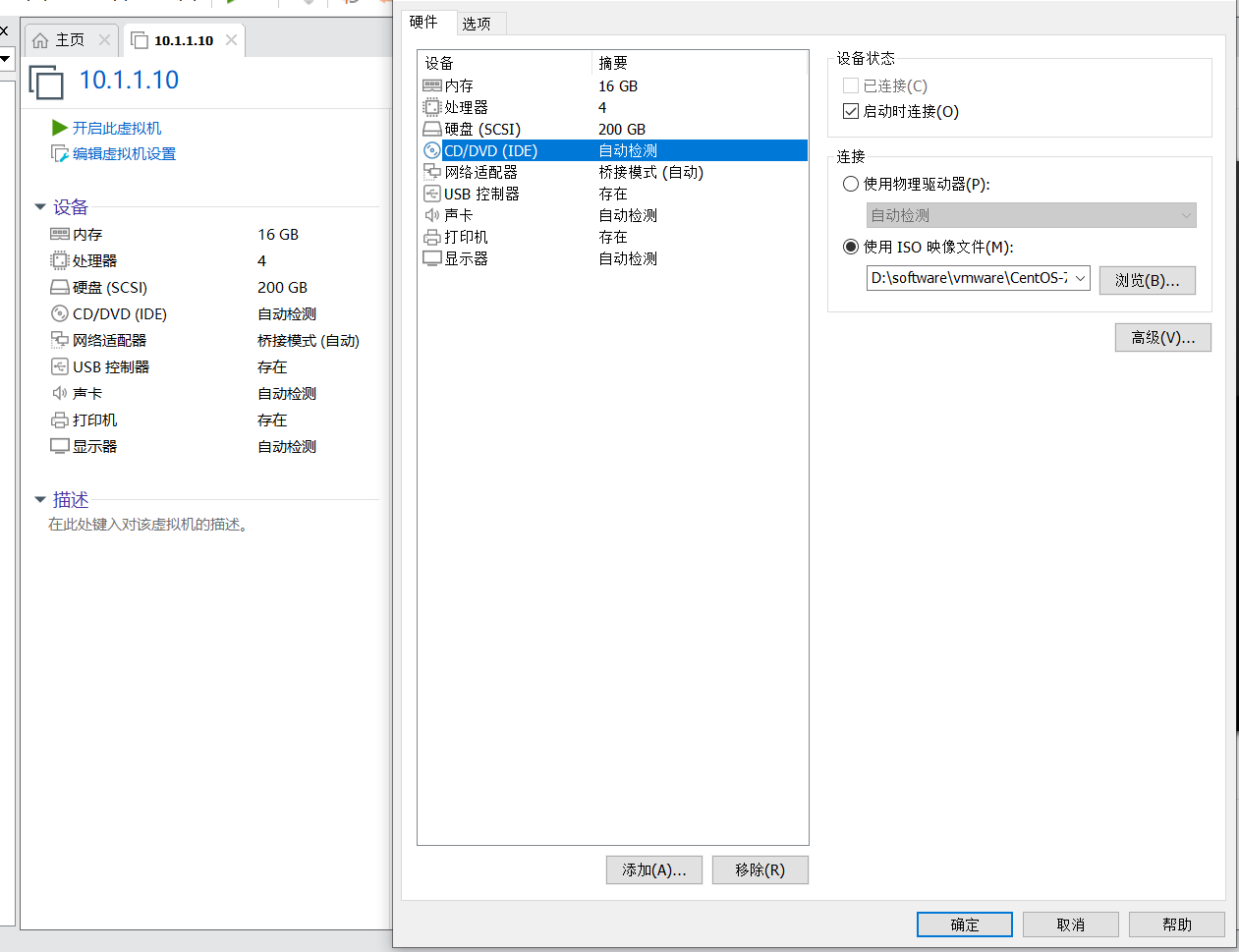
5.确定;
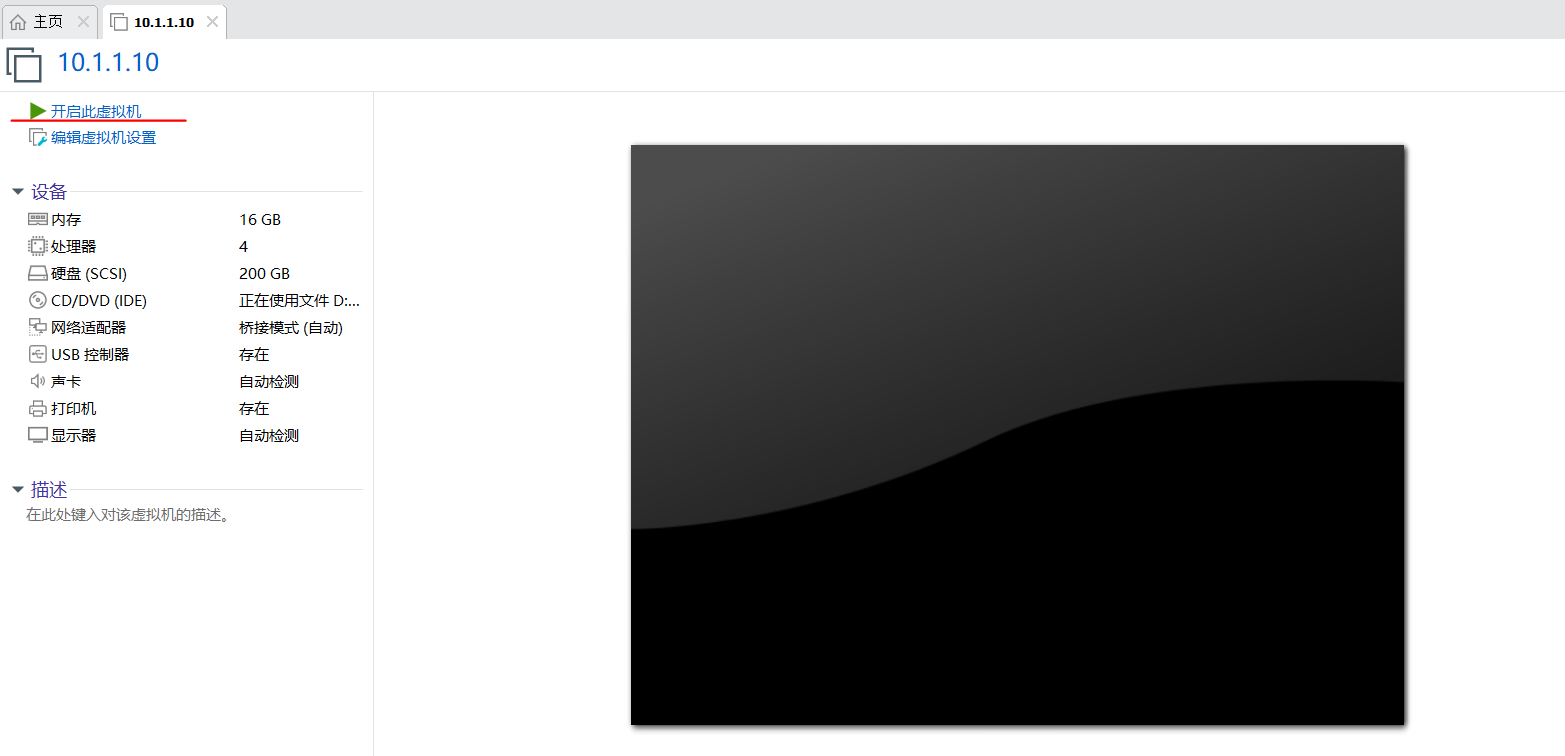
6.点击------开启虚拟机;
7. 选择 ----install;
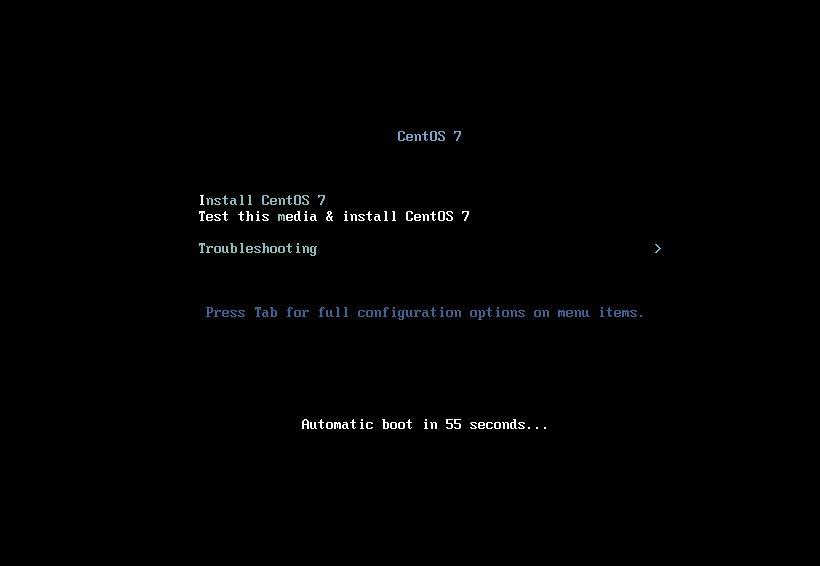
8.等待安装完成;
9.继续;
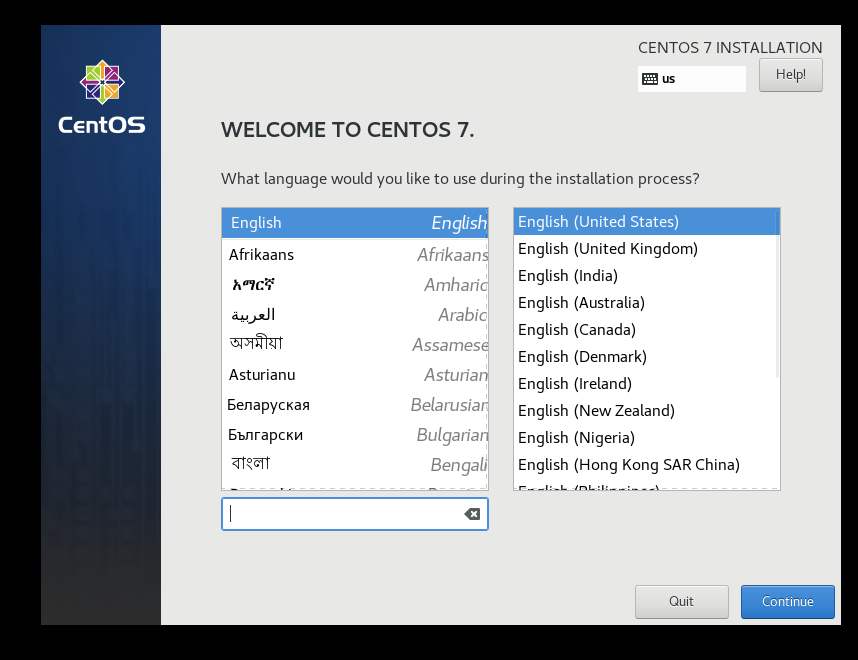
10. 开始顺序安装下图几个部分;
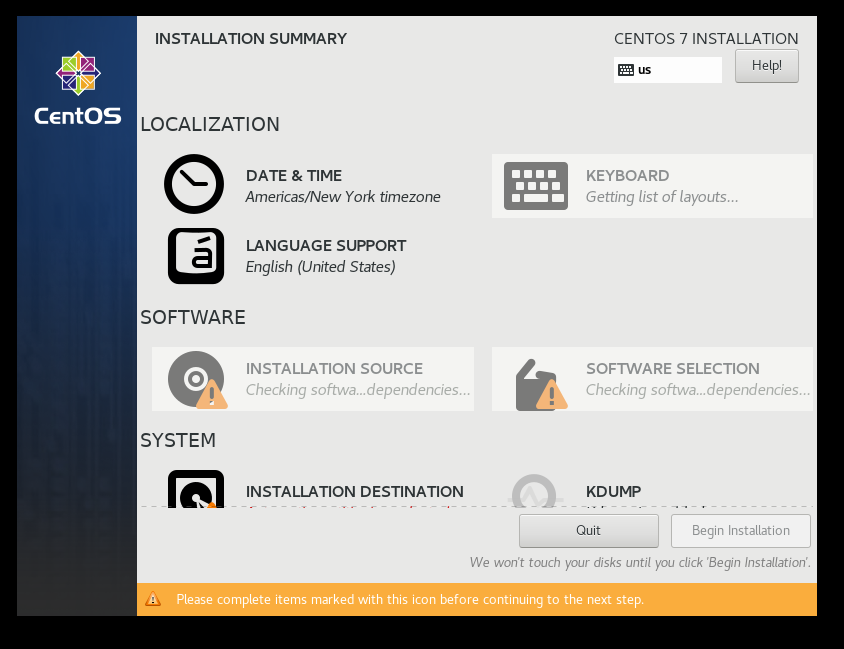
10.1 时间:
点击:DATE&TIME
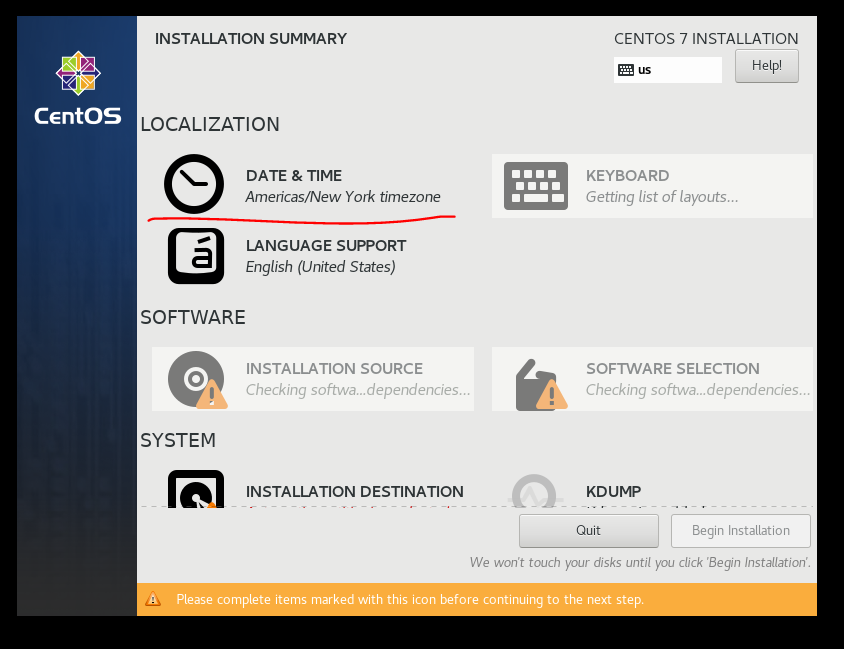
选择:
Region ------Asia; City ---------Shanghai;
点击:
Done;

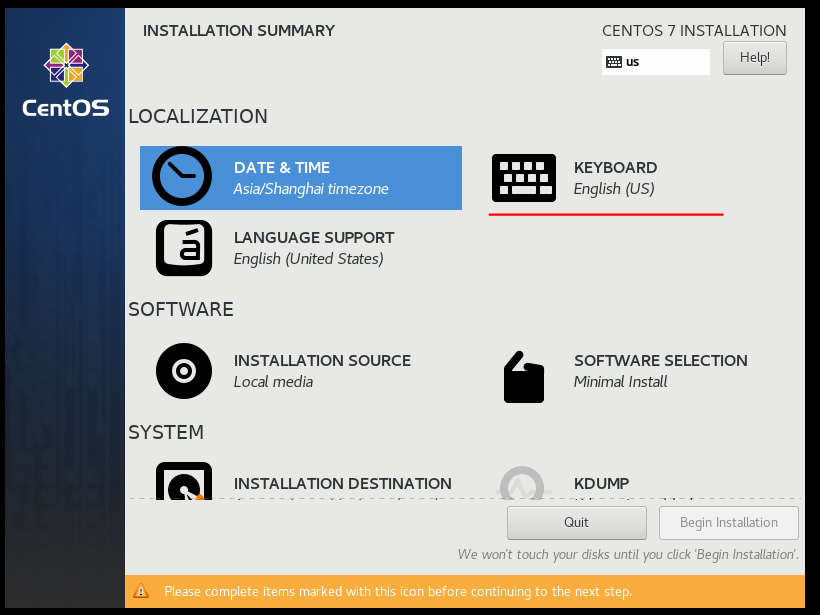
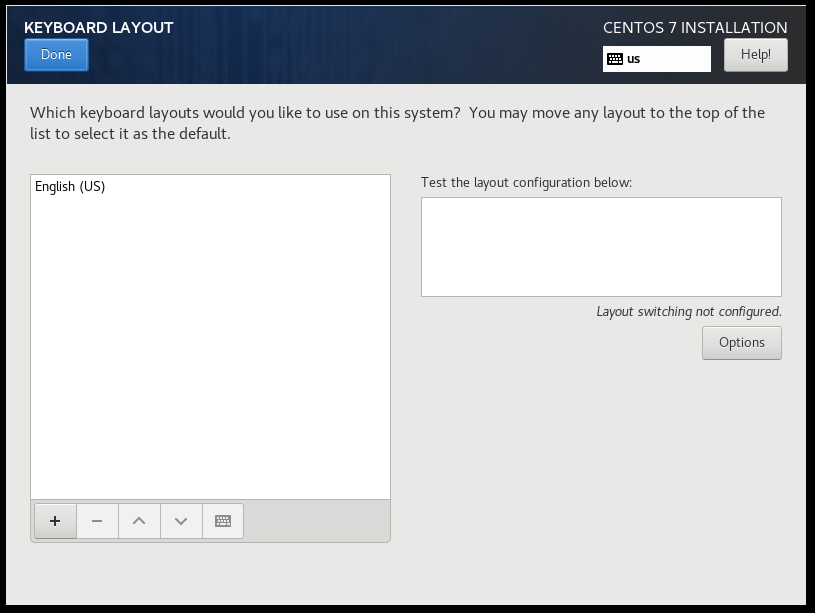
10.2 键盘:
点击 :
KEYBOARD;
点击:
Done
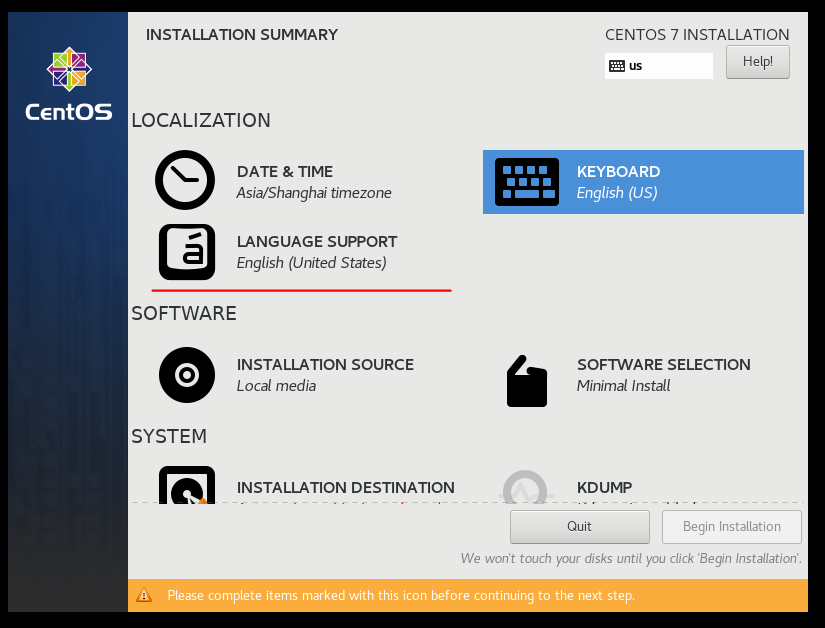
10.3 语言:
点击:LANGUAGE SUPPORT;
选择:
English 或者 中文
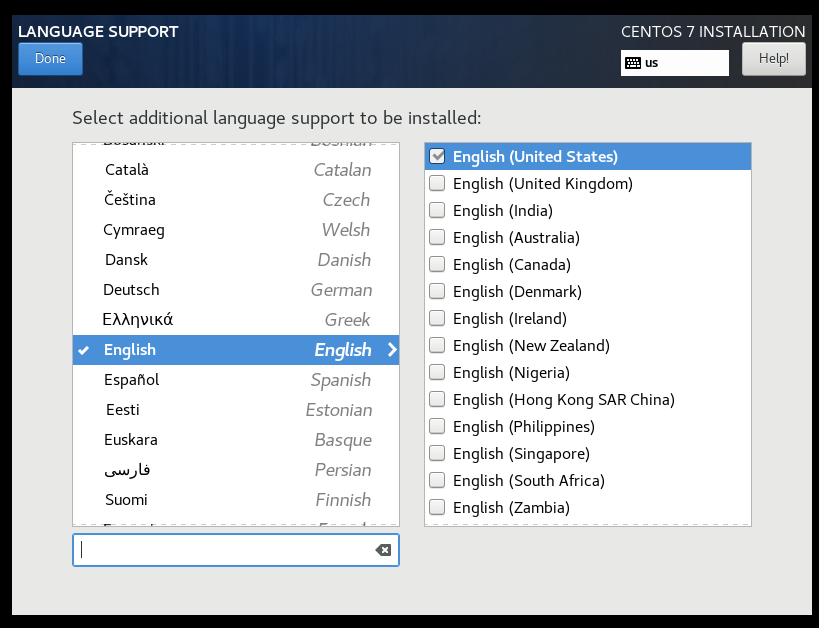

点击:
Done
10.4 安装源
点击:
INSTALLATION SOURCE
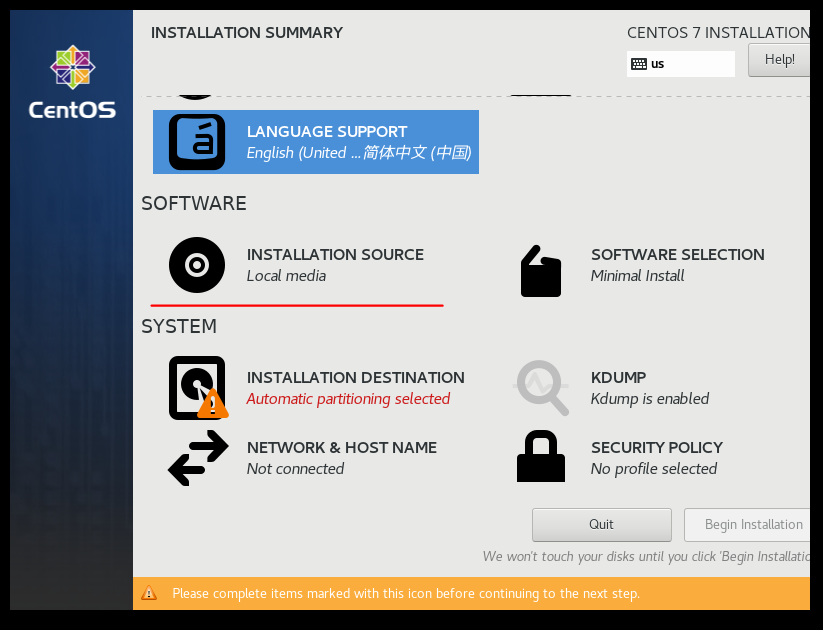
点击:
Done;
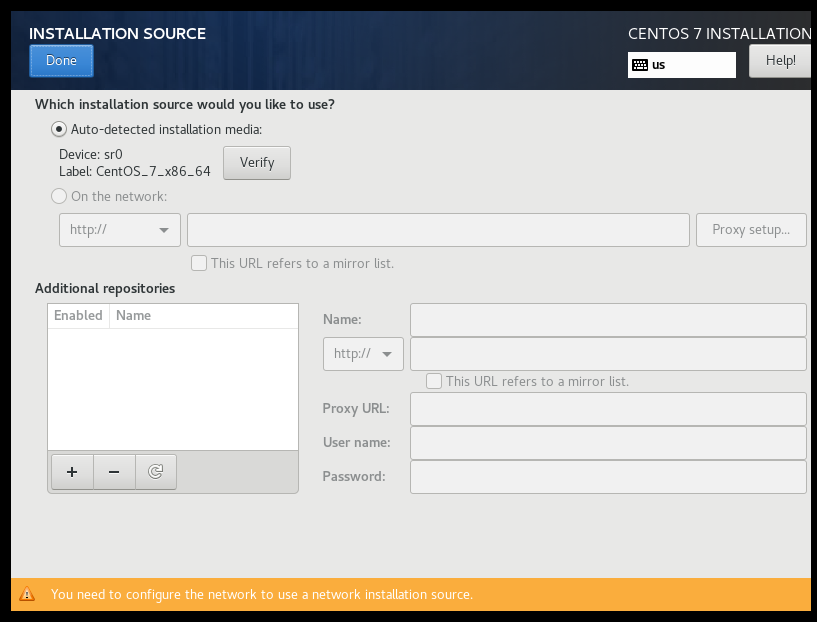
10.5 软件
点击:
SOFTWARE SELECTION
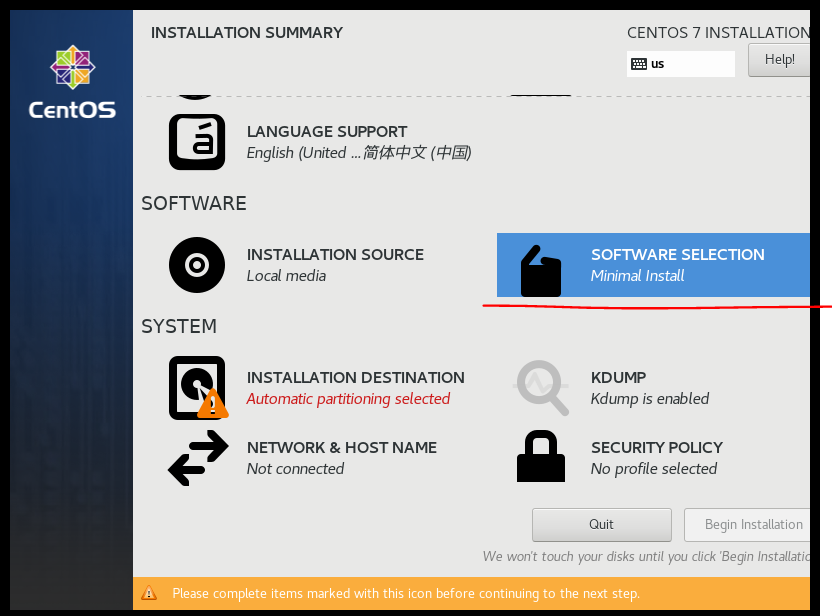
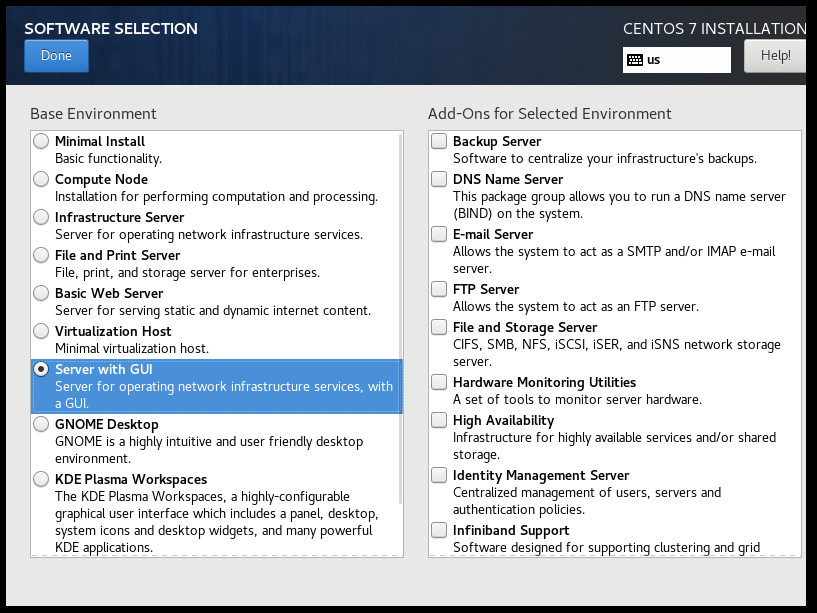
选择:
图形界面-------Server with GUI 或者 GNOME Desktop;
点击:
Done
10.6 安装目的地
点击:
INSTALLATION DESTINATION
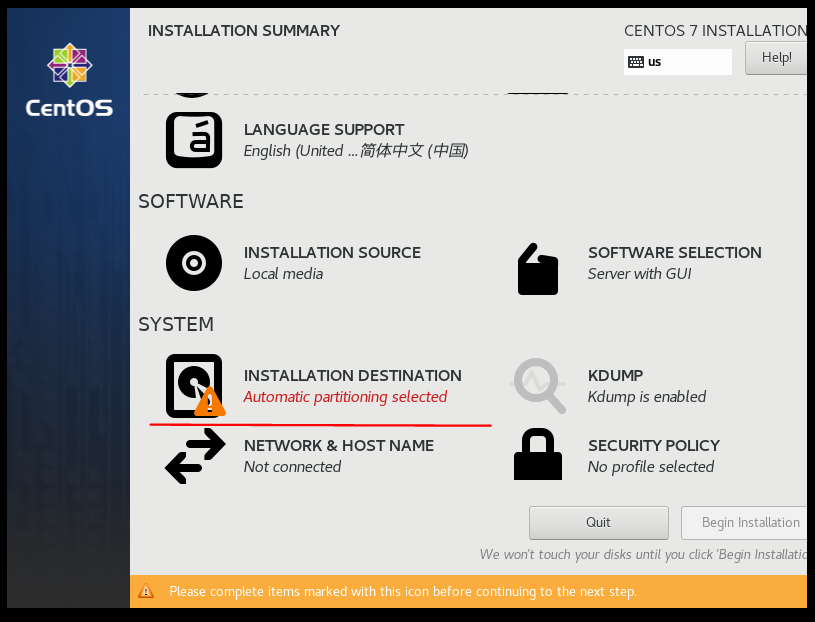
选择:
I will configure partitioning;

点击:
Done;
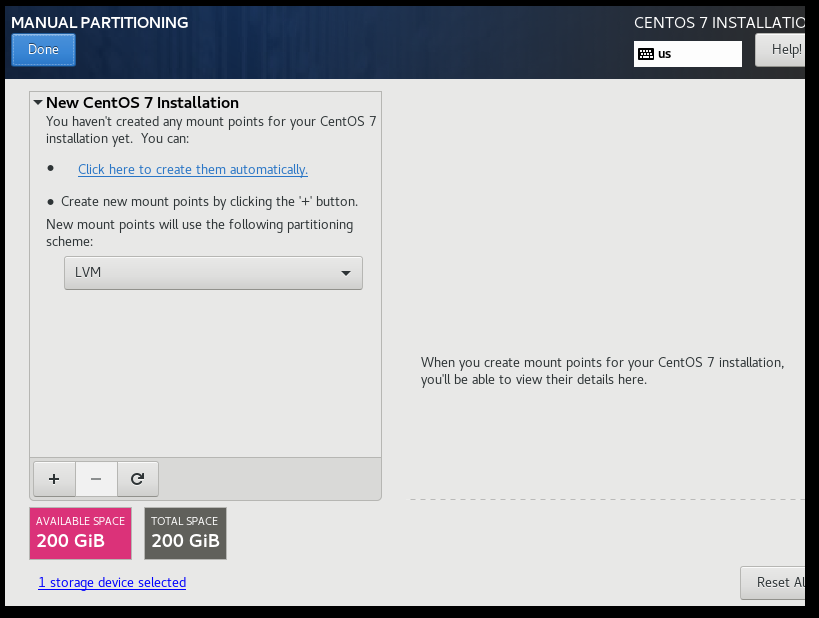
选择:
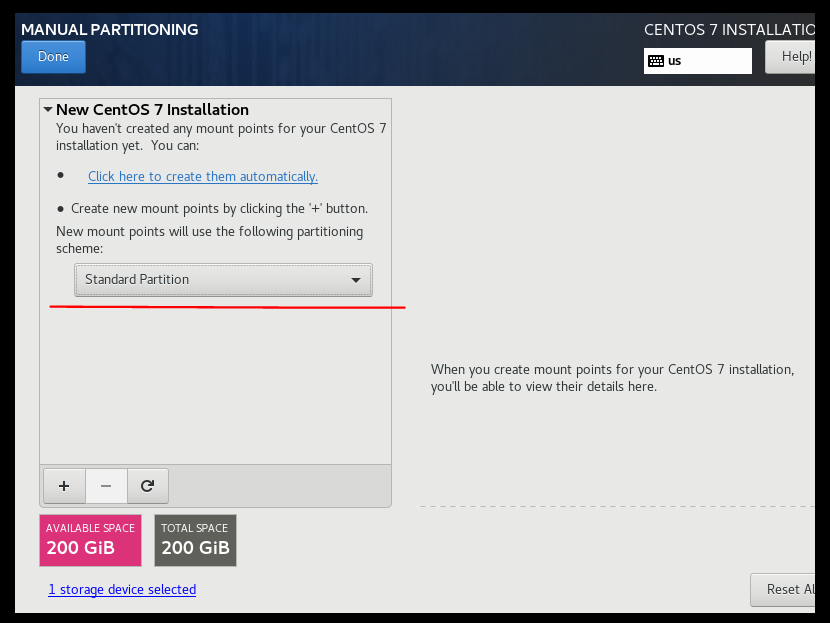
点击:+
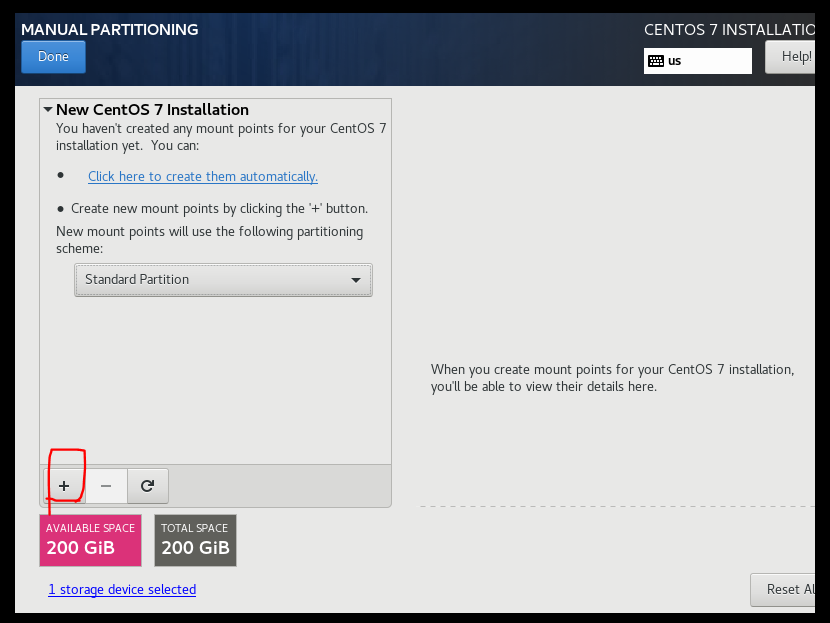
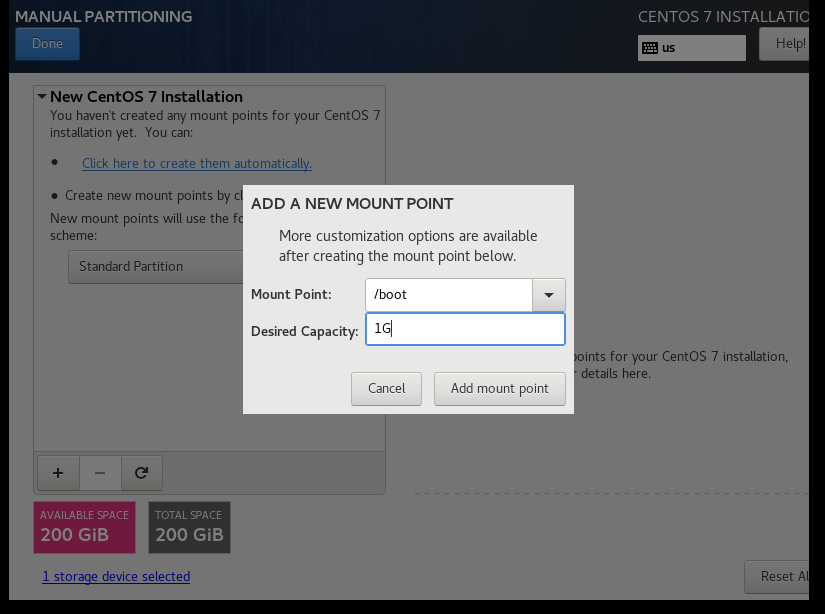
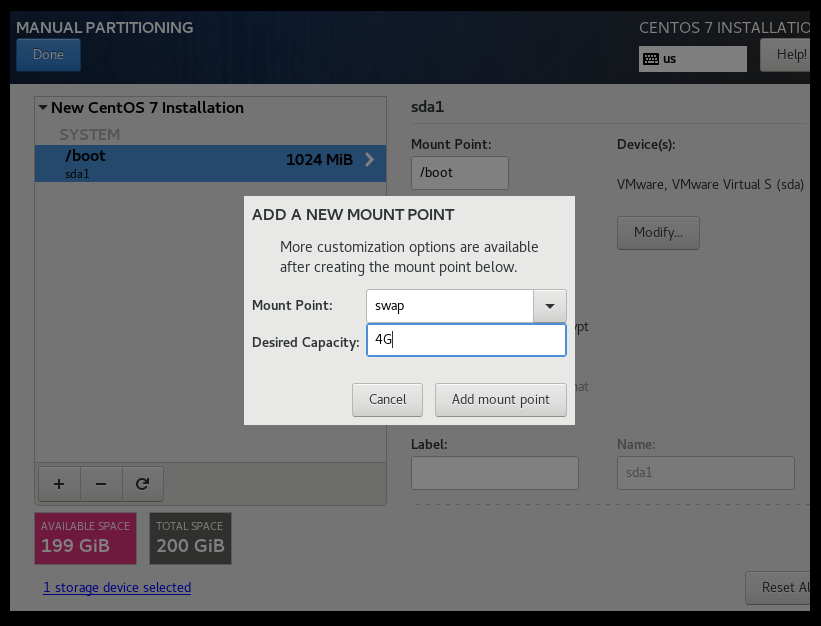
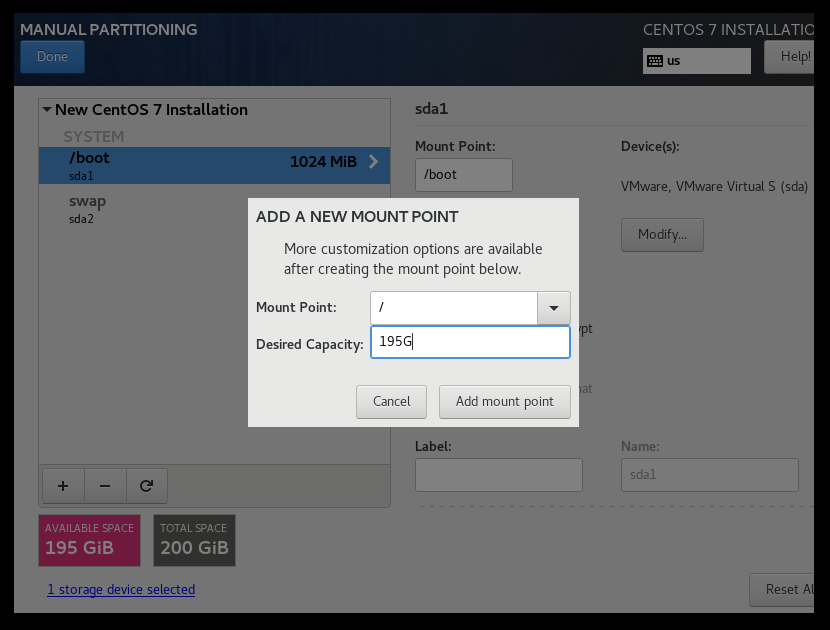
点击:
Done
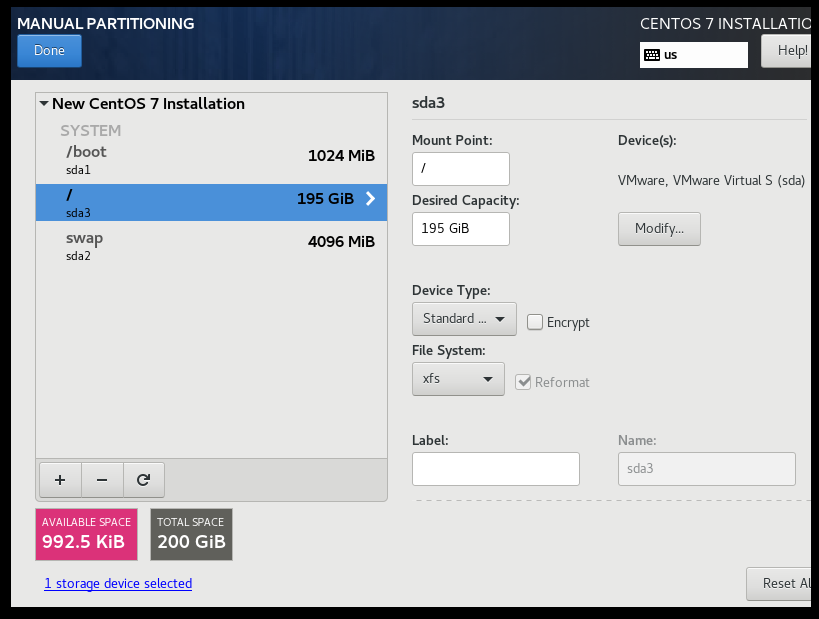
选择:Accept Changes
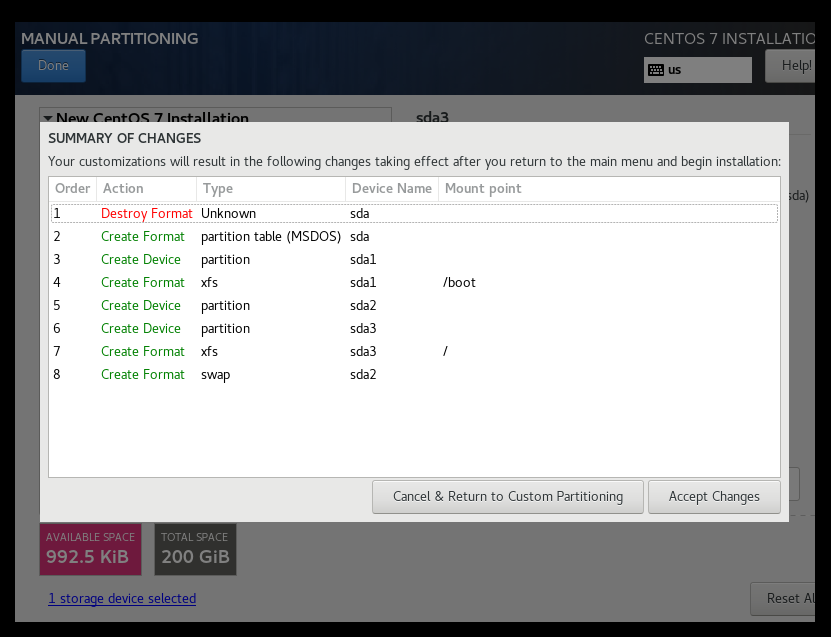
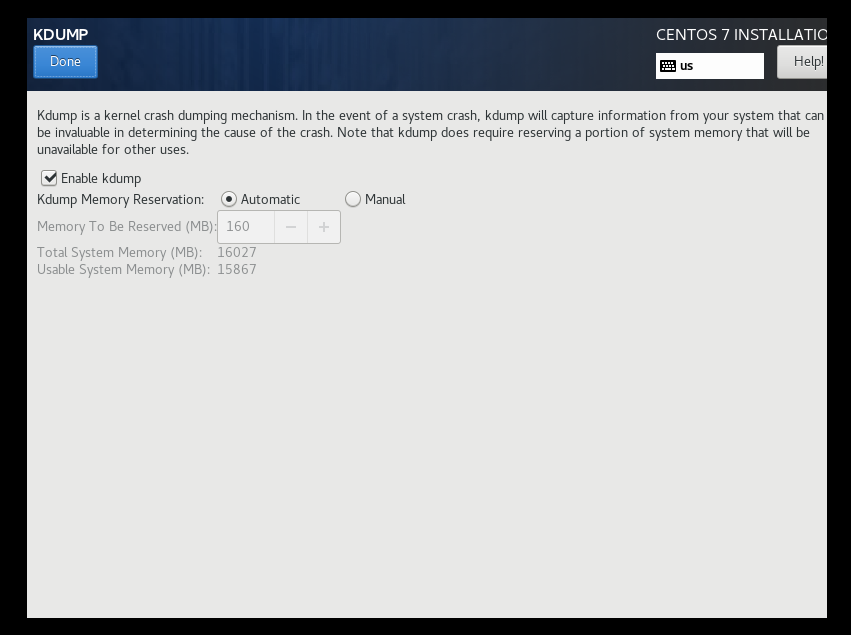
10.7 Kdump
点击:
Kdump;
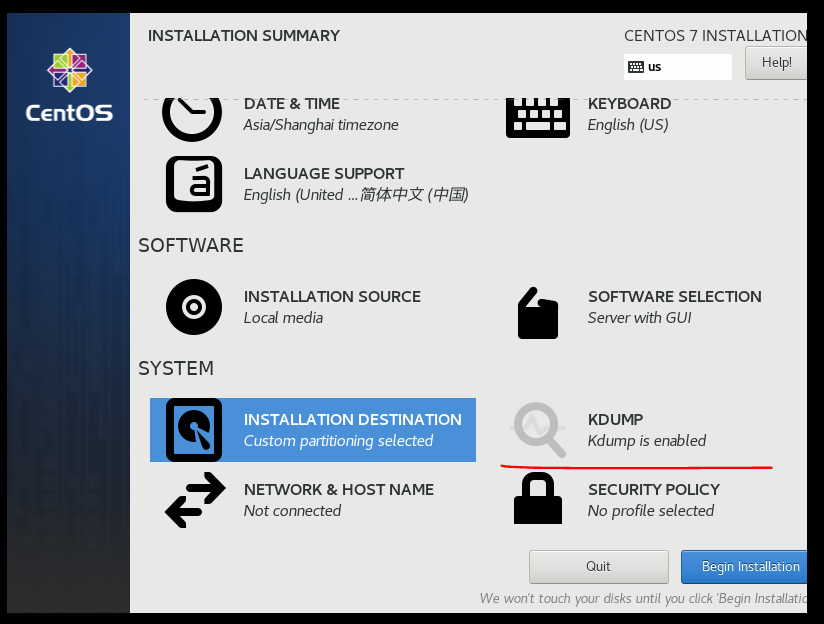
点击:
Done
10.8 网络
点击:
NETWORK & HOST NAME
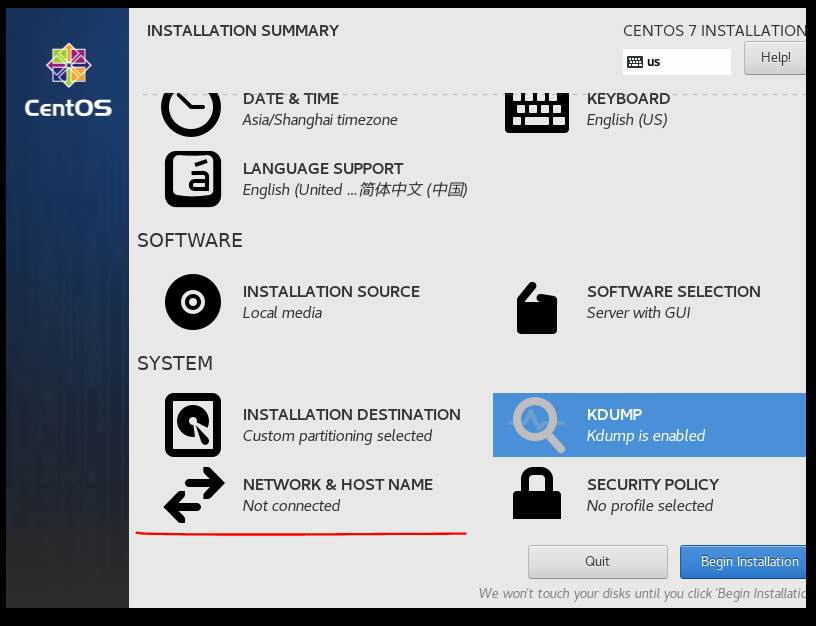
设置主机名
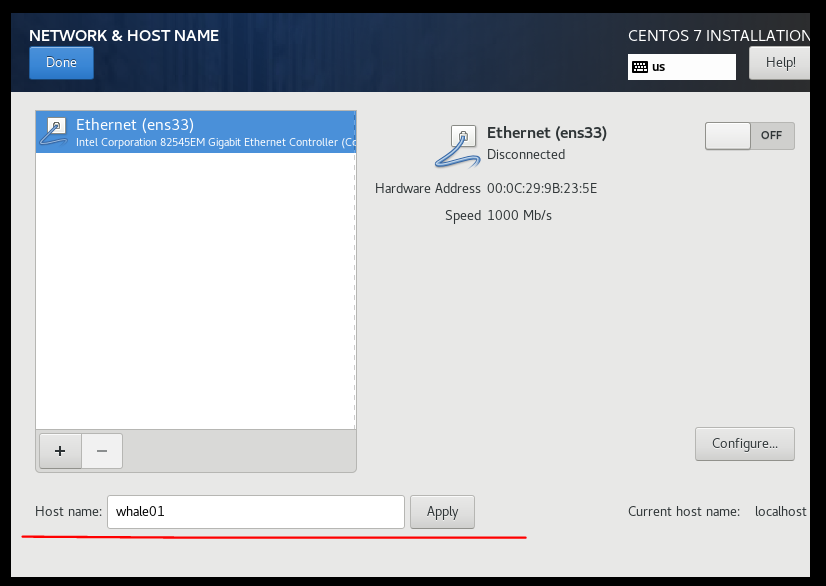
点击:
Done
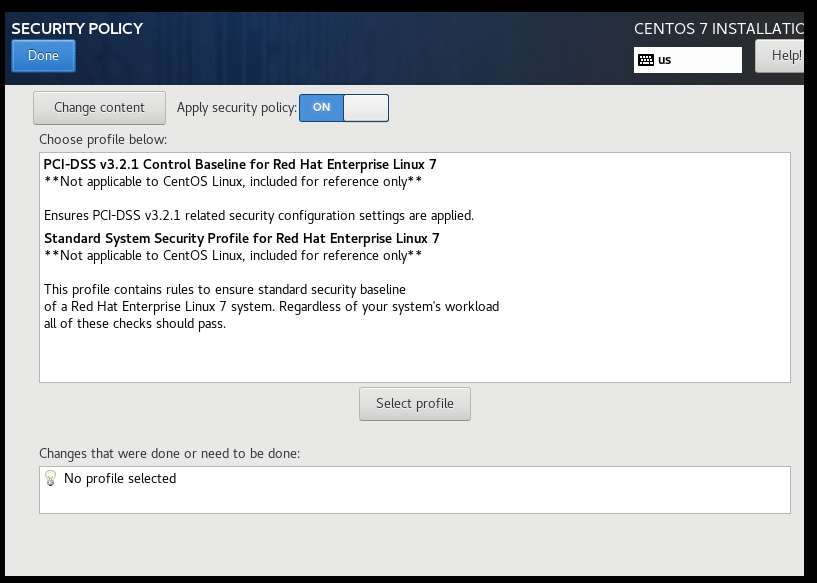
10.9 安全策略
点击:
security policy
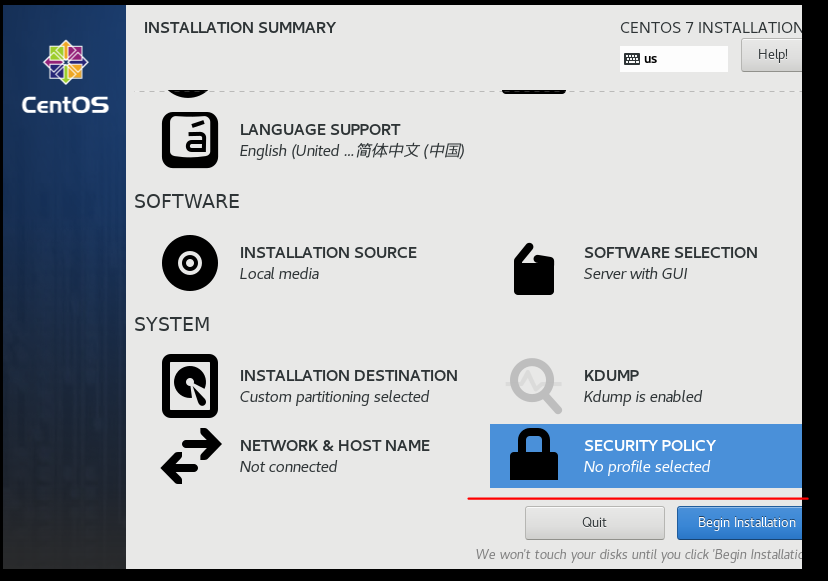
点击:
Done
11. begin installation;
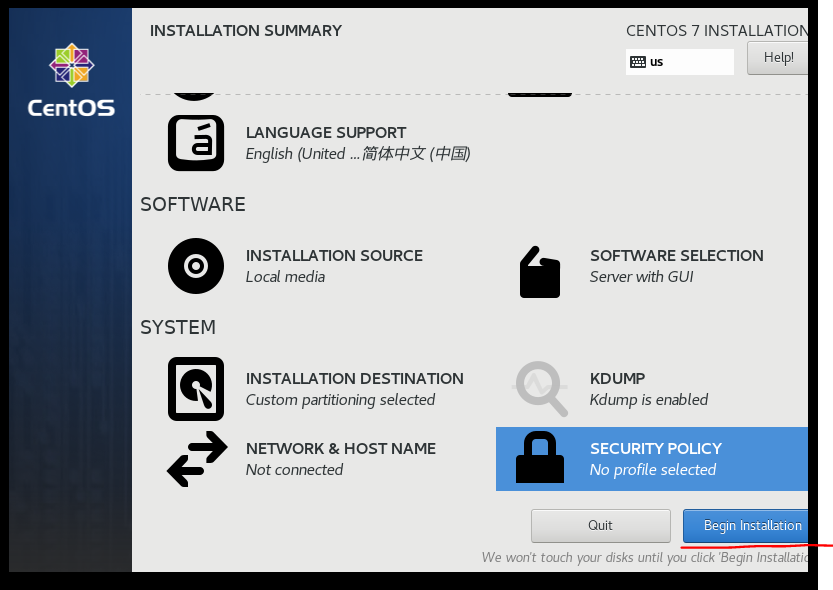
12.等待安装完成;
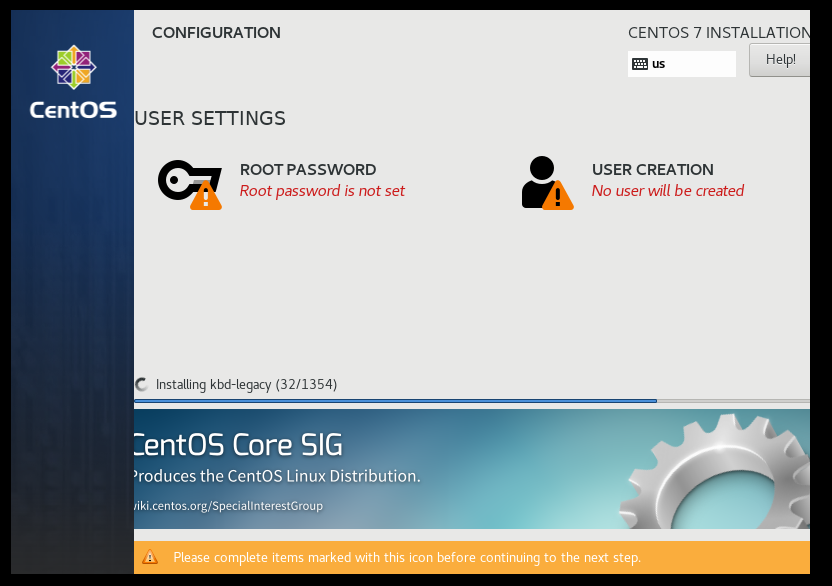
13.点击:密码;
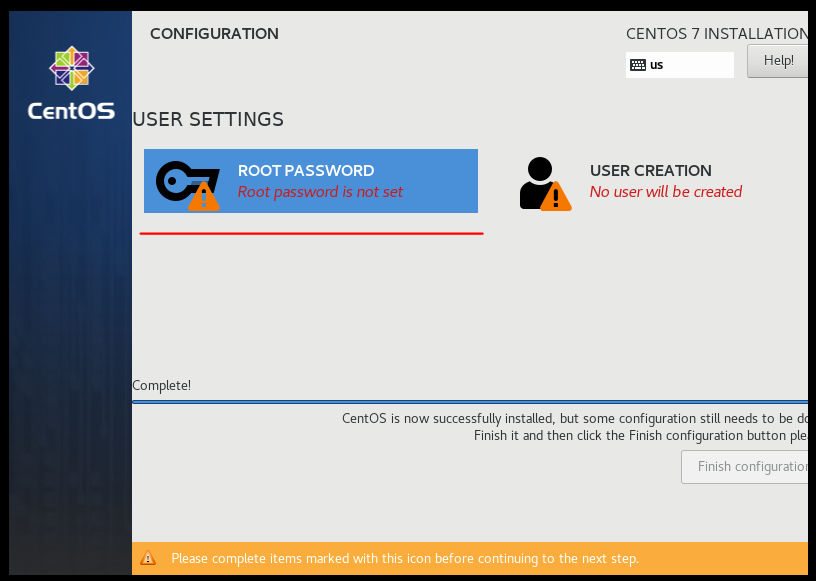
14.设置密码; 密码需要记住(123456789)
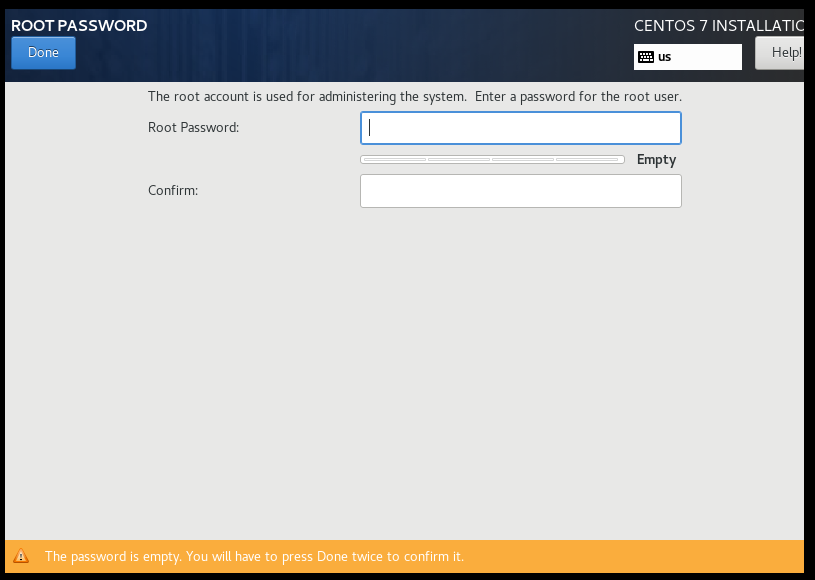
点击:
Done
(两次)
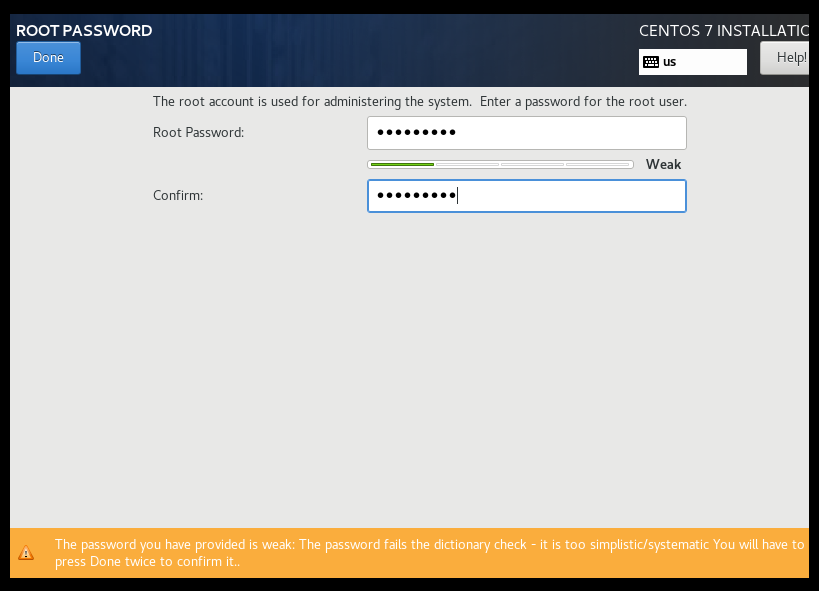
15.创建用户:
点击:
USER CREATION
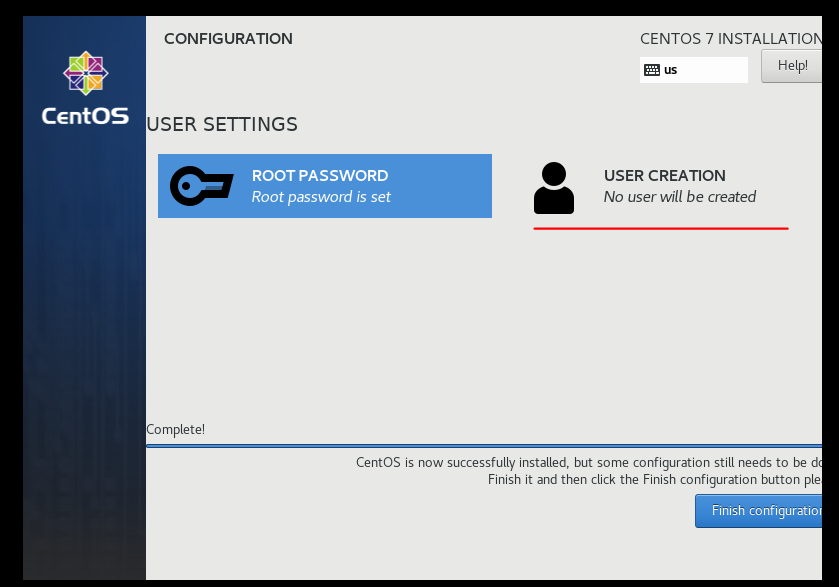
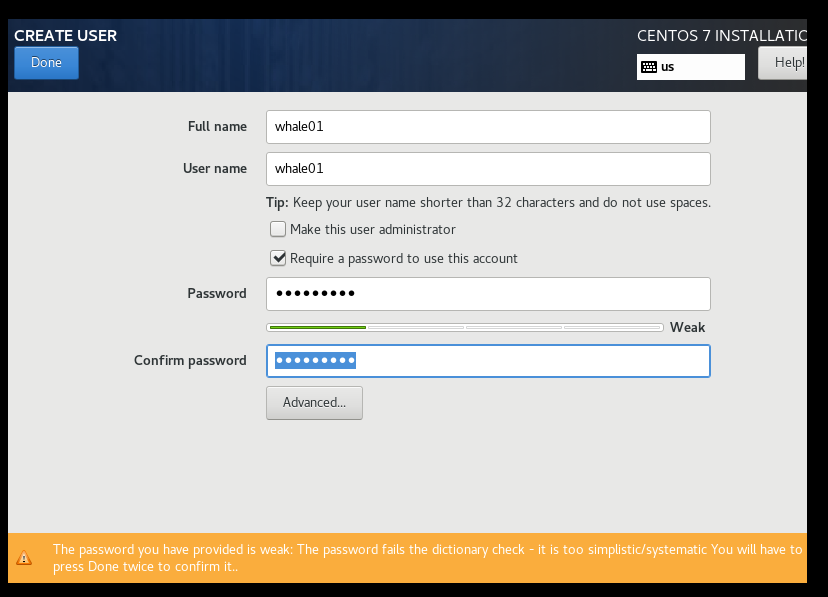
点击:
Done
(123456789)
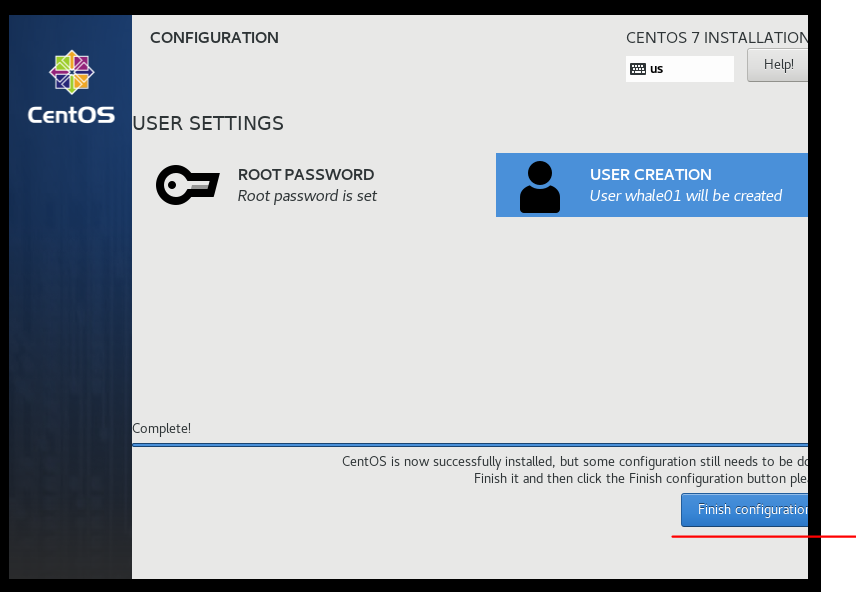
16. 点击:finish
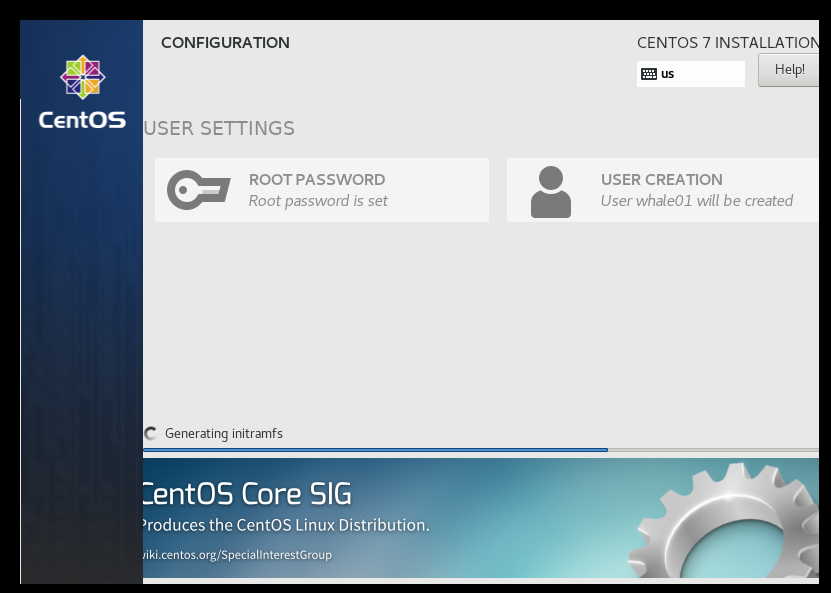
17.等待完成:
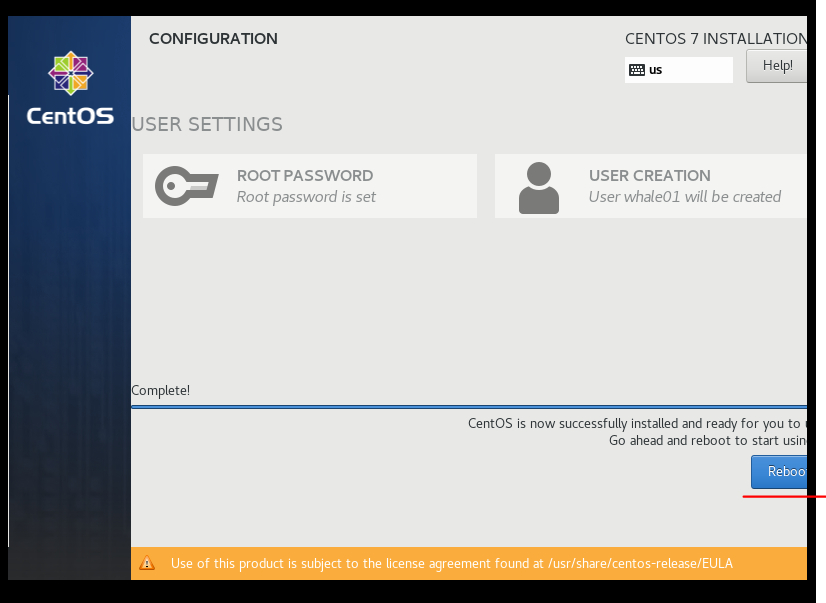
18.重启
点击:reboot
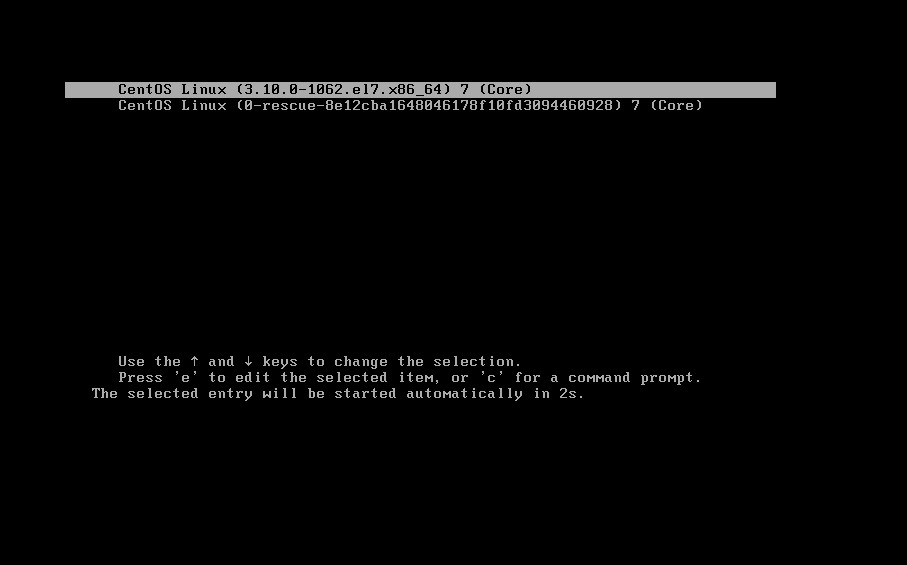
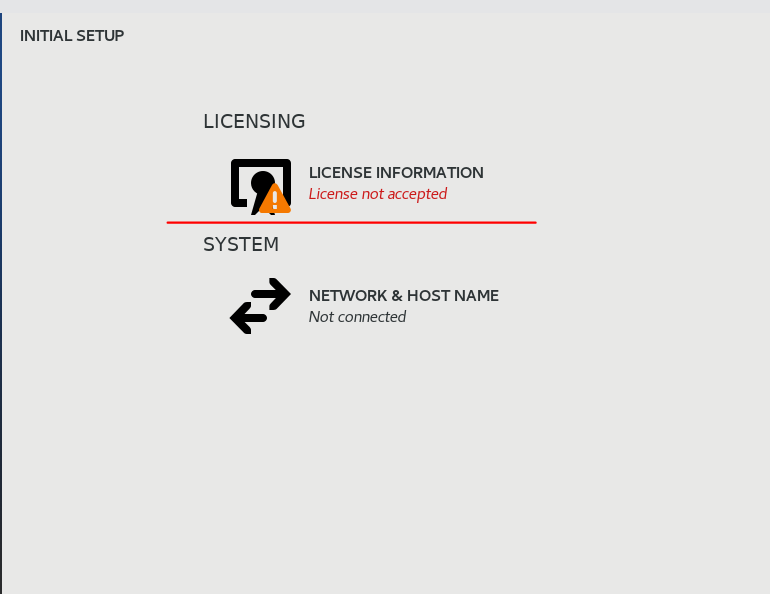
19. 通行证
点击
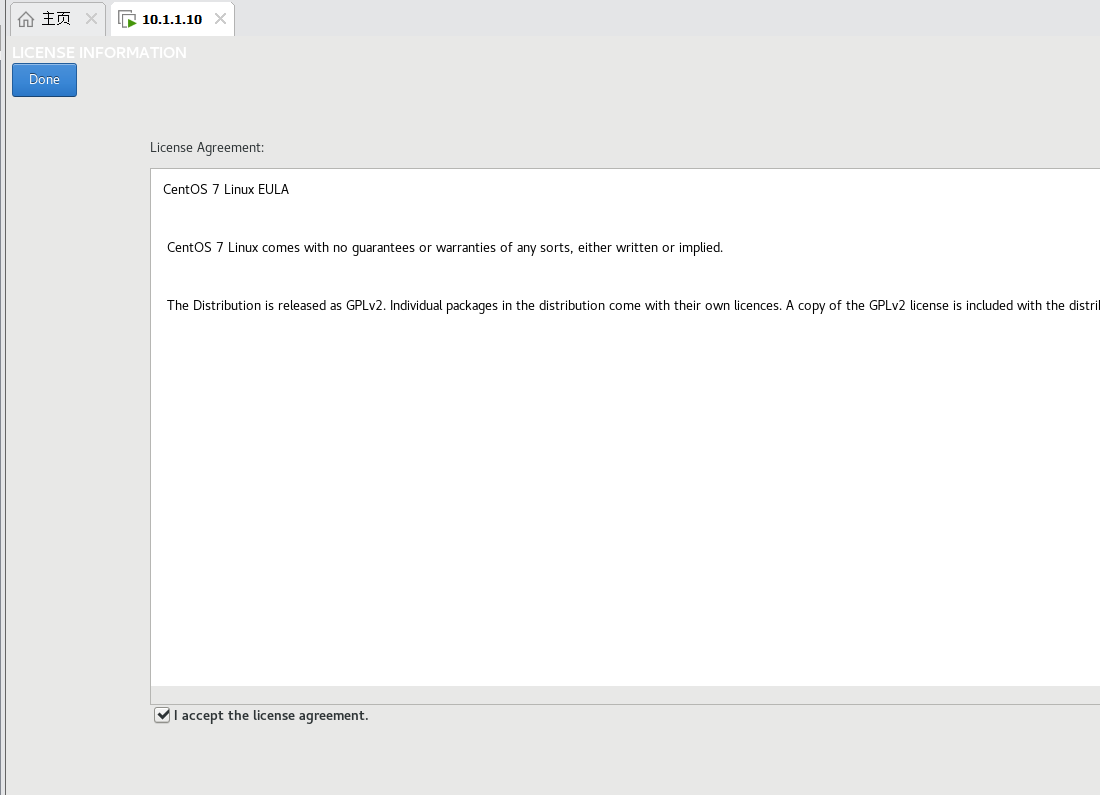
20.我接受----Done
21.网络----默认;
22.finish;
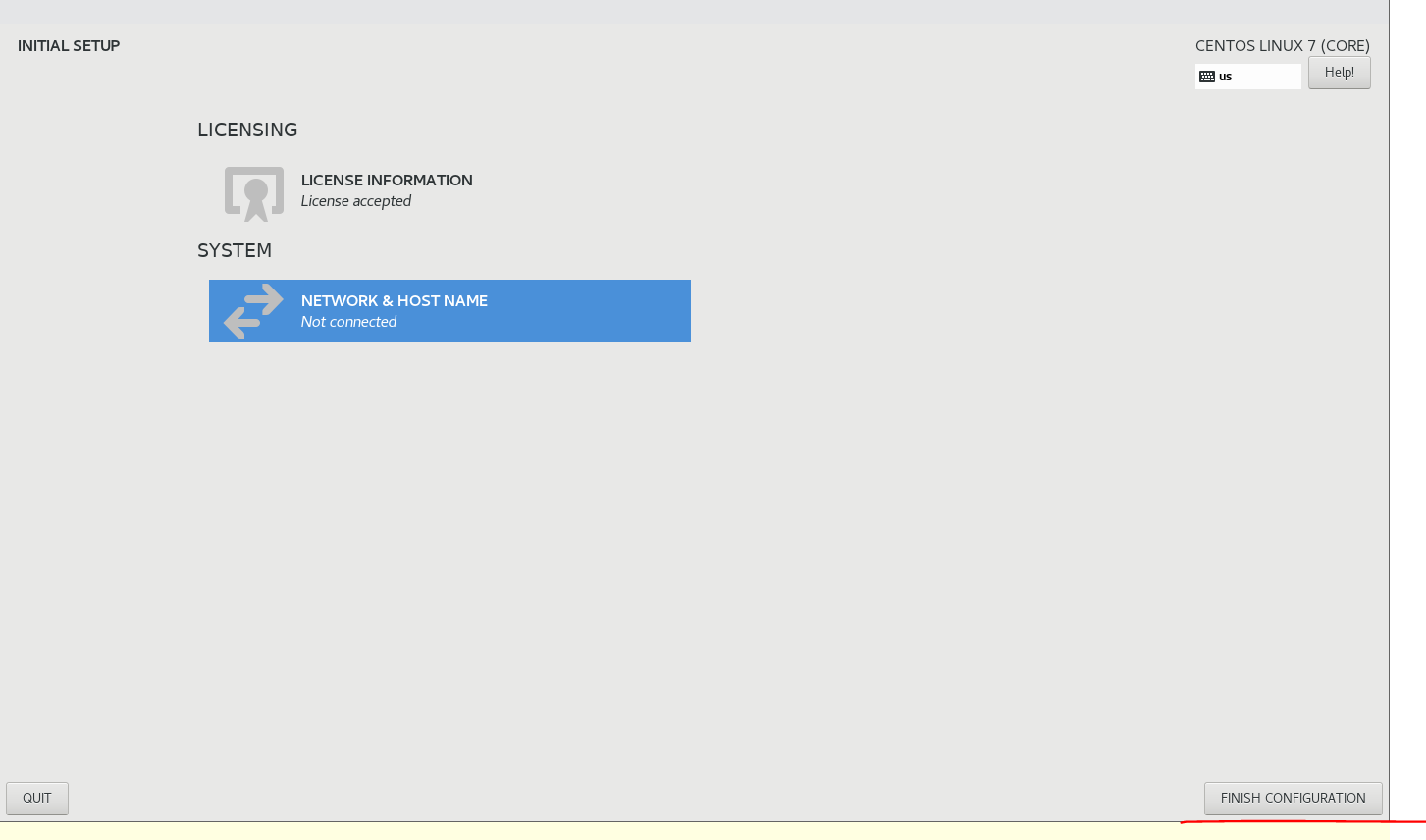
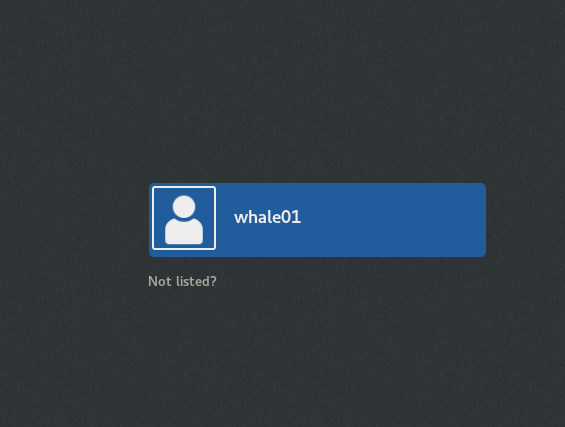
23.登陆
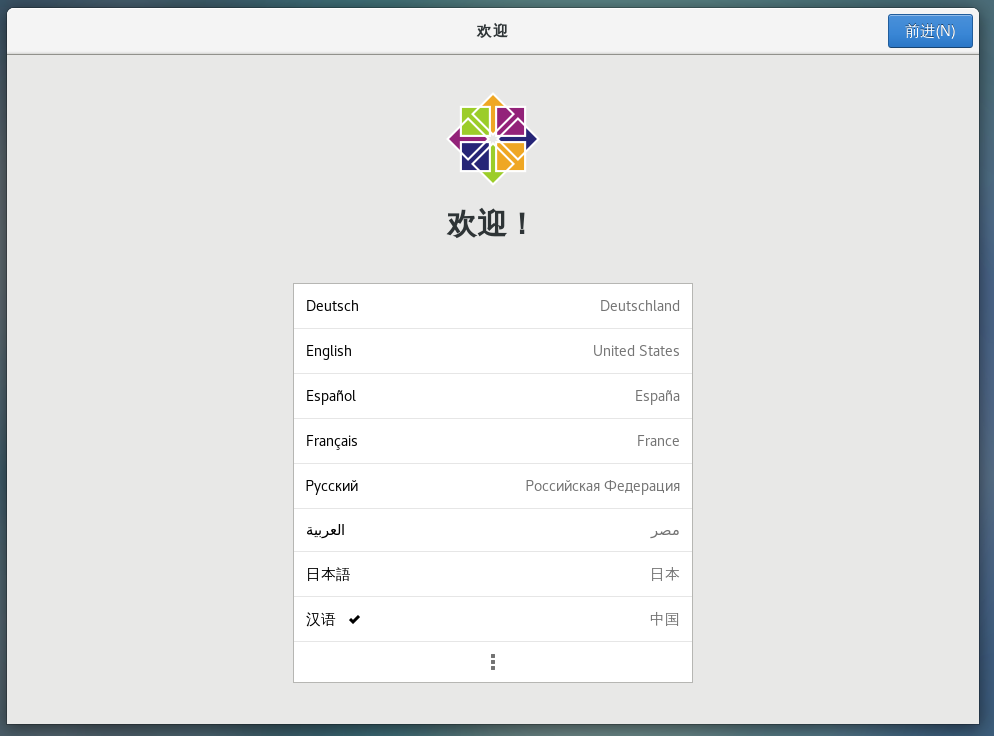
24.选择语言-----英语/汉语;
点击: 前进
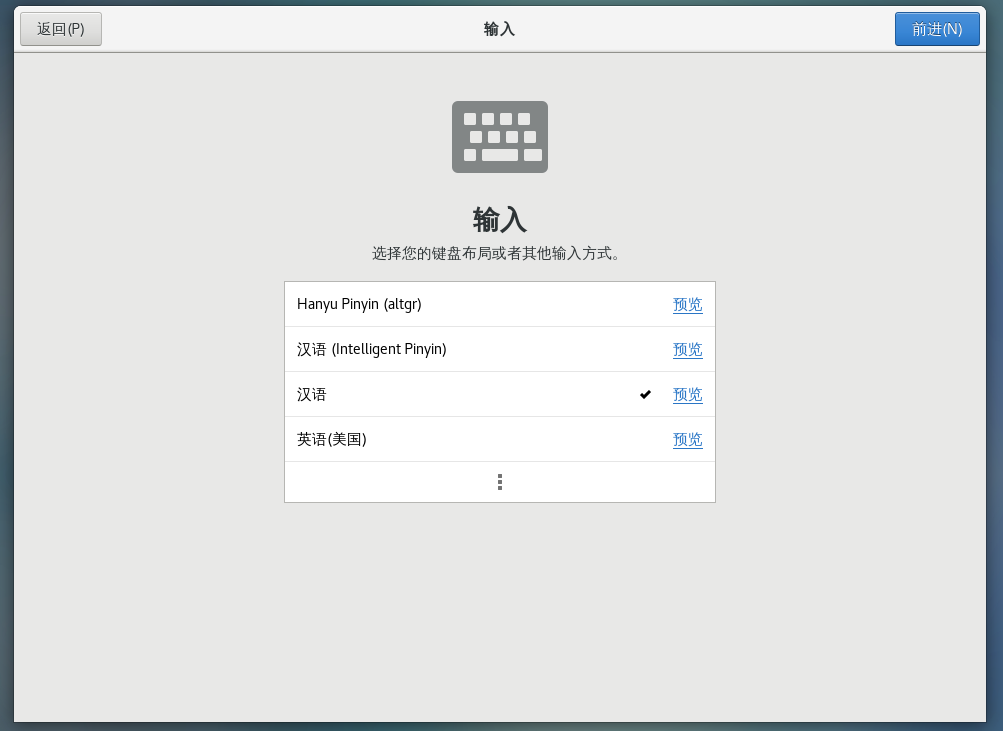
25.键盘------英语/汉语;
点击: 前进
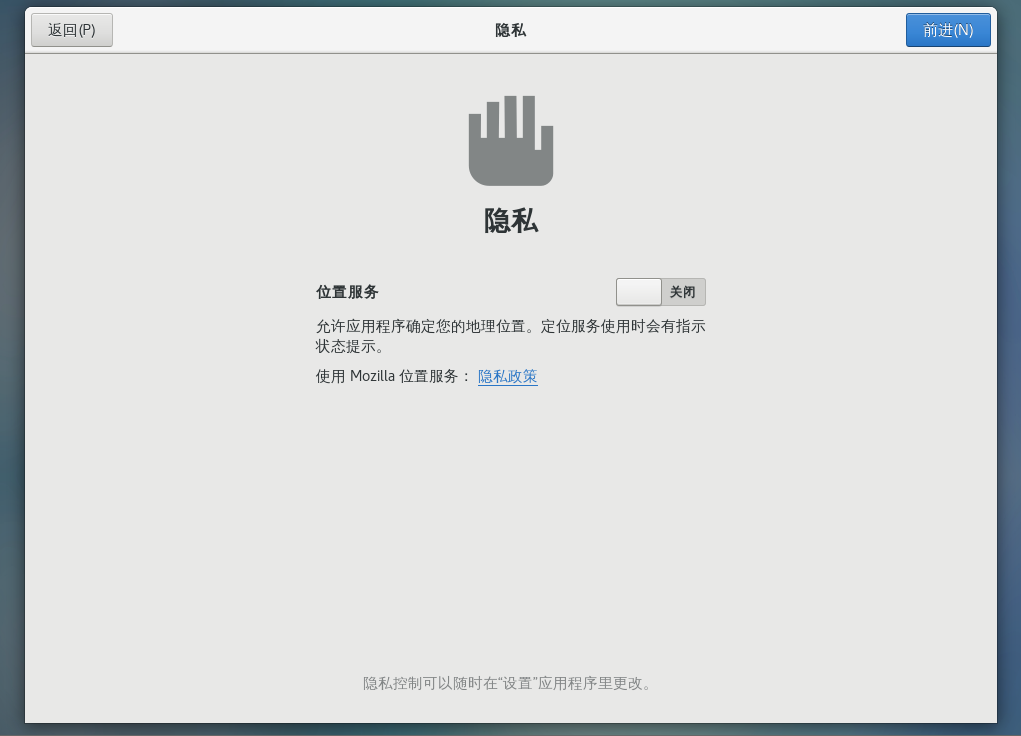
26.隐私---下一步
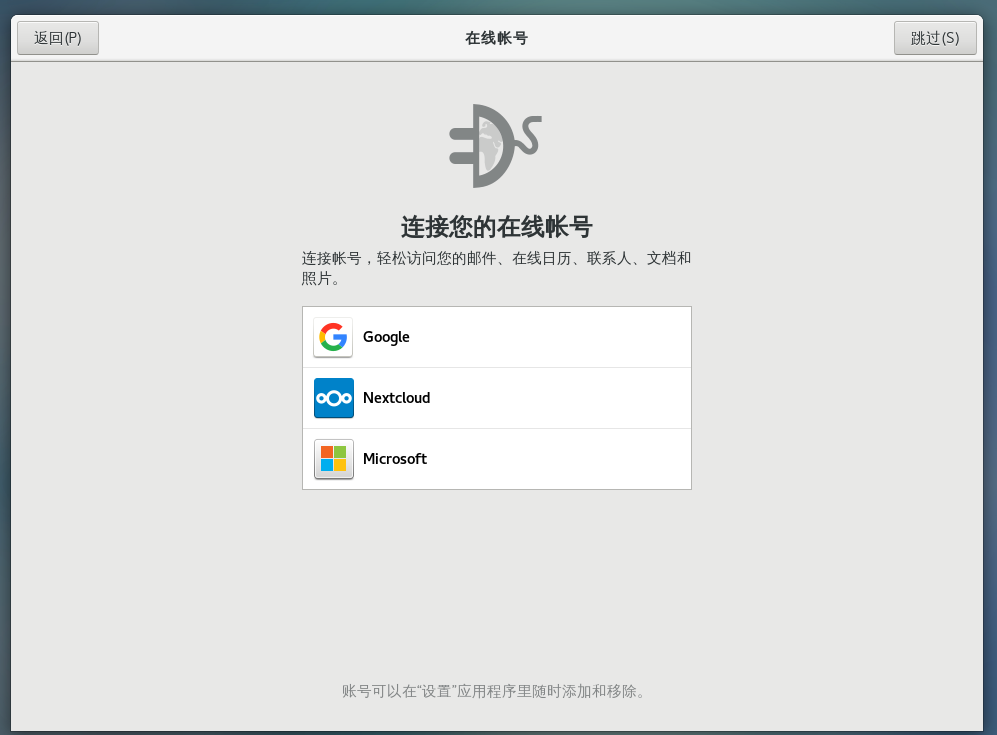
27.登陆 或者 跳过;
28.开始使用;
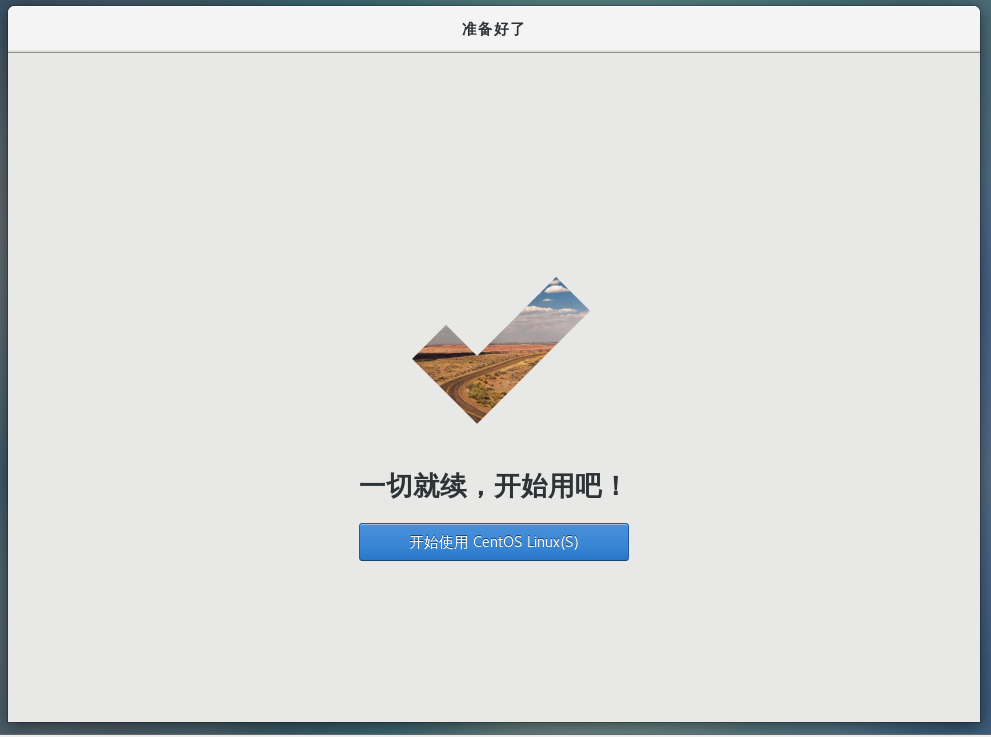
至此,结束!
参考文章:
https://blog.csdn.net/qq_44714603/article/details/88829423
centos 与虚拟机的更多相关文章
- VMware Fusion 中如何复制centos/linux虚拟机
今天想在mac本上,弄几个centos的虚拟机,尝试搭建hadoop的全分布环境.一台台虚拟机安装过去太麻烦了,想直接将现有的centos虚拟机复制几份完事,但是复制出来的虚拟机无法上网,折腾了一翻, ...
- VMware ESXi CentOS Linux虚拟机安装VMware Tools教
转自VMware ESXi CentOS Linux虚拟机安装VMware Tools教程 | 一米居 http://www.yimiju.com/articles/548.html 最近一周在学习和 ...
- kvm无人值守安装centos 7虚拟机
centos 7安装好KVM之后还要安装虚拟机,通过VNC连接手动安装centos 7虚拟机太麻烦了,所以无人值守安装是做好的.简单记录下. 无人值守安装centos 7前提是要安装KVM,并且能手动 ...
- centos安装虚拟机,桥接网络连接失败
centos安装虚拟机,桥接网络连接失败 待办 即使是虚拟机也要在网络选择网桥连接方式之后,点击连接网线才可以,虚拟机都是按照有线进行连接的.
- CentOS 7 虚拟机无法开机问题
若虚拟机在不正常关机的时候会遇到如下图所示的问题:先点击"取消"按钮
- Windows主机里利用VMware安装Linux(CentOS)虚拟机,Host-only连接上网方式详解
关于Host-only指的是主机与虚拟机之间的互联,因此虚拟机是不能连网的,若需要连网则需要使用NAT模式: Host-only模式实现联网得考虑如下配置过程: 附:VMware虚拟机三种网络模式(B ...
- Linux学习之CentOS(十)--虚拟机下的CentOS如何上网
原地址:http://www.cnblogs.com/xiaoluo501395377/archive/2013/04/05/3001148.html 这篇随笔应该说跟CentOS的学习关系不是很大, ...
- 将Redhat,CentOS,Ubuntu虚拟机的IP设为静态IP的方法
一般在主机上创建的虚拟机默认是通过DHCP(Dynamic Host Configuration Protocol,动态主机配置协议)网络协议来动态生成的,这样会导致你安装的虚拟机的IP地址是动态变化 ...
- Centos 7 虚拟机挂载U盘
本文记录环境为在Windows 7环境下,通过VMware安装Centos 7.2.挂载U盘过程如下,供日后查看,也供各位读者遇到类似问题时参考. 挂载过程及问题排除如下: 1.因为是虚拟机,所以先到 ...
- CentOS: 将虚拟机迁移到 Azure (以阿里云为例)
Azure 虚拟机能很容易地导出 vhd 并迁移到各种环境中,包含本地及云端环境,或者迁移至其他区域.这为开发.测试.扩展带来了极大的便利.因此本文以阿里云为例,阐述的是如何将 CentOS 6.8 ...
随机推荐
- C++ 中的多重继承的问题
如何正确使用C++多重继承 BY R12F · PUBLISHED 2011年06月17日 · UPDATED 2012年03月11日 原创文章,转载请注明:转载自Soul Apogee本文链接地 ...
- JVM2 类加载子系统
目录 类加载子系统 类加载器子系统 类加载器ClassLoader角色 类加载的过程 案例 加载Loading 连接Linking 初始化Intialization clinit() 类的加载器 虚拟 ...
- MapReduce07 Join多种应用
目录 1 Join多种应用 1.1 Reduce Join 1.2 Reduce Join实例实操 需求 需求分析 Map数据处理 Reduce端合并(数据倾斜) 代码实现 JoinBean类 Joi ...
- clickhouse安装数据导入及查询测试
官网 https://clickhouse.tech/ quick start ubantu wget https://repo.yandex.ru/clickhouse/deb/lts/main/c ...
- treeTable实现排序
/* * * TreeTable 0.1 - Client-side TreeTable Viewer! * @requires jQuery v1.3 * * Dual licensed under ...
- 【编程思想】【设计模式】【创建模式creational】Borg/Monostate
Python版 https://github.com/faif/python-patterns/blob/master/creational/borg.py #!/usr/bin/env python ...
- 【Spark】【RDD】初次学习RDD 笔记 汇总
RDD Author:萌狼蓝天 [哔哩哔哩]萌狼蓝天 [博客]https://mllt.cc [博客园]萌狼蓝天 - 博客园 [微信公众号]mllt9920 [学习交流QQ群]238948804 目录 ...
- AT1980 [AGC001B] Mysterious Light 题解
# 题意:高桥 くん 有一个边长为 N 的三枚镜子构成的正三角形 , 顶点为 a, b, c. 他有一个超级步枪 , 放在 AB 段的P点上,使得 AP=X . 并沿着平行于 BC 的方向发射一道光 ...
- ERROR: Command errored out with exit status 1:安装pip3 install --user pyecharts==0.5.11失败问题总结
一.前言:最近在学习pyecharts学习到Grid时候发现代码无法运行了,经过在网上查找资料说是pyecharts版本不适配了,之前的版本是 pip install pyecharts==0.1.9 ...
- GIT基本使用理解
基本区域介绍 git是一种代码管理工具,所以我们需要知道代码所在位置.分为4个区域: Workspace:工作区 Index / Stage:暂存区 Repository:本地仓库 Remote:远程 ...