
【C#】C#中使用GDAL3(三):Windows下编译插件驱动
转载请注明原文地址:https://www.cnblogs.com/litou/p/15720236.html
本文为《C#中使用GDAL3》的第三篇,总目录地址:https://www.cnblogs.com/litou/p/15004877.html
| 本文目录 |
| 一、介绍 |
| 二、编译FileGDB插件驱动 |
| 三、编译Oracle插件驱动 |
| 四、编译PostgreSQL插件驱动 |
一、介绍
GDAL的驱动分为内置驱动和插件驱动两类。内置驱动即GDAL编译完成后已经内置支持的类型数据(如ESRI Shapefile / DBF),插件驱动即需要引用第三方类库编译才能支持类型数据(如Oracle Spatial)。
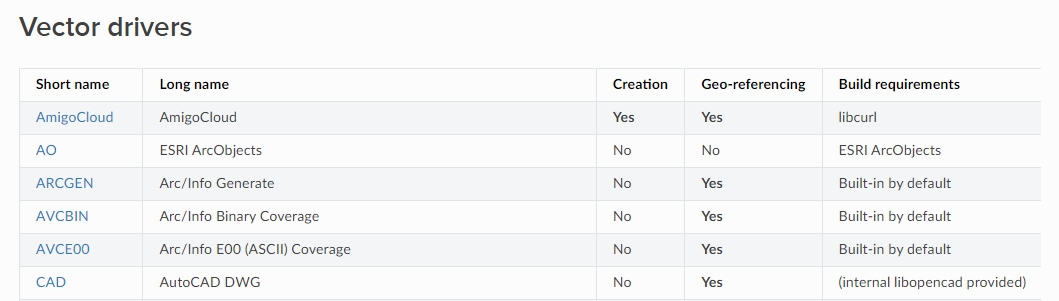
通过官方网址https://gdal.org/drivers/vector/index.html,可以查询GDAL所支持的矢量数据驱动名称、是否可以创建、依赖的类库等信息。
通过ogrinfo命令可以列出当前已注册的矢量数据驱动情况(除该命令外还有gdalinfo、gdalsrsinfo、gdallocationinfo等查询信息命令)。打开命令提示符,执行cd C:\gdal\gdal-3.4.0\output\bin,再执行ogrinfo --formats。
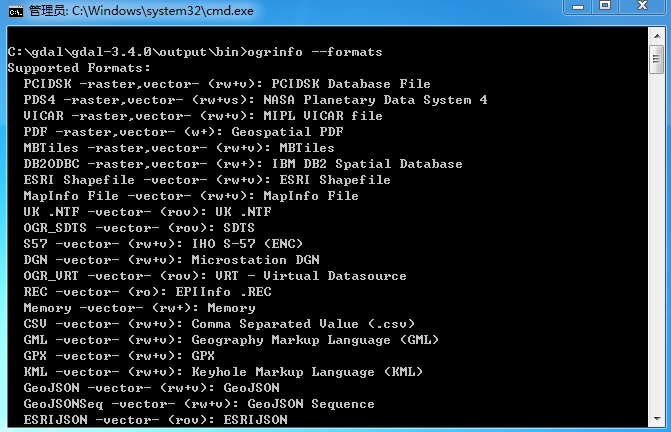
列出的标识说明如下:
1)raster:支持栅格数据
2)vector:支持矢量数据
3)ro:只读
4)rw:支持读、写
5)rw+:支持读、写和更新
6)v:支持虚拟读写
7)s:支持数据子集
对于插件驱动的编译方法,只需要准备好第三方类库,并在GDAL的编译选项中配置好对应插件驱动的参数路径即可。
二、编译FileGDB插件驱动
1、驱动情况
通过官方网页可以看到,支持ESRI File Geodatabase数据的插件有两个,一个是内置驱动OpenFileGDB(只读),一个是插件驱动FileGDB(支持读写)。两个驱动的对比详见https://gdal.org/drivers/vector/openfilegdb.html#comparison-with-the-filegdb-driver。

下面开始编译插件驱动FileGDB,官方网址:https://gdal.org/drivers/vector/filegdb.html
2、准备插件驱动类库文件
为方便编译,在C:\gdal中创建文件夹plugins,用于存放编译所需要的第三方类库文件。
插件驱动所需要的类库文件下载网址:https://appsforms.esri.com/products/download/#File_Geodatabase_API_1.3。
下载filegdb_api_vs2013_1_4.zip并解压,插件驱动所需要的类库文件路径如下:
1)编译需要头文件:include
2)编译需要库文件:lib\FileGDBAPI.lib(32位),lib64\FileGDBAPI.lib(64位)
3)运行需要动态链接库:bin\FileGDBAPI.dll(32位),bin64\FileGDBAPI.dll(64位)
这里以编译32位驱动为例,在C:\gdal\plugins中创建文件夹filegdb14x86,将相关类库文件复制并组织如下:
C:\gdal\plugins\filegdb14x86

+-- include

+-- lib -- FileGDBAPI.lib

+-- bin -- FileGDBAPI.dll
注意:编译32位的插件驱动需要32位的类库文件,编译64位的插件驱动同理。
2、修改nmake.opt
用文本编辑工具,打开C:\gdal\gdal-3.4.0下的nmake.opt文件,并修改以下键的值:
1)718行处FGDB_ENABLED,去掉前面的#号。
2)719行处FGDB_PLUGIN,去掉前面的#号。
3)720行处FGDB_SDK,去掉前面的#号,值改为"C:/gdal/plugins/oracle11gx86"
4)721行处FGDB_INC,去掉前面的#号。
5)722行处FGDB_LIB,去掉前面的#号。
3、编译生成结果
1)打开"VS2015 本机工具命令提示符"
a)32位:开始菜单->"Visual Studio 2015"->"Visual Studio Tools"->"Windows Desktop Command Prompts"->"VS2015 x86 本机工具命令提示符"。
b)64位:开始菜单->"Visual Studio 2015"->"Visual Studio Tools"->"Windows Desktop Command Prompts"->"VS2015 x64 本机工具命令提示符"。
2)执行cd C:\gdal\gdal-3.4.0\ogr\ogrsf_frmts\filegdb,定位到插件驱动的源码目录。
3)执行下面编译命令,结果存放在C:\gdal\gdal-3.4.0\output\bin\gdalplugins,生成文件ogr_FileGDB.dll。
a)32位:先执行nmake /f makefile.vc plugin,再执行nmake /f makefile.vc plugin-install。
b)64位:先执行nmake /f makefile.vc plugin WIN64=1,再执行nmake /f makefile.vc plugin-install WIN64=1。
c)默认情况下是Release编译模式,如需要Debug编译模式,需加上DEBUG=1参数执行编译。

4、调用测试
打开命令提示符,执行cd C:\gdal\gdal-3.4.0\output\bin,定位到GDAL的程序目录,再执行ogrinfo --formats列出已注册的驱动情况,结果提示“找不到指定的模块”,说明插件驱动加载有问题。
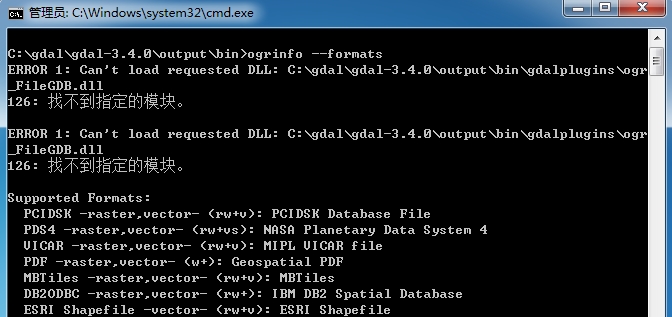
出现这种情况是插件驱动没有找到依赖的动态链接库导致的,一般有两种解决方法:
1)将动态链接库复制到与执行程序(如orginfo)同级的目录。
2)将动态链接库所在目录添加到系统的路径环境变量中。
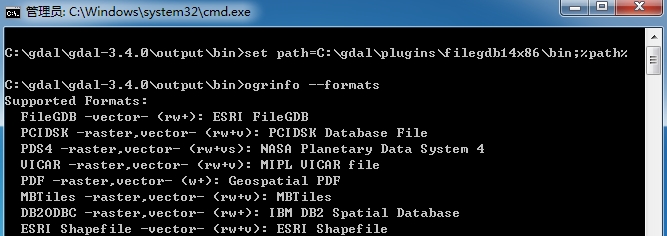
这里采用的是第二种方式,在命令提示符中执行set path=C:\gdal\plugins\filegdb14x86\bin;%path%,然后重新执行ogrinfo --formats,结果显示新的插件驱动已注册:"FileGDB -vector- (rw+): ESRI FileGDB"。
三、编译Oracle插件驱动
1、官方网址
https://gdal.org/drivers/vector/oci.html
2、准备类库文件
插件驱动所需要的类库文件包含在已安装的Oracle客户端(非InstantClient类型)或服务端中,文件路径如下:
1)编译需要头文件:%ORACLE_HOME%\oci\include
2)编译需要库文件:%ORACLE_HOME%\oci\lib
3)运行需要动态链接库:%ORACLE_HOME%\bin\oci.dll、%ORACLE_HOME%\instantclient\oraociei11.dll
这里以32位Oracle 11g客户端为例,在C:\gdal\plugins中创建文件夹oracle11gx86,将相关类库文件复制并组织如下:
C:\gdal\plugins\oracle11gx86

+-- oci

     |---- include

     |---- lib

+-- bin -- oci.dll

     |---- oraociei11.dll
3、修改nmake.opt
用文本编辑工具,打开C:\gdal\gdal-3.4.0下的nmake.opt文件,并修改以下键的值:
1)704行处ORACLE_HOME,去掉前面的#号,值改为"C:/gdal/plugins/oracle11gx86"。
2)706行处OCI_PLUGIN,去掉前面的#号。
4、编译生成结果
1)打开"VS2015 本机工具命令提示符"
a)32位:开始菜单->"Visual Studio 2015"->"Visual Studio Tools"->"Windows Desktop Command Prompts"->"VS2015 x86 本机工具命令提示符"。
b)64位:开始菜单->"Visual Studio 2015"->"Visual Studio Tools"->"Windows Desktop Command Prompts"->"VS2015 x64 本机工具命令提示符"。
2)执行cd C:\gdal\gdal-3.4.0\ogr\ogrsf_frmts\oci,定位到插件驱动的源码目录。
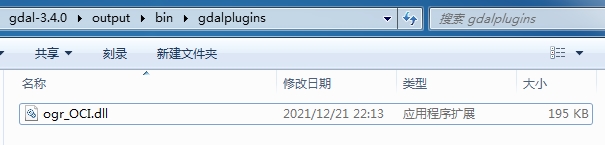
3)执行下面编译命令,结果存放在C:\gdal\gdal-3.4.0\output\bin\gdalplugins。生成文件ogr_OCI.dll。
a)32位:先执行nmake /f makefile.vc plugin,再执行nmake /f makefile.vc plugin-install。
b)64位:先执行nmake /f makefile.vc plugin WIN64=1,再执行nmake /f makefile.vc plugin-install WIN64=1。
c)默认情况下是Release编译模式,如需要Debug编译模式,需加上DEBUG=1参数执行编译。
5、调用测试
打开命令提示符,执行cd C:\gdal\gdal-3.4.0\output\bin,定位到GDAL的程序目录,先执行set path=C:\gdal\plugins\oracle11gx86\bin;%path%设置系统路径环境变量,再执行ogrinfo --formats,结果显示新的插件驱动已注册:"OCI -vector- (rw+): Oracle Spatial"。

6、调用注意事项
打开数据源:Ogr.Open的路径参数格式为OCI:userid/password@database_instance:table,table,如OCI:system/123456@127.0.0.1/orcl:tb_layer1,tb_layer2。如果不指定表名列表,获取到的图层只限于ALL_SDO_GEOM_METADATA中记录的表名(相当于不能遍历所有图层,详见https://gdal.org/drivers/vector/oci.html#oracle-spatial)。
四、编译PostgreSQL插件驱动
1、官方网址
https://gdal.org/drivers/vector/pg.html
2、准备类库文件
插件驱动所需要的类库文件包含在已安装的PostgreSQL程序中,文件路径如下:
1)编译需要头文件:%PGHOME%\include
2)编译需要库文件:%PGHOME%\lib\libpq.lib
3)运行需要动态链接库:%PGHOME%\bin\libcrypto-1_1.dll、libiconv-2.dll、libintl-8.dll、libpq.dll、libssl-1_1.dll
这里以32位PostgreSQL 9.6为例,在C:\gdal\plugins中创建文件夹postgresql96x86,将相关类库文件复制并组织如下:
C:\gdal\plugins\postgresql96x86

+-- include

+-- lib -- libpq.lib

+-- bin -- libcrypto-1_1.dll

     |---- libiconv-2.dll

     |---- libintl-8.dll

     |---- libpq.dll

     |---- libssl-1_1.dll
3、修改nmake.opt
用文本编辑工具,打开C:\gdal\gdal-3.4.0下的nmake.opt文件,并修改以下键的值:
1)631行处PG_INC_DIR,去掉前面的#号,值改为"C:\gdal\plugins\postgresql96x86\include"。
2)632行处PG_LIB,去掉前面的#号,值改为"C:\gdal\plugins\postgresql96x86\lib\libpq.lib wsock32.lib"。
4、编译生成结果
1)打开"VS2015 本机工具命令提示符"
a)32位:开始菜单->"Visual Studio 2015"->"Visual Studio Tools"->"Windows Desktop Command Prompts"->"VS2015 x86 本机工具命令提示符"。
b)64位:开始菜单->"Visual Studio 2015"->"Visual Studio Tools"->"Windows Desktop Command Prompts"->"VS2015 x64 本机工具命令提示符"。
2)执行cd C:\gdal\gdal-3.4.0\ogr\ogrsf_frmts\pg,定位到插件驱动的源码目录。
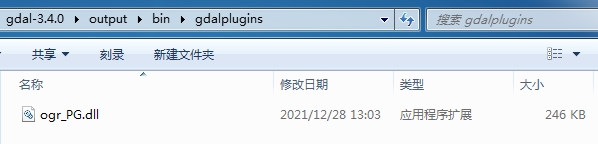
3)执行下面编译命令,结果存放在C:\gdal\gdal-3.4.0\output\bin\gdalplugins。生成文件ogr_PG.dll。
a)32位:先执行nmake /f makefile.vc plugin,再执行nmake /f makefile.vc plugin-install。
b)64位:先执行nmake /f makefile.vc plugin WIN64=1,再执行nmake /f makefile.vc plugin-install WIN64=1。
c)默认情况下是Release编译模式,如需要Debug编译模式,需加上DEBUG=1参数执行编译。
5、调用测试
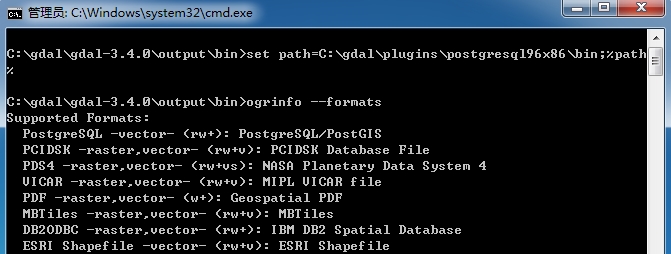
打开命令提示符,执行cd C:\gdal\gdal-3.4.0\output\bin,定位到GDAL的程序目录,先执行set path=C:\gdal\plugins\postgresql96x86\bin;%path%设置系统路径环境变量,再执行ogrinfo --formats,结果显示新的插件驱动已注册:"PostgreSQL -vector- (rw+): PostgreSQL/PostGIS"。
6、调用注意事项
打开数据源:Ogr.Open的路径参数格式为postgresql://user:password@ip:port/dbname,如postgresql://postgres:postgres@127.0.0.1:5432/postgres。
【C#】C#中使用GDAL3(三):Windows下编译插件驱动的更多相关文章
- 在Windows下编译FFmpeg详细说明
MinGW:一个可自由使用和自由发布的Windows特定头文件和使用GNC工具集导入库的集合,允许你生成本地的Windows程序而不需要第三方C运行时 MinGW,即 Minimalist GNU F ...
- 在Windows下编译OpenSSL(VS2005和VC6)
需要说明的是请一定安装openssl-0.9.8a . openssl-1.0.0我没有编译成功. 如何在Windows下编译OpenSSL (Vs2005使用Vc8的cl编译器)1.安装Activ ...
- windows下编译java源文件的编码错误
import java.util.Arrays;public class ArrayAsAReference{ public static void main(String[] args) { int ...
- Windows下编译安装 FFmpeg
在Linux/Mac下编译 ffmpeg是非常方便的.但要在 Windows下编译 ffmpeg还真要花点时间.以下就是在 Windowns下编译ffmpeg的步骤: 一.安装Cygwin 在wind ...
- 在Windows下编译Emacs
在Windows下编译Emacs Windows下编译好的Emacs主要有两个版本,一个来自http://nqmacs.sourceforge.net/,另一个来自http://www.crasseu ...
- Windows下编译vpx获得各个项目VS2010解决方案的步骤
最近研究了一下几种常见的视频编码器:x264,x265,vpx.本文简单记录一下它们的编译方法. x264,x265,vpx这三个开源的视频编码器可以说是当今“最火”的视频编码器.x264现在占据着H ...
- windows下编译调试nginx
typora-copy-images-to: image windows下编译调试nginx linux使用gdb跟踪代码效率不高,在通过跟踪代码进行源码分析,与定位复杂逻辑问题时,如果有一个简单易用 ...
- Windows下编译 Hadoop
Windows下编译 Hadoop-2.9.2 系统环境 系统: Windows 10 10.0_x64 maven: Apache Maven 3.6.0 jdk: jdk_1.8.0_201 Pr ...
- [转] Windows下编译OpenSSL
简述 OpenSSL是一个开源的第三方库,它实现了SSL(Secure SocketLayer)和TLS(Transport Layer Security)协议,被广泛企业应用所采用.对于一般的开发人 ...
随机推荐
- Vue框架,computed和watch的区别
computed和watch定义 1.computed是计算属性,类似于过滤器,对绑定到视图的数据进行处理.官网的例子: <div id="example"> < ...
- 【2021赣网杯web(一)】gwb-web-easypop
源码分析 <?php error_reporting(0); highlight_file(__FILE__); $pwd=getcwd(); class func { public $mod1 ...
- ybatis中查询出多个以key,value的属性记录,封装成一个map返回的方法
可以采用值做映射,也可以不采用映射方式 <resultMap id="configMap" type="java.util.Map" > <r ...
- d3入门二-常用 方法
CSV 版本6.5.0 这里的data实际上是csv中的一行数据 d3.csv("static/data/dept_cpu.csv",function (data) { conso ...
- java客户端的elasticSearch索引库的相关操作
package com.hope.es;import org.elasticsearch.client.transport.TransportClient;import org.elasticsear ...
- 网页设计单位 px,em,rem,vm,vh,%
px(pixels) 像素 (px) 是一种绝对单位,因为无论其他相关的设置怎么变化,像素指定的值是不会变化的. px就是设备或者图片最小的一个点,比如常常听到的电脑像素是1024x768的,表示的是 ...
- 【JAVA今法修真】 第三章 关系非关系 redis法器
您好,我是南橘,万法仙门的掌门,刚刚从九州世界穿越到地球,因为时空乱流的影响导致我的法力全失,现在不得不通过这个平台向广大修真天才们借去力量.你们的每一个点赞,每一个关注都是让我回到九州世界的助力,兄 ...
- 热部署详细步骤---·> 小热身!
IDEA 2018.1.5 4版本 热部署 网址:https://www.jb51.net/softjc/629271.html
- Linux_ShellCode总结
在寄存器都是非理想值情况下(shellcode可根据环境具体触发时寄存器的值做长度调整),我本着最优通用的原则,整理了Linux下32位和64位最短通用shellcode的编写. 32位 有" ...
- [BUUCTF]PWN2——rip
[BUUCTF]PWN2-rip 题目网址:https://buuoj.cn/challenges#rip 步骤: 例行检查附件,64位程序,没有开启任何保护 nc一下,看看输入点的提示字符串,让我们 ...