
如何在github上传本地项目代码
首先你要在github上申请一个账号
网址:https://github.com/
然后你要下载一个git工具
网址:https://gitforwindows.org/
进入官网直接下载就行,下载完成后进入github首页,点击新项目new repository,如下图所示:

然后进入如下页面,主要填写红色圈起来的几个部分,如下图:
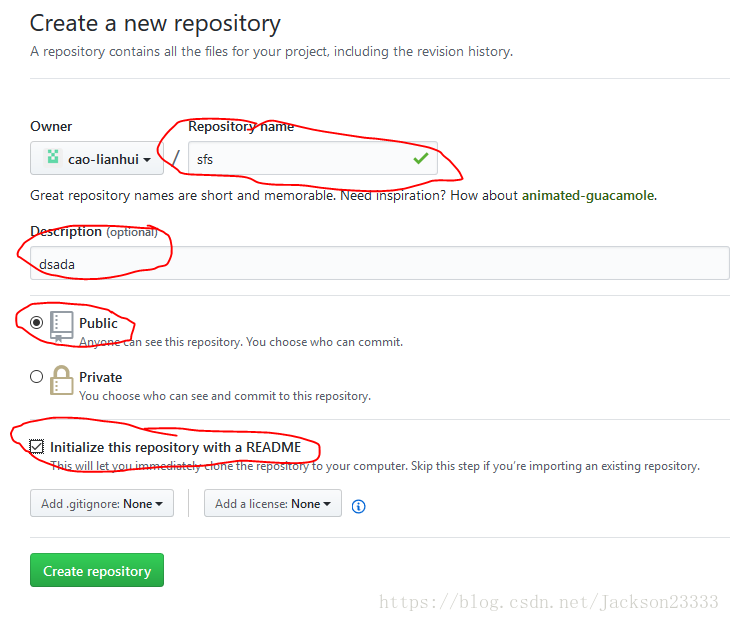
最后点击Create repository,生成如下页面:
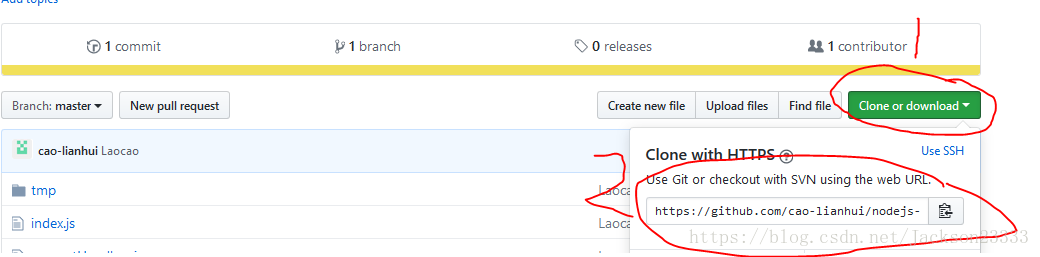
按红色圈圈画的步骤,先点击Clone or download, 然后复制第二步的地址,待会上传项目有用.
接下来就是在本地操作了,在此之前你一定要把git安装好,然后找到你要上传的文件夹项目,右键点击文件夹(注意:不能选单个文件或者压缩包)在选项里会有
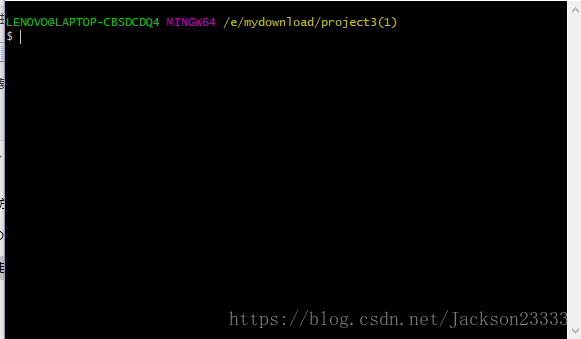
Git Gui Here,Git Bash Here出现,选择Git Bash Here,会出现下图:
然后把你之前在clone or download里复制的地址按下图粘贴,或者手动输入:
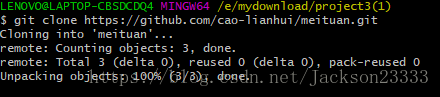
记住地址前面要加git clone.
然后你的项目文件里就会增加一个你在github上创建的项目名称,如下图:
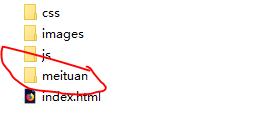
红色圈圈画起来的文件夹meituan,就是新增的文件夹,然后把你在这个目录要上传的文件复制到meituan文件夹里。
然后在git命令行切换目录在meituan文件里,输入命令cd meituan回车,如下图所示:

然后输入命令" git add . "(注意" . "不能省略,此操作是把meituan文件夹下面新的文件或修改过的文件添加进来,
如果有的文件之前已经添加了,它会自动省略)

然后输入git commit -m "提交信息" (提交的信息是你的项目说明)
(注: git commit 后面加 -m 表示可以直接输入提交说明,如果不加 -m ,直接输入git commit,就会弹出一个
类似于 vim 的界面,让你输入提交说明。)
有些刚开使用的用户输入提交时会出现错误,如下图:
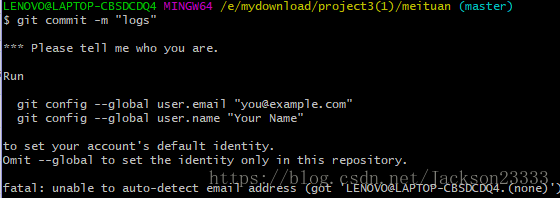
这时你要先全局配置好在git上的用户名和邮箱,如下图所示输入命令:

$ git config user.name "用户名"

$ git config user.email "Email 地址"
然后再输入提交的命令,如图:
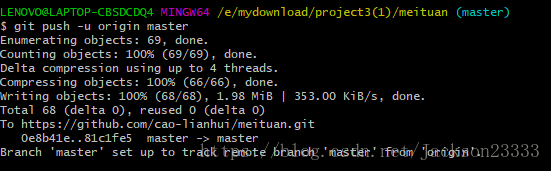
这样就快上传成功了,最后输入命令git push -u origin master(此操作目的是把本地仓库push到github上面,此步骤需要你输入登录github上的帐号和密码)
然后进入里的github页面,刷新下页面就会显示你的项目,如下图所示:
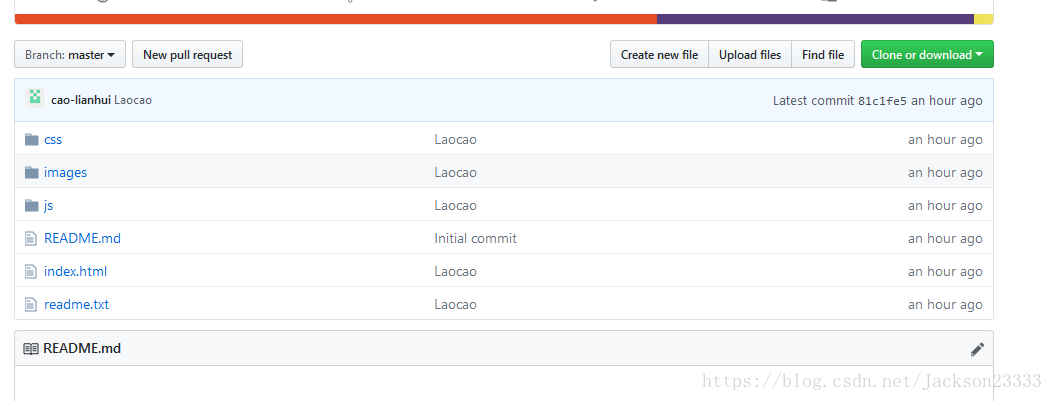
这样你的项目就成功上传了。
---------------------
版权声明:本文为CSDN博主「Lao曹Jackson」的原创文章,遵循CC 4.0 by-sa版权协议,转载请附上原文出处链接及本声明。
原文链接:https://blog.csdn.net/jackson23333/article/details/81315474
如何在github上传本地项目代码的更多相关文章
- github上传本地项目代码
进入github首页,点击新项目new repository,如下图所示: 然后进入如下页面,填写信息: 最后点击Create repository,生成如下页面: 红色圈圈画的步骤,先点击Clone ...
- github上传本地项目
github上传本地项目,分为两个部分: 1.如果建立了ssh key的,直接看第二部分的上传部分就行了 2.如果没有建立ssh key的,就从头开始看吧 ——————————————————我是快乐 ...
- 通过git shell 在Github上传本地项目
首先现在github上新建一个库,再进行如下操作,过程不赘述 1.打开git shell 2.cd到项目位置 // cd archives-vue 3.git init 4.Get add ...
- 使用Git Bash向GitHub上传本地项目
第一步:下载Git Bash(https://gitforwindows.org/),安装的过程是一路下一步,就不细说啦: 第二步:打开Git Bash,如下图显示: 第三步:现在让我们先放一放Git ...
- Docker 实战(3)- 搭建 Gitlab 容器并上传本地项目代码
如果你还想从头学起 Docker,可以看看这个系列的文章哦! https://www.cnblogs.com/poloyy/category/1870863.html 搭建 Gitlab 容器 搜索 ...
- 使用Git上传本地项目代码到github
前提:(1)ssh密钥(让本地与git链接) & (2)装好gitbash 1.git中创建好库 2.文件夹中输入:git init (出现隐藏的.git文件) 3.git remote a ...
- github上传的项目代码语言类型修改
我们在访问gitHub的时候,经常会看到如下的语言标记,那么这个是如何设置的呢,下面我就整理下具体的操作步骤: 首先在项目根目录下创建一个文件,文件名为.gitattributes 文件内容为: *. ...
- github入门到上传本地项目【网上资源整合】
[在原文章的基础上,修改了描述的不够详细的地方,对内容进行了扩充,整合了网上的一些资料] [内容主要来自http://www.cnblogs.com/specter45/p/github.html#g ...
- github入门到上传本地项目
GitHub是基于git实现的代码托管.git是目前最好用的版本控制系统了,非常受欢迎,比之svn更好. GitHub可以免费使用,并且快速稳定.即使是付费帐户,每个月不超过10美刀的费用也非常便宜. ...
随机推荐
- 基于Mininet的网络拓扑搭建代码
1 import logging 2 import os 3 import time 4 import thread 5 import multiprocessing 6 7 from mininet ...
- C语言:常量写法
float a=7.5f; //7.5为浮点数 long b=100L; //100为长整数 int c=0123;// 0123为8进制数 int d=0x123;//0x123为16进制数
- PYTHON matplotlib入门
'''作为线性图的替代,可以通过向 plot() 函数添加格式字符串来显示离散值. 可以使用以下格式化字符. 字符 描述 '-' 实线样式 '--' 短横线样式 '-.' 点划线样式 ':' 虚线样式 ...
- Java中的基本数据类型和引用数据类型的区别
一.数据类型 Java中的数据类型分为两大类,基本数据类型和引用数据类型. 1.基本数据类型 基本数据类型只有8种,可按照如下分类 ①整数类型:long.int.short.byte ②浮点类型:fl ...
- 2021 MySQL安装教程(最新教程)- 含网盘下载
大家好,我是 我玩亚索我会C.最近电脑重装系统了,然后就想着装个MySQL,由于很久没装过了,于是上网搜索了教程,但是发现现在MySQL安装和之前的不一样了,网上都是旧版的安装教程,所以我就做一篇新版 ...
- 就这?一篇文章让你读懂 Spring 事务
什么是事务 ▲ 百度百科 概括来讲,事务是一个由有限操作集合组成的逻辑单元.事务操作包含两个目的,数据一致以及操作隔离.数据一致是指事务提交时保证事务内的所有操作都成功完成,并且更改永久生效:事务回滚 ...
- [源码解析] 机器学习参数服务器ps-lite (1) ----- PostOffice
[源码解析] 机器学习参数服务器ps-lite 之(1) ----- PostOffice 目录 [源码解析] 机器学习参数服务器ps-lite 之(1) ----- PostOffice 0x00 ...
- Hadoop 3.1.1 - 概述 - 集群安装
Hadoop 集群安装 目标 本文描述了如何从少数节点到包含上千节点的大规模集群上安装和配置 Hadoop 集群.如果只是为了尝试,你可以先从单台机器上安装开始(参阅单节点安装). 本文并不包含诸如安 ...
- 【GCC编译器】将GIMPLE序列划分成基本块(Basic block),并构造控制流图
1. 首先介绍测试用例,这是一个简单的if-then-else结构,输入为 int 类型的单变量,输出为 int 类型的结果.如果条件 a < 1 成立,则将输入直接返回:如果条件不成立,则返回 ...
- lerna 常用命令
lerna 介绍 lerna 处理机构 固定模式(fixed) 所有包是统一的版本号,每次升级,所有包版本统一更新,不管这个包内容改变与否 具体体现在,lerna 的配置文件 lerna.json 中 ...