
Eclipse 常用快捷键大全
15 个 Eclipse 常用开发快捷键使用技巧
1、alt+? 或 alt+/:自动补全代码或者提示代码
2、ctrl+o:快速outline视图
3、ctrl+shift+r:打开资源列表
4、ctrl+shift+f:格式化代码
5、ctrl+e:快速转换编辑器
6、ctrl+page down 或 ctrl+page up: 选项卡之间快速切换
7、shift+enter 及 ctrl+shift+enter: 在当前行上或者下边创建空白。
8、Alt+方向键上下:上下行交换内容或把当前行内容把上或下移动
9、Control+Alt+方向上下键:复制高亮显示的一行或多行
10、ctrl+m:当前编辑页面窗口最大化
11、ctrl+/:自动注释当前行或者选择的多行
12、ctrl+shift+/:自动注释掉选择的代码块
13、ctrl+d:删除当前行
14、ctrl+shift+x 和 ctrl+shift+y :英文字母大小写的转换
15、ctrl+shift+o:自动引入包和删除无用包
Eclipse 快捷键
关于快捷键
Eclipse 的很多操作都提供了快捷键功能,我们可以通过键盘就能很好的控制 Eclipse 各个功能:
- 使用快捷键关联菜单或菜单项
- 使用快捷键关联对话窗口或视图或编辑器
- 使用快捷键关联工具条上的功能按钮
Eclipse 快捷键列表可通过快捷键 Ctrl + Shift + L 打开 。
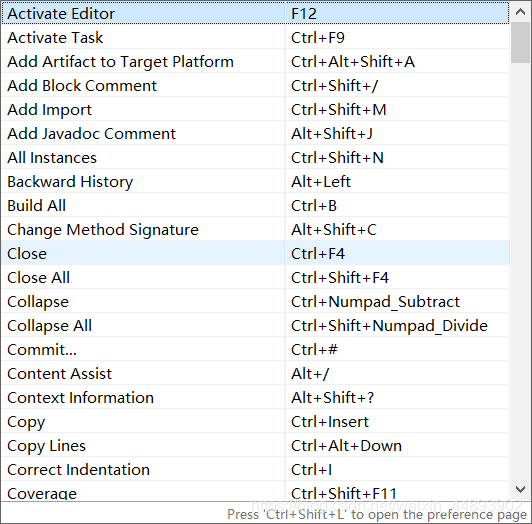
Eclipse 常用快捷键
| 快捷键 | 描述 |
|---|---|
|
编辑 |
|
| Ctrl+1 | 快速修复(最经典的快捷键,就不用多说了,可以解决很多问题,比如import类、try catch包围等) |
| Ctrl+Shift+F | 格式化当前代码 |
| Ctrl+Shift+M | 添加类的import导入 |
| Ctrl+Shift+O | 组织类的import导入(既有Ctrl+Shift+M的作用,又可以帮你去除没用的导入,很有用) |
| Ctrl+Y | 重做(与撤销Ctrl+Z相反) |
| Alt+/ | 内容辅助(帮你省了多少次键盘敲打,太常用了) |
| Ctrl+D | 删除当前行或者多行 |
| Alt+↓ | 当前行和下面一行交互位置(特别实用,可以省去先剪切,再粘贴了) |
| Alt+↑ | 当前行和上面一行交互位置(同上) |
| Ctrl+Alt+↓ | 复制当前行到下一行(复制增加) |
| Ctrl+Alt+↑ | 复制当前行到上一行(复制增加) |
| Shift+Enter | 在当前行的下一行插入空行(这时鼠标可以在当前行的任一位置,不一定是最后) |
| Ctrl+/ | 注释当前行,再按则取消注释 |
| 选择 | |
| Alt+Shift+↑ | 选择封装元素 |
| Alt+Shift+← | 选择上一个元素 |
| Alt+Shift+→ | 选择下一个元素 |
| Shift+← | 从光标处开始往左选择字符 |
| Shift+→ | 从光标处开始往右选择字符 |
| Ctrl+Shift+← | 选中光标左边的单词 |
| Ctrl+Shift+→ | 选中光标右边的单词 |
| 移动 | |
| Ctrl+← | 光标移到左边单词的开头,相当于vim的b |
| Ctrl+→ | 光标移到右边单词的末尾,相当于vim的e |
| 搜索 | |
| Ctrl+K | 参照选中的Word快速定位到下一个(如果没有选中word,则搜索上一次使用搜索的word) |
| Ctrl+Shift+K | 参照选中的Word快速定位到上一个 |
| Ctrl+J | 正向增量查找(按下Ctrl+J后,你所输入的每个字母编辑器都提供快速匹配定位到某个单词,如果没有,则在状态栏中显示没有找到了,查一个单词时,特别实用,要退出这个模式,按escape建) |
| Ctrl+Shift+J | 反向增量查找(和上条相同,只不过是从后往前查) |
| Ctrl+Shift+U | 列出所有包含字符串的行 |
| Ctrl+H | 打开搜索对话框 |
| Ctrl+G | 工作区中的声明 |
| Ctrl+Shift+G | 工作区中的引用 |
| 导航 | |
| Ctrl+Shift+T | 搜索类(包括工程和关联的第三jar包) |
| Ctrl+Shift+R | 搜索工程中的文件 |
| Ctrl+E | 快速显示当前Editer的下拉列表(如果当前页面没有显示的用黑体表示) |
| F4 | 打开类型层次结构 |
| F3 | 跳转到声明处 |
| Alt+← | 前一个编辑的页面 |
| Alt+→ | 下一个编辑的页面(当然是针对上面那条来说了) |
| Ctrl+PageUp/PageDown | 在编辑器中,切换已经打开的文件 |
| 调试 | |
| F5 | 单步跳入 |
| F6 | 单步跳过 |
| F7 | 单步返回 |
| F8 | 继续 |
| Ctrl+Shift+D | 显示变量的值 |
| Ctrl+Shift+B | 在当前行设置或者去掉断点 |
| Ctrl+R | 运行至行(超好用,可以节省好多的断点) |
| 重构(一般重构的快捷键都是Alt+Shift开头的了) | |
| Alt+Shift+R | 重命名方法名、属性或者变量名 (是我自己最爱用的一个了,尤其是变量和类的Rename,比手工方法能节省很多劳动力) |
| Alt+Shift+M | 把一段函数内的代码抽取成方法 (这是重构里面最常用的方法之一了,尤其是对一大堆泥团代码有用) |
| Alt+Shift+C | 修改函数结构(比较实用,有N个函数调用了这个方法,修改一次搞定) |
| Alt+Shift+L | 抽取本地变量( 可以直接把一些魔法数字和字符串抽取成一个变量,尤其是多处调用的时候) |
| Alt+Shift+F | 把Class中的local变量变为field变量 (比较实用的功能) |
| Alt+Shift+I | 合并变量(可能这样说有点不妥Inline) |
| Alt+Shift+V | 移动函数和变量(不怎么常用) |
| Alt+Shift+Z | 重构的后悔药(Undo) |
| 其他 | |
| Alt+Enter | 显示当前选择资源的属性,windows下的查看文件的属性就是这个快捷键,通常用来查看文件在windows中的实际路径 |
| Ctrl+↑ | 文本编辑器 上滚行 |
| Ctrl+↓ | 文本编辑器 下滚行 |
| Ctrl+M | 最大化当前的Edit或View (再按则反之) |
| Ctrl+O | 快速显示 OutLine(不开Outline窗口的同学,这个快捷键是必不可少的) |
| Ctrl+T | 快速显示当前类的继承结构 |
| Ctrl+W | 关闭当前Editer(windows下关闭打开的对话框也是这个,还有qq、旺旺、浏览器等都是) |
| Ctrl+L | 文本编辑器 转至行 |
| F2 | 显示工具提示描述 |
Eclipse 常用快捷键大全的更多相关文章
- Eclipse常用快捷键大全1
Eclipse常用快捷键大全 1.ctrl+shift+r:打开资源 这可能是所有快捷键组合中最省时间的了.这组快捷键可以让你打开你的工作区中任何一个文件,而你只需要按下文件名或mask名中的前几个字 ...
- Eclipse常用快捷键大全
1.ctrl+shift+r:打开资源 这可能是所有快捷键组合中最省时间的了.这组快捷键可以让你打开你的工作区中任何一个文件,而你只需要按下文件名或mask名中的前几个字母
- eclipse常用快捷键大全 (转)
Eclipse中10个最有用的快捷键组合 一个Eclipse骨灰级开发者总结了他认为最有用但又不太为人所知的快捷键组合.通过这些组合可以更加容易的浏览源代码,使得整体的开发效率和质量得到提升. ...
- ADT - Eclipse 常用快捷键
ADT - Eclipse 常用快捷键 Alt + / : 自动补全 F3 : 打开类的源码 Ctrl + D : 删除选中行 Ctrl + 1 : 自动弹出修改建议 Ctrl + Shift + J ...
- Eclipse 常用快捷键 For MAC
Eclipse 常用快捷键 For MAC Option + Command + X: 运行Command + O:显示大纲Command + 1:快速修复Command + D:删除当前行Comma ...
- 【转】PHOTOSHOP常用快捷键大全
PHOTOSHOP常用快捷键大全 一.文件新建 CTRL+N打开 CTRL+O 打开为 ALT+CTRL+O关闭 CTRL+W保存 CTRL+S 另存为 CTRL+SHIFT+S另存为网页格式 CTR ...
- [No00000F]Excel快捷键大全 Excel2013/2010/2007/2003常用快捷键大全
一个软件最大的用处是提高工作效率,衡量一个软件的好坏,除了是否出名之外,最主就是能否让一个新手更快的学会这个软件和提高工作速度.就拿Excel表格来说吧,平常办公中我们经常会用它来制作表格,统计数据或 ...
- java编程eclipse常用快捷键方式
Eclipse 常用快捷键 Eclipse的编辑功能非常强大,掌握了Eclipse快捷键功能,能够大大提高开发效率.Eclipse中有如下一些和编辑相关的快捷键. 1. [ALT+/] 此快捷键为用户 ...
- Eclipse常用快捷键与代码模板
Eclipse常用快捷键汇总 Eclipse的编辑功能非常强大,掌握了Eclipse快捷键功能,能够大大提高开发效率.Eclipse中有如下一些和编辑相关的快捷键.1. [ALT+/]此快捷键为用户编 ...
随机推荐
- HelloWorldMBean
package mbeanTest; public interface HelloWorldMBean { public String getHello(); public void setHello ...
- oracle 当月日历的sql
select max(sun) sun, max(mon) mon, max(tue) tue, max(wed) wed, max(thu) thu, max(fri) fri, max(sat) ...
- SVN终端演练(个人开发\多人开发)
SVN终端演练(个人开发) ### 1. 命令格式 命令行格式: svn <subcommand> [options] [args] svn 子命令 [选项] [参数] ...
- Vue API 4 (过渡和动画)
transition name 用于自动生成 CSS 过渡类名.例如:name: fade 将自动拓展为 .fade-enter ,.fade-enter-active等.默认类名为 "v& ...
- String类型和包装类型作为参数传递时,是属于值传递还是引用传递呢?
原理知识: 如果参数类型是原始类型,那么传过来的就是这个参数的一个副本,也就是这个原始参数的值,这个跟之前所谈的传值是一样的.如果在函数中改变了副本的 值不会改变原始的值. 如果参数类型是引用类型,那 ...
- java中关于string类和常量池的一点猜想
public class StringTest { /** * @param args */ public static void main(String[] args) { test1 ...
- malloc实现
任何一个用过或学过C的人对malloc都不会陌生.大家都知道malloc可以分配一段连续的内存空间,并且在不再使用时可以通过free释放 掉.但是,许多程序员对malloc背后的事情并不熟悉,许多人甚 ...
- [BUUCTF]REVERSE——[ACTF新生赛2020]rome
[ACTF新生赛2020]rome 附件 步骤 无壳,32位程序 32位ida载入,根据提示字符串"You are correct!",找到关键函数func v15 = 'Q'; ...
- 摘要任务工期计算(Project)
<Project2016 企业项目管理实践>张会斌 董方好 编著 先说一个好消息:摘要工期是可以自动计算的. 比如A1.A2.A3.A4四个任务,工期如下图安排: 而他们的摘要任务,就不再 ...
- .Net Core 文件打包压缩
最近项目需要实现多文件打包的功能,尝试了一些方法,最后发现使用 ICSharpCode.SharpZipLib 最符合项目的要求. 具体实现如下: 1.在 Nuget 中安装 ICSharpCod ...