
办公利器!用Python批量识别发票并录入到Excel表格
辰哥今天来分享一篇办公干货文章:用Python批量识别发票并录入到Excel表格。对于财务专业等学生或者公司财务人员来说,将报账发票等汇总到excel简直就是一个折磨。
尤其是到年底的时候,公司的财务人员面对一大堆的发票简直就是苦不堪言。正好我们学会了Python,我们应该将Python的优势发挥起来。$#
01.场景描述
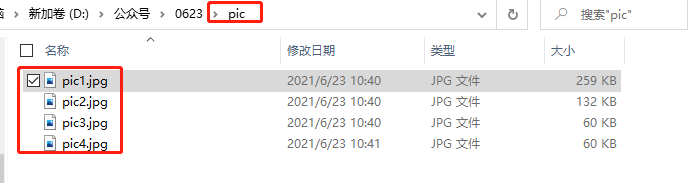
这里有以四张发票为例(辰哥网上搜的),将发票图片放到pic文件夹下。
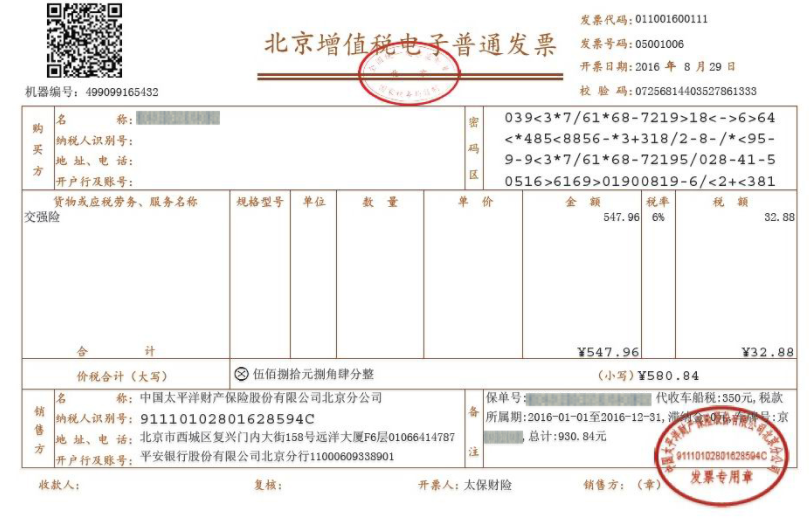
随便打开一张发票
提取目标:金额、名称、纳税人识别号、开票人。
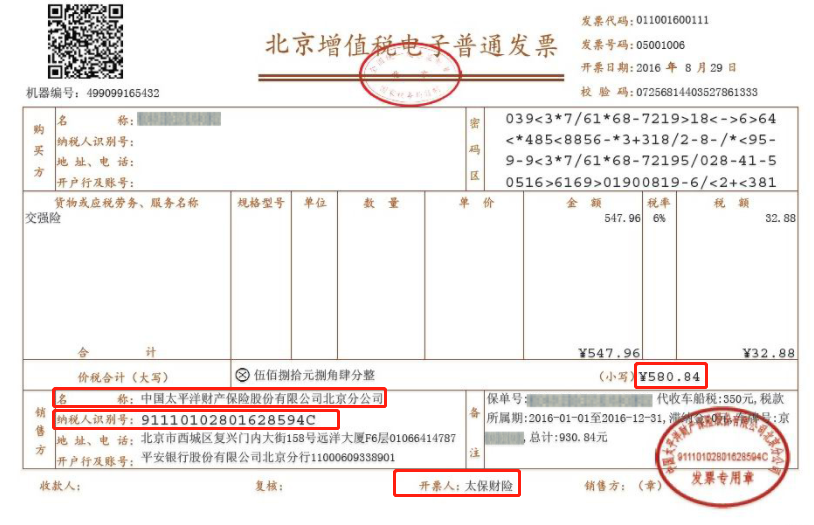
最后将每一张发票的这四个内容保存到excel中:

02.准备环境
需要用到的库如下:
from PIL import Image as PI

import pyocr

import pyocr.builders

from cnocr import CnOcr
安装的命令如下:
pip install pyocr

pip install cnocr
发票中含有中文内容,我们需要对图片中的中文进行识别,那么 cnocr 是一个不错的选择。
提示:安装好上面的库之外,还需要安装额外的exe文件,不然会出现下面这种错误
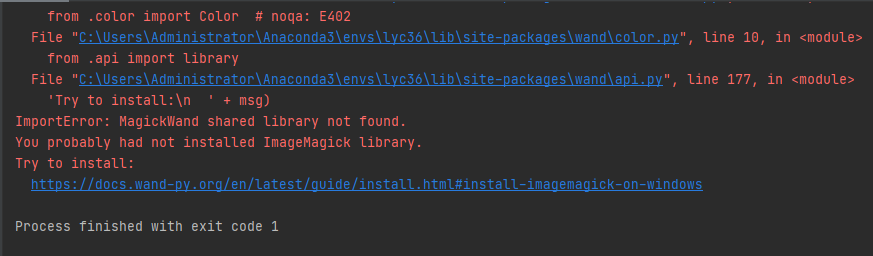
需要安装的exe文件:
1. ImageMagick
2. tesseract-OCR
这两个软件的安装过程就不再赘述了,大家可以自行搜索教程进行安装。
03.提取内容
下面以其中一张图片为例,讲解如何提取目标内容:金额、名称、纳税人识别号、开票人。
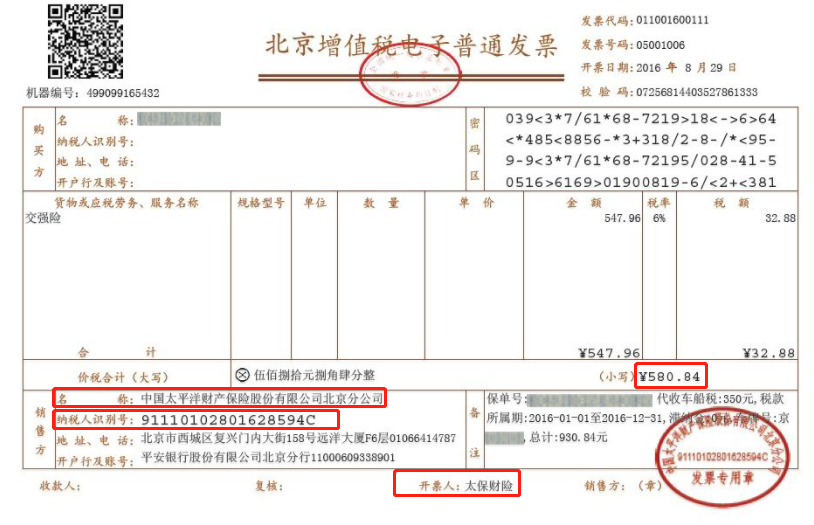
读取图片:pic/pic1.jpg
tool = pyocr.get_available_tools()[0]

img_url = "pic/pic1.jpg"

with open(img_url, 'rb') as f:

    a = f.read()

new_img = PI.open(io.BytesIO(a))
1.提取金额
需要截取到发票中金额的位置
## 金额

left = 741

top = 420

right = 850

bottom = 445

image_text1 = new_img.crop((left, top, right, bottom))

#展示图片

image_text1.show()
这里的left、top、right、bottom的数值是通过多次修改定位而来。大家根据自己的发票内容去定位即可。
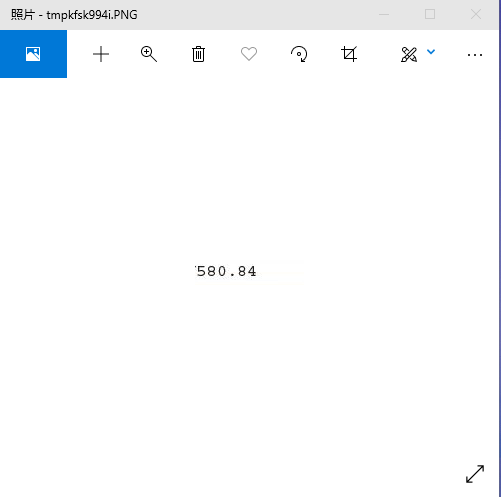
接着将图片中的数字提取出来

同样的,下面继续提取:名称
2.提取名称
left = 155

top = 450

right = 450

bottom = 470

image_obj2 = new_img.crop((left, top, right, bottom))

image_obj2.show()
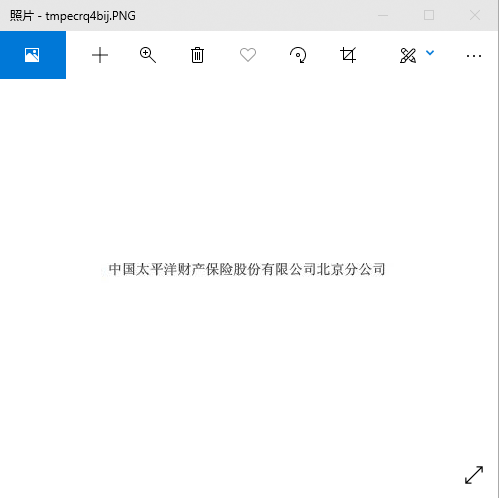
这里的名称是中文的,咱们不能再像提取金额(数字)操作。需要使用到cnocr去将图片中的中文取出。
image_obj2.save("tmp.jpg")

ocr = CnOcr()

res = ocr.ocr("tmp.jpg")

print("".join(res[0]))

3.提取纳税人识别号
#纳税人识别号

left = 155

top = 470

right = 450

bottom = 490

image_text3 = new_img.crop((left, top, right, bottom))

#展示图片

image_text3.show()
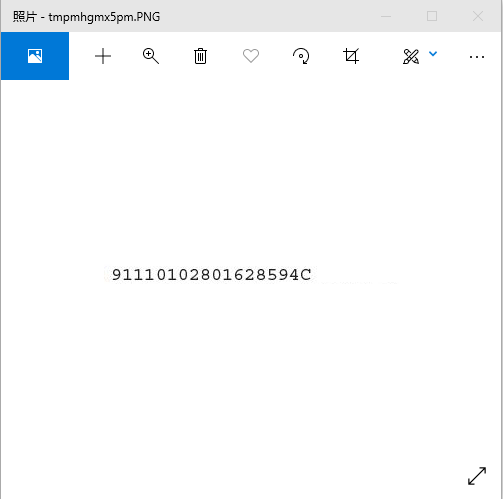
txt3 = tool.image_to_string(image_text3)

print(txt3)
将图片中的纳税人识别号提取出来,结果如下:

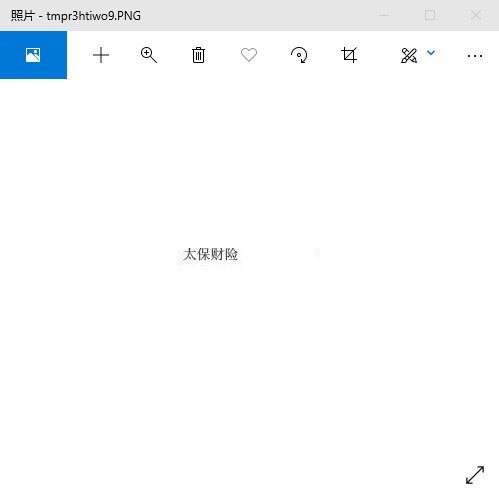
4.提取开票人
left = 528

top = 550

right = 670

bottom = 600

image_obj4 = new_img.crop((left, top, right, bottom))

image_obj4.show()
image_obj4.save("tmp.jpg")

ocr = CnOcr()

res = ocr.ocr("tmp.jpg")

print("".join(res[0]))
由于有中文,咱们这里同样和提取名称一样,使用cnocr将图片中的中文取出。

ok这样我们就将发票中的四个目标内容提取出来,接着将文件夹pic下的所有发票,进行识别将内容保存到excel。
04.批量识别发票并保存到excel
在读取图片之前,先将上面的四个操作封装成函数,方便每一种发票对象进行调用。
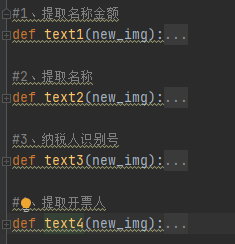
读取文件夹下的所有图片。
filePath = 'pic'

pic_name = []

for i,j,name in os.walk(filePath):

    pic_name = name

for i in pic_name:

    print(i)

开始进行识别,并将结果写入到excel中。
for i in pic_name:

    img_url = filePath+"/"+i

    with open(img_url, 'rb') as f:

        a = f.read()

    new_img = PI.open(io.BytesIO(a))

    ## 写入csv

    outws.cell(row=count, column=1, value=text2(new_img))

    outws.cell(row=count, column=2, value=text3(new_img))

    outws.cell(row=count, column=3, value=text1(new_img))

    outws.cell(row=count, column=4, value=text4(new_img))

    count = count + 1

outwb.save("发票汇总-李运辰.xls")  # 保存结果
最后保存为:发票汇总-李运辰.xls,其结果如下:

05.发票验证真伪
在辰哥的交流群里,和小伙伴聊到这个内容时,小伙伴建议可以加一个功能:发票验证真伪。
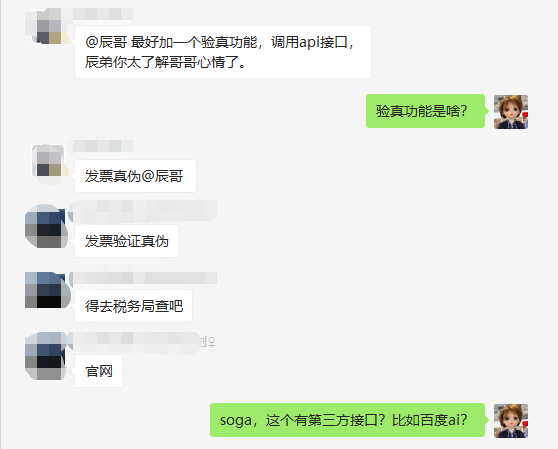
所有在上面的开始识别之前(自己公司的发票可能不需要查验这步),先调用一下第三方的接口,对发票进行识别,识别通过之后再将其提取发票中目标内容。
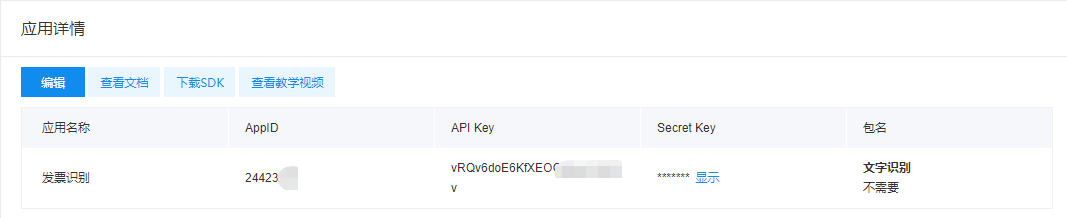
1.申请百度AI应用
2.获取token
# client_id 为官网获取的AK, client_secret 为官网获取的SK

host = 'https://aip.baidubce.com/oauth/2.0/token?grant_type=client_credentials&client_id=【官网获取的AK】&client_secret=【官网获取的SK】'

response = requests.get(host)

if response:

    print(response.json()['access_token']
这里的client_id 为官网获取的AK, client_secret 为官网获取的SK,是上面申请好应用即可获取
3.查验
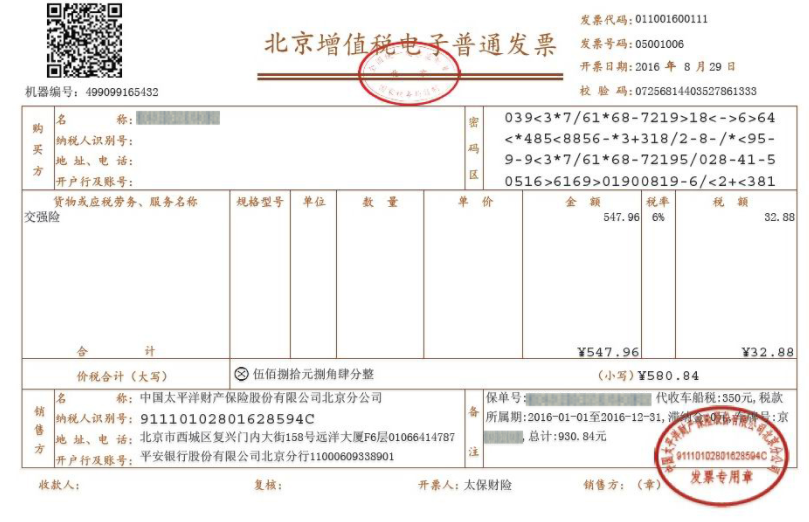
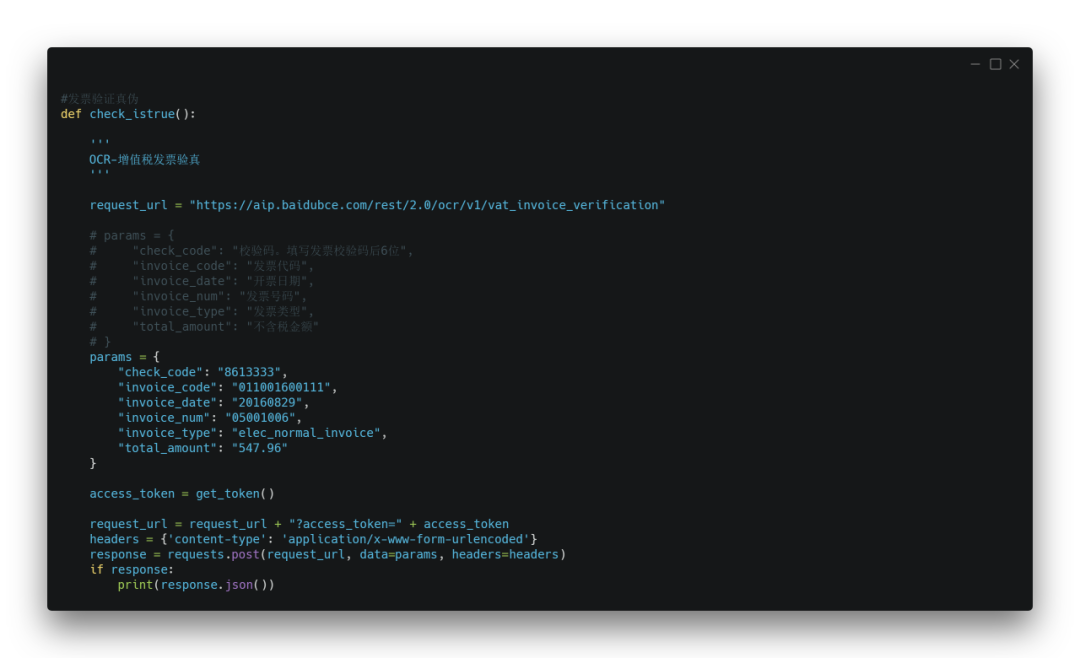
咱以这张图片为例,进行查验
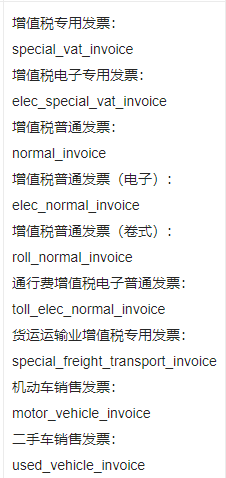
其中的发票类型对应如下:
结果如下:

感觉这个结果查询不是很好(不详细)。下面还可以去税务局查询
4.税务局查询发票
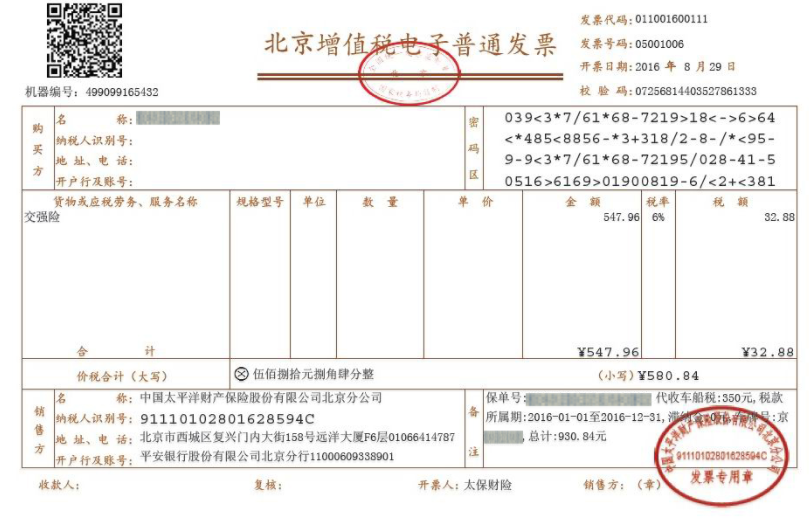
同样以这张图片为例,进行查验
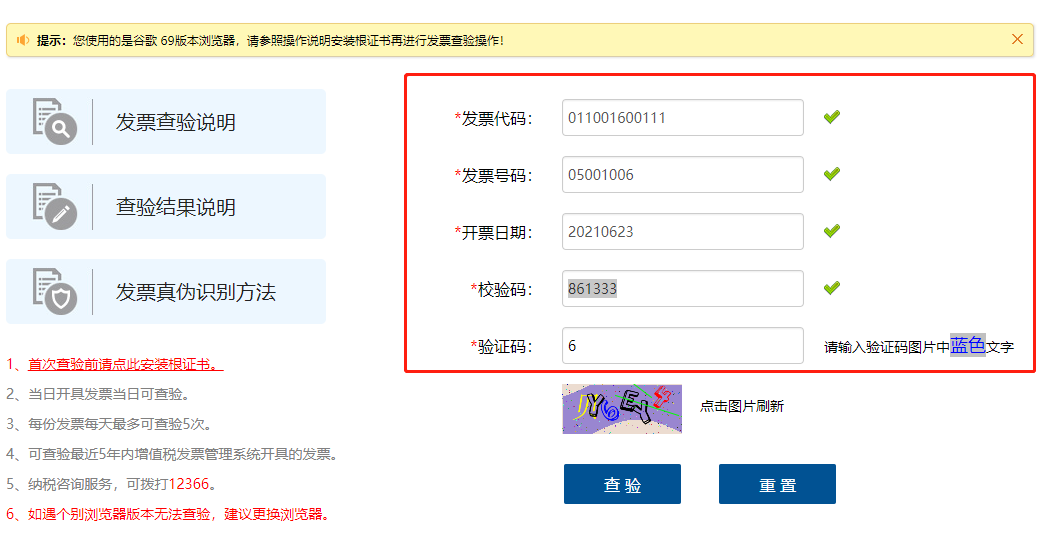
填写好信息点击查验,结果如下:
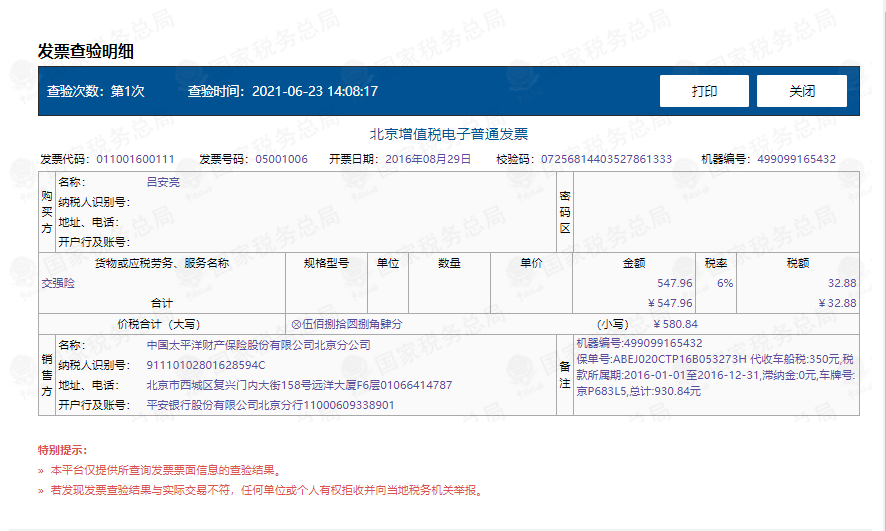
再税务局查验更加清晰。读者可以根据自己的情况去选择自己的方式去查验。
06.小结
本文基本就成功实现目标要求,从效果来看还是非常不错的!完整源码可由文中代码组合而成(已全部分享在文中),感兴趣的读者可以自己尝试!
一定要动手尝试****!一定要动手尝试****!一定要动手尝试!
最后想说的是,其实本文的案例可以应用再其他方面,例如
批量计算发票金额汇总
根据发票类型批量分类
........
办公利器!用Python批量识别发票并录入到Excel表格的更多相关文章
- python 使用openpyxl来写数据到excel表格
使用openpyxl写execl确实很方便.我先介绍用到的相关模块与函数 Workbook:工作簿模块,在内存创建一个工作簿. ExcelWriter:使用它向exel中写数据. get_column ...
- 使用python读取京东pdf发票信息导出到excel表格中
代码 #!/usr/bin/env python # -*- coding: utf-8 -*- """ pip install pdfminer3k pip insta ...
- python中使用xlrd、xlwt操作excel表格详解
python读excel——xlrd 这个过程有几个比较麻烦的问题,比如读取日期.读合并单元格内容.下面先看看基本的操作: 首先读一个excel文件,有两个sheet,测试用第二个sheet,shee ...
- 【转】经典!python中使用xlrd、xlwt操作excel表格详解
最近遇到一个情景,就是定期生成并发送服务器使用情况报表,按照不同维度统计,涉及python对excel的操作,上网搜罗了一番,大多大同小异,而且不太能满足需求,不过经过一番对源码的"研究&q ...
- Python中xlrd和xlwt模块读写Excel的方法
本文主要介绍可操作excel文件的xlrd.xlwt模块.其中xlrd模块实现对excel文件内容读取,xlwt模块实现对excel文件的写入. 着重掌握读取操作,因为实际工作中读取excel用得比较 ...
- Python批量图片识别并翻译——我用python给女朋友翻译化妆品标签
Python批量图片识别并翻译--我用python给女朋友翻译化妆品标签 最近小编遇到一个生存问题,女朋友让我给她翻译英文化妆品标签.美其名曰:"程序猿每天英语开发,英文一定很好吧,来帮我翻 ...
- Python自动化办公:将文本文档内容批量分类导入Excel表格
序言 (https://jq.qq.com/?_wv=1027&k=GmeRhIX0) 它来了,它又来了. 本文实现用Python将文本文件自动保存到Excel表格里面去. 需求 将锦江区.t ...
- 【基于WPF+OneNote+Oracle的中文图片识别系统阶段总结】之篇二:基于OneNote难点突破和批量识别
篇一:WPF常用知识以及本项目设计总结:http://www.cnblogs.com/baiboy/p/wpf.html 篇二:基于OneNote难点突破和批量识别:http://www.cnblog ...
- python批量进行文件修改操作
python批量修改文件扩展名 在网上下载了一些文件,因为某种原因,扩展名多了一个后缀'.xxx',手动修改的话因为文件太多,改起来费时费力,于是决定写个小脚本进行修改. 1.要点: import r ...
随机推荐
- 企业选择CRM系统的要点
经过十数年的发展,CRM客户管理系统在企业当中开始家喻户晓,它的普及性也越来越高.管理者们也纷纷意识到CRM系统--这种企业管理工具带来的巨大好处.既然CRM给企业带来这么大的好处,那么企业该怎么选择 ...
- Ubuntu 20.04 配置多网卡链路聚合
Ubuntu 20.04 配置多网卡链路聚合 多网卡IP配置 首先查看网卡信息 root@it:~# ip add 1: lo: <LOOPBACK,UP,LOWER_UP> mtu 65 ...
- im-chooser重新选择输入法框架在终端执行im-chooser命令
CentOS 7安装图像桌面.Ibus拼音输入法一.图形桌面安装1.安装额外包yum源(extra package for Enterprise Linux) yum install epel-rel ...
- "sar"工具 利用率
LTP--linux稳定性测试 linux性能测试 ltp压力测试 余二五 2017-11-14 16:20:00 浏览1172 linux 日志 配置 内存管理 测试 脚本 性能测试 压力测试 ...
- 057.Python前端Django模型ORM多表查询
一 基于对象的查询 1.1 一对多查询 设计路由 from django.contrib import admin from django.urls import path from app01 im ...
- 2.2 CPU 上下文切换是什么意思?(下)
怎么查看系统的上下文切换情况 过多的上下文切换,会把 CPU 时间消耗在寄存器.内核栈以及虚拟内存等数据的保存和恢复上,缩短进程真正运行的时间,成了系统性能大幅下降的一个 元凶. 使用 vmstat ...
- python内存管理总结
之前在学习与工作中或多或少都遇到关于python内存管理的问题,现在将其梳理一下. python内存管理机制 第0层 操作系统提供的内存管理接口 c实现 第1层 基于第0层操作系统内存管理接口包装而成 ...
- nginx 的基础知识(三)
Nginx命令 nginx -s reopen 重启nginx nginx -s reload 重新加载nginx文件 nginx -s stop 停止nginx服务 nginx -s quit ...
- go语言json技巧
go语言json技巧 本文总结了在项目中遇到的那些关于go语言JSON数据与结构体之间相互转换的问题及解决办法. 基本的序列化 首先我们来看一下Go语言中json.Marshal()(系列化)与jso ...
- Go语言设计模式之函数式选项模式
Go语言设计模式之函数式选项模式 本文主要介绍了Go语言中函数式选项模式及该设计模式在实际编程中的应用. 为什么需要函数式选项模式? 最近看go-micro/options.go源码的时候,发现了一段 ...