
第155天:canvas(二)
一、添加样式和颜色
在前面的绘制矩形章节中,只用到了默认的线条和颜色。
如果想要给图形上色,有两个重要的属性可以做到。
fillStyle = color设置图形的填充颜色
strokeStyle = color设置图形轮廓的颜色
备注:
  1. `color` 可以是表示 `css` 颜色值的字符串、渐变对象或者图案对象。

  2. 默认情况下,线条和填充颜色都是黑色。

  3. 一旦您设置了 `strokeStyle` 或者 `fillStyle` 的值,那么这个新值就会成为新绘制的图形的默认值。如果你要给每个图形上不同的颜色,你需要重新设置
1、fillStyle
 function draw(){

   var canvas = document.getElementById('tutorial');

   if (!canvas.getContext) return;

   var ctx = canvas.getContext("2d");

   for (var i = 0; i < 6; i++){

     for (var j = 0; j < 6; j++){

       ctx.fillStyle = 'rgb(' + Math.floor(255 - 42.5 * i) + ',' +

         Math.floor(255 - 42.5 * j) + ',0)';

       ctx.fillRect(j * 50, i * 50, 50, 50);

     }

   }

 }

 draw();

2、strokeStyle
 <script type="text/javascript">

     function draw(){

         var canvas = document.getElementById('tutorial');

         if (!canvas.getContext) return;

         var ctx = canvas.getContext("2d");

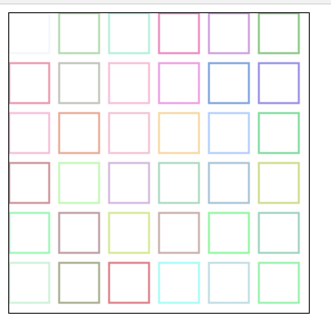
         for (var i = 0; i < 6; i++){

             for (var j = 0; j < 6; j++){

                 ctx.strokeStyle = `rgb(${randomInt(0, 255)},${randomInt(0, 255)},${randomInt(0, 255)})`;

                 ctx.strokeRect(j * 50, i * 50, 40, 40);

             }

         }

     }

     draw();

     /**

      作者:李振超      4 Jun 2017 12:12

      返回随机的 [from, to] 之间的整数(包括from,也包括to)

      */

     function randomInt(from, to){

         return parseInt(Math.random() * (to - from + 1) + from);

     }

 </script>
3、Transparency(透明度)
globalAlpha = transparencyValue
这个属性影响到 canvas 里所有图形的透明度,有效的值范围是 0.0 (完全透明)到 1.0(完全不透明),默认是 1.0。
globalAlpha 属性在需要绘制大量拥有相同透明度的图形时候相当高效。不过,我认为使用rgba()设置透明度更加好一些。
4、line style
(1) lineWidth = value
线宽。只能是正值。默认是1.0。
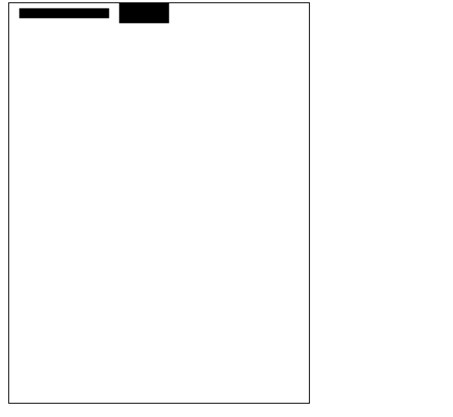
起始点和终点的连线为中心,上下各占线宽的一半
“`javascript
ctx.beginPath();
ctx.moveTo(10, 10);
ctx.lineTo(100, 10);
ctx.lineWidth = 10;
ctx.stroke();
ctx.beginPath();
ctx.moveTo(110, 10);
ctx.lineTo(160, 10)
ctx.lineWidth = 20;
ctx.stroke()
(2)lineCap = type
线条末端样式。
共有3个值:
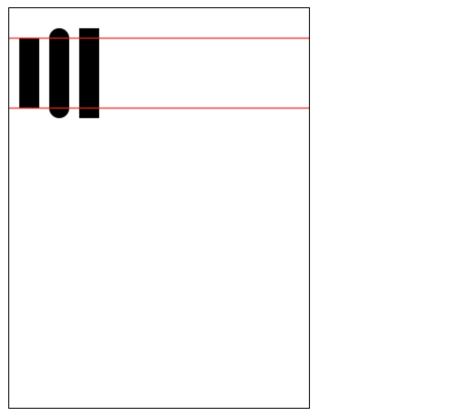
butt:线段末端以方形结束round:线段末端以圆形结束square:线段末端以方形结束,但是增加了一个宽度和线段相同,高度是线段厚度一半的矩形区域。
 var lineCaps = ["butt", "round", "square"];

 for (var i = 0; i < 3; i++){

    ctx.beginPath();

    ctx.moveTo(20 + 30 * i, 30);

    ctx.lineTo(20 + 30 * i, 100);

    ctx.lineWidth = 20;

    ctx.lineCap = lineCaps[i];

    ctx.stroke();

 }

 ctx.beginPath();

 ctx.moveTo(0, 30);

 ctx.lineTo(300, 30);

 ctx.moveTo(0, 100);

 ctx.lineTo(300, 100)

 ctx.strokeStyle = "red";

 ctx.lineWidth = 1;

 ctx.stroke();
(3) lineJoin = type
同一个path内,设定线条与线条间接合处的样式。
共有3个值round, bevel 和 miter:
round通过填充一个额外的,圆心在相连部分末端的扇形,绘制拐角的形状。 圆角的半径是线段的宽度。
bevel在相连部分的末端填充一个额外的以三角形为底的区域, 每个部分都有各自独立的矩形拐角。
miter(默认)通过延伸相连部分的外边缘,使其相交于一点,形成一个额外的菱形区域。
 function draw(){

     var canvas = document.getElementById('tutorial');

     if (!canvas.getContext) return;

     var ctx = canvas.getContext("2d");

     var lineJoin = ['round', 'bevel', 'miter'];

     ctx.lineWidth = 20;

     for (var i = 0; i < lineJoin.length; i++){

         ctx.lineJoin = lineJoin[i];

         ctx.beginPath();

         ctx.moveTo(50, 50 + i * 50);

         ctx.lineTo(100, 100 + i * 50);

         ctx.lineTo(150, 50 + i * 50);

         ctx.lineTo(200, 100 + i * 50);

         ctx.lineTo(250, 50 + i * 50);

         ctx.stroke();

     }

 }

 draw();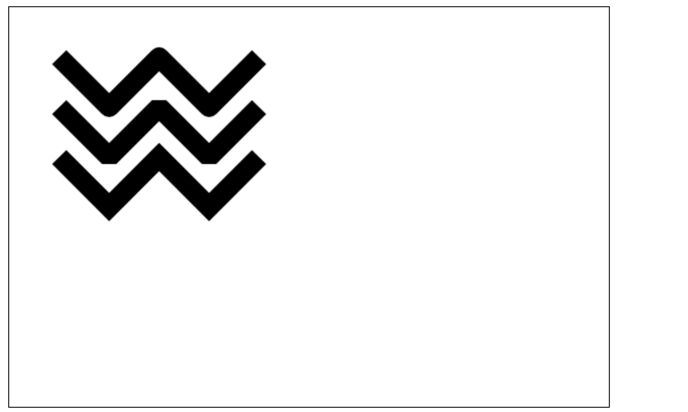
(4)虚线
用
setLineDash方法和lineDashOffset属性来制定虚线样式.setLineDash方法接受一个数组,来指定线段与间隙的交替;lineDashOffset属性设置起始偏移量.function draw(){
var canvas = document.getElementById('tutorial');
if (!canvas.getContext) return;
var ctx = canvas.getContext("2d"); ctx.setLineDash([20, 5]); // [实线长度, 间隙长度]
ctx.lineDashOffset = -0;
ctx.strokeRect(50, 50, 210, 210);
}
draw();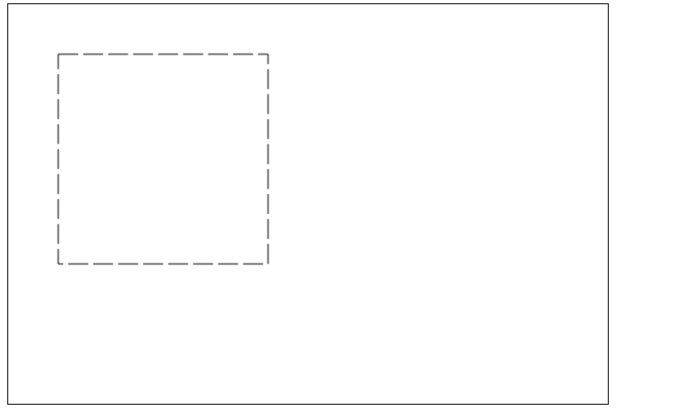
备注:
getLineDash():返回一个包含当前虚线样式,长度为非负偶数的数组。
二、绘制文本
绘制文本的两个方法
canvas 提供了两种方法来渲染文本:
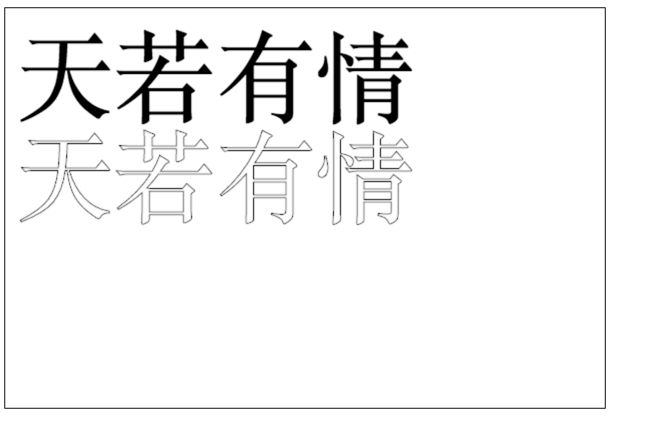
fillText(text, x, y [, maxWidth])在指定的(x,y)位置填充指定的文本,绘制的最大宽度是可选的.
strokeText(text, x, y [, maxWidth])在指定的(x,y)位置绘制文本边框,绘制的最大宽度是可选的.
 var ctx;

 function draw(){

     var canvas = document.getElementById('tutorial');

     if (!canvas.getContext) return;

     ctx = canvas.getContext("2d");

     ctx.font = "100px sans-serif"

     ctx.fillText("天若有情", 10, 100);

     ctx.strokeText("天若有情", 10, 200)

 }

 draw();
给文本添加样式
font = value当前我们用来绘制文本的样式。这个字符串使用和
CSS font属性相同的语法. 默认的字体是10px sans-serif。textAlign = value文本对齐选项. 可选的值包括:
start,end,left,rightorcenter. 默认值是start。textBaseline = value基线对齐选项,可选的值包括:
top,hanging,middle,alphabetic,ideographic,bottom。默认值是alphabetic。direction = value文本方向。可能的值包括:
ltr,rtl,inherit。默认值是inherit。
三、绘制图片
我们也可以在canvas上直接绘制图片。
3.1 由零开始创建图片
创建<img>元素
 var img = new Image();   // 创建一个<img>元素

 img.src = 'myImage.png'; // 设置图片源地址
脚本执行后图片开始装载
绘制img
//参数1:要绘制的img  参数2、3:绘制的img在canvas中的坐标

ctx.drawImage(img,0,0);
注意:
考虑到图片是从网络加载,如果 drawImage 的时候图片还没有完全加载完成,则什么都不做,个别浏览器会抛异常。所以我们应该保证在 img 绘制完成之后再 drawImage。
 var img = new Image();   // 创建img元素

 img.onload = function(){

   ctx.drawImage(img, 0, 0)

 }

 img.src = 'myImage.png'; // 设置图片源地址
3.2 绘制 img 标签元素中的图片
img 可以 new 也可以来源于我们页面的 <img>标签
 <img src="./美女.jpg" alt="" width="300"><br>

 <canvas id="tutorial" width="600" height="400"></canvas>

 <script type="text/javascript">

     function draw(){

         var canvas = document.getElementById('tutorial');

         if (!canvas.getContext) return;

         var ctx = canvas.getContext("2d");

         var img = document.querySelector("img");

         ctx.drawImage(img, 0, 0);

     }

     document.querySelector("img").onclick = function (){

         draw();

     }

 </script>
第一张图片就是页面中的<img>标签

3.3 缩放图片
drawImage() 也可以再添加两个参数:
drawImage(image, x, y, width, height)
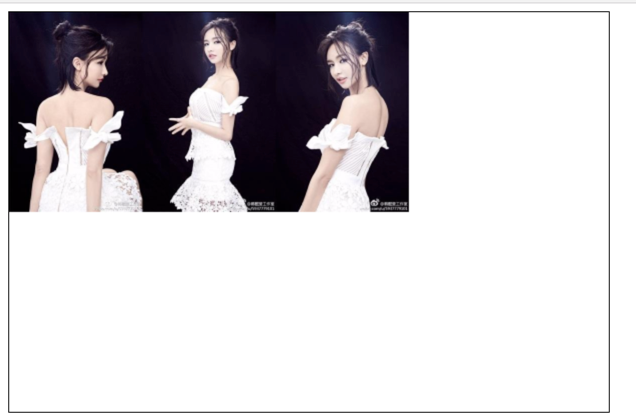
这个方法多了2个参数:width 和 height,这两个参数用来控制 当像canvas画入时应该缩放的大小。
ctx.drawImage(img, 0, 0, 400, 200)
3.4 切片(slice)
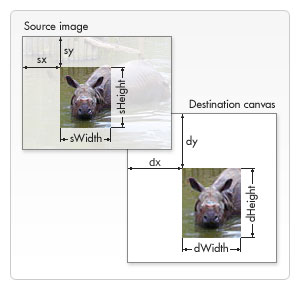
drawImage(image, sx, sy, sWidth, sHeight, dx, dy, dWidth, dHeight)
第一个参数和其它的是相同的,都是一个图像或者另一个 canvas 的引用。
其他8个参数:
前4个是定义图像源的切片位置和大小,
后4个则是定义切片的目标显示位置和大小。
四、状态的保存和恢复
Saving and restoring state是绘制复杂图形时必不可少的操作。
save()和restore()
save 和 restore 方法是用来保存和恢复 canvas 状态的,都没有参数。
Canvas 的状态就是当前画面应用的所有样式和变形的一个快照。
关于
save()Canvas状态存储在栈中,每当
save()方法被调用后,当前的状态就被推送到栈中保存。一个绘画状态包括:当前应用的变形(即移动,旋转和缩放)
strokeStyle,fillStyle,globalAlpha,lineWidth,lineCap,lineJoin,miterLimit,shadowOffsetX,shadowOffsetY,shadowBlur,shadowColor,globalCompositeOperation 的值当前的裁切路径(
clipping path)
可以调用任意多次
save方法。(类似数组的push())关于
restore()每一次调用
restore方法,上一个保存的状态就从栈中弹出,所有设定都恢复。(类似数组的pop())
 var ctx;

 function draw(){

     var canvas = document.getElementById('tutorial');

     if (!canvas.getContext) return;

     var ctx = canvas.getContext("2d");

     ctx.fillRect(0, 0, 150, 150);   // 使用默认设置绘制一个矩形

     ctx.save();                  // 保存默认状态

     ctx.fillStyle = 'red'       // 在原有配置基础上对颜色做改变

     ctx.fillRect(15, 15, 120, 120); // 使用新的设置绘制一个矩形

     ctx.save();                  // 保存当前状态

     ctx.fillStyle = '#FFF'       // 再次改变颜色配置

     ctx.fillRect(30, 30, 90, 90);   // 使用新的配置绘制一个矩形

     ctx.restore();               // 重新加载之前的颜色状态

     ctx.fillRect(45, 45, 60, 60);   // 使用上一次的配置绘制一个矩形

     ctx.restore();               // 加载默认颜色配置

     ctx.fillRect(60, 60, 30, 30);   // 使用加载的配置绘制一个矩形

 }

 draw();
第155天:canvas(二)的更多相关文章
- 基于canvas二次贝塞尔曲线绘制鲜花
canvas中二次贝塞尔曲线参数说明: cp1x:控制点1横坐标 cp1y:控制点1纵坐标 x: 结束点1横坐标 y:结束点1纵坐标 cp2x:控制点2横坐标 cp2y:控制点2纵坐标 z:结束点2横 ...
- canvas二:绘制圆和其他曲线
1.绘制圆 绘制圆是canvas里面不可缺少的功课,而且绘制圆在canvas中的用处很多,好嘞,开扯 绘制圆需要用到arc这个方法: arc(X坐标,Y坐标,半径,起始弧度,结束弧度,旋转方向): 弧 ...
- canvas二三事之签名板与视频绘制
今天,不知道怎么的就点开了语雀,然后就看到了<HTML5 Canvas 教程>,开始了canvas的研究(学习)之旅. 首先,想到的第一个东西就是签名板,上代码: <canvas i ...
- Flutter 35: 图解自定义 View 之 Canvas (二)
小菜前几天整理了以下 Canvas 的部分方法,今天小菜继续学习 Canvas 第二部分. drawXXX drawShadow 绘制阴影 drawShadow 用于绘制阴影,第一个参数时绘制一个图形 ...
- 小程序对于华为Oppo的canvas二维码渲染数据量大
setTimeout(()=>{ ctx.draw(false, function (e) { options.callback && options.callback(e); ...
- canvas二次贝塞尔&三次贝塞尔操作实例
Canvas Quadratic Curve Example canvas = document.getElementById("canvas"); ctx = canvas.ge ...
- canvas生成二维码,并下载保存为本地的图片
function getTicket(id,salt){//qrcode生成canvas二维码 $(".zc-mask").show(); $(".edit-box&qu ...
- [js高手之路] html5 canvas系列教程 - arcTo(弧度与二次,三次贝塞尔曲线以及在线工具)
之前,我写了一个arc函数的用法:[js高手之路] html5 canvas系列教程 - arc绘制曲线图形(曲线,弧线,圆形). arcTo: cxt.arcTo( cx, cy, x2, y2, ...
- 使用jquery.qrcode生成二维码(转)
jQuery 的 qrcode 插件就可以在浏览器端生成二维码图片. 这个插件的使用非常简单: 1.首先在页面中加入jquery库文件和qrcode插件. <script type=" ...
随机推荐
- 2016-2017-2 20155302 实验二《Java面向对象程序设计》实验报告
2016-2017-2 20155302 实验二<Java面向对象程序设计>实验报告 实验内容 1.初步掌握单元测试和TDD 2.理解并掌握面向对象三要素:封装.继承.多态 3.初步掌握U ...
- 20155304 2016-2017-2《Java程序设计》课程总结
20155304 2016-2017-2<Java程序设计>课程总结 (按顺序)每周作业链接汇总 预备作业1:对自己专业看法及.学习Java的期望,以及心中的师生关系 预备作业2:有关技能 ...
- 20155334 实验四:Android程序设计
20155334实验四:Android程序设计 实验内容 基于Android Studio开发简单的Android应用并部署测试; 了解Android组件.布局管理器的使用: 掌握Android中事件 ...
- [cogs347]地震
COGS:地震(平衡树) COGS上一道题...文件名是equake 还是又打了一遍板子... 加个lazy标记就行了... 注意查询时先下传标记(lazy) // It is made by XZZ ...
- idea开启jquery提示及如何找到学习目标
idea开启jquery提示 根据这些library就知道该学习哪些技术了
- FTP如何通过Windows防火墙
将C:\Windows\SysWOW64\ftp.exe(64位系统)C:\Windows\system32\ftp.exe(32位系统)文件添加到防火墙的允许列表中即可. 注:“控制面板” -> ...
- 准备正式开始学习C++,先发点牢骚
由于职业关系,经常使用AutoCAD之类绘图软件,但这些软件平台的功能,对专业的应用细节来说,并不能全都照顾到,需要一些二次开发,提升一些个性化操作的效率.软件本身也大多提供了开发软件包,AutoCA ...
- Phaser3游戏三角学应用--一只跟随屏幕点击位置游动的鱼
fish fish 资源图: fish-136x80.png undersea-bg.png 代码 var config = { type: Phaser.AUTO, parent: 'iFiero' ...
- dubbo SpringContainer
dubbo SpringContainer Spring启动类容器 SPI service provider interfaces 服务提供借口 Singleton 单例 ThreadSafe 线程安 ...
- Python常用模块之PIL
官方网址:http://www.pythonware.com/products/pil/index.htm Python Imaging Library (PIL) Python图像库(PIL)将图像 ...