
Linux下vim(文本编译器)的使用
vim (文本编译器):
Vim是从 vi 发展出来的一个文本编辑器。

vim的一些命令操作:
插入命令:
| a | 在光标所在字符后插入 |
| A | 在光标所在行尾插入 |
| i | 在光标所在字符前插入 |
| I | 在光标所在行首插入 |
| o | 在光标下插入新行 |
| O | 在光标上插入新行 |
定位命令:
| :set nu(number) | 设置行号 |
| :set nonu | 取消行号 |
| gg | 跳到第一行 |
| G | 跳到最后一行 |
| nG | 跳到第n行 |
| :n | 跳到第n行 |
| $ | 移至行尾 |
| 0 | 移至行首 |
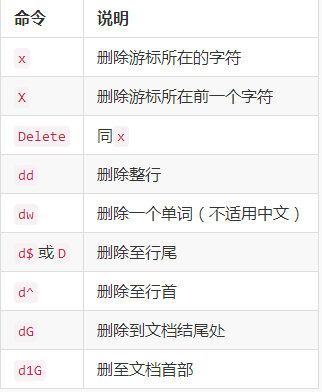
删除命令:
| x | 删除光标所在处字符 |
| nx | 删除光标所在处后n个字符 |
| dd | 删除光标所在行 |
| ndd | 删除n行 |
| dG | 删除光标所在行到文件末尾的内容 |
| D | 删除光标所在行到行尾内容 |
| :n1,n2d | 删除指定范围的行 |
复制和剪切命令:
| yy | 复制当前行 |
| nyy | 复制当前行以下n行 |
| dd | 剪切当前行 |
| ndd | 剪切当前行以下n行 |
|
p or P |
粘贴在当前光标所在行 下面 or 上面 |
替换取消和搜索命令:
| r | 取代光标所在处字符 |
| R | 从光标所在处开始替换,摁esc结束 |
| u | 取消上一步操作 |
| /string | 搜索指定字符串(:set ic)忽略大小写 |
| n | 搜索指定字符串的下一个出现位置 |
| :%s/old/new/g | 全文替换指定字符串(/g可替换为/c)替换前询问 |
| :n1,n2s/old/new/g | 在一定范围内替换指定字符串 |
保存和退出命令:
| :w | 保存修改 |
| :w new filename | 另存为指定文件 |
| :wq | 保存修改并退出 |
| ZZ | 快捷键,保存修改并退出 |
| q! | 不保存修改退出 |
| wq! | 强制保存修改并退出(文件所有者或root)可使用 |
移动光标(编辑模式)
1、逐字符移动:
h: 左
l: 右
j: 下
k: 上
#h: 移动#个字符
2、以单词为单位移动
w: 移至下一个单词的词首
e: 跳至当前或下一个单词的词尾
b: 跳至当前或前一个单词的词首
#w: 移动#个单词
3、行内跳转:
0: 绝对行首
^: 行首的第一个非空白字符
$: 绝对行尾
4、行间跳转
#G:跳转至第#行
gg: 第一行
G:最后一行
5、末行模式
.: 表示当前行
$: 最后一行
#:第#行
+#: 向下的#行
vim的一些使用技巧:
导入命令执行结果:
:r !命令
例如:
:r 文件名
:r /etc/issue 将/etc/issue中的内容导入到光标所在位置。
:!which 命令 查看命令路径
:r !date 将当前时间导入光标所在位置
定义快捷键:
map 快捷键 触发命令
例如:
定义快捷键 注释一行内容
:map ^p(ctrl + v + p) I#<ESC>
删除注释
:map ^B 0x
连续行注释:
:set nu
:n1,n2s/^/#/g (^表示行首)
删除注释
:n1,n2s/#//g (删除所有以#开始的行删除 包括行内的#)
:n1,n2s/^#//g (只删除行首的#)
特殊:增加两个//字符
:n1,n2s/^/\/\//g 行首加//字符
替换:
ab a b 输入a之后将a替换为b
例如:
ab mymail jhajdf@163.com 输入mymail之后将mymail替换为后面的邮箱
所有的快捷键都可以提前写入配置文件内方便使用:(有可能不存在)
root : /root/.vimrc
普通用户: /home/username/.vimrc
Linux下vim(文本编译器)的使用的更多相关文章
- linux下Vim文本编辑器的常用快捷键
Linux插入命令 a 在光标之后插入字符 A 把光标移动到行首尾进入插入模式 i 在光标之前插入字符 I 把光标移动到行首并进入插入模式 o 在光标下插入新行 O 在光标上插入新行 Linux定位 ...
- Linux下 vim代码编译器的使用
首先在命令行模式下输入代码: vim ok.c 创建c文件 如果发现vim没有被安装的话,输入以下代码对vim进行安装: sudo apt install vim 安装完毕之后再输入第一行代码,之后进 ...
- Linux之vim文本编译器
Vim是从 vi 发展出来的一个文本编辑器.代码补完.编译及错误跳转等方便编程的功能特别丰富,在程序员中被广泛使用.和Emacs并列成为类Unix系统用户最喜欢的编辑器. [root@izwz98re ...
- Linux下vim文件未正常退出,修复文件
Linux下vim文件未正常退出,会产生一个 .文件名.swp的文件 ls -al ,rm 删掉.swp文件 之后就可以正常使用文件了
- sed——linux下对文本当控制操作(替换,追加)
sed——linux下对文本当控制操作(替换,追加) 2011-12-12 19:27:17 分类: LINUX Linux下sed命令 1. Sed简介 sed 是一种在线编辑器,它一次处理一行内容 ...
- linux下的文本操作之 文本查找——grep
摘要:你有没有这样的应用场景:调试一个程序,出现debug的提示信息,现在你需要定位是哪个文件包含了这个debug信息,也就是说,你需要在一个目录下的多个文件(可能包含子目录)中查找某个字符串的位置: ...
- linux 下vim文件乱码 cat文件正常处理方法
linux 下vim文件乱码 cat文件正常处理方法 服务器支持中文字符集,cat和其他查看文件命令现在正常,vim还是出现了中文乱码问题, 1.查看文件编码格式 vim 文件 :set fileen ...
- 20145234黄斐《信息安全系统设计基础》第八周(Linux下vim相关命令)
Linux下vim相关命令 在编辑程序时经常使用vim,所以记住一些常用的指令还是很有必要的 文件命令 vim file 打开单个文件vim file vim file1 file2 file3 .. ...
- Linux下Vim常用操作
linux下Vim的常用操作 linux 首先\(ctrl+Alt+t\)打开小框框 \(./\):相当于手机上的\(home\)键 \(ls\):当前文件夹的东东 \(mkdir\) ...
随机推荐
- Redis学习笔记(6)——SpringDataRedis入门
一.SpringDataRedis简介 Spring-data-redis是spring大家族的一部分,提供了在srping应用中通过简单的配置访问redis服务,对reids底层开发包(Jedis, ...
- Java8内存结构—永久代(PermGen)和元空间(Metaspace)
本文转载 作者:liuxiaopeng 博客地址:https://www.cnblogs.com/paddix/p/5309550.html 一.JVM 内存结构 根据 JVM 规范,JVM 内存共分 ...
- Exponentiation POJ-1001
http://poj.org/problem?id=1001 //10000000 100000 #include<iostream> #include<cstring> us ...
- 03-树3 Tree Traversals Again (25 分)
An inorder binary tree traversal can be implemented in a non-recursive way with a stack. For example ...
- 安装CentOS 7.4时服务器出现No Caching mode page found问题的解决方法
2019-03-27 前提准备条件: 操作系统:centos 7.4:服务器使用U盘安装,U盘使用UltraISO制作启动盘 安装过程出现的问题: [sdb] No Caching mode page ...
- Mac 10.12安装Git管理工具SourceTree
说明:Git的GUI工具应该是这款最好用. 下载: (链接: https://pan.baidu.com/s/1mhRr35Y 密码: vv67)
- tomcat监控工具probe
probe官网:http://www.lambdaprobe.org/ 但是已经链接至github了:https://github.com/psi-probe/psi-probe 下载psi-prob ...
- PHP之mb_strstr使用
mb_strstr (PHP 5 >= 5.2.0, PHP 7) mb_strstr - Finds first occurrence of a string within another 查 ...
- Error处理:/bin/bash^M: 坏的解释器: 没有该文件或目录(bad interpreter: No such file or directory)
在Linux下编译运行脚本的时候出现”/bin/bash^M: 坏的解释器: 没有那个文件或目录(bad interpreter: No such file or directory)“这样的错误. ...
- HDU 2193 AVL Tree
AVL Tree An AVL tree is a kind of balanced binary search tree. Named after their inventors, Adelson- ...