
29张截图-全新安装CentOS7.5-超详细!
全新安装CentOS7.5
可以到这里下载镜像https://mirrors.aliyun.com/centos/7.5.1804/isos/x86_64/
配置虚拟机
此步骤几乎全是点击下一步的操作,按如下图操作即可。
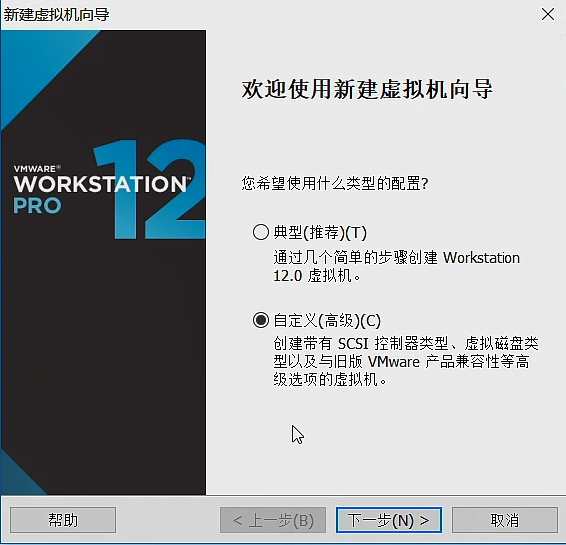
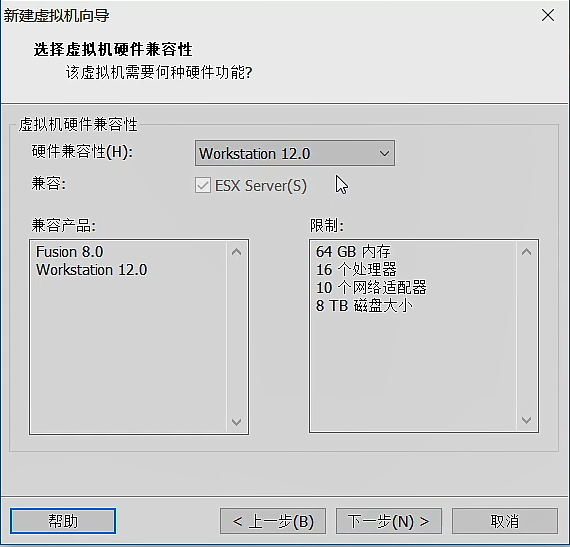
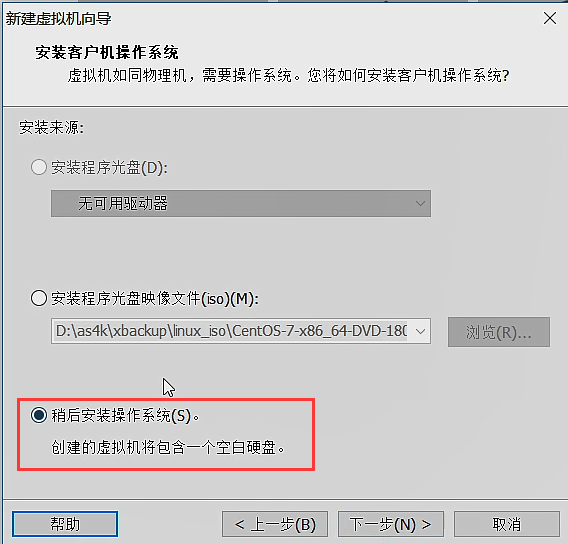
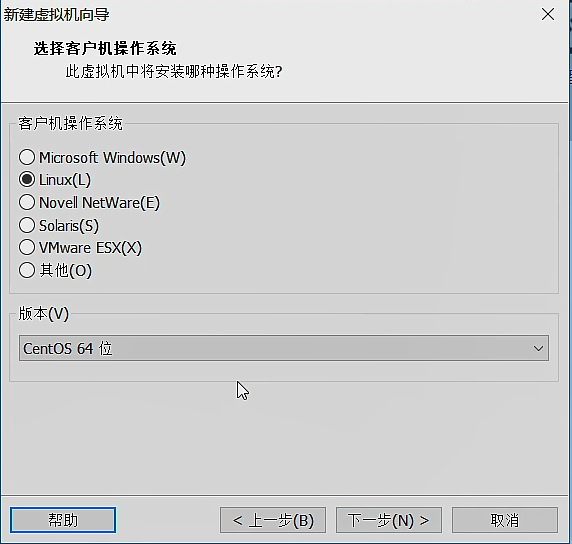
CentOS7.5内核版本时3.x系列,这里也可以选择其它 Linux 3.x 内核
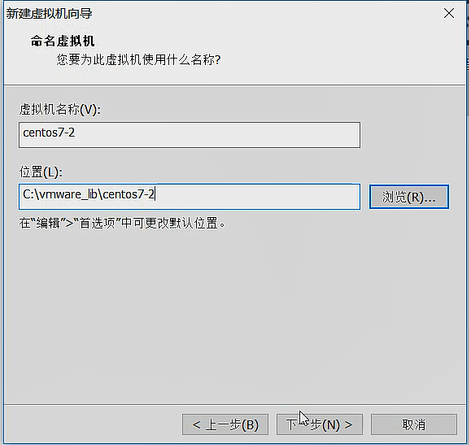
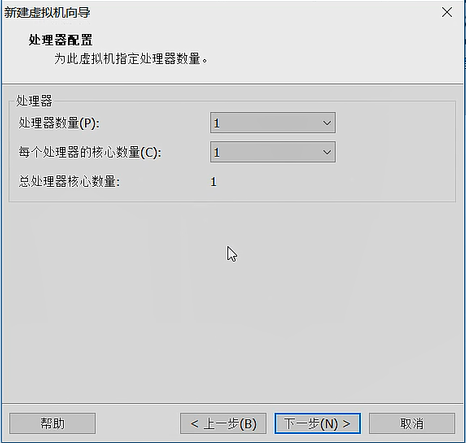
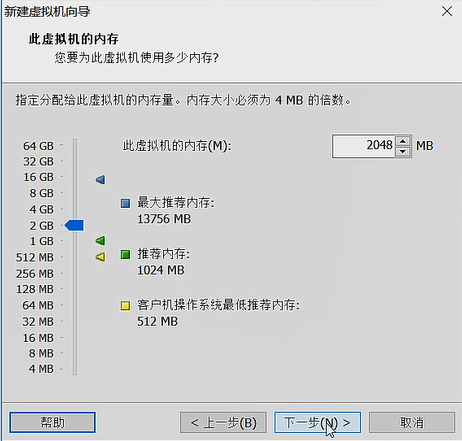
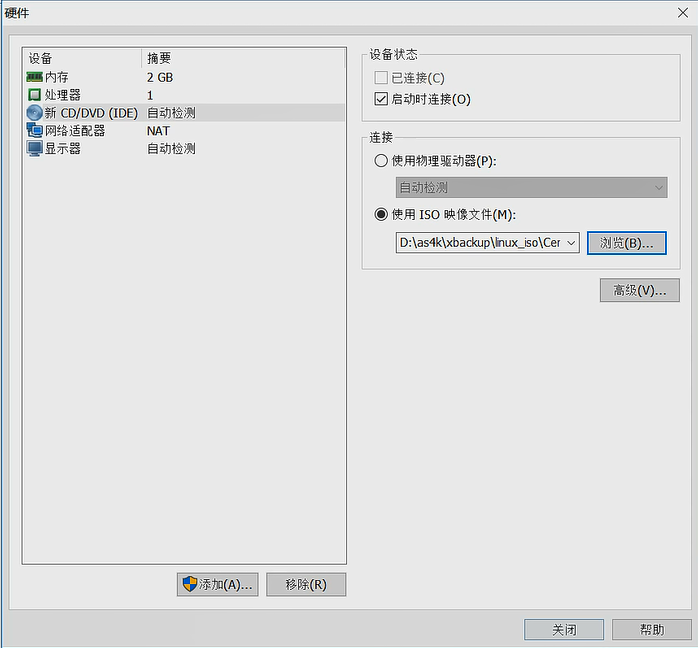
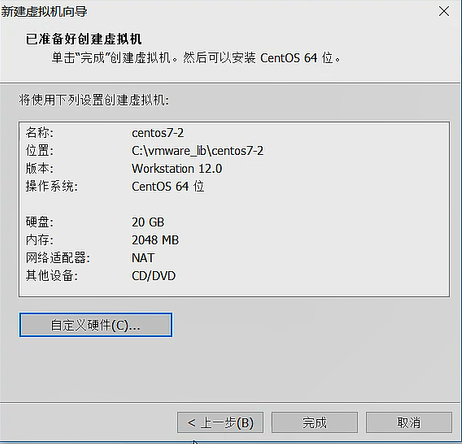
安装时在图形化界面安装,选择2G内存,成功安装后可以重新调整成1G内存。
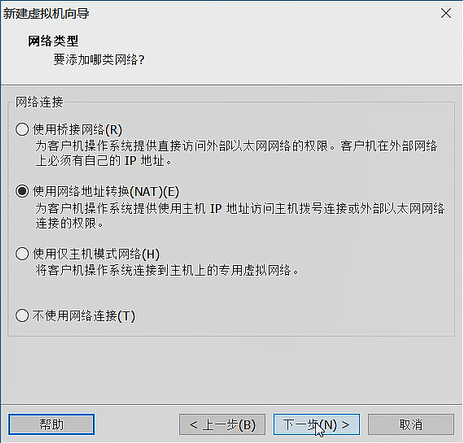
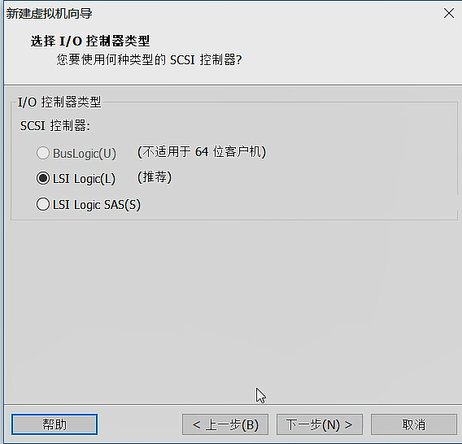
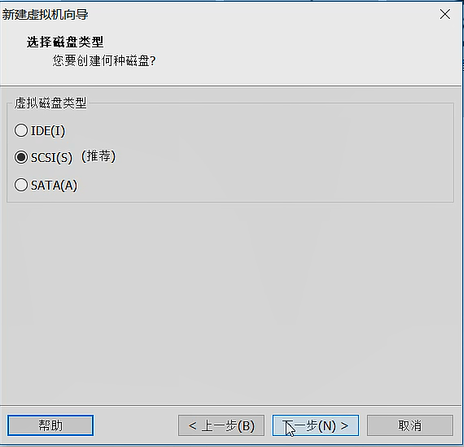
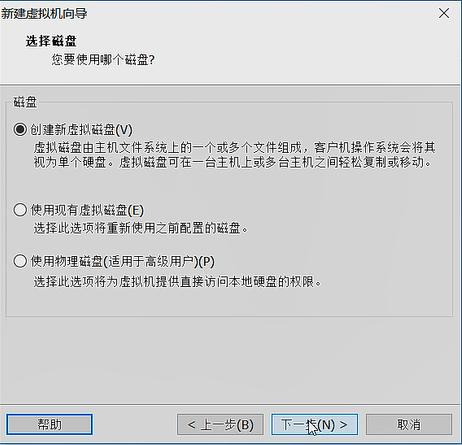
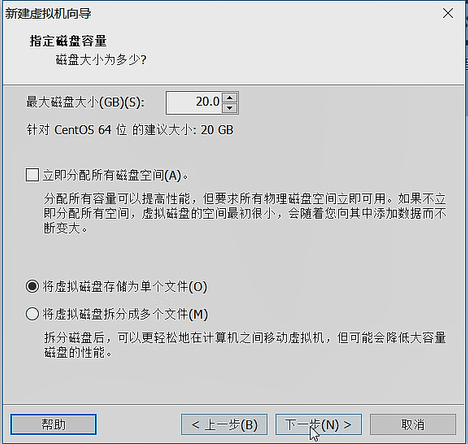
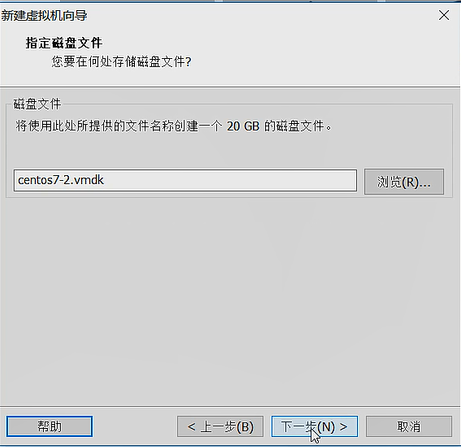
到这里时可以点击自定义硬件,把不需要的硬件移除,并配置好镜像光盘路径。
调整网卡名称
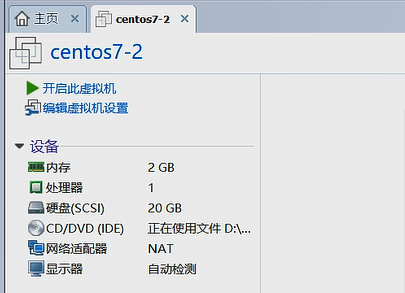
本节非常关键,也是安装CentOS7.5唯一需要上心操作的地方了,配置好虚拟机之后点击,开启
虚拟机,在如下界面停住。
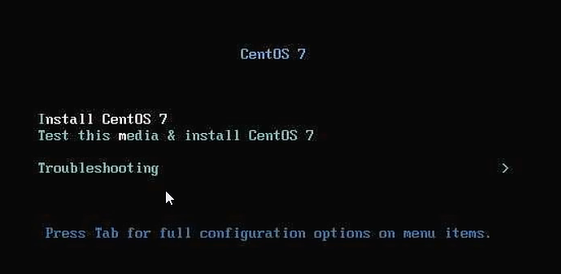
按TAB键,按一下空格,添加net.ifnames=0,如下图红色部分所示所示。
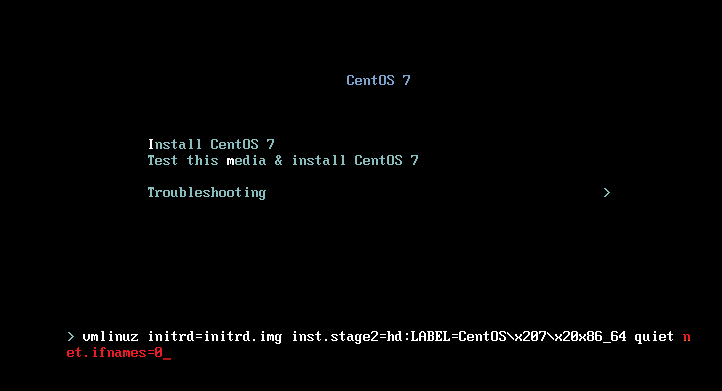
这里的net.ifnames=0是网卡命名规则,CentOS6与CentOS7默认的网卡命名规则如下:
CentOS6

net.ifnames=0

biosdevname=1

CentOS7

net.ifnames=1

biosdevname=1
也就是说一共有三种命名规则,默认,net.ifnames和biosdevname,其中biosdevname这种
规则只适用与戴尔服务器,是根据戴尔服务器BIOS来命名网卡名称的,对与一般机器其开启(1)
还是关闭(0),对网卡名称无影响。net.ifnames命名规则比较复杂,会根据机器的各种参数生成
网卡名称,在CentOS7中通常是ensxxxxx。
因此我们可以看到在CentOS7中net.ifnames默认是开启的,如果我们不给它手动关闭
net.ifnames=0,就会导致我们装完系统网卡名称是ensxxx这种,关闭之后采用系统就采用
默认的网卡命名规则,也就是固定eth0, eth1这种形式,便于我们后续管理。
编辑完毕之后,按一下回车,此时系统会自动加载到语言选择界面,期间不要再按其它按键,接着
按下面的图走。
配置时区,分区,关闭安全工具
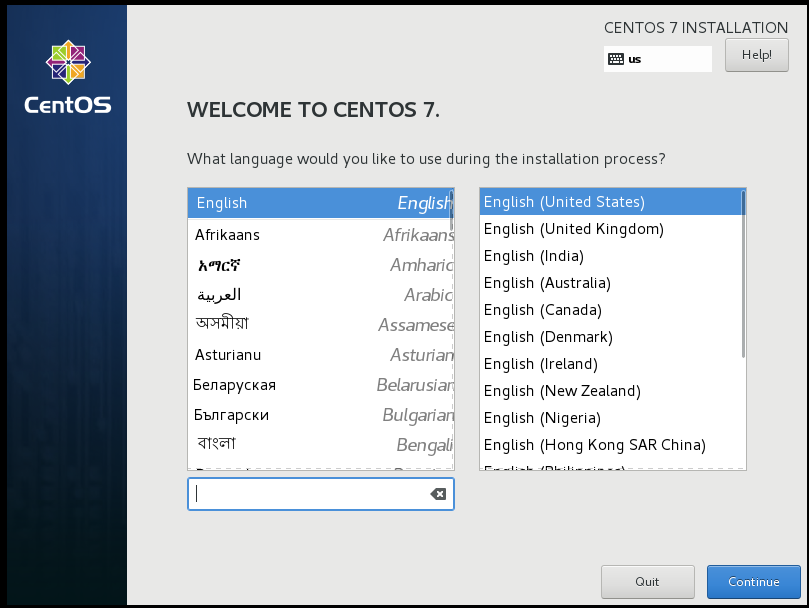
接下来就会进入一个安装总结面板,如下图所示,在里面可以调整时区,分区,网络配置等。

首先把时区调整为中国上海,如下图所示。
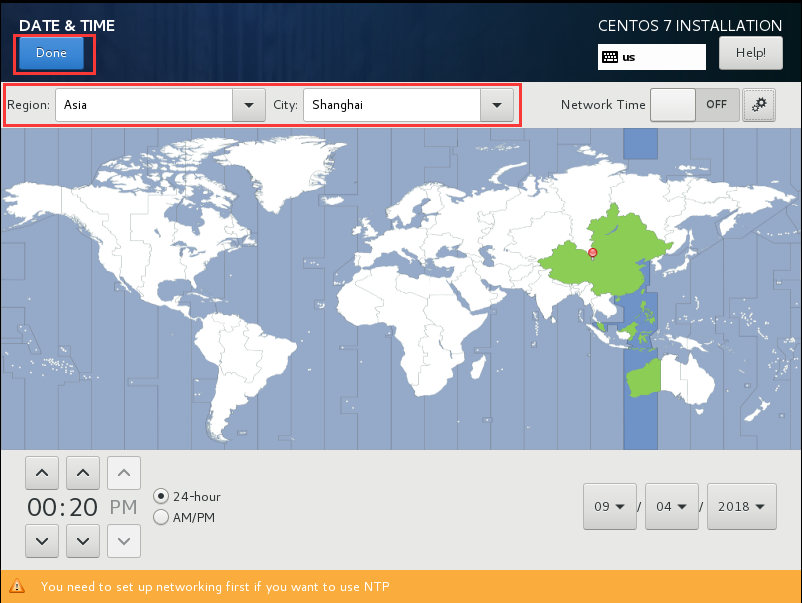
配置分区,选择自动分区即可。
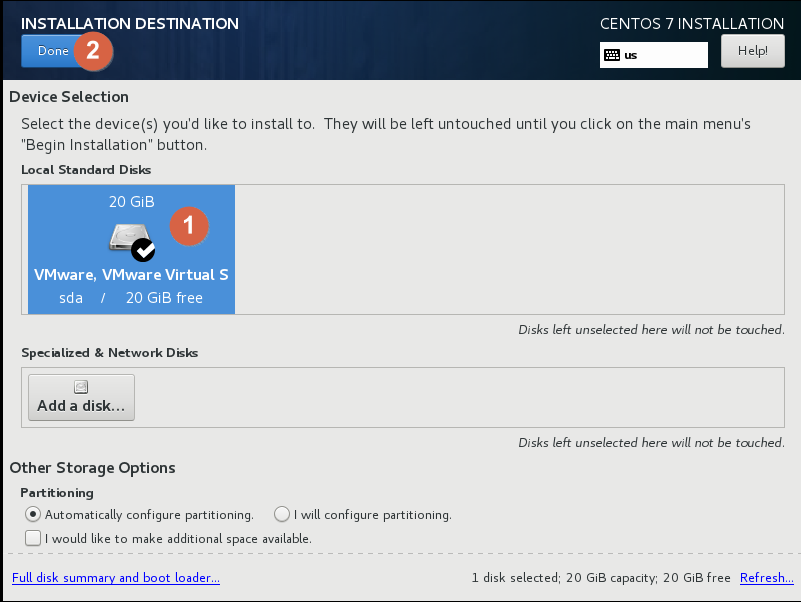
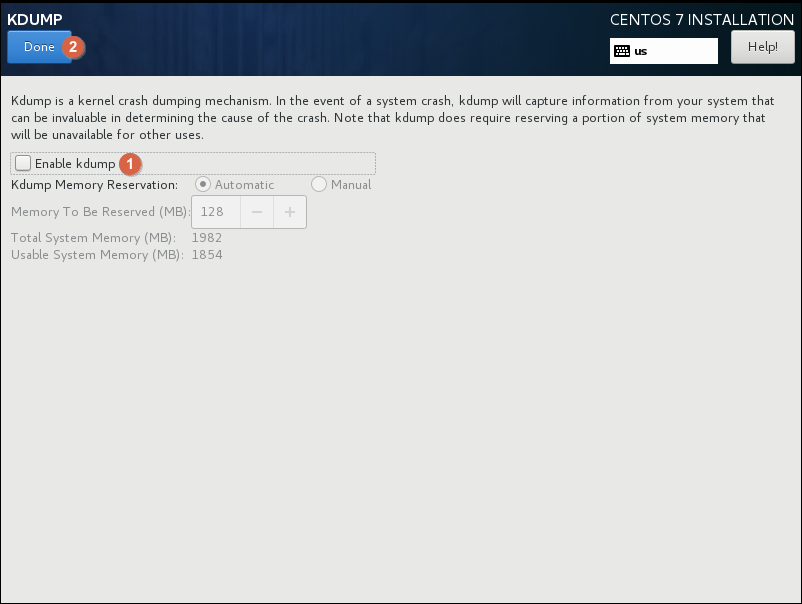
关闭KDUMP,这是一个磁盘安全工具,用不上。
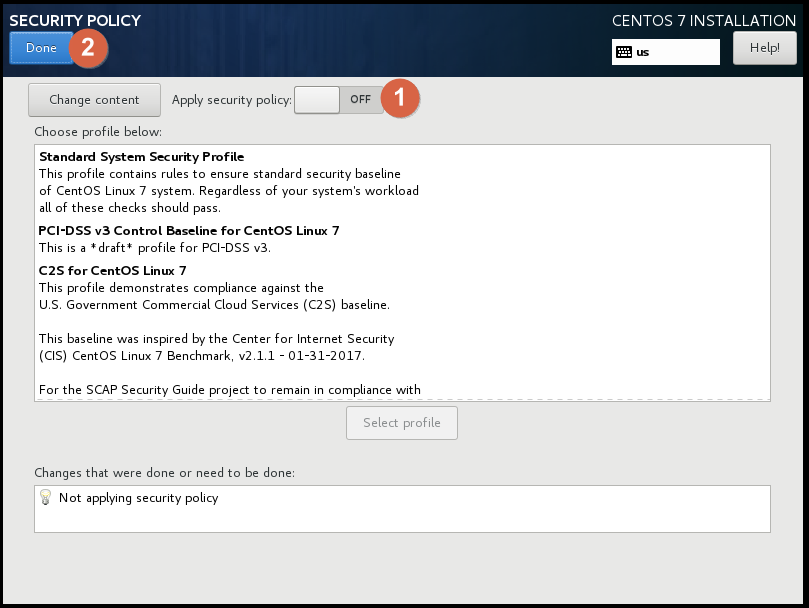
关闭SECURITY POLICY,这是安全策略,暂时也用不上。
配置网络参数
此步骤就非常关键了,决定了我们装完后的系统能不能正常访问互联网,首先确定虚拟网络编辑器
里的NAT配置,我的如下:
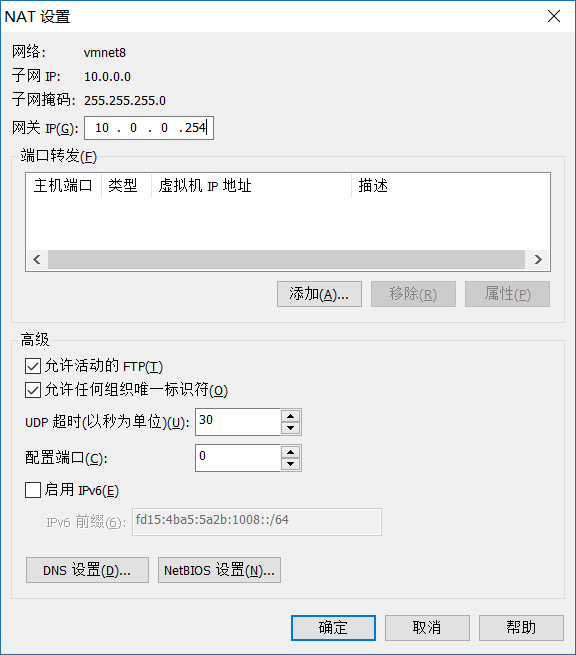
点击网络配置里的Configure,进入网络配置面板,选择IPv4菜单,配置成如下形式:
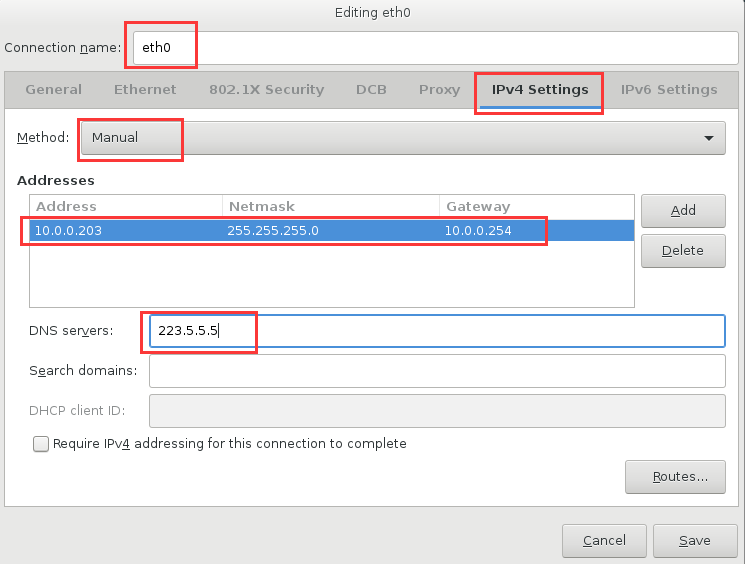
网卡名称是eth0如果不是,说明前面编辑内核时没有正确输入net.ifnames=0,关机重来。
其中子网掩码也可配置成24,IP地址注意不要和已有的机器重复,DNS服务器可以逗号分隔配
置多个,虚拟机的DNS也可配置成网关地址10.0.0.254。
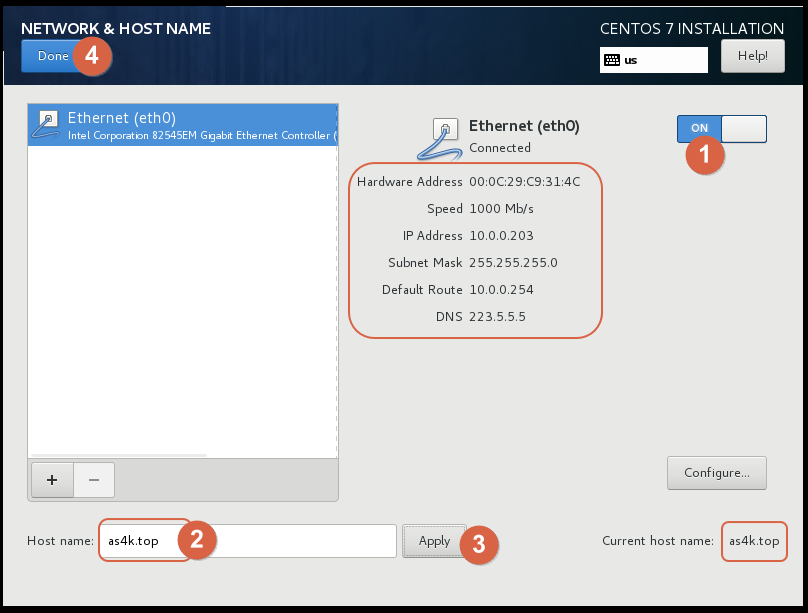
配置完成后保存,返回上一层检查效果,如下图所示。
配置root账户密码
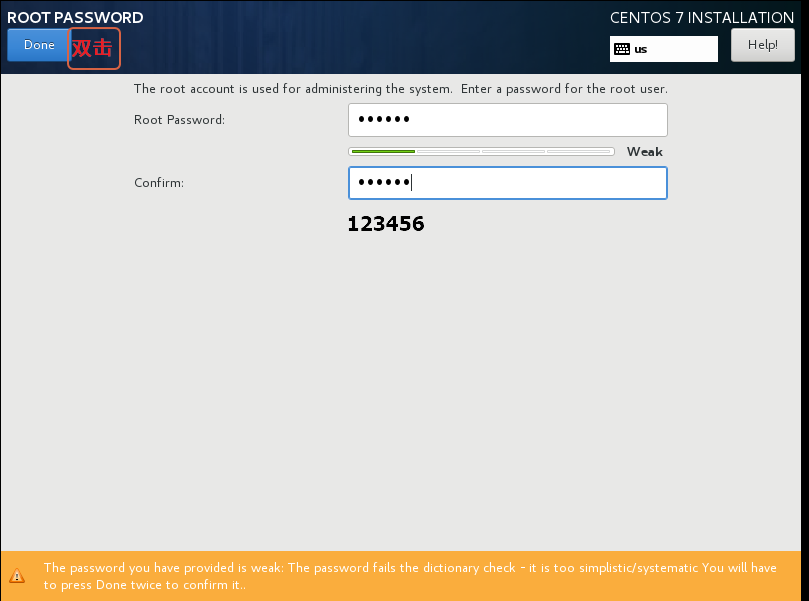
全部确认选择完毕后,点击开始安装,会进入到配置界面,在这里配置root密码为123456,
不需要创建普通用户。
最后安装成功的界面如下,点击完成配置。
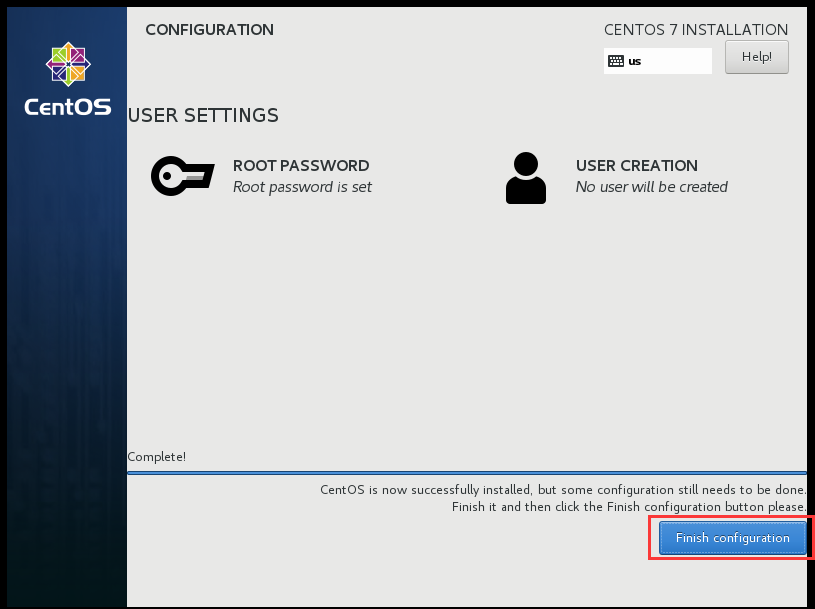
再点击重启,之后不要动,会自动选择第1个菜单,接着进入系统登录界面,ip a s看一下IP
地址,ping baidu.com确下网络,无误后可以poweroff关机,把内存调整回1G内存。
参考链接
CentOS7.5基础优化与常用配置
https://www.cnblogs.com/asheng2016/p/9582328.html
作者:阿胜4K
出处:https://www.cnblogs.com/asheng2016/p/install-centos75.html
29张截图-全新安装CentOS7.5-超详细!的更多相关文章
- VMware虚拟机下安装CentOS7.0超详细图文教程
1.本文说明: 官方的第一个文本档案.也就是0_README.txt,大概意思是这样(渣翻译,但是大概意思还是有的). CentOS-7.0-1406-x86_64-DVD.iso:这个镜像(DVD ...
- centos7安装zabbix3.0超详细步骤解析
centos7安装zabbix3.0超详细步骤解析 很详细,感谢作者 以下是我操作的history 622 java -version 623 javac -version 624 grep SELI ...
- Docker安装教程(超详细)
Docker安装教程(超详细) 欢迎关注博主公众号「Java大师」, 专注于分享Java领域干货文章, 关注回复「资源」, 免费领取全网最热的Java架构师学习PDF, 转载请注明出处 http:// ...
- 转:Centos7安装zabbix3.4超详细步骤解析
安装前准备: 1.1 安装依赖包: yum -y install wget net-snmp-devel OpenIPMI-devel httpd openssl-devel java lrzsz f ...
- CentOS7下安装Docker《超详细新手教程》
1.使用 root 权限登录 Centos.确保 yum 包更新到最新. sudo yum update 2.卸载旧版本(如果安装过旧版本的话) sudo yum remove docker dock ...
- VMware虚拟机下安装CentOS系统超详细教程
链接:https://jingyan.baidu.com/article/fdffd1f8736173f3e98ca1e3.html 1.步骤一.工具准备 1.物理计算机一台 配置要求: 操作系统:w ...
- JDK下载和安装教程,超详细
下载并安装JDK JDK的全称是JavaSE Development Kit,即java开发工具包,是sun公司提供的一套用于开发java应用程序的开发包,它提供了编译.运行java程序所需的各种工具 ...
- python安装图文教程---超详细。。。不过是转的,但有改动
如果你已安装好python,想安装第三方模块,方法详见如下地址: python安装第三方模块教程----marsggbo 1.想要安装Python,首先当然是去Python的官方网站(www.pyth ...
- Zookeeper 集群安装配置,超详细,速度收藏!
今天,栈长分享下 Zookeeper 的集群安装及配置. 下载 下载地址:http://zookeeper.apache.org/ 下载过程就不说了,我们下载了最新的zookeeper-3.4.11. ...
随机推荐
- (转载)用vs2010开发基于VC++的MFC 串口通信一*****两台电脑同一个串口号之间的通信
此文章以visual C++数据採集与串口通信測控应用实战为參考教程 此文章适合VC++串口通信入门 一.页面布局及加入控件 1, 安装好vs2010如图 2, 新建一个基于VC++的MFC项目com ...
- Java课后简答题
1.简述Java的特点. 面向对象.跨平台性.健壮性.安全性.可移植性.多线程性.动态性等. 2.简述JRE与JDK的区别. JRE(Java Runtime Environment,Java运行时环 ...
- Jmeter content-type:multipart/form-data温故
本文讲三种content-type以及在Jmeter中对应的参数输入方式 第一部分:目前工作中涉及到的content-type 有三种: content-type:在Request Headers里, ...
- python 数据类型详解(转)
转自:http://www.cnblogs.com/linjiqin/p/3608541.html 目录1.字符串2.布尔类型3.整数4.浮点数5.数字6.列表7.元组8.字典9.日期 1.字符串1. ...
- ionic调用数据接口(post、解决 payload 问题)
$http({method:'POST', url:apiUrl, headers:{'Content-Type': 'application/x-www-form-urlencoded; chars ...
- ionic简单路由及页面传参
1)页面跳转及传参方法 angular.module('app.routes', [])//routes路由模型 .config(function($stateProvider, $urlRouter ...
- 【linux系列】安装虚拟机时候的3中网络模式
一.桥接 桥接网络是指本地物理网卡和虚拟网卡通过VMnet0虚拟交换机进行桥接,物理网卡和虚拟网卡在拓扑图上处于同等地位,那么物理网卡和虚拟网卡就相当于处于同一个网段,虚拟交换机就相当于一台实现网络中 ...
- JS-缓冲运动-对联型悬浮框
<!DOCTYPE html> <html> <head> <meta charset="UTF-8"> <title> ...
- getOwnPropertyNames() & keys()
1.getOwnPropertyNames方法可以获得对象的所有属性名,并储存于一个数组当中. keys方法只能获取可遍历的属性名并储存于数组. 2.在完成notepad模块模拟的过程中使用了getO ...
- Request.getRequestURL
getRequestURI()就相当于你在写一个JSP页面的时候会有这样的东西"action='/WebRoot/xxx'"这个方法就是获得'/WebRoot/xxx',也就是说它 ...